
(转)基于MVC4+EasyUI的Web开发框架形成之旅--附件上传组件uploadify的使用
http://www.cnblogs.com/wuhuacong/p/3343967.html
大概一年前,我还在用Asp.NET开发一些行业管理系统的时候,就曾经使用这个组件作为文件的上传操作,在随笔《Web开发中的文件上传组件uploadify的使用》中可以看到,Asp.NET中如何使用这个组件进行文件上传的,当时上传文件的处理主要也是使用ashx一般处理程序来进行处理的。本文主要介绍我的Web开发框架中,在MVC4的环境中如何集成这个非常棒的文件上传组件的。
1、上传组件uploadify的说明及脚本引用
Uploadify 是 JQuery 一个著名的上传插件,利用 Flash 技术,Uploadify 越过浏览器的限制,控制了整个上传的处理过程,实现了客户端无刷新的文件上传,这样就实现了在客户端的上传进度控制,所以,你首先要确定浏览器中已经安装了 Adobe 的 Flash 插件。
Uploadify 当前有两个版本,基于 Flash 是免费的,还有基于 HTML5 的收费版,我们使用免费版,当前版本为v3.2.1。
这个组件需要Jquery库的支持,一般情况下,需要添加Jquery的js库,如下所示
<script type="text/javascript" src="~/Scripts/jquery-2.0.3.min.js"></script>
不过由于我的Web开发框架是基于EasyUI的,一般在网页的开始就会引用相关的类库,已经包含了Jquery的类库了,如下所示。
    @*添加Jquery,EasyUI和easyUI的语言包的JS文件*@

    <script type="text/javascript" src="~/Content/JqueryEasyUI/jquery.min.js"></script>

    <script type="text/javascript" src="~/Content/JqueryEasyUI/jquery.easyui.min.js"></script>

    <script type="text/javascript" src="~/Content/JqueryEasyUI/locale/easyui-lang-zh_CN.js"></script>
所以我们只需要添加Javascript类库(jquery.uploadify.js),另外加上他的样式文件(uploadify.css)即可:
    @*添加对uploadify控件的支持*@

    @*<script type="text/javascript" src="~/Scripts/jquery-2.0.3.min.js"></script>*@

    <script type="text/javascript" src="~/Content/JQueryTools/uploadify/jquery.uploadify.js"></script>

    <link href="~/Content/JQueryTools/uploadify/uploadify.css" rel="stylesheet" type="text/css" />
2、上传组件uploadify在Web界面的使用
首先我们需要在HTML代码中放置两个控件,一个是用来上传的控件,一个是用来显示已上传列表的控件,还有就是添加上传和取消上传的按钮操作,如下所示。

 <tr>

                        <th>

                            <label for="Attachment_GUID">附件上传:</label>

                        </th>

                        <td>

                            <div>

                                <input class="easyui-validatebox" type="hidden" id="Attachment_GUID" name="Attachment_GUID" />

                                <input id="file_upload" name="file_upload" type="file" multiple="multiple">

                                <a href="javascript:void(0)" class="easyui-linkbutton" id="btnUpload" data-options="plain:true,iconCls:'icon-save'"

                                    onclick="javascript: $('#file_upload').uploadify('upload', '*')">上传</a>

                                <a href="javascript:void(0)" class="easyui-linkbutton" id="btnCancelUpload" data-options="plain:true,iconCls:'icon-cancel'"

                                    onclick="javascript: $('#file_upload').uploadify('cancel', '*')">取消</a>

                                <div id="fileQueue" class="fileQueue"></div>

                                <div id="div_files"></div>

                                <br />

                            </div>

                        </td>

                    </tr>
界面效果初始化如下所示:

当然,下一步我们需要添加相应的文件上传初始化的操作脚本代码,如下所示。
    <script type="text/javascript">

        $(function () {

            //添加界面的附件管理

            $('#file_upload').uploadify({

                'swf': '/Content/JQueryTools/uploadify/uploadify.swf',  //FLash文件路径

                'buttonText': '浏  览',                                 //按钮文本

                'uploader': '/FileUpload/Upload',                       //处理文件上传Action

                'queueID': 'fileQueue',                        //队列的ID

                'queueSizeLimit': 10,                          //队列最多可上传文件数量,默认为999

                'auto': false,                                 //选择文件后是否自动上传,默认为true

                'multi': true,                                 //是否为多选,默认为true

                'removeCompleted': true,                       //是否完成后移除序列,默认为true

                'fileSizeLimit': '10MB',                       //单个文件大小,0为无限制,可接受KB,MB,GB等单位的字符串值

                'fileTypeDesc': 'Image Files',                 //文件描述

                'fileTypeExts': '*.gif; *.jpg; *.png; *.bmp;*.tif;*.doc;*.xls;*.zip',  //上传的文件后缀过滤器

                'onQueueComplete': function (event, data) {                 //所有队列完成后事件

                    ShowUpFiles($("#Attachment_GUID").val(), "div_files");  //完成后更新已上传的文件列表

                    $.messager.alert("提示", "上传完毕!");                                     //提示完成

                },

                'onUploadStart' : function(file) {

                    $("#file_upload").uploadify("settings", 'formData', { 'folder': '政策法规', 'guid': $("#Attachment_GUID").val() }); //动态传参数

                },

                'onUploadError': function (event, queueId, fileObj, errorObj) {

                    //alert(errorObj.type + ":" + errorObj.info);

                }

            });

    </script>
在上面的脚本中,均有注释,一看就明白相关的属性了,不明白的也可以到官方网站去查找了解。值得注意的就是
'uploader': '/FileUpload/Upload'
这行就是提交文件给MVC的Action进行处理,我们在控制器FileUpload的 Upload处理即可。
另外,在附件上传完毕后,我们需要对所在的界面进行更新,以便显示已上传的列表,那么我们需要增加下面的函数处理即可。
'onQueueComplete': function (event, data) {
最后说明非常值得注意的地方,就是文件上传的时候,我们需要动态获取界面上的一些元素的值,作为参数传递,那么我们就需要在onUploadStart函数中进行如下处理。
$("#file_upload").uploadify("settings", 'formData', { 'folder': '政策法规', 'guid': $("#Attachment_GUID").val() }); //动态传参数
3、上传组件uploadify的C#后台处理代码
在上面的传递参数中,我使用了中文数值,一般情况下,这样会在后台拿到中文乱码,所以我们需要在控制器的Action的函数里面设置它的内容格式,如下所示。
ControllerContext.HttpContext.Request.ContentEncoding = Encoding.GetEncoding("UTF-8");

ControllerContext.HttpContext.Response.ContentEncoding = Encoding.GetEncoding("UTF-8");

ControllerContext.HttpContext.Response.Charset = "UTF-8";
控制器FileUpload的后台处理Action代码完整如下所示:
    public class FileUploadController : BaseController

    {

        [AcceptVerbs(HttpVerbs.Post)]

        public ActionResult Upload(HttpPostedFileBase fileData, string guid, string folder)

        {

            if (fileData != null)

            {

                try

                {

                    ControllerContext.HttpContext.Request.ContentEncoding = Encoding.GetEncoding("UTF-8");

                    ControllerContext.HttpContext.Response.ContentEncoding = Encoding.GetEncoding("UTF-8");

                    ControllerContext.HttpContext.Response.Charset = "UTF-8";

                    // 文件上传后的保存路径

                    string filePath = Server.MapPath("~/UploadFiles/");

                    DirectoryUtil.AssertDirExist(filePath);

                    string fileName = Path.GetFileName(fileData.FileName);      //原始文件名称

                    string fileExtension = Path.GetExtension(fileName);         //文件扩展名

                    string saveName = Guid.NewGuid().ToString() + fileExtension; //保存文件名称

                    FileUploadInfo info = new FileUploadInfo();

                    info.FileData = ReadFileBytes(fileData);

                    if (info.FileData != null)

                    {

                        info.FileSize = info.FileData.Length;

                    }

                    info.Category = folder;

                    info.FileName = fileName;

                    info.FileExtend = fileExtension;

                    info.AttachmentGUID = guid;

                    info.AddTime = DateTime.Now;

                    info.Editor = CurrentUser.Name;//登录人

                    //info.Owner_ID = OwerId;//所属主表记录ID

                    CommonResult result = BLLFactory<FileUpload>.Instance.Upload(info);

                    if (!result.Success)

                    {

                        LogTextHelper.Error("上传文件失败:" + result.ErrorMessage);

                    }

                    return Content(result.Success.ToString());

                }

                catch (Exception ex)

                {

                    LogTextHelper.Error(ex);

                    return Content("false");

                }

            }

            else

            {

                return Content("false");

            }

        }

        private byte[] ReadFileBytes(HttpPostedFileBase fileData)

        {

            byte[] data;

            using (Stream inputStream = fileData.InputStream)

            {

                MemoryStream memoryStream = inputStream as MemoryStream;

                if (memoryStream == null)

                {

                    memoryStream = new MemoryStream();

                    inputStream.CopyTo(memoryStream);

                }

                data = memoryStream.ToArray();

            }

            return data;

        }
4、上传组件uploadify在Web开发框架中的界面展示
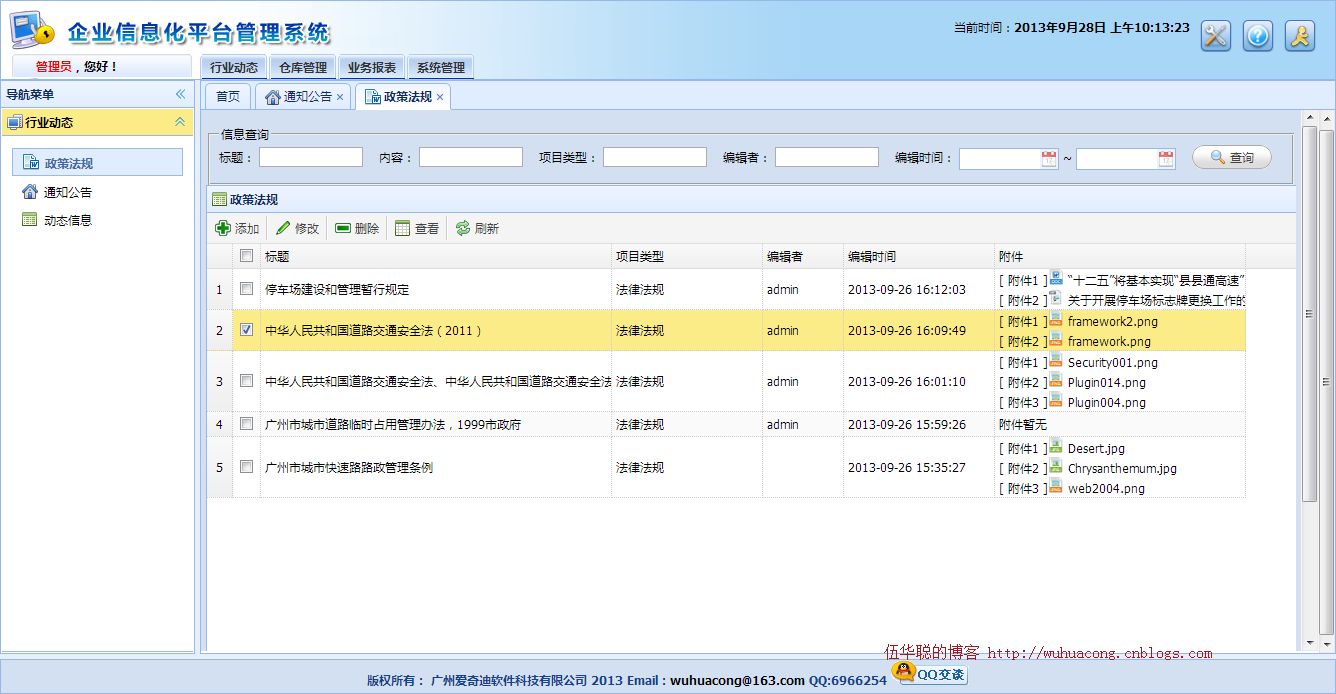
具体上传组件在的Web开发框架中界面效果如下所示,下图是总体的列表中附件的展示。
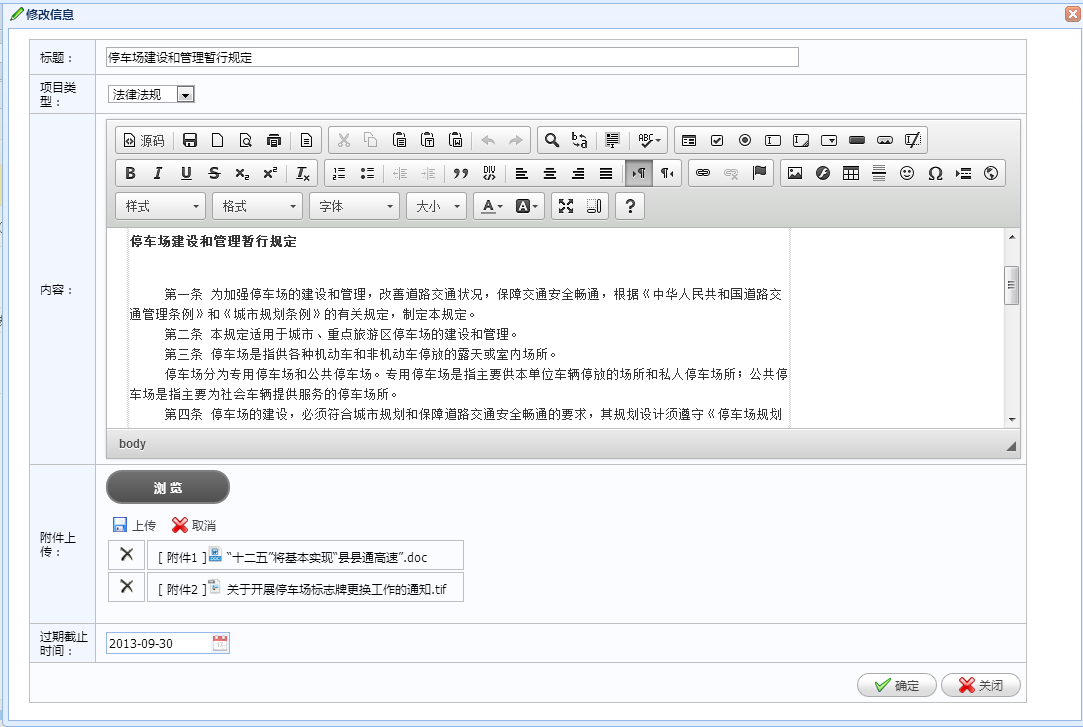
附件编辑和上传界面如下所示。
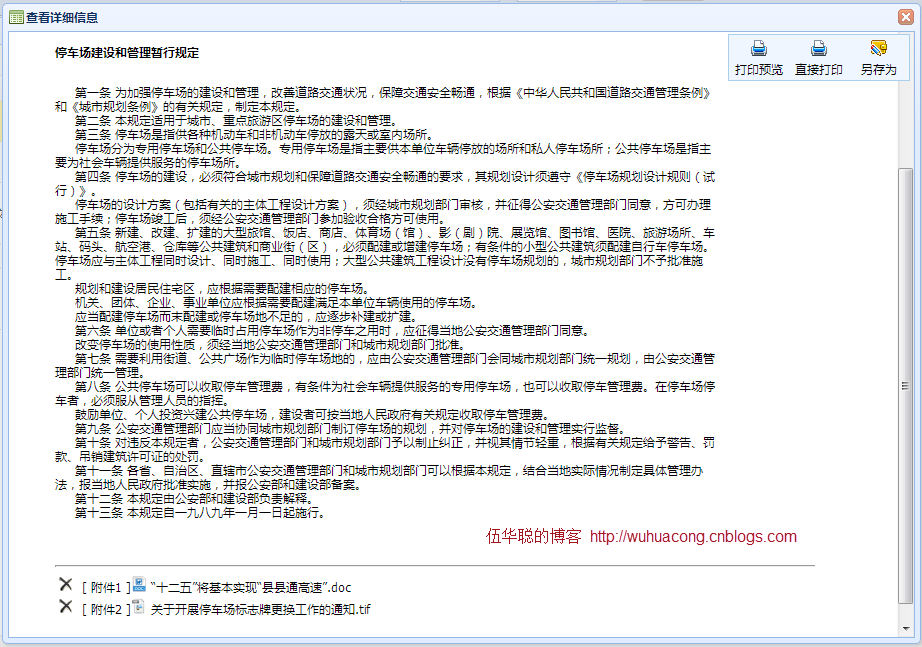
附件信息查看效果如下所示:
(转)基于MVC4+EasyUI的Web开发框架形成之旅--附件上传组件uploadify的使用的更多相关文章
- 基于MVC4+EasyUI的Web开发框架形成之旅--附件上传组件uploadify的使用
大概一年前,我还在用Asp.NET开发一些行业管理系统的时候,就曾经使用这个组件作为文件的上传操作,在随笔<Web开发中的文件上传组件uploadify的使用>中可以看到,Asp.NET中 ...
- 基于MVC4+EasyUI的Web开发框架形成之旅--总体介绍
最近花了很多时间在重构和进一步提炼Winform开发框架的工作上,加上时不时有一些项目的开发工作,我博客里面介绍Web开发框架的文章比较少,其实以前在单位工作,80%的时间是做Web开发的,很早就形成 ...
- 基于MVC4+EasyUI的Web开发框架形成之旅--MVC控制器的设计
自从上篇<基于MVC4+EasyUI的Web开发框架形成之旅--总体介绍>总体性的概括,得到很多同行的关注和支持,不过上一篇主要是介绍一个总体的界面效果和思路,本系列的文章将逐步介绍其中的 ...
- 基于MVC4+EasyUI的Web开发框架形成之旅--界面控件的使用
在前面介绍了两篇关于我的基于MVC4+EasyUI技术的Web开发框架的随笔,本篇继续介绍其中界面部分的一些使用知识,包括控件的赋值.取值.清空,以及相关的使用. 我们知道,一般Web界面包括的界面控 ...
- 基于MVC4+EasyUI的Web开发框架形成之旅--框架总体界面介绍
在前面介绍了一些关于最新基于MVC4+EasyUI的Web开发框架文章,虽然Web开发框架的相关技术文章会随着技术的探讨一直写下去,不过这个系列的文章,到这里做一个总结,展示一下整体基于MVC4+Ea ...
- 基于MVC4+EasyUI的Web开发框架形成之旅--基类控制器CRUD的操作
在上一篇随笔中,我对Web开发框架的总体界面进行了介绍,其中并提到了我的<Web开发框架>的控制器的设计关系,Web开发框架沿用了我的<Winform开发框架>的很多架构设计思 ...
- 基于MVC4+EasyUI的Web开发框架形成之旅--权限控制
我在上一篇随笔<基于MVC4+EasyUI的Web开发框架形成之旅--框架总体界面介绍>中大概介绍了基于MVC的Web开发框架的权限控制总体思路.其中的权限控制就是分为“用户登录身份验证” ...
- 转--基于MVC4+EasyUI的Web开发框架形成之旅--界面控件的使用
原文 http://www.cnblogs.com/wuhuacong/p/3317223.html 基于MVC4+EasyUI的Web开发框架形成之旅--界面控件的使用 在前面介绍了两篇关于我的基 ...
- 基于MVC4+EasyUI的Web开发框架形成之旅(7)--权限控制
我在上一篇随笔<基于MVC4+EasyUI的Web开发框架形成之旅--框架总体界面介绍>中大概介绍了基于MVC的Web开发框架的权限控制总体思路.其中的权限控制就是分为“用户登录身份验证” ...
随机推荐
- c++ STL - priority_queue优先队列详解
简述 普通的队列是一种先进先出的数据结构,元素在队列尾追加,而从队列头删除.在优先队列中,元素被赋予优先级.当访问元素时,具有最高优先级的元素最先删除.优先队列具有最高级先出 (first in, l ...
- greenplum资源队列
1.创建资源队列语法 Command: CREATE RESOURCE QUEUEDescription: create a new resource queue for workload m ...
- Java经典线程同步问题------生产者与消费者
先上代码 class Test { public static void main(String []args) { Queue q=new Queue(); Producer p=new Produ ...
- HDU 4617
题目多读几次就明白了.主要是求异面直线的距离,然后用距离和两圆半径之和作比较. 空间直线的距离d=|AB*n| / |n| (AB表示异面直线任意2点的连线,n表示法向量,法向量为两条异面直线方向向量 ...
- [React] Update State Based on Props using the Lifecycle Hook getDerivedStateFromProps in React16.3
getDerivedStateFromProps is lifecycle hook introduced with React 16.3 and intended as a replacement ...
- BIEE11G Rpd合并
Rpd合并 如图,合并两个rpd须要用三个rpd文件来操作.一个是blank.rpd.这是一个空白rpd,在biee合并的时候作为"原始主资料档案库":另一个是modified.R ...
- Android解决使用findViewById时须要对返回值进行类型转换问题的辅助类
在我们的开发工作时,findViewById可能是用得最多的函数之中的一个.但它特别讨厌的地方就是我们常常须要对返回的view进行类型转换,输入麻烦.代码丑陋,比如曾经我们在Activity中找一些子 ...
- scala并发编程原生线程Actor、Case Class下的消息传递和偏函数实战
參考代码: import scala.actors._ case class Person(name:String,age:Int) class HelloActor extends Actor{ d ...
- (hdu step 7.1.7)Wall(求凸包的周长——求将全部点围起来的最小凸多边形的周长)
题目: Wall Time Limit: 2000/1000 MS (Java/Others) Memory Limit: 65536/32768 K (Java/Others) Total Subm ...
- EOJ 2822 内存显示
一个 int 类型变量或 double 类型变量在连续几个字节的内存中存放.读取数值时,当数值中包含小数点时类型为 double,否则类型为 int.将读入的数值存放在 int 类型变量或 doubl ...