
根坤 eclipse配置android开发环境并搭建第一个helloWord工程
1.拷贝
D:\java\jdk1.8.0_77(自己电脑JDK路径)
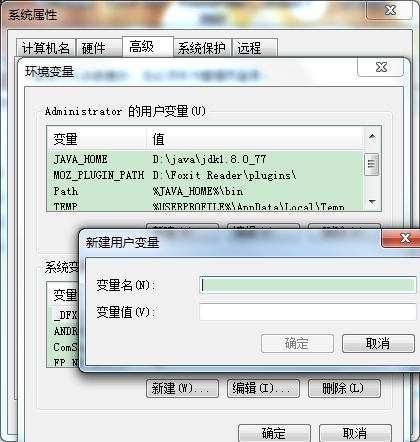
2.配置环境变量(计算机—>右键,属性—>高级系统设置—>环境变量)
JAVA_HOME=D:\java\jdk1.8.0_77(自己电脑JDK路径)
CLASSPATH=.;%JAVA_HOME%\lib\dt.jar;%JAVA_HOME%\lib\tools.jar;%JAVA_HOME%\jre\lib\rt.jar
PATH=D:\java\jdk1.8.0_77\bin;原来的
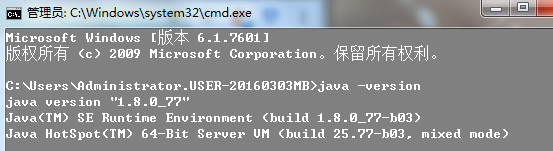
3.校验
随便目录运行 java -version
二、运行eclipse ADT (不用安装)
1.配置一个环境变量ANDROID_HOME=D:\Java\adt-bundle-windows-x86_64-20140702\sdk
2.直接运行eclipse.exe

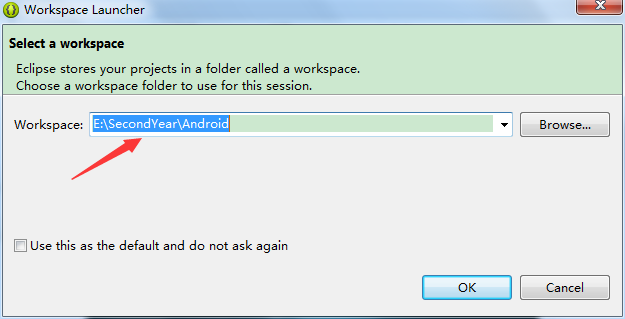
3、选工作空间
4、切换透视图
eclipse右上角
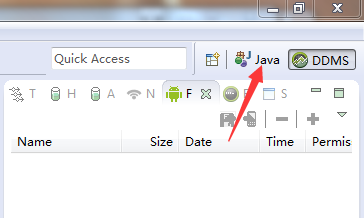
这时工具栏发生了小小变化,多出了两个小按键 :左边的就是SDK Manager,右边的是Android虚拟设置管理器,即AVD(Android Virtual
Device)Manager。
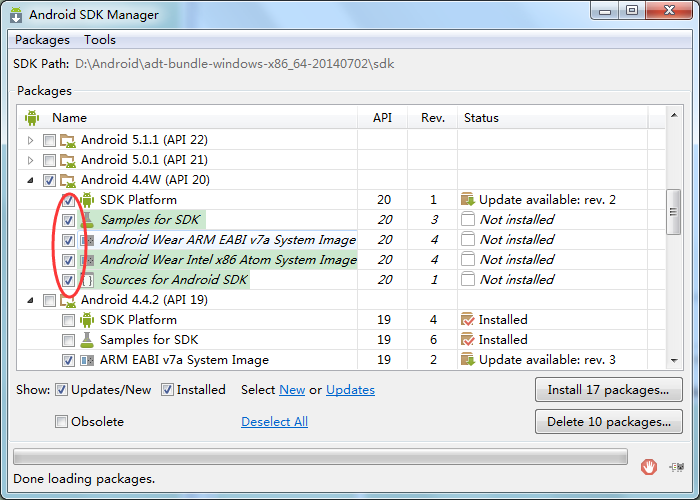
5、打开Android SDK的安装目录,双击 "SDK Manager"->在打开的窗口中先选择你需要安装的SDK版本
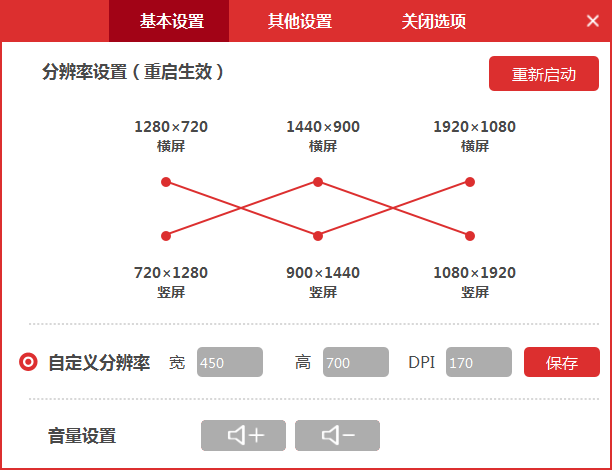
三、下载海马模拟器(下载地址: http://www.pc6.com/softview/SoftView_128108.html)
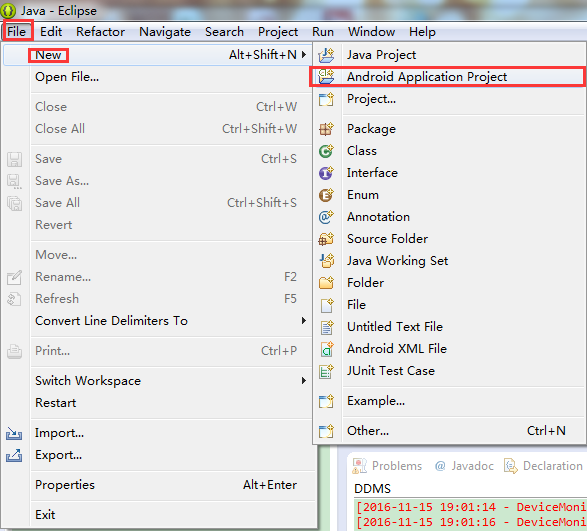
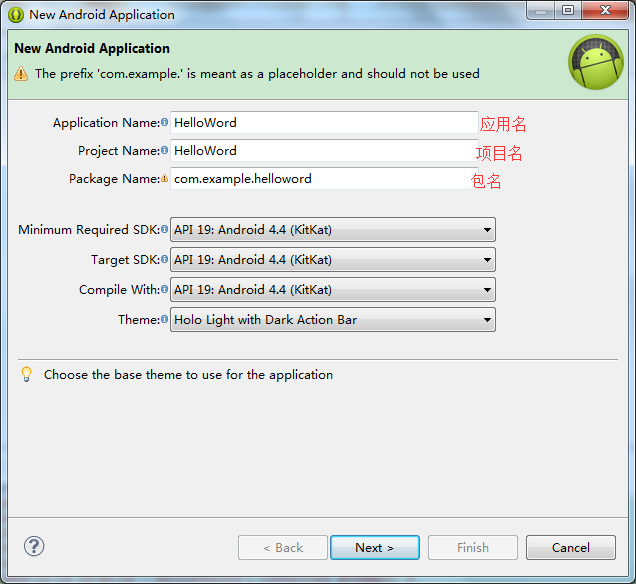
2、在新弹出的窗口中按下图提示填写相关信息,一路“Next”,直到点击“Finish”,这样第一个Android程序就创建好了,这是你会发现Eclipse左边多了一个你新创建的Android项目。

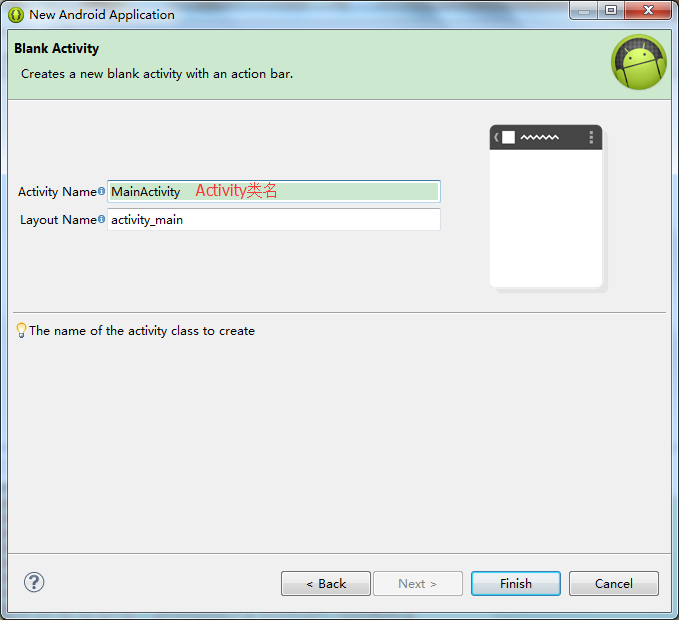
3、创建成功后
1、介绍HelloWorld项目结构
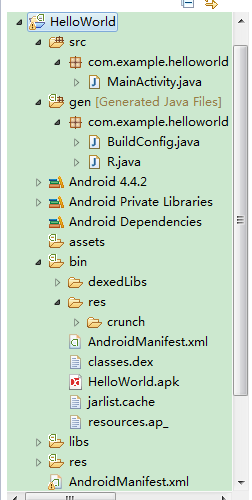
1,src 毫无疑问,src目录是放置我们所有Java代码的地方,它在这里的含义和普通Java项目下的src目录是完全一样的。
2,gen 这个目录里的内容都是自动生成的,主要有一个R.Java文件,你在项目中添加任何资源都会在其中生成一个相应的资源ID,这个文件永远不要手动去修改它。
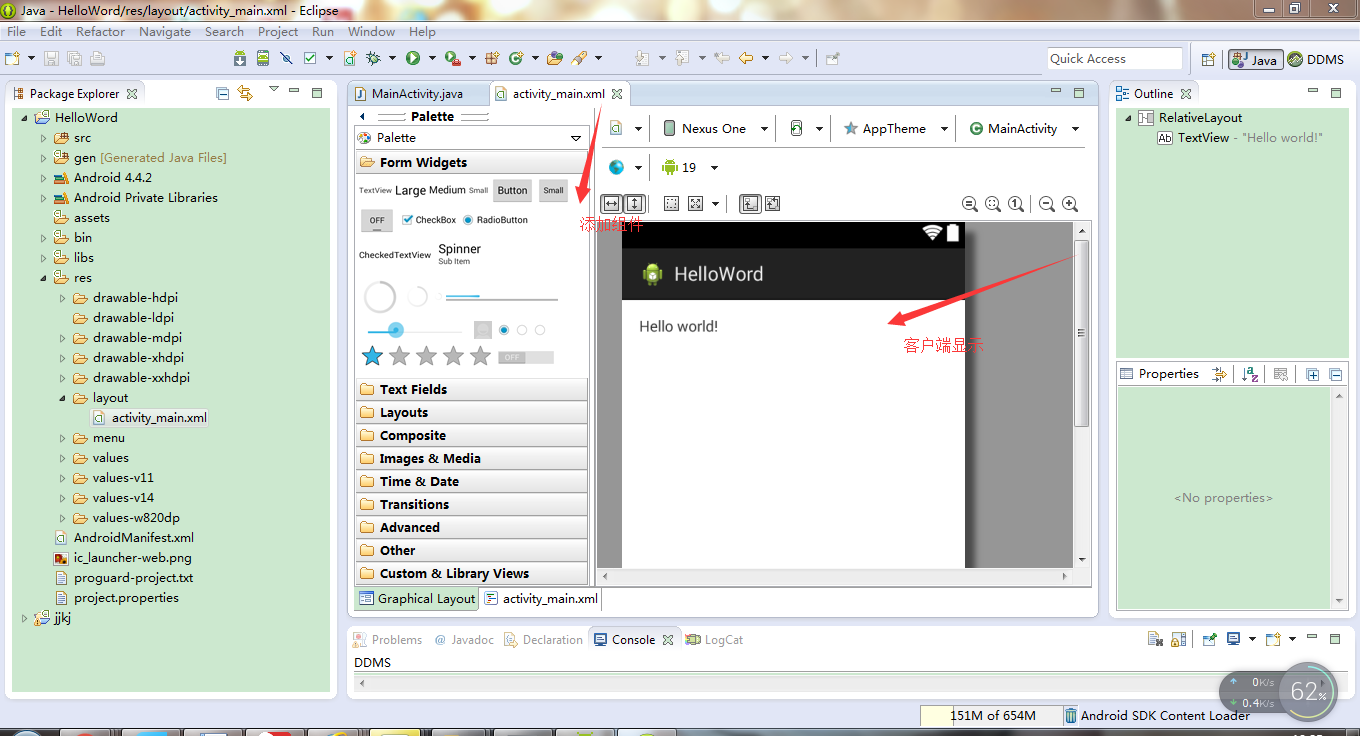
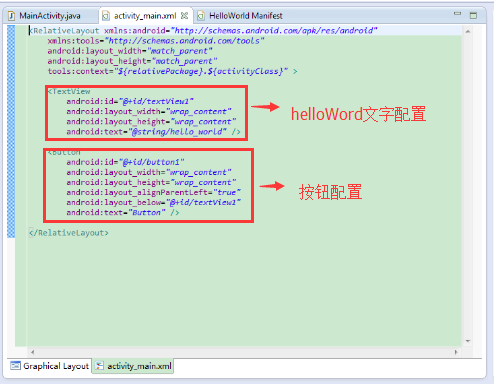
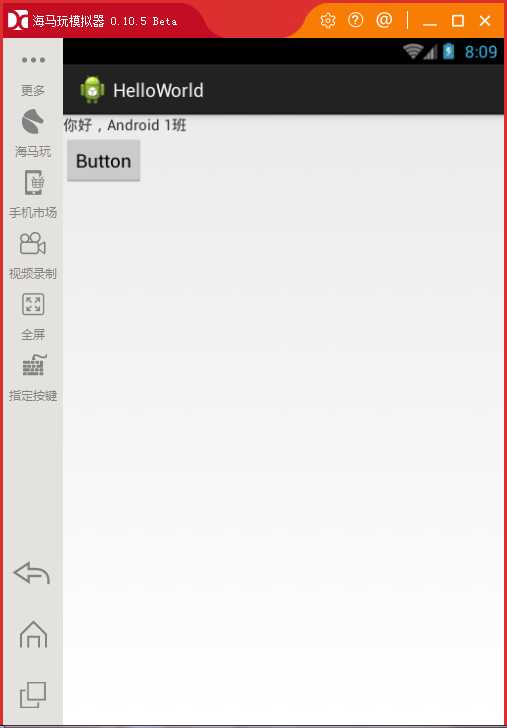
2、添加一个简单的按钮组件和输出“你好,Android 1班”


 @Override

    protected void onCreate(Bundle savedInstanceState) {

        super.onCreate(savedInstanceState);

        setContentView(R.layout.activity_main);

        //定位textView1 根据ID找到控件

        TextView tv1 = (TextView) this.findViewById(R.id.textView1);

        //对控件进行赋值,改变内容

        tv1.setText("你好,android一班");

    }
 1 package com.example.helloword;

 2

 3

 4 import android.app.Activity;

 5 import android.os.Bundle;

 6 import android.view.Menu;

 7 import android.view.MenuItem;

 8 import android.widget.TextView;

 9

10

11 public class MainActivity extends Activity {

12

13     @Override

14     protected void onCreate(Bundle savedInstanceState) {

15         super.onCreate(savedInstanceState);

16         setContentView(R.layout.activity_main);

17

18         TextView tv1 = (TextView) this.findViewById(R.id.textView1);

19

20         tv1.setText("你好,Android 1班");

21     }

22

23

24     @Override

25     public boolean onCreateOptionsMenu(Menu menu) {

26         getMenuInflater().inflate(R.menu.main, menu);

27         return true;

28     }

29

30     @Override

31     public boolean onOptionsItemSelected(MenuItem item) {

32         int id = item.getItemId();

33         if (id == R.id.action_settings) {

34             return true;

35         }

36         return super.onOptionsItemSelected(item);

37     }

38 }
4、完成后
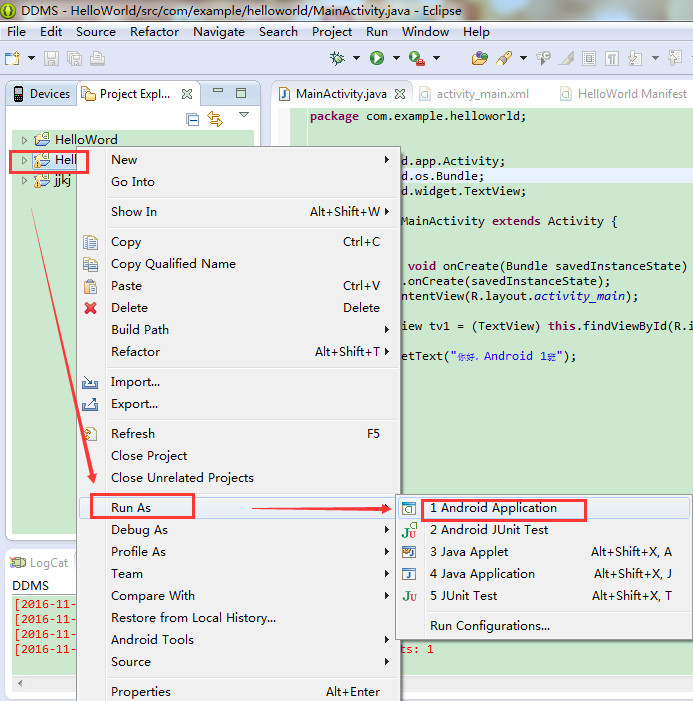
点击项目右键—>run as—>Android application
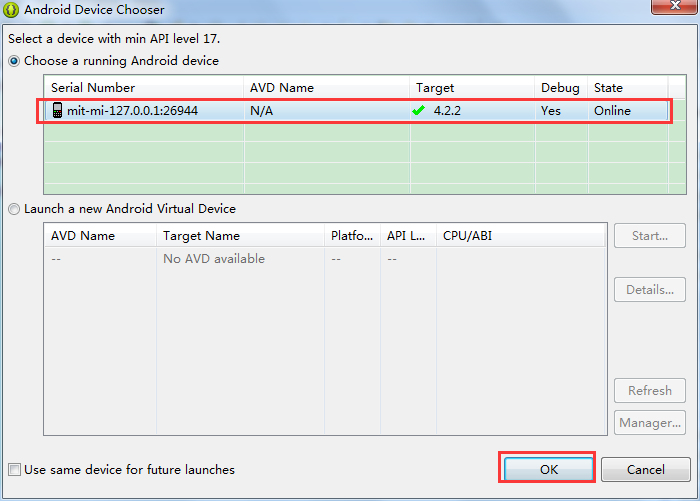
5、运行成功后如下所示:

今天刚刚开始学Android,还有很多的不懂,请各位大神多多指教呦!
根坤 eclipse配置android开发环境并搭建第一个helloWord工程的更多相关文章
- eclipse配置android开发环境并搭建第一个helloWord工程
一.搭建Android在eclipse下环境 一.JDK(不用安装 下载地址: http://www.xp510.com/xiazai/Application/program/23625.ht ...
- Eclipse 配置Android 开发环境
1.eclipse安装ADT插件. 地址:http://dl-ssl.google.com/android/eclipse/ 2.安装成功后,提示重启.重新启动后弹出android sdk 的路径选择 ...
- 极其简单的搭建eclipse的android开发环境
这篇博客是关于如何搭建eclipse的android开发环境, 与网上的其他博客不同,我的方法比他们简单的多,所 以推荐给大家. 搭建eclipse的android开发环境步骤: 1.配置JDK(Ja ...
- Ubuntu Linux下如何配置Android开发环境
下载和安装Win7系统Android开发环境中讲了怎样在Win7系统中安装Android开发环境,那么怎样在Linux系统中配置Android开发环境呢?本篇文章就将演示如何使用Eclipse.And ...
- 基于Eclipse的Android开发环境搭建
1. Java开发环境搭建 1.1 JDK下载安装 JDK(Java Development Kit )是针对Java开发人员发布的软件开发工具包.JDK 是整个Java的核心,包括了Java运行 ...
- eclipse配置c开发环境
// */ // ]]> eclipse配置c开发环境 1. eclipse配置c开发环境 1.1. 缘起 1.2. cygwin 1.3. eclipse 1.4. 配置 1 eclipse配 ...
- Eclipse配置Flex开发环境(转)
Eclipse配置Flex开发环境 开发环境:Eclipse3.2.Flex Builder31.下载安装Flex Builder3,下载地址:http://subject.csdn.net/adob ...
- Eclipse配置Maven开发环境
前言: 现在Eclipse版本越来越高.高版本的Eclipse甚至已经集成了Maven像是SpringSource的哪个版本.用习惯了Eclipse.在开发中还是不想更换掉自己的IDE.如此一来就又了 ...
- 使用Eclipse设定Android开发环境
使用Eclipse设定Android开发环境 花了大概几天的时间最终搭建好了开发Android的环境了! 我是使用Eclipse +ADT顺利地搭建Android开发环境的. 如今Google以及An ...
随机推荐
- JS错误记录 - 微博发布
<style> *{ margin: 0; padding: 0;} #ul1{ width: 400px; height: 400px; border: 1px solid #000; ...
- Java基础学习总结(50)——Java事务处理总结
一.什么是Java事务 通常的观念认为,事务仅与数据库相关. 事务必须服从ISO/IEC所制定的ACID原则.ACID是原子性(atomicity).一致性(consistency).隔离性(isol ...
- 利用Attribute实现Aop
Aop“面向切面编程”,与OOP“面向对象编程”一样是一种编程思路.个人理解:在不改变原有逻辑的基础上,注入其他行为. 基础代码(仿MVC拦截器实现) namespace HGL.Toolkit.Ao ...
- spark算子介绍
1.spark的算子分为转换算子和Action算子,Action算子将形成一个job,转换算子RDD转换成另一个RDD,或者将文件系统的数据转换成一个RDD 2.Spark的算子介绍地址:http:/ ...
- vue指令概览
原文 简书原文:https://www.jianshu.com/p/5fd47b7422fd 大纲 1.什么是vue指令 2.向指令中传入参数 3.指令中带入修饰符 4.指令的缩写 5.常见的vue指 ...
- [PReact] Integrate Redux with Preact
Redux is one of the most popular state-management libraries and although not specific to React, it i ...
- php课程 1-3 字符串变量输出方式有哪些(总结:四种)
php课程 1-3 字符串变量输出方式有哪些(总结:四种) 一.总结 一句话总结:推荐使用双引号中加{$变量名}的形式(echo "my name is {$name}eee !" ...
- 31、CMOS摄像头说明
ov7740(摄像头模块) 输入信号: 自然景观等的模拟信号输出信号: RGB.YUV格式的数字信号 1). 常用参数输入信号: 自然景观等的模拟信号输出信号: 输出格式为:RAW RGB.YUV输出 ...
- php实现合并两个排序的链表(很多情况下新建数组装东西比连东西逻辑快很多)($cur=$cur->next;的理解)
php实现合并两个排序的链表(很多情况下新建数组装东西比连东西逻辑快很多)($cur=$cur->next;的理解) 一.总结 $cur=$cur->next;这句话需要好好理解 指$cu ...
- Instruments性能优化-Core Animation
简书地址:http://www.jianshu.com/users/6cb2622d5eac/latest_articles 当App发展到一定的规模.性能优化就成为不可缺少的一点.可是非常多人,又对 ...