
eclipse配置android开发环境并搭建第一个helloWord工程
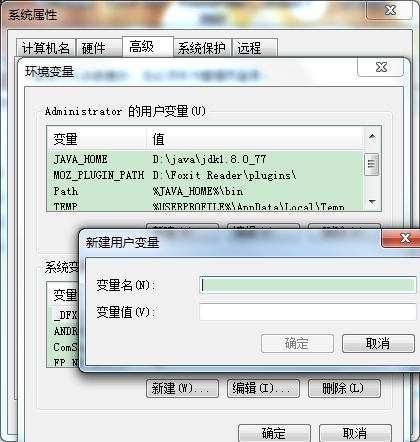
随便目录运行 java -version
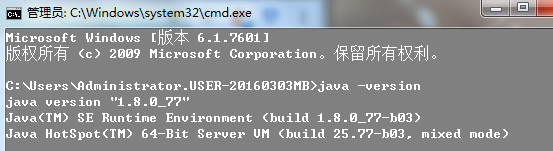
二、运行eclipse ADT (不用安装)
1.配置一个环境变量ANDROID_HOME=D:\Java\adt-bundle-windows-x86_64-20140702\sdk

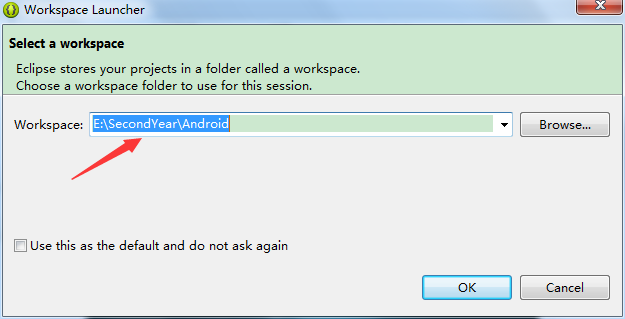
3、选工作空间
4、切换透视图
eclipse右上角
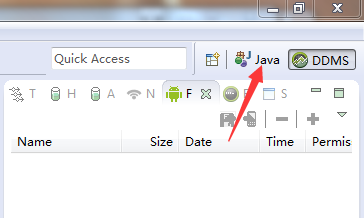
这时工具栏发生了小小变化,多出了两个小按键 :左边的就是SDK Manager,右边的是Android虚拟设置管理器,即AVD(Android Virtual
Device)Manager。
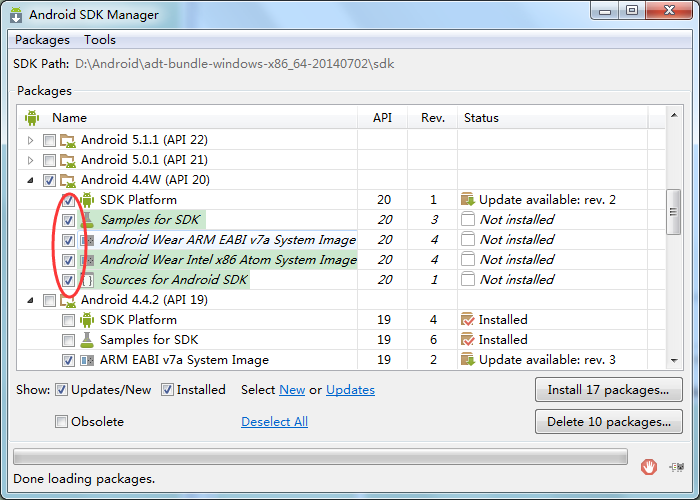
5、打开Android SDK的安装目录,双击 "SDK Manager"->在打开的窗口中先选择你需要安装的SDK版本
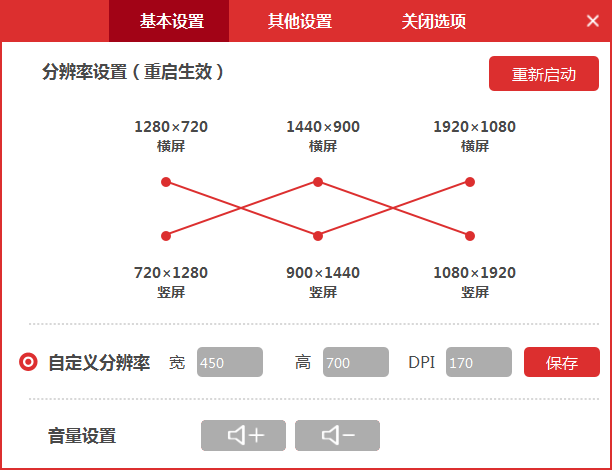
三、下载海马模拟器(下载地址: http://www.pc6.com/softview/SoftView_128108.html)
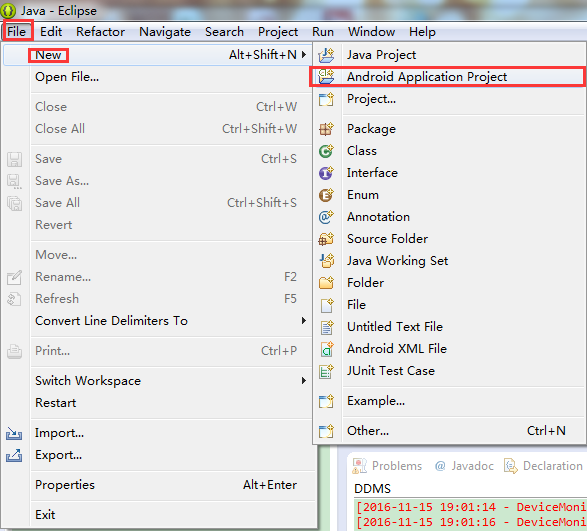
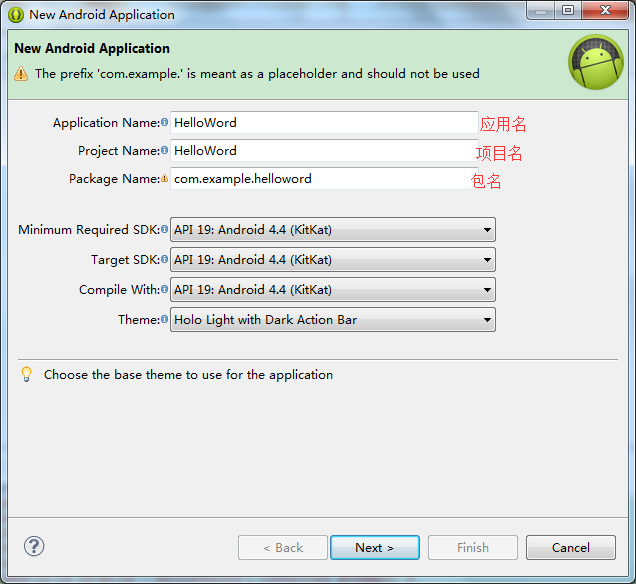
2、在新弹出的窗口中按下图提示填写相关信息,一路“Next”,直到点击“Finish”,这样第一个Android程序就创建好了,这是你会发现Eclipse左边多了一个你新创建的Android项目。

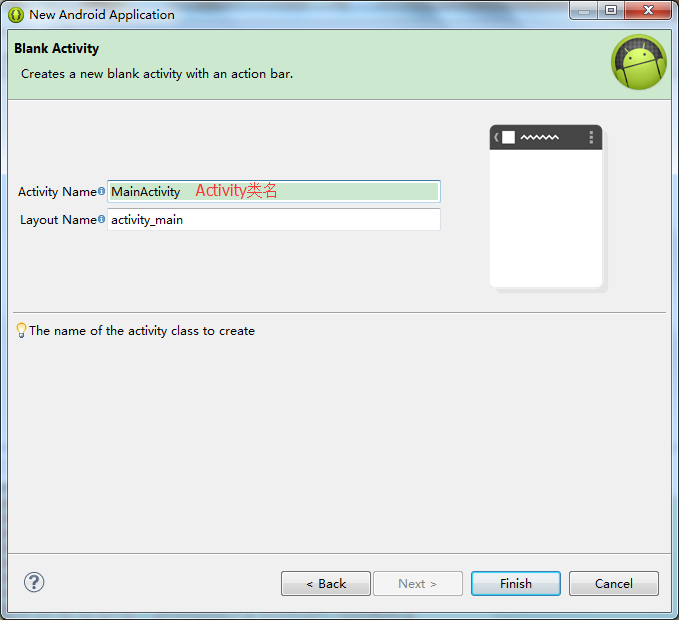
3、创建成功后
1、介绍HelloWorld项目结构
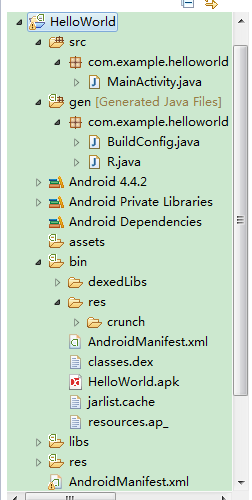
1,src 毫无疑问,src目录是放置我们所有Java代码的地方,它在这里的含义和普通Java项目下的src目录是完全一样的。
2,gen 这个目录里的内容都是自动生成的,主要有一个R.Java文件,你在项目中添加任何资源都会在其中生成一个相应的资源ID,这个文件永远不要手动去修改它。
2、添加一个简单的按钮组件和输出“你好,Android 1班”
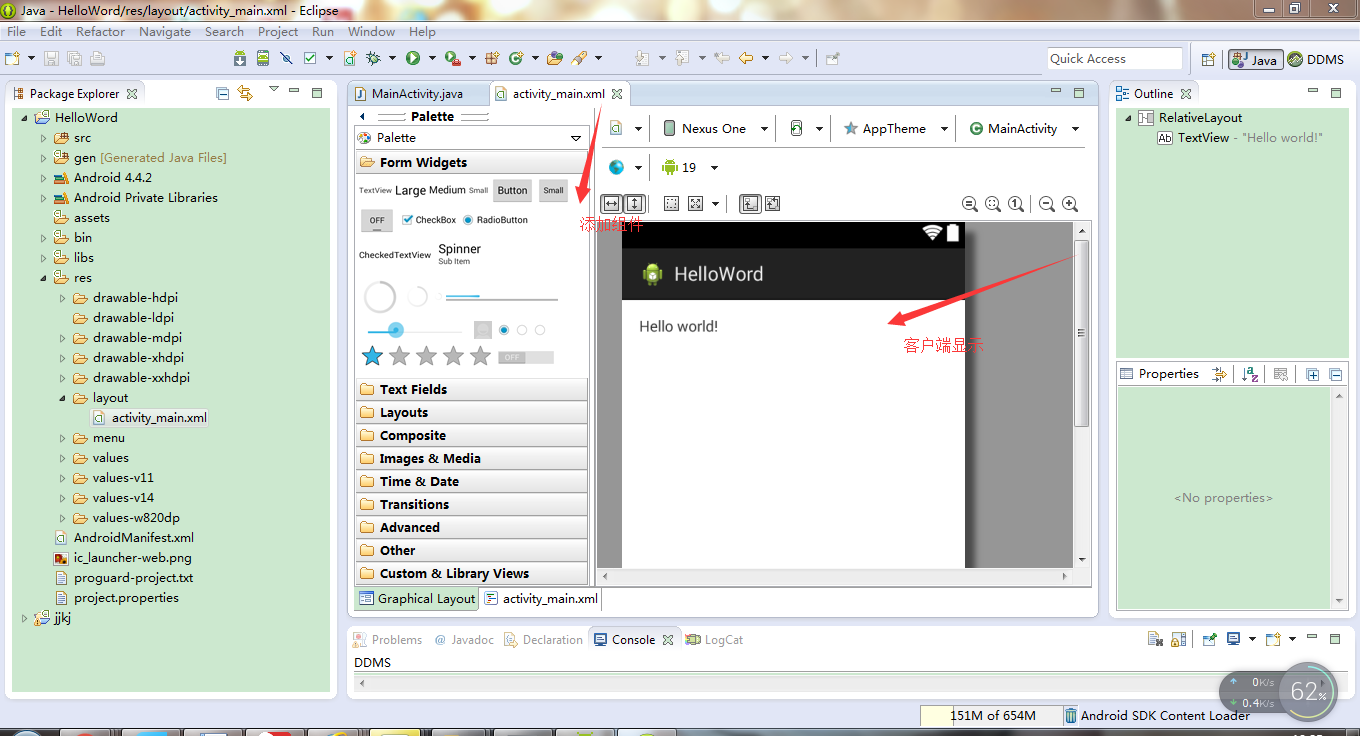
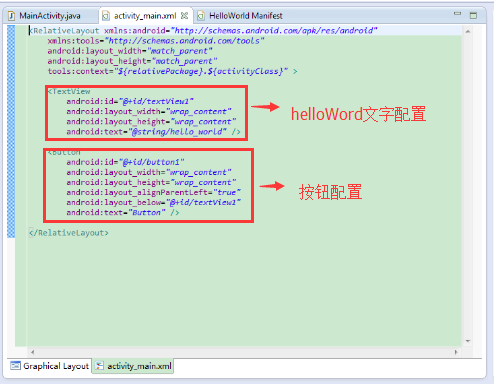

 @Override

    protected void onCreate(Bundle savedInstanceState) {

        super.onCreate(savedInstanceState);

        setContentView(R.layout.activity_main);

        //定位textView1 根据ID找到控件

        TextView tv1 = (TextView) this.findViewById(R.id.textView1);

        //对控件进行赋值,改变内容

        tv1.setText("你好,android一班");

    }
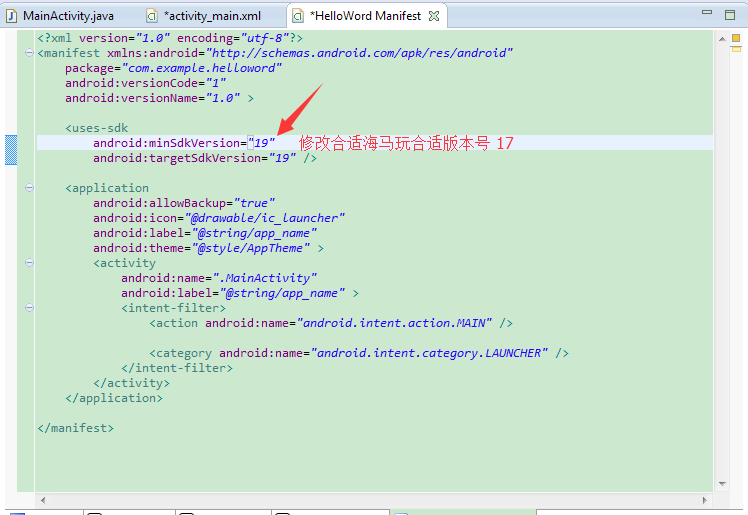
 package com.example.helloword;

 import android.app.Activity;

 import android.os.Bundle;

 import android.view.Menu;

 import android.view.MenuItem;

 import android.widget.TextView;

 public class MainActivity extends Activity {

     @Override

     protected void onCreate(Bundle savedInstanceState) {

         super.onCreate(savedInstanceState);

         setContentView(R.layout.activity_main);

         TextView tv1 = (TextView) this.findViewById(R.id.textView1);

         tv1.setText("你好,Android 1班");

     }

     @Override

     public boolean onCreateOptionsMenu(Menu menu) {

         getMenuInflater().inflate(R.menu.main, menu);

         return true;

     }

     @Override

     public boolean onOptionsItemSelected(MenuItem item) {

         int id = item.getItemId();

         if (id == R.id.action_settings) {

             return true;

         }

         return super.onOptionsItemSelected(item);

     }

 }
4、完成后
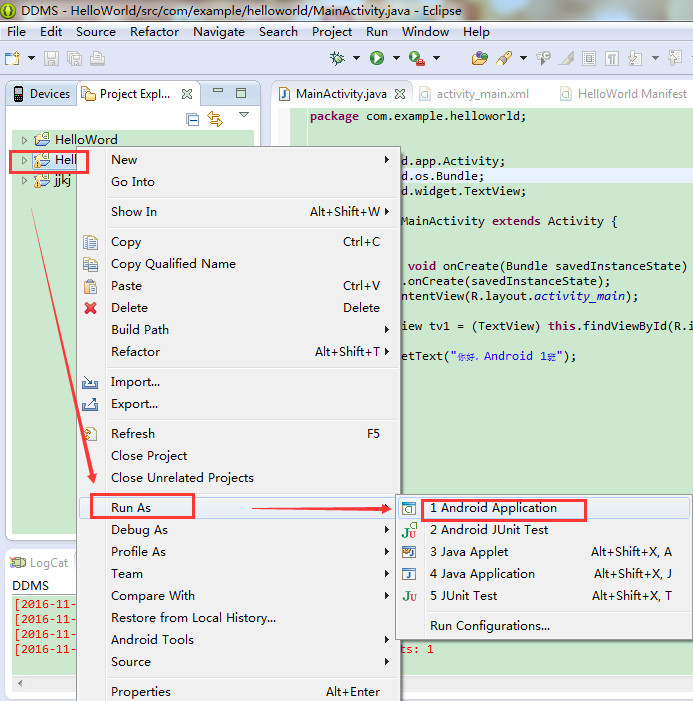
点击项目右键—>run as—>Android application
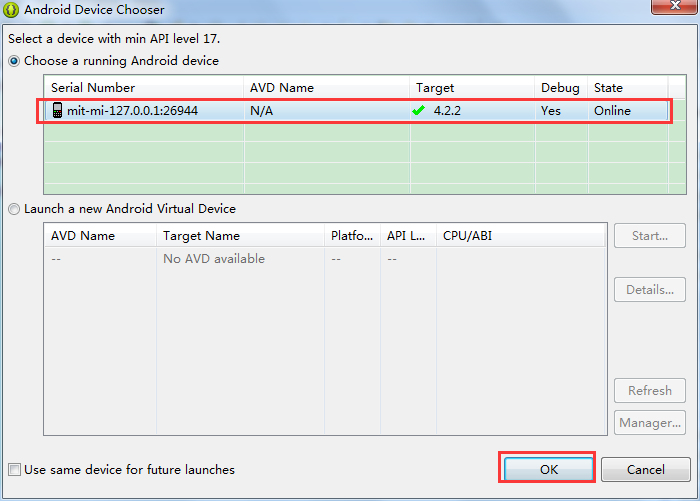
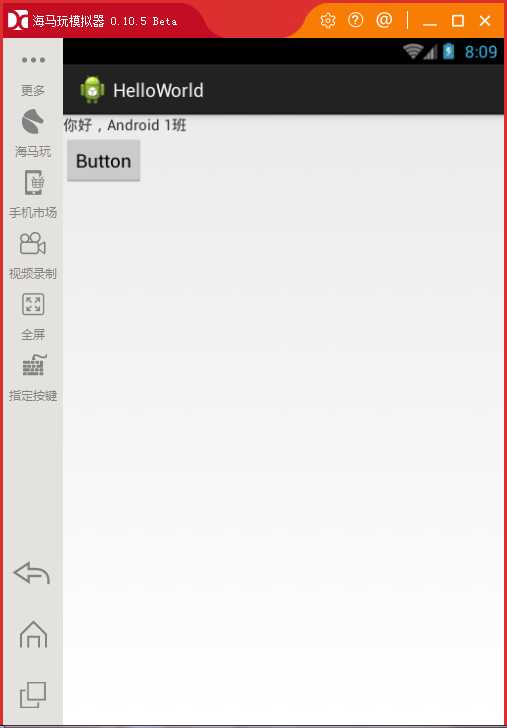
5、运行成功后如下所示:

今天刚刚开始学Android,还有很多的不懂,请各位大神多多指教呦!
eclipse配置android开发环境并搭建第一个helloWord工程的更多相关文章
- 根坤 eclipse配置android开发环境并搭建第一个helloWord工程
一.搭建Android在eclipse下环境 一.JDK(不用安装 下载地址: http://www.xp510.com/xiazai/Application/program/23625.ht ...
- Eclipse 配置Android 开发环境
1.eclipse安装ADT插件. 地址:http://dl-ssl.google.com/android/eclipse/ 2.安装成功后,提示重启.重新启动后弹出android sdk 的路径选择 ...
- 极其简单的搭建eclipse的android开发环境
这篇博客是关于如何搭建eclipse的android开发环境, 与网上的其他博客不同,我的方法比他们简单的多,所 以推荐给大家. 搭建eclipse的android开发环境步骤: 1.配置JDK(Ja ...
- 基于Eclipse的Android开发环境搭建
1. Java开发环境搭建 1.1 JDK下载安装 JDK(Java Development Kit )是针对Java开发人员发布的软件开发工具包.JDK 是整个Java的核心,包括了Java运行 ...
- Linux环境下Android开发环境的搭建
本文主要介绍在Ubuntu下Android开发环境的搭建,所使用的IDE为Eclipse(Android Studio同理,且可省去配置SDK以及安装adt插件的步骤). 1.安装JDK (1)JDK ...
- windows Android开发环境快速搭建和部署
windows安装Android的开发环境相对来说比较简单,本文写给第一次想在自己Windows上建立Android开发环境的朋友们,为了确保大家能顺利完成开发环境的搭建,文章写的尽量详细,希望对初级 ...
- 【Android自学之旅】 Android开发环境的搭建
[Android自学之旅] Android开发环境的搭建 搭建参考教程: http://www.oracle.com/technetwork/java/javase/downloads/jdk7-do ...
- Linux学习心得之 Linux下命令行Android开发环境的搭建
作者:枫雪庭 出处:http://www.cnblogs.com/FengXueTing-px/ 欢迎转载 Linux学习心得之 Linux下命令行Android开发环境的搭建 1. 前言2. Jav ...
- Ubuntu Linux下如何配置Android开发环境
下载和安装Win7系统Android开发环境中讲了怎样在Win7系统中安装Android开发环境,那么怎样在Linux系统中配置Android开发环境呢?本篇文章就将演示如何使用Eclipse.And ...
随机推荐
- MongoDB一些基本的命令
Win+R进入Dos命令窗口,输入cmd,进入MongoDB exe文件的所在目录,比如我的在E:\MongoDB\bin,分别执行:“E:”回车,然后:"cd mongodb/bin&qu ...
- [51nod1043]幸运号码
题意:1个长度为2N的数,如果左边N个数的和 = 右边N个数的和,那么就是一个幸运号码. 例如:99.1230.123312是幸运号码. 给出一个N,求长度为2N的幸运号码的数量.由于数量很大,输出数 ...
- 使用showInputDialog显示输入框
------------------siwuxie095 工程名:TestJOptionPane 包名:com.siwuxie095.showd ...
- R: factor & list 生成和操作因子、列表
################################################### 问题:生成.操作列表 & 因子 18.4.27 怎么生成列表 list.因子 fac ...
- 12、geo数据上传
1.注册一个NCBI账户 注册geo账户(老用户和新用户): https://www.ncbi.nlm.nih.gov/geo/submitter/ 有3个月的时间 GEO DataSets > ...
- Luogu 4768 [NOI2018]归程
并不会写Kruskal重构树,两个$log$跑得比较卡. 首先考虑一下没有强制在线的要求怎么办,有一个比较容易想到的做法就是先跑一遍最短路,然后把所有边按照海拔从大到小排序,把所有询问的海拔也从大到小 ...
- CODING 代码托管架构升级之路
本文为 CODING 创始团队成员王振威在『CODING 技术小馆:上海站』的演讲实录. CODING 技术小馆,是由国内专业的一站式软件服务平台 CODING 主办的一系列技术沙龙.将邀请数位业内知 ...
- BerkeleyDB原理及其对应API
BerkeleyDB(简称为BDB)是一种以key-value为结构的嵌入式数据库引擎: 嵌入式:bdb提供了一系列应用程序接口(API),调用这些接口很简单,应用程序和bdb所提供的库一起编译/链接 ...
- 【转】Subversion快速入门教程-动画演示
如何快速建立Subversion服务器,并且在项目中使用起来,这是大家最关心的问题,与CVS相比,Subversion有更多的选择,也更加的容易,几个命令就可以建立一套服务器环境,可以使用起来,这里配 ...
- PLSQL Developer 直接用ip访问指定数据库