
树莓派4B安装Raspbian系统及配置
2019/11/11, 树莓派4B, Raspbian Buster
摘要:给树莓派4B安装系统及基础配置
树莓派实验室参考文档
准备工具
- 树莓派4B硬件
- SD卡格式化工具 SD Formatter 4.0 for SD/SDHC/SDXC
- 镜像烧录工具 Win32DiskImager v0.9.zip
- SSH工具 XShell
下载系统
我选择的是官网Raspbian系统桌面版,如果使用有什么问题,可以连接显示器看看问题在哪。
当前最新版系统是 Raspbian Buster ,注意系统版本,涉及到后期更改软件源
- 桌面版
- Lite 版(无桌面)
- 默认帐号:Username: pi Password: raspberry
下载好后,解压出来得到一个img格式的文件,即系统镜像了。
格式化SD卡
将Micro SD卡插入读卡器连接电脑,打开SD Card Formatter软件对sd卡进行格式化。选好SD卡后,点击“Format”即可

烧录系统
打开Win32 Disk Imager进行烧录系统,选择刚刚下载好的img镜像,选择好SD卡,点击“Write”后,会将SD卡分区并写入系统镜像

烧录完成后,系统可能会提示驱动器需要格式化,点击取消不用管它
在磁盘管理工具中可以看见,原先的SD卡E盘,被分为三个区: boot(E盘,fat32文件格式)、系统(F盘)以及空闲空间 (未分配盘符)。
预先配置
开启SSH
在boot分区下,新建空文件,文件名为ssh,系统在加载的时候即可开启ssh。
配置WiFi
在boot分区下,新建 wpa_supplicant.conf ,写入相关配置信息:
ctrl_interface=DIR=/var/run/wpa_supplicant GROUP=netdev

update_config=1

country=CN

network={

	ssid="wifiname"

	psk="wifipwd"

	key_mgmt=WPA-PSK

}
其中ssid是wifi名,psk是wifi密码
避免黑屏
在boot分区下,打开config.txt文件,找到hdmi_mode字段,将#hdmi_mode=1改为:
hdmi_mode=9

hdmi_ignore_edid=0xa5000080
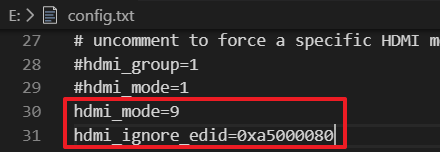
显式指定hdmi连接的分辨率、忽略检测显示器型号,来避免树莓派连接显示器但是黑屏。
config.txt设定官方文档
获取IP地址
将SD卡插到树莓派背面的卡槽中(注意是背面的卡槽,而不是使用读卡器查到树莓派USB口中,使用USB口的话,由于树莓派还没有启动系统,无法读取USB数据)
1.树莓派连接显示屏,手动操作选择WiFi连接(或有线连接),连接成功后使用ip a命令查看自己的ip
2.无显示屏的情况下,自动连接到网络后,在路由器中查看新接入的设备,找到树莓派的ip
3.使用ip扫描工具,在设备接入网络之前扫描一次,接入网络之后扫描一次,做个对比,找到树莓派的ip
SSH连接
修改密码
使用用户pi,默认密码raspberry登录到树莓派,修改pi用户的默认密码:
sudo passwd pi
修改root用户的密码,并解锁root账户(如果需要的话):
#修改root密码

sudo passwd root

#解锁root用户

sudo passwd --unlock root
校正时区
sudo dpkg-reconfigure tzdata
选择Asia/Shanghai即可
更改软件源
注意我这里使用的系统是Buster版本,其余版本请查看软件源使用帮助
使用以下命令修改apt中科大软件源:
sudo sed -i 's|raspbian.raspberrypi.org|mirrors.ustc.edu.cn/raspbian|g' /etc/apt/sources.list
使用以下命令修改Raspberrypi软件源:
sudo sed -i 's|//archive.raspberrypi.org|//mirrors.ustc.edu.cn/archive.raspberrypi.org|g' /etc/apt/sources.list.d/raspi.list
更新软件源:
sudo apt-get update
修改固定IP
直接编辑/etc/dhcpcd.conf文件,写入以下配置(如果用的是有线网,需要将wlan0改为eth0):
interface wlan0

static ip_address=192.168.1.111/24

static routers=192.168.1.1

static domain_name_servers=114.114.114.114
注意避免IP地址冲突,保存后重启即可
参考文档:
树莓派折腾记#1:安装Raspbian Buster系统及基础配置
树莓派4B安装Raspbian系统及配置的更多相关文章
- 树莓派4B安装docker-compose(64位Linux)
准备工作 树莓派4B已装好64位Linux,并且装好了19.03.1版本的Docker,具体的安装步骤请参考<树莓派4B安装64位Linux(不用显示器键盘鼠标)> 安装docker-co ...
- 树莓派4b安装Ubuntu20.04
树莓派4b安装Ubuntu20.04 下载Ubuntu20.04镜像 下载地址 安装Raspberry Pi Imager 下载地址 烧录系统 打开Raspberry Pi Imager,选择自己刚刚 ...
- 树莓派安装Raspbian系统以及相关配置(通过Windows)
1.准备 树莓派3B+(E14) 一张内存卡 (至少16G) 一个读卡器 普通电脑显示器,键盘,鼠标 2.操作系统烧制(下面的操作都是在Windows中操作,通过读开启读取内存卡) Raspbian系 ...
- 树莓派3B+之Raspbian系统的安装
概述 因为之前一段时间在研究物联网的原因,所以对树莓派这个东西早就有所耳闻.在我的印象里,树莓派几乎无所不能,它可以用来学编程. 搞物联网. 做服务器,甚至还能用它来进行渗透测试.终于,没禁的住诱惑, ...
- 树莓派安装RASPBIAN系统
买了个树莓派3B,安装Raspbian时出现问题,能ping通,但是无法建立ssh链接!对于我这种只有网线和电源的玩家来说打击太大. 找了一下原因,如下链接所述: http://downloads.r ...
- 树莓派4B安装官方Ubuntu20 Server版(64位)
欢迎访问我的GitHub https://github.com/zq2599/blog_demos 内容:所有原创文章分类汇总及配套源码,涉及Java.Docker.Kubernetes.DevOPS ...
- 树莓派4B安装 百度飞桨paddlelite 做视频检测 (一、环境安装)
前言: 当前准备重新在树莓派4B8G 上面搭载训练模型进行识别检测,训练采用了百度飞桨的PaddleX再也不用为训练部署环境各种报错发愁了,推荐大家使用. 关于在树莓派4B上面paddlelite的文 ...
- 树莓派4B安装64位Linux(不用显示器键盘鼠标)
入手了树莓派4B,我对它的定位是作为一个Docker实验环境,平时用到的镜像多为Java服务端常用的技术.以及自己作的Java应用镜像,因此宿主机需要64位操作系统,而树莓派官方操作系统只有32位的, ...
- VMware安装CentOS系统与配置全过程
1.需要哪些安装包 VMware Workstation 15 Pro CentOS-7-x86_64-DVD-1810 hadoop-2.7.3 apache-hive-3.1.1 jdk-8u18 ...
随机推荐
- Nacos 1.1.0发布,支持灰度配置和地址服务器模式
https://nacos.io/zh-cn/blog/nacos%201.1.0.html
- Networking POJ - 1287
题目链接:https://vjudge.net/problem/POJ-1287 思路:最小生成树板子题 #include <iostream> #include <cstdio&g ...
- 【servlet】Servlet快速入门&使用Eclipse发布web项目
创建时间:6.15 1.什么是Servlet Servlet 运行在服务端的Java小程序,是sun公司提供一套规范(接口),用来处理客户端请求.响应给浏览器的动态资源.但servlet的实质就是ja ...
- dapi 基于Django的轻量级测试平台七 怎样部署到生产环境
QQ群: GitHub:https://github.com/yjlch1016/dapi Nginx+uWSGI 前置条件:以下所有操作均在root账号下面进行如果不是root用户请注意权限问题因为 ...
- Comet OJ - Contest #10 C.鱼跃龙门
传送门 题意: 求最小的\(x\),满足\(\frac{x(x+1)}{2}\% n=0,n\leq 10^{12}\). 多组数据,\(T\leq 100\). 思路: 直接考虑模运算似乎涉及到二次 ...
- django rest framework 解析器组件 接口设计,视图组件 (2)
1. 使用视图组件进行接口优化 1.1 使用视图组件的mixin进行接口逻辑优化 - 导入mixin from rest_framework.mixinx import ( ListModelMix, ...
- css之单行缩略..以及多行缩略
html单行缩略方法 .oneline { white-space: nowrap; //强制文本在一行内输出 overflow: hidden; //隐藏溢出部分 text-overflow: el ...
- npm执行gulp提示编译错误
script如下 "test":"gulp --gulpfile test.js" 运行 npm run test ,提示编译错误 解决办法如下: 增加scri ...
- android开发环境sdk manager无法更新问题
由于无法fq,也没有vpn,建议各位新手不用sdk manager去安装,直接下载bundle包,就不用去折腾各种开发环境了.推荐bundle下载地址:http://adt.android-studi ...
- Pandas | 15 窗口函数
为了处理数字数据,Pandas提供了几个变体,如滚动,展开和指数移动窗口统计的权重. 其中包括总和,均值,中位数,方差,协方差,相关性等.本章讨论的是在DataFrame对象上应用这些方法. .rol ...