
Win10利用CodeBlocks搭建Objective-C开发环境(一)
为了学习ios开发,而手头没有苹果机,若在windows平台下学习objective-c编程、则需要安装OC开发环境,
经过在网上查阅各种相关资料,历经多次失败,终于安装并测试成功,特将安装过程和经验进行分享;
(麻蛋,网上的很多教程,有许多都是直接转载、缺胳膊少腿,未经尝试,真是让我废了老大劲(;´д`)ゞ;
为了方便目前想在Windows下学习OC编程的兄弟们,现把整个过程整理出来以方便大家。o(* ̄3 ̄)o )
一、安装CodeBlocks跨平台IDE开发环境
软件安装地址,请点击下载安装。

建议安装 codeblocks-17.12mingw-setup.exe 版本,该软件包集成gcc/gcc+编译器;
二、安装gnustep编译器
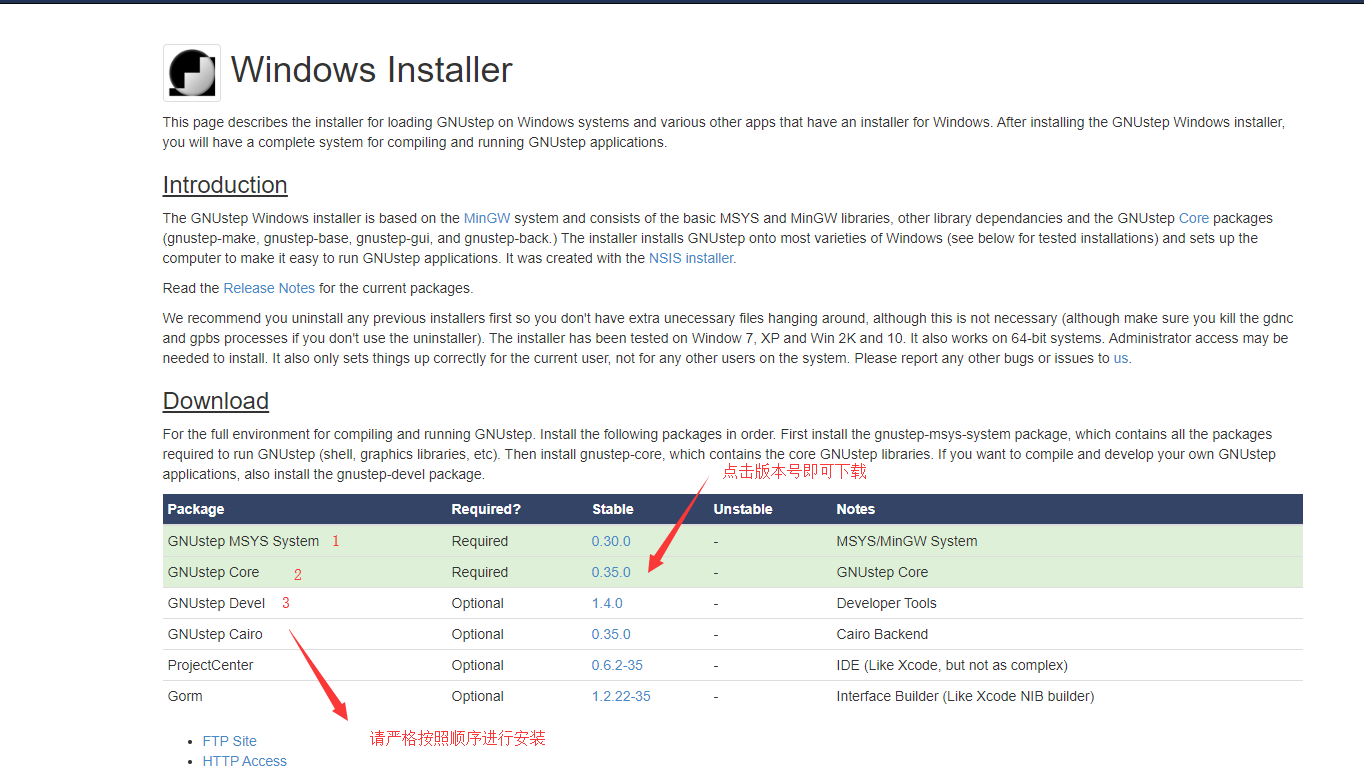
注意:参照网页说明,必须按照1、2、3的顺序安装,建议安装时“以管理员身份运行”;
默认3个软件均安装在C:\GNUstep下;建议按照默认操作安装,方便后面进行配置链接。
三、配置CodeBlocks开发环境
1、打开界面后如下:
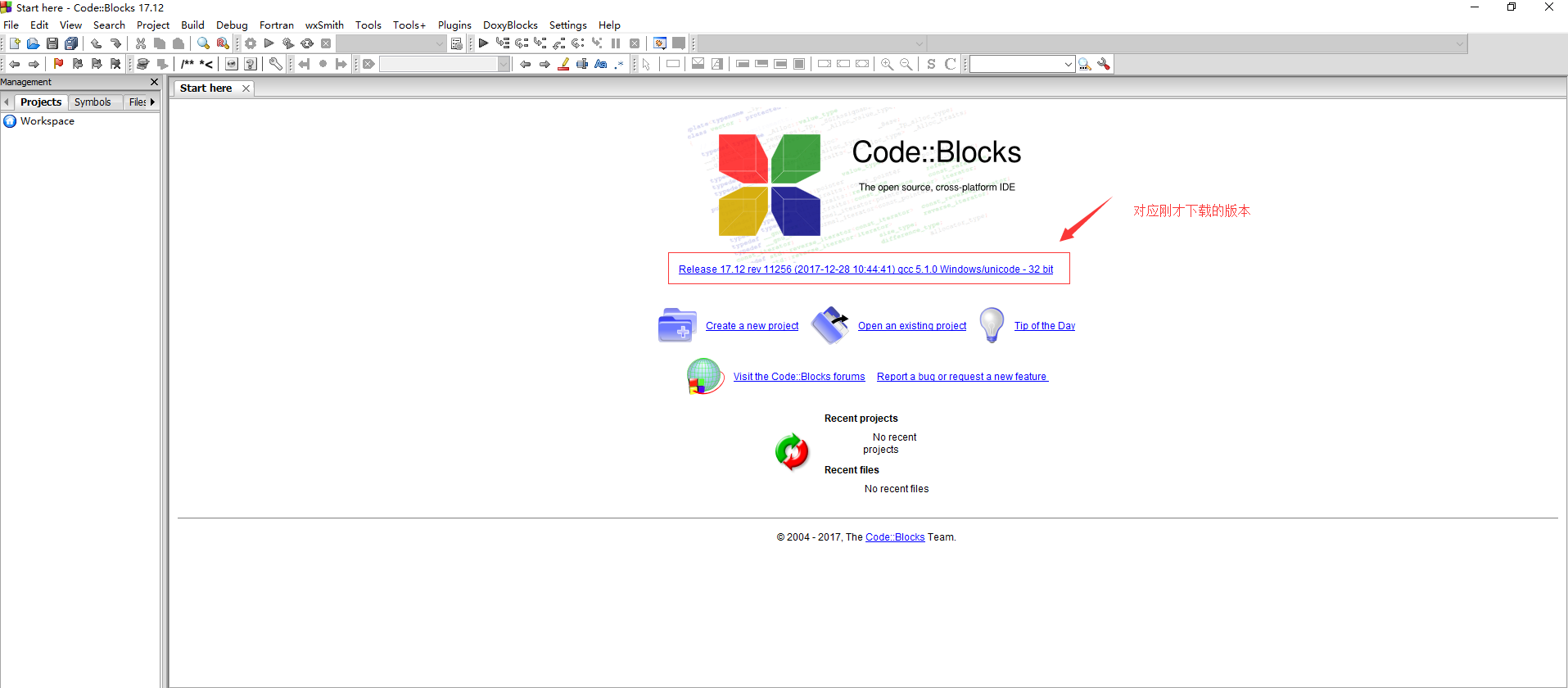
2、配置编译器
依次点击进入Settings->Compiler...,默认选择GNU GCC Compiler编译器,点击Copy,复制一个编译器配置文件,
(点击复制后会自动弹出重命名对话框),将复制的配置文件重命名为GUNstep MinGW Compiler,点击“set as default”,
作为OC的默认编译器配置文件,如图:

编译器设置
依次点击 compiler setting->Other compiler Options ,在下面空白处录入:
-fconstant-string-class=NSConstantString -std=c99

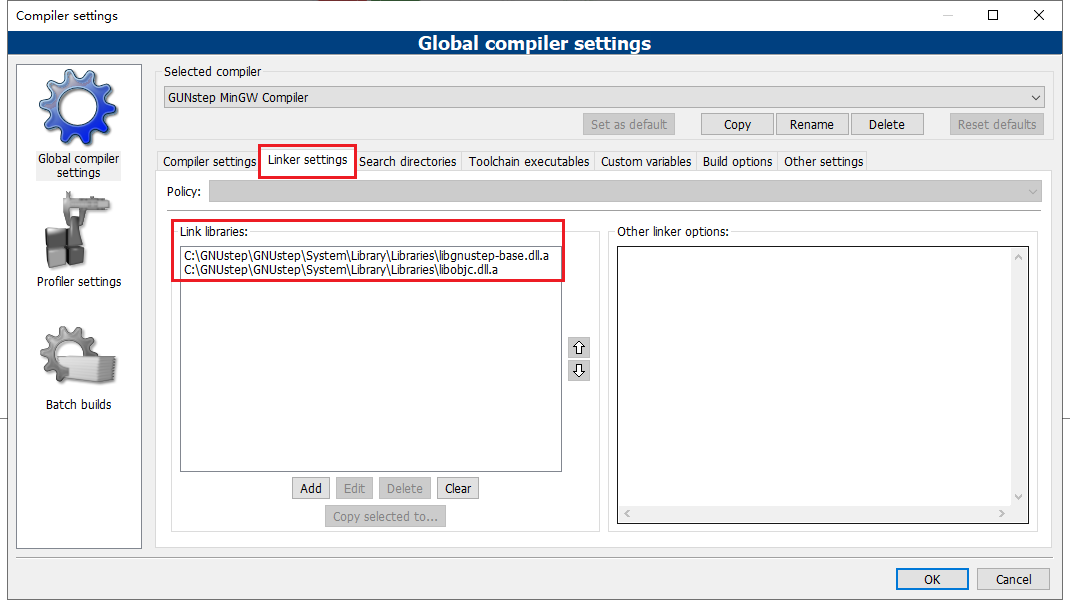
链接器设置
点击linker setting,依次添加两个文件:
C:\GNUstep\GNUstep\System\Library\Libraries\libobjc.dll.a
C:\GNUstep\GNUstep\System\Library\Libraries\libgnustep-base.dll.a
具体文件路径根据各位安装的硬盘位置,该出路径为默认安装路径;
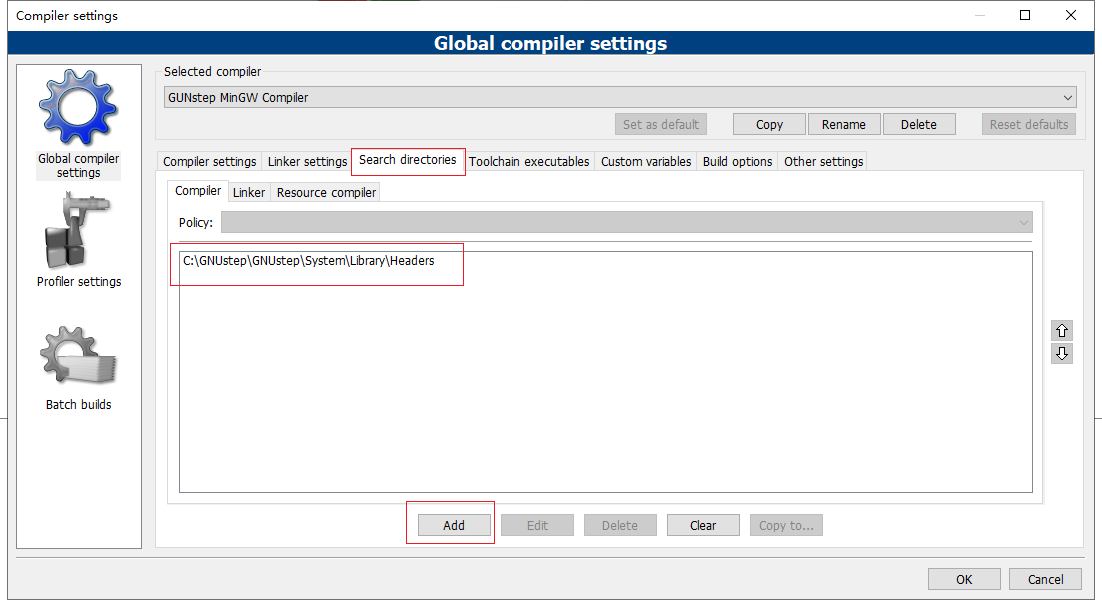
搜索目录
点击search directories,添加搜索目录:
C:\GNUstep\GNUstep\System\Library\Headers
添加文件类型和关键字支持(主要用于OC代码指令进行着色,便于自动书写和查阅)
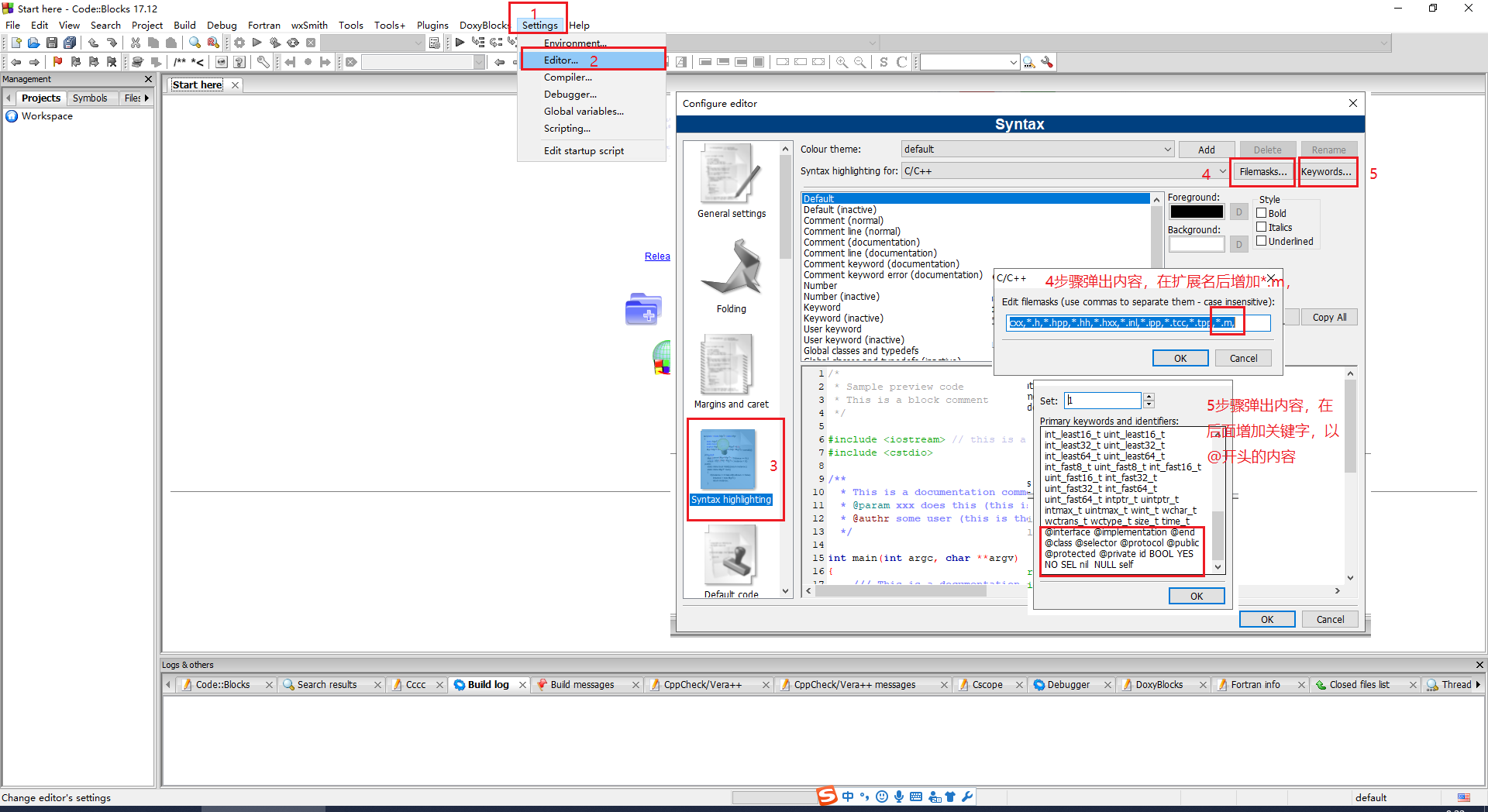
依次点击setting--editor-syntax highlighting-filemasks或keywords
在filemasks中文件扩展名中增加 :*.m,
在keywords中增加:@interface @implementation @end @class @selector @protocol @public @protected @private id BOOL YES NO SEL nil NULL self
删除matlab中的文件类型:*.m,
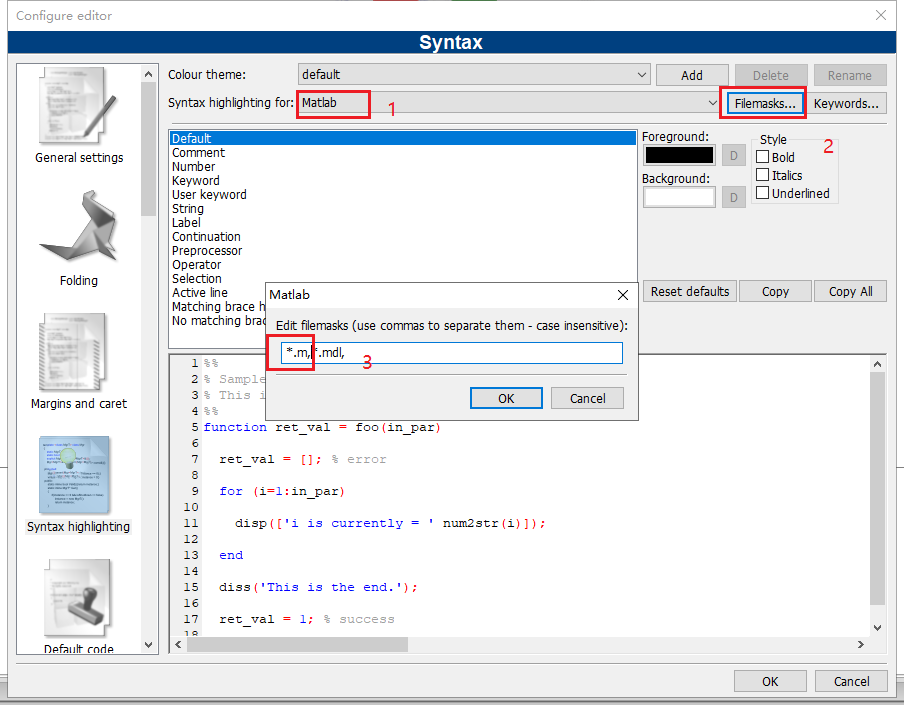
在objective c中增加:*.m,

环境设置
依次点击 setting--environment--files extension handling--new,增加 *.m 类型

至此 开发环境已经搭建成功
ヾ(◍°∇°◍)ノ゙,写文章好累啊,以前也没发过博文;不知道发布出来的效果如何,能不能看清图片内容(キ`゚Д゚´)!!
四、新建工程,运行代码进行测试
依次点击 new--project--console application-选择 c --工程名称为test(工程名称和文件夹地址,自己随便取),然后一直点击next即可,
最后一个界面时,请确认,默认编辑器是否是GNUstep,要与前面安装的编译器一致,否则运行时会提示“缺少编译器”。
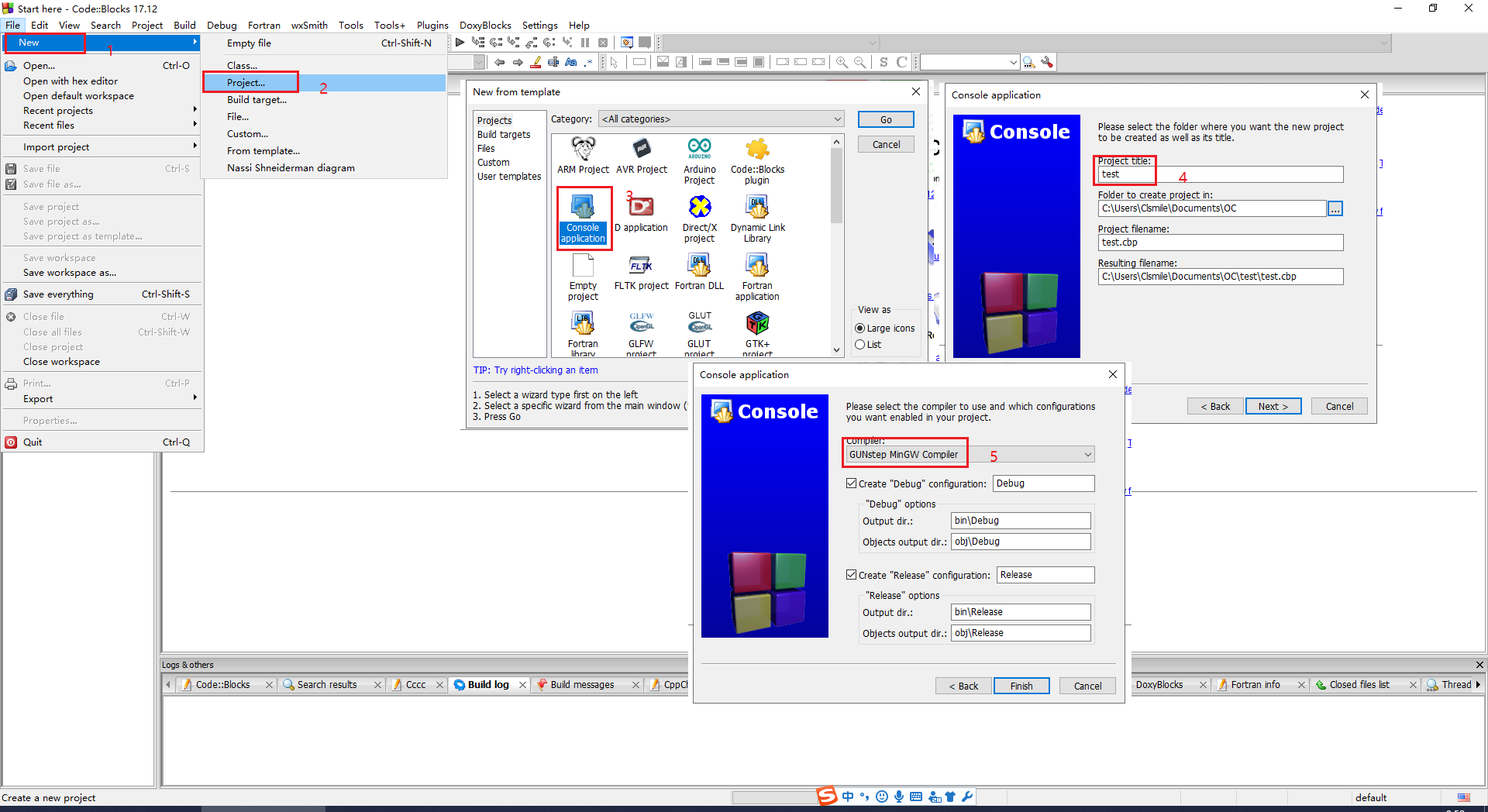
新建成功后会出现以下2个文件,源文件中有main.c和main.cpp;双击main.c左边代码视图中会出现C语言“hello world”的代码。
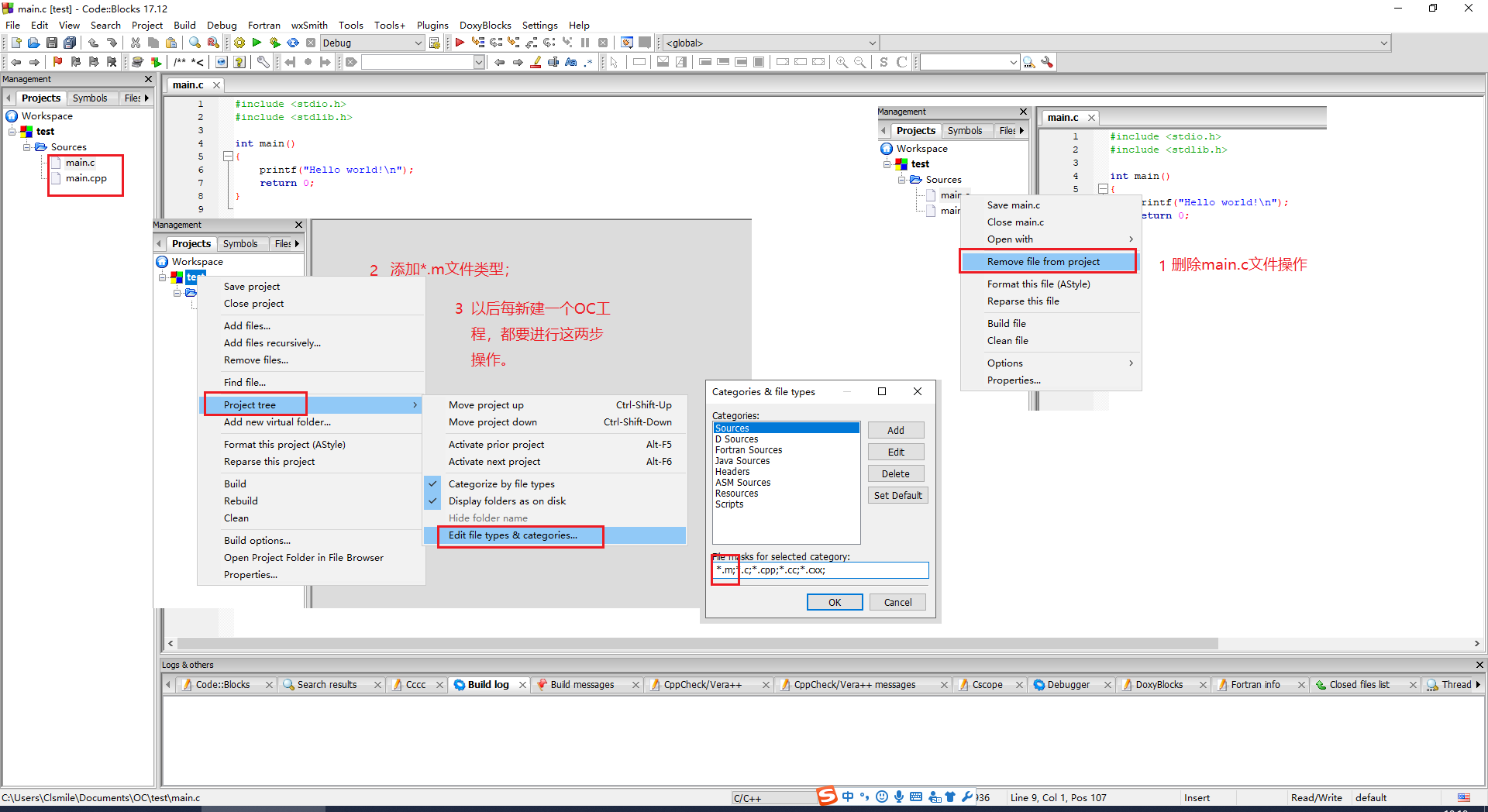
而OC对应的工程文件为.m文件,所以我们要删除main.c并新建main.m文件;在main.c文件上右键,选择“remove file from project”;
添加*.m文件类型,依次点击test(新建的工程名称,右键点击)--project tree--edit file types & category..增加 *.m;---最后点击ok。
该步操作如下图:
然后建立main.m文件
在test上右键,选择add file,在弹出对话框中(会自动打开大家建立的工程文件夹)新建文本文件,并重命名为main.m(需更改文本文件的扩展名);

至此,工程文件已经建好;但此时会发现main.m文件为灰色,且无法点击,此时需右键点击main.m文件,在option选项中勾选 compile file和 link file选项。
本文待续。。。。。
本文为博主原创,详细记录每步安装及设置过程,请尊重作者成果,如需转载请指明,文件出处“https://www.cnblogs.com/clsmile/p/11672403.html”。

Win10利用CodeBlocks搭建Objective-C开发环境(一)的更多相关文章
- Windows下搭建objective C开发环境
摘自:http://blog.csdn.net/zhanghefu/article/details/18320827 最近打算针对iPhone.iPod touch和iPad开发一些应用,所以,需要开 ...
- Win10利用CodeBlocks搭建Objective-C开发环境(二)
工程文件已经建好:但此时会发现main.m文件为灰色,且无法点击,此时需右键点击main.m文件,在option选项中勾选 compile file和 link file选项. 设置完成后,双击mai ...
- Win10系统下搭建Go lang开发环境更换国内源并且体验宇宙最快框架Iris
原文转载自「刘悦的技术博客」https://v3u.cn/a_id_156 最近有同学开始尝试接触Go lang,拥抱新技术永远都会是一个好习惯,之前的一篇文章介绍了如何在Mac os系统下配置Go ...
- 利用Docker搭建java项目开发环境
一.需求 一台 Ubuntu 16.0.4 LTS ,安装了Docker服务,Rancher服务,也制作了Tomcat相关的image,接下来我们就来说一下如何快速的构建一个开发环境和测试环境 二.步 ...
- Windows在结构objective C开发环境
对于近期打算iPhone.iPod touch和iPad开发一些应用程序,所以.需要开始学习Objective C(苹果推出的类似C语言的开发语言).因为苹果的自我封闭的产业链发展模式(从芯片.机器. ...
- Android群英传神兵利器读书笔记——第一章:程序员小窝——搭建高效的开发环境
1.1 搭建高效的开发环境之操作系统 1.2 搭建开发环境之高效配置 基本环境配置 基本开发工具 1.3 搭建程序员的博客平台 开发者为什么要写作 写作平台 第三方博客平台 自建博客平台 开发论坛 1 ...
- Android开发新手学习总结(一)——使用Android Studio搭建Android集成开发环境
[新手连载]一:使用Android Studio搭建Android集成开发环境http://bbs.itcast.cn/forum.php?mod=viewthread&tid=87055&a ...
- 使用Android Studio搭建Android集成开发环境
有很长一段时间没有更新博客了,最近实在是太忙了,没有时间去总结,现在终于可以有时间去总结一些Android上面的东西了,很久以前写过这篇关于使用Android Studio搭建Android集成开发环 ...
- Android开发学习总结(二)——使用Android Studio搭建Android集成开发环境
有很长一段时间没有更新博客了,最近实在是太忙了,没有时间去总结,现在终于可以有时间去总结一些Android上面的东西了,很久以前写过这篇关于使用Android Studio搭建Android集成开发环 ...
随机推荐
- Spring入门(二)——DI
1. DI Dependency Injection,依赖注入.当对象里有属性或对象的时候,就需要为这些属性或对象赋值 2. 流程 这里介绍两种方式 set方法 注解方式 2.1 set方法 Bean ...
- Processing 中自定义旋转的实现
一.首先是关键概念在 Processing 中希望处理圆周上的点需要 旋转公式:x = 旋转中心 + 旋转半径 x cos(旋转角度);y = 旋转中心 + 旋转半径 x sin(旋转角度): 用这一 ...
- DIJ的优化,和spfa的优化
SPFA和DIJ求最短路的算法的坑点一直是很多的.经常会让人搞不懂. 易错案例: 用重载运算符来排序,如: struct cmp { bool operator ()(int x, int y) co ...
- go error=216编译错误
CreateProcess error=216, 该版本的 %1 与您运行的 Windows 版本不兼容.请查看计算机的系统信息,了解是否需要 x86 (32 位)或 x64 (64 位)版本的程序, ...
- docker nginx angular 刷新错误,404错误
主要是router问题,两个解决方案 一个是修改angular项目的router选项,一个是修改Nginx的route 选项 一般情况下项目部署了,不愿意修改angular项目的router选项,所以 ...
- JAVA基础之访问控制权限
包:库单元 1.当编写一个Java源代码文件时,此文件通常被称为编译单元(有时也被称为转译单元). 2.每个编译单元都必须有一个后缀名.java,而在编译单元内则可以有一个public类,该类名称必须 ...
- Social GAN: Socially Acceptable Trajectories with Generative Adversarial Networks
Social GAN: Socially Acceptable Trajectories with Generative Adversarial Networks 2019-06-01 09:52:4 ...
- zabbix ALL = NOPASSWD: ALL
- ByteBuffer: 图解ByteBuffer(转)
ByteBuffer前前后后看过好几次了,实际使用也用了一些,总觉得条理不够清晰. <程序员的思维修炼>一本书讲过,主动学习,要比单纯看资料效果来的好,所以干脆写个详细点的文章来记录一下. ...
- Nessus更新到8.5.0
Nessus更新到8.5.0 此次更新,主要涉及以下变化: (1)Nessus的用户注册和激活流程进行简化.用户可以在Nessus软件中直接进行注册和激活. (2)Nessus报告生成功能得到加强 ...