
Android开发学习总结(二)——使用Android Studio搭建Android集成开发环境
有很长一段时间没有更新博客了,最近实在是太忙了,没有时间去总结,现在终于可以有时间去总结一些Android上面的东西了,很久以前写过这篇关于使用Android Studio搭建Android集成开发环境,不过一直没有发表出来,写这篇文章的目的是记录一下Android开发环境的搭建过程,这篇文章写得一般般,主要是记录了整个搭建过程,没什么技术含量,觉得有帮助的朋友就看一下!
一、Android Studio简单介绍
2013年GoogleI/O大会首次发布了Android Studio IDE(Android平台集成开发环境)。它基于Intellij IDEA开发环境,旨在取代Eclipse和ADT(Android开发者工具)为开发者提供更好的开发工具。既然Google一直在努力推广,相信不久以后就有望赶上Eclipse。
- 相比Eclipse,Android Studio IDE有自己的特点:
- 对UI界面设计和编写代码有更好地支持,可以方便地调整设备上的多种分辨率。
- 同样支持ProGuard工具和应用签名。
- 不过,目前版本的Android Studio不能在同一窗口中管理多个项目。每个项目都会打开一个新窗口。我猜这是借鉴了Intellij IDEA的行为,而且Google近期不会对此做出调整。
- 支持Gradle自动化构建工具,这真是极好的,但对于刚从Eclipse平台转移过来的开发者来说还需要一段时间去学习和适应。
二、下载和安装相关软件
2.1、开发环境
物理机版本:Win 8(64位)
Java SDK版本:jdk-7u45-windows-x64(64位)
Android Studio版本:android-studio-bundle-135.1740770-windows
注:物理机版本和Java SDK版本必须要保持一致,即:同为64位或者同为32位。
2.2、下载JDK
我下载的是JDK1.7的版本,下载地址:http://www.oracle.com/technetwork/java/javase/downloads/jdk7-downloads-1880260.html

下载到本地电脑后双击进行安装。JDK的安装过程比较简单,安装过程基本上就是一路Next即可,做Java开发的人都会,在安装的时候只需要注意将JDK和JRE安装到同一个目录即可,JDK默认安装成功后,会在系统目录下出现两个文件夹,一个代表jdk,一个代表jre

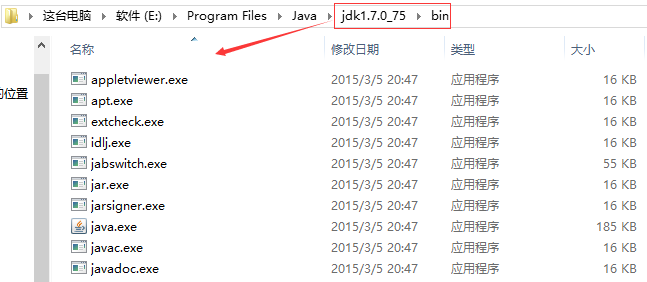
- javac:Java编译器,将源代码转成字节码。
- jar:打包工具,将相关的类文件打包成一个文件。
- javadoc:文档生成器,从源码注释中提取文档。
- java:运行编译后的java程序。
2.3、配置Windows上JDK的变量环境
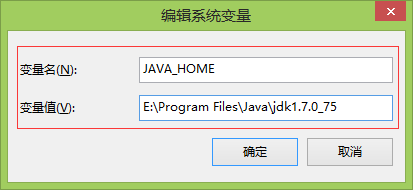
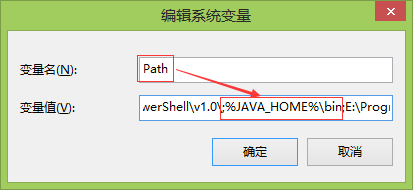
2.4、Android Studio下载
下载地址:http://developer.android.com/sdk/index.html,注意,下载Android Studio要FQ才行
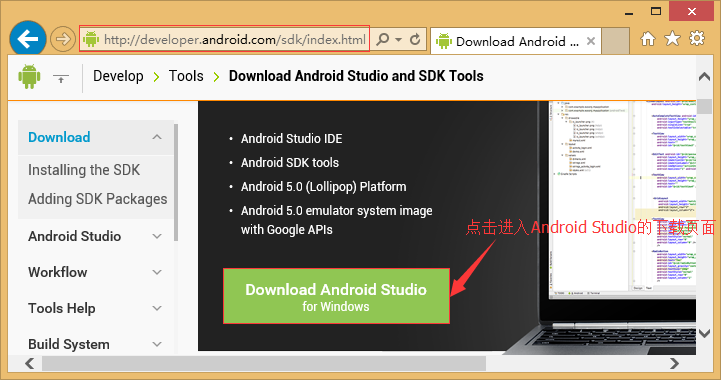
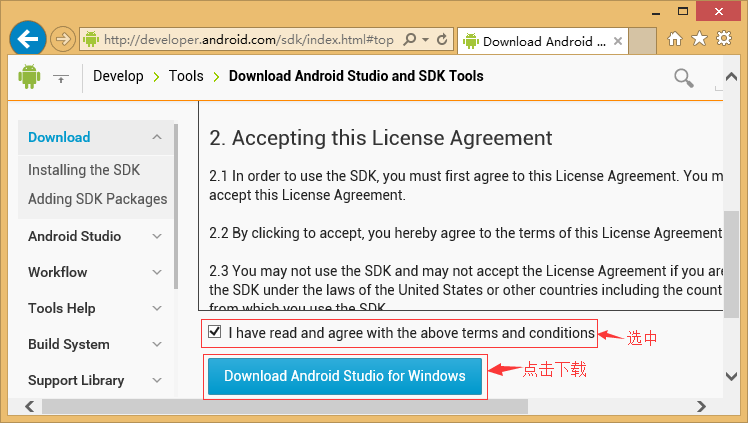
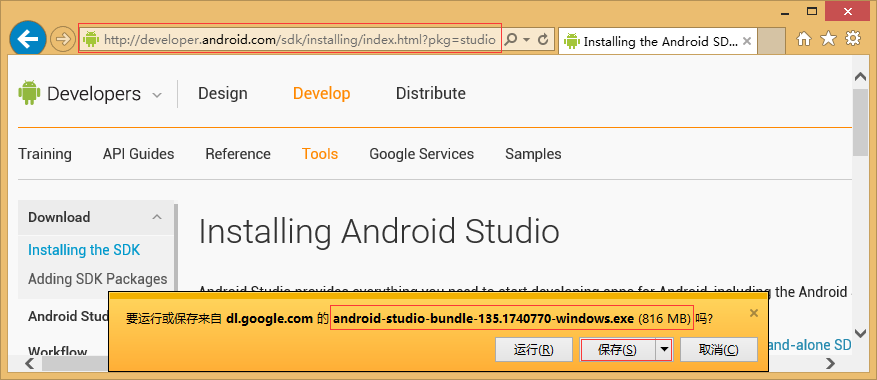
下载完成之后,得到一个如下图所示的安装包:

2.5、Android Studio安装
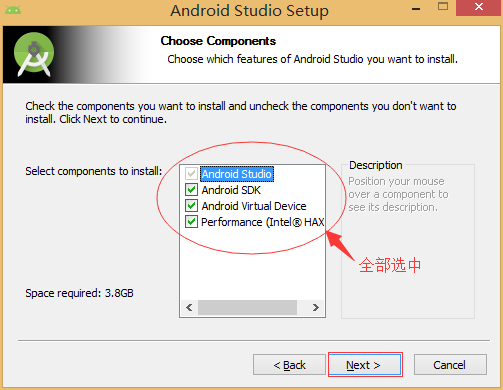
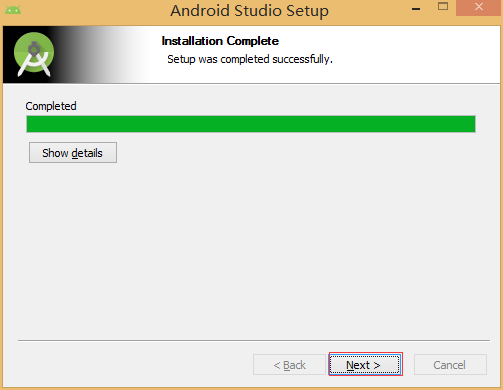
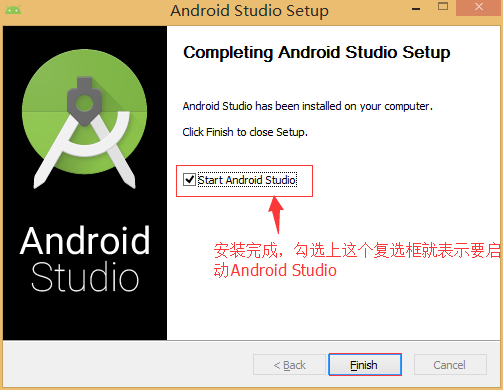
下载完成后,就可以开始安装了,用鼠标双击android-studio-bundle-135.1740770-windows.exe启动安装程序,Android Studio安装过程如下图所示:

AndroidStudio是集成了Android SDK的,所以在安装的时候记得勾选上Android SDK
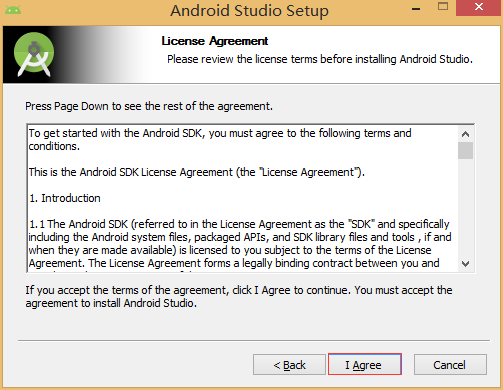
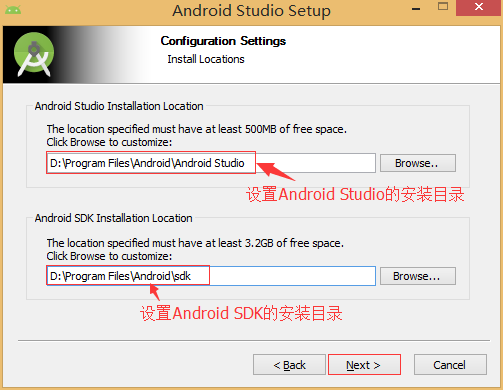
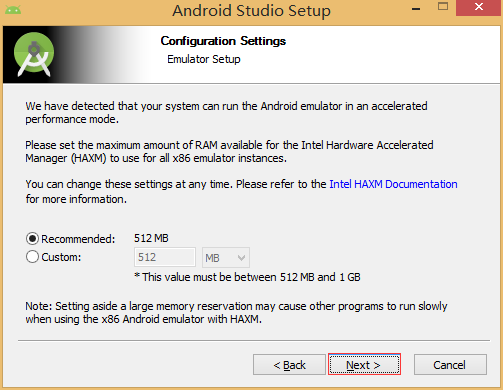
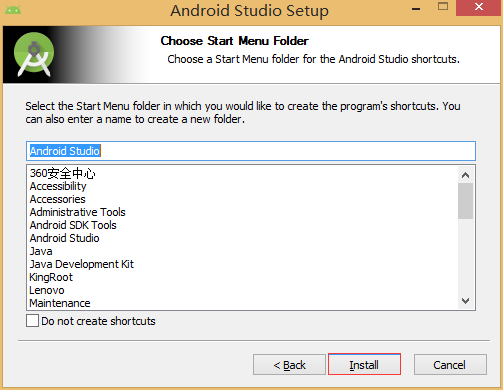
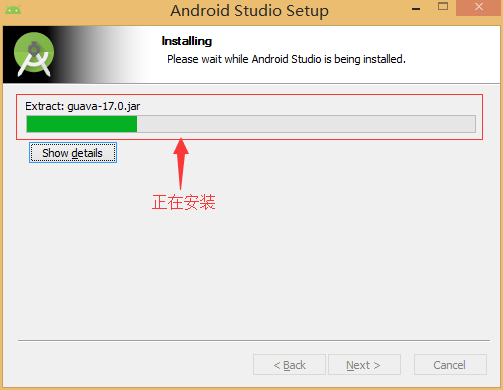
这个安装过程有点久,需要一点时间。
2.6、启动运行Android Studio
Android Studio启动过程如下图所示:


第一次启动AndroidStudio时,需要设置一下SDK的安装目录,因此会弹出如下图所示的对话框,
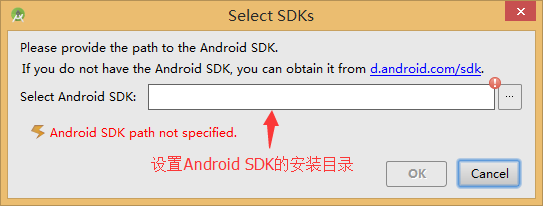
设置Android SDK的安装目录,如下图所示:

打开AndroidStudio之后,默认会帮我们创建一个app的项目,如下图所示:
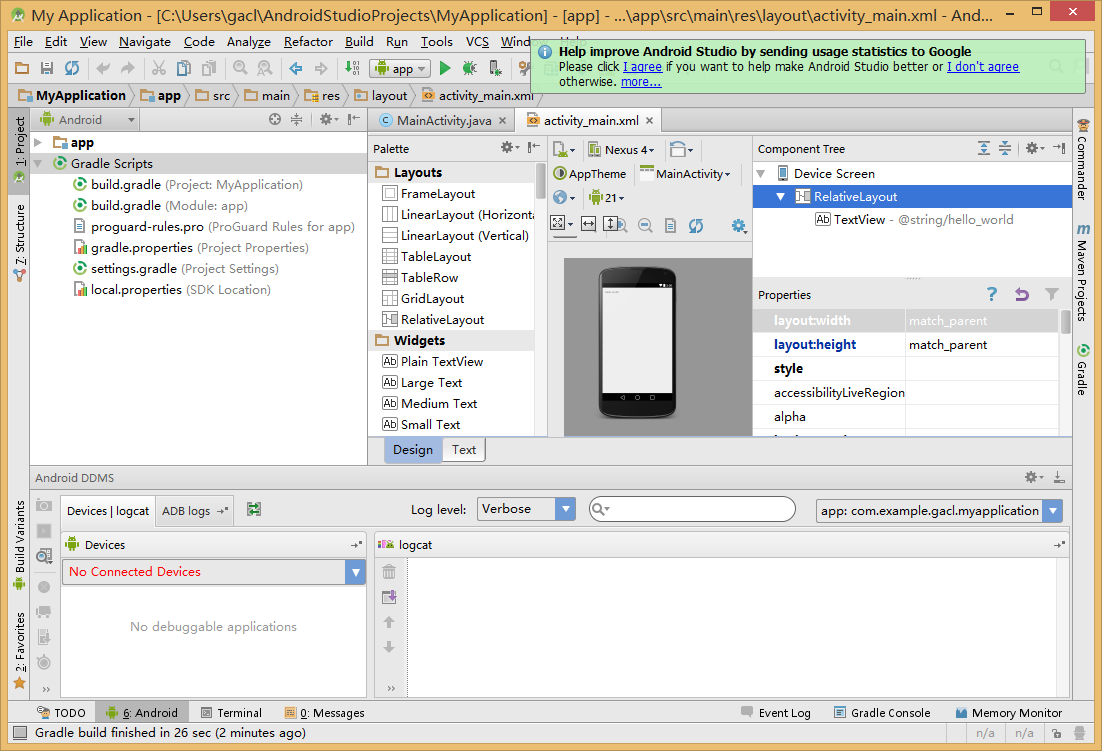
运行这个默认创建好的项目,为了运行方便,我们直接使用真机作为模拟器运行,如下图所示:
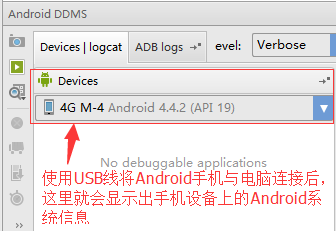
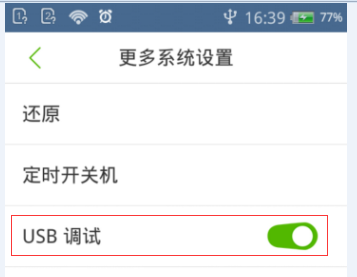
注意,使用真机调试时,手机必须开启USB调试模式才行,如下图所示:
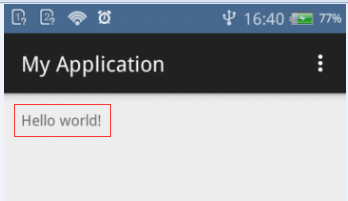
在手机上面的运行结果如下图所示:
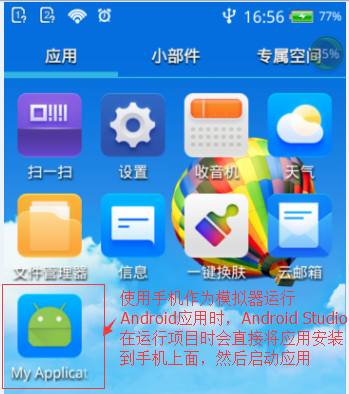
手机上显示应用的桌面上也显示出了我们这个Android应用的图标,如下图所示:
到此,使用Android Studio搭建Android集成开发环境的工作就全部完成了,测试也通过了!
三、Android Studio的简单使用
3.1查看安装好的Android SDK
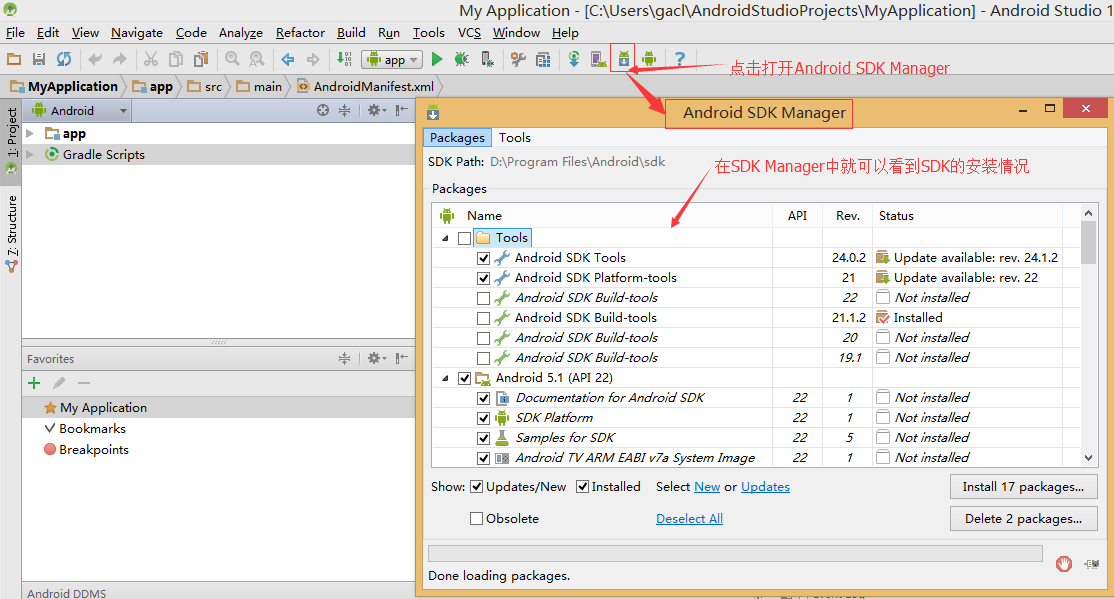
已经安装好的Android SDK版本如下图所示:
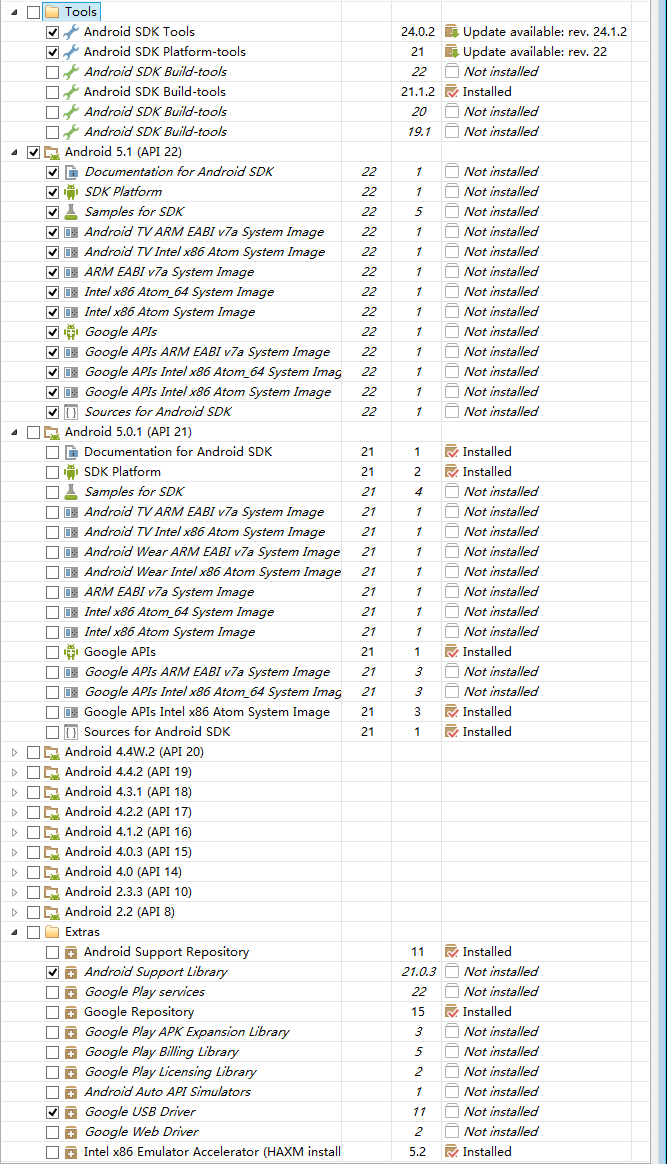
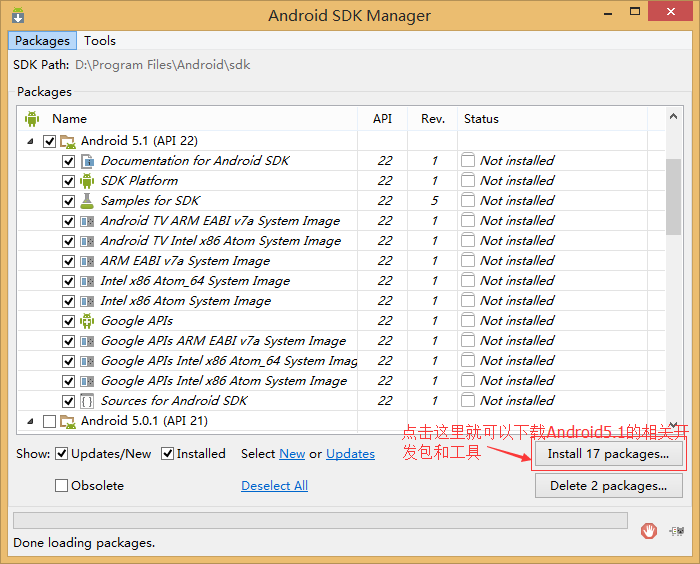
我们可以看到,截止到今天为止,Anddroid的版本已经更新到Android5.1(API22)了,更新速度真的很快啊,Android5.1(API22)的相关内容现在还是处于【Not installed】状态,也就是还没有下载和安装,SDK Manager默认已经选中Android5.1(API22)的全部内容,我们如果想在Android5.1(API22)的平台下开发Android应用,那么可以下载Android5.1(API22)的相关内容,如下图所示:
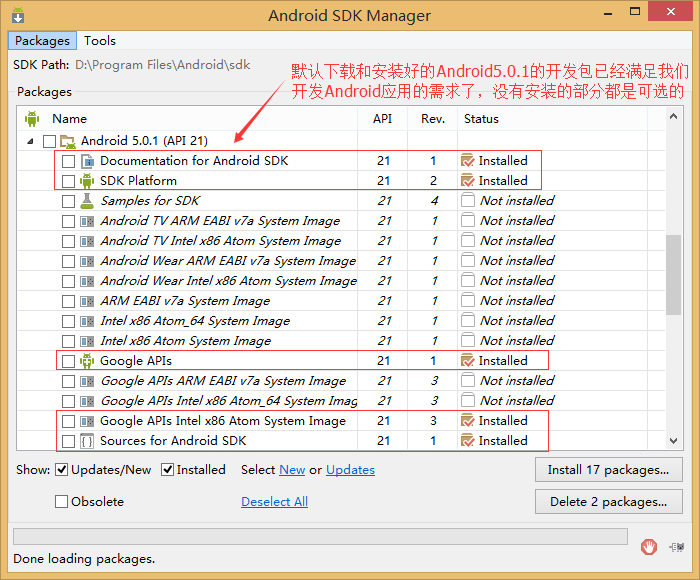
默认下载和安装好的Android5.0.1的开发包已经满足我们开发Android应用的需求了,如下图所示:
关于使用Android Studio搭建Android集成开发环境的内容就写这么多吧,据说AndroidStudio使用起来还是挺方便的,但由于公司开发Android的应用使用的还是Eclipse,因此暂时没有时间去研究Android Studio的使用,等有时间再去看看吧!
Android开发学习总结(二)——使用Android Studio搭建Android集成开发环境的更多相关文章
- Android开发新手学习总结(一)——使用Android Studio搭建Android集成开发环境
[新手连载]一:使用Android Studio搭建Android集成开发环境http://bbs.itcast.cn/forum.php?mod=viewthread&tid=87055&a ...
- 使用Android Studio搭建Android集成开发环境
有很长一段时间没有更新博客了,最近实在是太忙了,没有时间去总结,现在终于可以有时间去总结一些Android上面的东西了,很久以前写过这篇关于使用Android Studio搭建Android集成开发环 ...
- 使用Android Studio搭建Android开发环境
一.Android Studio简单介绍 2013年GoogleI/O大会首次发布了Android Studio IDE(Android平台集成开发环境).它基于Intellij IDEA开发环境,旨 ...
- Android Animation学习(二) ApiDemos解析:基本Animators使用
Android Animation学习(二) ApiDemos解析:基本Animatiors使用 Animator类提供了创建动画的基本结构,但是一般使用的是它的子类: ValueAnimator.O ...
- 使用Android studio搭建Android环境
最近安装Android studio遇到了很多问题,现在总结一下安装过程 因为我的电脑是AMD的cpu,好像不能使用虚拟机(具体原因不知道),所以我使用 软件+手机 去开发APP 先说一下使用And ...
- 【转】windows和linux中搭建python集成开发环境IDE
本系列分为两篇: 1.[转]windows和linux中搭建python集成开发环境IDE 2.[转]linux和windows下安装python集成开发环境及其python包 3.windows和l ...
- windows和linux中搭建python集成开发环境IDE——如何设置多个python环境
本系列分为两篇: 1.[转]windows和linux中搭建python集成开发环境IDE 2.[转]linux和windows下安装python集成开发环境及其python包 3.windows和l ...
- 使用Android Studio搭建Android集成开发环境(图文教程)
[声明] 欢迎转载,但请保留文章原始出处→_→ 生命壹号:http://www.cnblogs.com/smyhvae/ 文章来源:http://www.cnblogs.com/smyhvae/p/ ...
- android开发环境:使用Android Studio搭建Android集成开发环境(图文教程)
开发环境情况: 物理机版本:Win 7旗舰版(64位) Java SDK版本:jdk1.8.0_25(64位) Android SDK版本:Android 7.1(API 25) Android St ...
随机推荐
- 安卓高仿QQ头像截取升级版
观看此篇文章前,请先阅读上篇文章:高仿QQ头像截取: 本篇之所以为升级版,是在截取头像界面添加了与qq类似的阴影层(裁剪区域以外的部分),且看效果图: 为了适应大家不同需求,这次打了两个包,及上图 ...
- Android进阶(二十四)Android UI---界面开发推荐颜色
Android UI---界面开发推荐颜色 在Android开发过程中,总要给app添加一些背景,个人认为使用纯色调便可以达到优雅的视觉效果. 补充一些常用的颜色值:colors.xml < ...
- LPSTR、LPWSTR、LPCSTR、LPCWSTR、LPTSTR、LPCTSTR的区分与转化
首先在编译程序时经常会遇到这种问题: 错误 1 error C2664: "CWnd::MessageBoxW": 不能将参数 1 从"const char [3]&qu ...
- iOS中 自定义cell升级版 (高级)
接上次分享的自定义cell进行了优化:http://blog.csdn.net/qq_31810357/article/details/49611255 指定根视图: self.window.root ...
- EBS DBA指南笔记(一)
第一章 ORACLE APPLICATIONS 的组件与架构 1.ebs组件的几大构成:客户端,form server,web server,concurrent processor,数据库.每个组 ...
- JAVA之旅(十四)——静态同步函数的锁是class对象,多线程的单例设计模式,死锁,线程中的通讯以及通讯所带来的安全隐患,等待唤醒机制
JAVA之旅(十四)--静态同步函数的锁是class对象,多线程的单例设计模式,死锁,线程中的通讯以及通讯所带来的安全隐患,等待唤醒机制 JAVA之旅,一路有你,加油! 一.静态同步函数的锁是clas ...
- ROS_Kinetic_10 ROS程序基础Eclipse_C++(一)
ROS_Kinetic_10 ROS程序基础Eclipse_C++(一) 编写简单的消息发布器和订阅器 (C++) http://wiki.ros.org/cn/ROS/Tutorials/Writi ...
- Chapter 2 User Authentication, Authorization, and Security(9):防止登录名和用户查看元数据
原文出处:http://blog.csdn.net/dba_huangzj/article/details/39003679,专题目录:http://blog.csdn.net/dba_huangzj ...
- (NO.00003)iOS游戏简单的机器人投射游戏成形记(二)
打开Ai按需求依次绘制机器人身体,手臂和篮框: 因为是实验性质的游戏所以没必要在这上面花太多功夫,画出意思即可.虽然是2D游戏,但实际游戏中可以表现出伪3D的图形效果;尽管本猫这次画的游戏元素都是满满 ...
- java文件的基本操作示例
一.获得控制台用户输入的信息 public String getInputMessage() throws IOException...{ System.out.println("请输入您的 ...