
C#压缩和解压文件
这里用两种方法实现C#压缩和解压文件
1、使用System.IO.Compression名称空间下的相关类(需引用 System.IO.Compression.FileSystem和System.IO.Compression程序集)
创建zip压缩文件
使用ZipFile类CreateFromDirectory()方法来创建zip压缩文件。它有3种重载形式,这里说一下常用的两个
 public static void CreateFromDirectory(

    string sourceDirectoryName,

    string destinationArchiveFileName

 )

public static void CreateFromDirectory(

     string sourceDirectoryName,//sourceDirectoryName 要压缩的文件夹

     string destinationArchiveFileName, //destinationArchiveFileName 压缩后的文件名

     CompressionLevel compressionLevel,//compressionLevel 压缩级别  Fastest-最快 NoCompression-不压缩 Optimal-最好

     bool includeBaseDirectory //includeBaseDirectory 是否包含当前目录

 )
测试代码如下:
 static void Main(string[] args)

         {

             ZipFile.CreateFromDirectory("D:\\test", "D:\\a.zip");

         }
在D盘创建一个test目录,里面放一张图片,
运行
结果如下:

   static void Main(string[] args)

         {

             ZipFile.CreateFromDirectory("D:\\test", "D:\\b.zip",CompressionLevel.Optimal,true);

         }
运行结果如下

解压zip压缩文件
使用 ZipFile类的ExtractToDirectory()方法
 public static void ExtractToDirectory(

     string sourceArchiveFileName,  //压缩文件完整路径

     string destinationDirectoryName //指定解压文件夹

 )
  static void Main(string[] args)

         {

             ZipFile.ExtractToDirectory("D:\\a.zip", "D:\\");

         }
运行结果如下

这里需要注意的是,如果文件已存在,会引发一个IOException
添加文件到现有zip压缩文件
 using (FileStream fs = new FileStream("D:\\a.zip", FileMode.Open))

             {

                 using (ZipArchive archive = new ZipArchive(fs, ZipArchiveMode.Update))

                 {

                     archive.CreateEntryFromFile("C:\\Users\\ZhaoJia\\Pictures\\1.jpg","1.jpg");

                 }

             }
运行结果如下

创建gz压缩文件
使用GZipStream类来创建gz压缩文件
  static void Main(string[] args)

         {

             string filePath = "D:\\test";    //要添加到压缩文件的目录

             string targetPath = "D:\\";      //压缩文件存放的目录

             DirectoryInfo dirInfo = new DirectoryInfo(filePath);

             foreach (FileInfo fileInfo in dirInfo.GetFiles())

             {

                 using (FileStream fsorg = fileInfo.OpenRead())

                 {

                     using (FileStream fs = File.Create(targetPath + fileInfo.Name + ".gz"))

                     {

                         using (GZipStream compressionStream = new GZipStream(fs,

                             CompressionMode.Compress))

                         {

                             fsorg.CopyTo(compressionStream);

                         }

                     }

                 }

             }

         }
使用这个类来创建gz文件有几个缺陷
1、压缩文件里只能有一个文件
2、压缩后的文件名要带上压缩文件里文件的后缀名。如有一个图像文件为a.jpg,生成的gz压缩文件名为 a.jpg.gz
解压gz压缩文件
   string compressFilePath = "D:\\4172212144245982608.jpg.gz";//压缩文件名

             FileInfo fileInfo = new FileInfo(compressFilePath);

             using (FileStream originalFileStream = fileInfo.OpenRead())

             {

                 string currentFileName = fileInfo.FullName;

                 string newFileName = currentFileName.Remove(currentFileName.Length - fileInfo.Extension.Length);

                 using (FileStream decompressedFileStream = File.Create(newFileName))

                 {

                     using (GZipStream decompressionStream = new GZipStream(originalFileStream, CompressionMode.Decompress))

                     {

                         decompressionStream.CopyTo(decompressedFileStream);

                     }

                 }

             }
2、使用WinRAR
WinRAR提供了一个控制台版本的exe,我们可以调用这个exe来压缩和解压文件
WinRAR支持的格式比较多,包括RAR、7Z、ACE、ARJ、BZ2、CAB、GZ、ISO、JAR、LZH、TAR、UUE、XZ、Z、001等
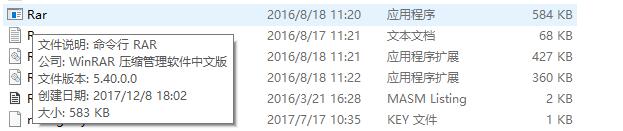
这个exe不依赖其它的库,这里我们直接拷到项目的运行目录下
Rar.exe支持的命令参数非常多,这里不全部介绍。有兴趣的可以运行Rar -?查看详细的命令说明
1、创建rar压缩文件
语法如下:Rar.exe a "D:\test.rar" "D:\test"
  static void Main(string[] args)

         {

             const string RARToolName = "Rar.exe";        //Rar命令行exe

             string compressionFileName = "D:\\test.rar"; //压缩后的文件名

             string sourceFolderName = "D:\\test";        //要压缩的文件夹

             Process p = new Process();

             ProcessStartInfo startInfo = new ProcessStartInfo();

             startInfo.FileName = RARToolName;

             startInfo.CreateNoWindow = false;

             startInfo.UseShellExecute = false;

             startInfo.Arguments = string.Format("{0} {1} {2}","a",compressionFileName,sourceFolderName);

             p.StartInfo = startInfo;

             p.Start();

         }
运行结果如下
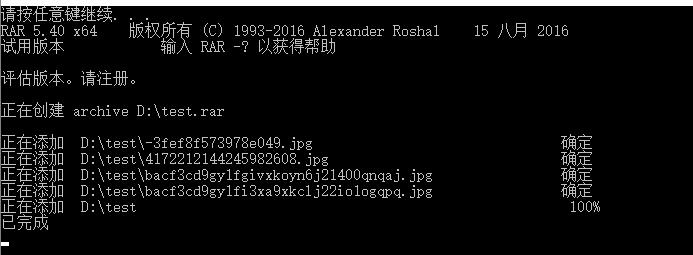
打开D盘,会看到test.rar

解压Rar压缩文件
语法如下:Rar.exe x "D:\test.rar" "D:\test"
 const string RARToolName = "Rar.exe";        //Rar命令行exe

             string compressionFileName = "D:\\test.rar"; //指定压缩文件名

             string sourceFolderName = "D:\\test";   //要解压到的文件夹

             Process p = new Process();

             ProcessStartInfo startInfo = new ProcessStartInfo();

             startInfo.FileName = RARToolName;

             startInfo.CreateNoWindow = false;

             startInfo.UseShellExecute = false;

             startInfo.Arguments = string.Format("{0} {1} {2}","x",compressionFileName,sourceFolderName);

             p.StartInfo = startInfo;

             p.Start();
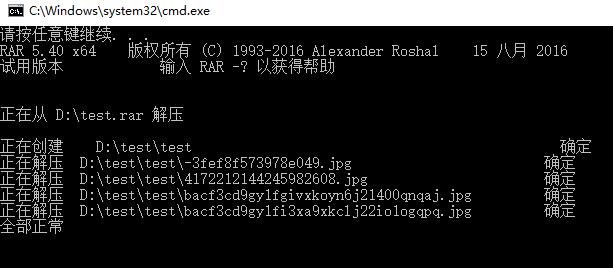
这里还有一个操作,就是可以把图片和RAR压缩文件合并成一个文件
首先准备一个RAR文件,一个图片文件

   static void Main(string[] args)

         {

             string imageFilePath = "D:\\2.jpg";            //图片文件路径

             string rarFilePath = "D:\\test.rar";           //压缩文件路径

             string command = string.Format("copy /b {0} + {1} = {0}",imageFilePath,rarFilePath);  //命令

             Process p = new Process();

             ProcessStartInfo startInfo = new ProcessStartInfo();

             startInfo.FileName = "cmd.exe";

             startInfo.UseShellExecute = false;

             startInfo.CreateNoWindow = false;

             startInfo.RedirectStandardInput = true;

             startInfo.RedirectStandardOutput = true;

             p.StartInfo = startInfo;

             p.Start();

             p.StandardInput.WriteLine(command + "&exit");

             p.StandardInput.AutoFlush = true;

             p.WaitForExit();

             p.Close();

             Console.WriteLine("执行成功");

 }
执行完成后,会发现图片文件变大了

此时我们只要将文件后缀修改为.rar,就可以以压缩文件的方式打开该文件。修改为.jpg,可以正常打开图片。
C#压缩和解压文件的更多相关文章
- 【转】Java压缩和解压文件工具类ZipUtil
特别提示:本人博客部分有参考网络其他博客,但均是本人亲手编写过并验证通过.如发现博客有错误,请及时提出以免误导其他人,谢谢!欢迎转载,但记得标明文章出处:http://www.cnblogs.com/ ...
- 压缩和解压文件:tar gzip bzip2 compress(转)
tar[必要参数][选择参数][文件] 压缩:tar -czvf filename.tar.gz targetfile解压:tar -zxvf filename.tar.gz参数说明: -c 建立新的 ...
- linux 压缩和解压文件
一.压缩:20120715文件下面所有的文件 如下: tar -zcvf 20120715.tar.gz 20120715* 二.解压20120715.tar.gz压缩包 如下: tar -xzvf ...
- 使用GZipStream压缩和解压文件
最近做了一个用.NET里的GZipStream压缩解压缩gzip文件的小程序. GZipStream在System.IO.Compression底下,使用起来也很简单.虽然GZipStream是Str ...
- C# 压缩和解压文件(SharpZipLib)
先从网上下载ICSharpCode.SharpZipLib.dll类库 将文件或文件夹压缩为zip,函数如下 /// <summary> /// 压缩文件 /// </summary ...
- c#调用WinRAR软件压缩和解压文件
using System; using System.Collections.Generic; using System.Web; using System.IO; using System.Linq ...
- linux压缩和解压文件命令
tar 解包:tar zxvf filename.tar 打包:tar czvf filename.tar dirnamegz命令 解压1:gunzip filename.gz 解压2:gzi ...
- Android_JarZip压缩和解压文件
本文资料来自<android开发权威指南> AndroidSDK中提供了java.util.jar和java.util.zip包中的若干类和接口来完成. 压缩文件基本步骤: 1.创 ...
- metro压缩和解压文件
在1.zip中增加一张新图片StorageFile jpg = await KnownFolders.PicturesLibrary.GetFileAsync("1.jpg"); ...
随机推荐
- 廖雪峰Git教程1
转自:https://www.liaoxuefeng.com/wiki/896043488029600 [安装Git] 最早Git是在Linux上开发的,很长一段时间内,Git也只能在Linux和Un ...
- ISO/IEC 9899:2011 条款6.2——概念
6.2 概念 6.2.1 标识符的作用域 6.2.2 标识符的连接 6.2.3 标识符的名字空间 6.2.4 对象的存储持久性 6.2.5 类型 6.2.6 类型的表示 6.2.7 兼容类型与组合类型 ...
- Microsoft VBScript 运行时错误 错误 800a005e 无效使用 Null: Replace
查看数据库 表的字段里面是否有空的字段. where 字段名 is null
- Spring中好玩的注解和接口
测试中: 一.unit中集中基本注解,是必须掌握的. @BeforeClass – 表示在类中的任意public static void方法执行之前执行 @AfterClass – 表示在类中的任意p ...
- 算法习题---5.4反片语(Uva156)
一:题目 输入一些单词,找出所有满足以下条件的单词:该单词不能通过字母重排得到输入文本中的另外一个单词.在判断是否满足条件时,字母不区分大小写,但在输出时应该保留输入中的大小写,按字典序进行排列 将输 ...
- 定时备份删除数据库sql
1.备份数据库 mkdir -p /home/mysql/mysql_bak/ vi mysql_bak.sh #!/bin/bash #Shell Command For Backup MySQL ...
- js Date.parse()时区问题
比较两个时间,parse() 方法可解析一个日期时间字符串,并返回 1970/1/1 午夜距离该日期时间的毫秒数.Date.parse时间多了8小时. 正确的方法: var nowDate = Dat ...
- NDK开发和NDK双进程守护
https://www.jianshu.com/p/433b2c93c6a7 NDK进程守护 https://blog.csdn.net/k393393/article/details/7895435 ...
- CentOS7 配置sendmial + PHP mail函数发送邮件
https://blog.csdn.net/jiabangok/article/details/51840556
- 【Leetcode_easy】1170. Compare Strings by Frequency of the Smallest Character
problem 1170. Compare Strings by Frequency of the Smallest Character 参考 1. Leetcode_easy_1170. Compa ...