
使用SikuliX定位Object(flash)元素
先说一下背景,这个是我们测试的系统上的一个上传文件的地方,但是用传统的selenium方法很难定位的到。具体的样子是下面这样的。
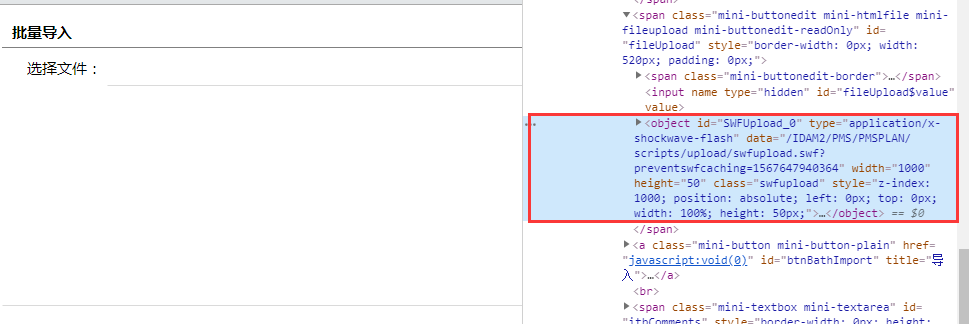
使用id等属性定位做点击操作好像不能直接操作。无奈之下,只好从网上找找方法。于是乎,就发现了一个好玩的东西Sikulix。
首先,我们需要准备以下,下载地址:https://raiman.github.io/SikuliX1/downloads.html
先在项目中导入jar包,sikulixsetup-1.1.0.jar,然后在cmd命令行输入: java -jar sikulixsetup-1.1.0.jar进行安装。
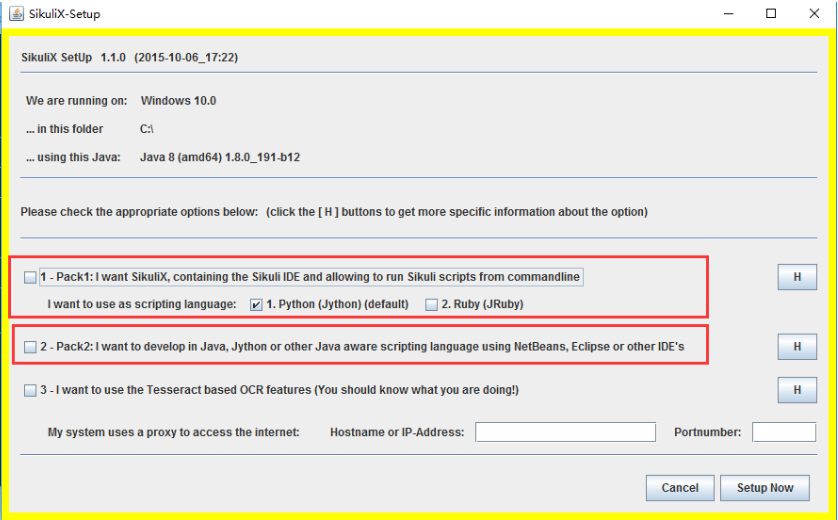
一般是选择这两个选项。
经过一番摸索,发现这个东西的原理大概就是:在当前可视窗口中,寻找与你截图相同的区域,然后操作该区域的中心点坐标!
安装完成后,最终会有几个东西,简单说下:
1.jar包:sikulix.jar,sikulixapi.jar,这两个jar包导入Eclipse中的project。具体导入buildpath---->add external libray
2.sikulix的IDE,runsikulix.cmd
看名字就差不多能够明白啦。不过,我们这里只是使用它来定位我们想要点击的地方,因此我们先来截图。
Screen s = new Screen();

String target = "F:\\abc\\pic\\test1.png";

Pattern tgp = new Pattern(target);

try {

  if(s.find(tgp) != null) {

    s.click(tgp);

    }

  }catch (FindFailed e) {

    e.printStackTrace();

  }
从这段代码可以看出,我们是通过截图来匹配中心点的位置,从而实现点击。
点击完成后,我们就可以使用上一篇介绍的AutoIt来实现文件的上传,从而使整个过程自动化了。
不过,这里还有一点需要备注一下:
System.setProperty("webdriver.gecko.driver", "c:\\geckodriver.exe");

FirefoxProfile profile = new FirefoxProfile();
//这一句是关键

profile.setPreference("plugin.state.flash", 2);

FirefoxOptions options = new FirefoxOptions();

options.setProfile(profile);

driver = new FirefoxDriver(options);

driver.manage().window().maximize();
这里,profile.setPreference("plugin.state.flash", 2);这一句是关键。对应的值为: 0是禁止,1是询问,2是允许。
使用SikuliX定位Object(flash)元素的更多相关文章
- py+selenium 明明定位不到元素,但却不报错或是报错AttributeError: 'list' object has no attribute 'click'【已解决】
问题:定位不到元素,但却不报错或者出现报错AttributeError: 'list' object has no attribute 'click' 如图 或者 解决方法: 将”driver ...
- Selenium定位一 --单个元素定位方法
Selenium-Webdriver 提供了强大的元素定位方法,支持以下三种方法. 单个对象的定位方法 多个对象的定位方法 层级定位 定位单个元素在定位单个元素时,selenium-webdriver ...
- 如何借助浏览器Console使用Js进行定位和操作元素
在进行Selenium自动化过程中,我们很难避免一些webdriver 很难定位到的一些元素(如:默认隐藏属性元素),那对于一些比较难定位到的元素,有什么好的解决办法? 其实我们都知道,Sel ...
- 为什么selenium定位不到元素
在做web应用的自动化测试时,定位元素是必不可少的,这个过程经常会碰到定位不到元素的情况,一般可以从以下几个方面着手解决: 1.Frame/Iframe原因定位不到元素: 这个是最常见的原因,首先要理 ...
- Python+Selenium定位不到元素常见原因及解决办法(报:NoSuchElementException)
在做web应用的自动化测试时,定位元素是必不可少的,这个过程经常会碰到定位不到元素的情况(报selenium.common.exceptions.NoSuchElementException ...
- Selenium webdriver定位iframe里面元素两种方法
以东方财富网登录页面为例: 在查找元素过程中,直接通过id或者xpath等找不到元素,查看页面源代码发现元素是属于iframe里,例如: <div class="wrap_login& ...
- UI自动化测试(三)对页面中定位到的元素对象做相应操作
前两天分别讲述了UI自动化测试基础以及对页面元素该如何进行定位,这一篇自然就是对定位到的页面元素对象进行相应操作啦. 阅读目录 1.常用操作元素对象的方法 2.鼠标事件操作 3.键盘事件操作 4.We ...
- 自动化测试selenium(三) 由于iframe 定位不到元素
iframe原因定位不到元素 现在的项目后台基本都是上左右结构,要出现这个结构效果,需要使用到了iframe标签: 我们先说说iframe在java中使用的方法: driver.switchTo(). ...
- Selenium webdriver定位iframe里面元素
在查找元素过程中,直接通过id或者xpath等找不到元素,查看页面源代码发现元素是属于iframe里,例如: <div class="wrap_login"> < ...
随机推荐
- NLP理解层次 --- 思维导图
- 学习记录-java基础部分(一)
学习记录-java基础部分(一) 参考:GitHub上的知名项目:javaGuide : https://github.com/Snailclimb/JavaGuide/blob/master/doc ...
- 【剑指offer】面试题 22. 链表中倒数第 K 个节点
面试题 22. 链表中倒数第 K 个节点
- vue通过ajax加载json数据
HTML <ul id="Hanapp"> <li class="styVue" v-for="item in actList&qu ...
- python 之网络编程(基于TCP协议Socket通信的粘包问题及解决)
8.4 粘包问题 粘包问题发生的原因: 1.发送端需要等缓冲区满才发送出去,造成粘包(发送数据时间间隔很短,数据了很小,会合到一起,产生粘包),这样接收端,就难于分辨出来了,必须提供科学的拆包机制. ...
- Django连接多个数据库并实现读写分离
当一个项目当中有大量的数据的时候,你所有的IO操作都在一个数据库中操作,会造成项目的性能的降低.如果你能对项目中的数据进行读写分离的话,那么将大大提高你项目的性能.而Django自带的机制也对此提供了 ...
- quartz2.3.0(九)job任务监听器,监听任务执行前、后、取消手动处理方法
job1任务类 package org.quartz.examples.example9; import java.util.Date; import org.quartz.Job; import o ...
- tkinter学习笔记_06
12.弹窗 messagebox import tkinter as tk from tkinter import messagebox root = tk.Tk() root.title(" ...
- Consul 的安装与基本使用
什么是 Consul Consul是一种服务网格解决方案,提供具有服务发现,配置和分段功能的全功能控制平面.这些功能中的每一个都可以根据需要单独使用,也可以一起使用以构建全服务网格.Consul需 ...
- showModalDialog的使用方法
基本介绍: showModalDialog() (IE 4+ 支持) showModelessDialog() (IE 5+ 支持) window.showModalDial ...