
21.Quick QML-FileDialog、FolderDialog对话框
1.FileDialog介绍
Qt Quick中的FileDialog文件对话框支持的平台有:
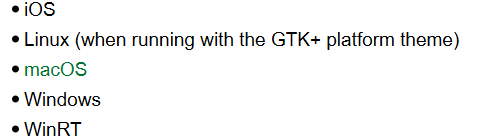
笔者使用的是Qt 5.8以上的版本,模块是import Qt.labs.platform 1.1.

它的属性如下所示:
- acceptLabel : string,标签,设置对话框中的接收按钮的文本内容,默认标签通常为打开或保存
- rejectLabel : string,标签,设置对话框中的拒绝按钮的文本内容
- currentFile : url,此属性保存对话框中当前选定的文件路径,假如我们是保存文件,并且想给要保存的文件命名,比如123.txt,则赋值"file:///123.txt"
- currentFiles : list<url>,此属性保存对话框中当前多选下选定的文件
- defaultSuffix : string,默认后缀,如果选定的文件后缀名没有,那么将defaultSuffix添加到指定到选定的文件名末尾
- file : url,此属性保存用户最终选中的文件,和currentFile不同,只有当用户点击"确定"键后,才会赋值.
- files : list<url>,此属性保存用户最终选中的多个文件.和currentFiles不同,只有当用户点击"确定"键后,才会赋值.
- fileMode : enumeration,对话框属性,取值如下所示:
- FileDialog.OpenFile: 打开文件(默认)
- FileDialog.OpenFiles: 打开多个文件
- FileDialog.SaveFile: 保存文件
- folder : url,此属性保存文件对话框默认打开时的文件夹路径.如果要使用文件夹对话框,请改用FolderDialog元素
- nameFilters : list<string>: 文件名筛选器.比如:nameFilters: ["Text files (*.txt)", "HTML files (*.html *.htm)"]
- options : flags,对话框选项,默认都是禁止的,取值如下所示:
- FileDialog.DontResolveSymlinks : 不要在文件夹对话框中解决符号链接
- FileDialog.DontConfirmOverwrite : 在保存文件状态下,如果文件已存在,则不提示用户,直接覆盖,默认是要提示的.
- FileDialog.ReadOnly : 设置对话框不允许创建目录。
- FileDialog.HideNameFilterDetails : 是否隐藏文件名筛选器详细信息
- selectedNameFilter.index : int,保存用户选择的哪个筛选器索引号
- selectedNameFilter.name : string,保存用户选择的哪个筛选器名称
- selectedNameFilter.extensions : list<string> ,保存用户选择的哪个筛选器扩展列表,比如"HTML files (*.html *.htm)",那么extensions = ["html","htm"]
- title : string, 对话框标题
- result : int,对话框结果,取值有:
- Dialog.Accepted : 用户选择了接收按钮
- Dialog.Rejected : 用户选择了拒绝按钮
Signals:
- void accepted() : 当用户选择了接收按钮,则发出该信号,假如调用了close()则不会发出
- void rejected() : 当用户选择了拒绝按钮,则发出该信号,假如调用了close()则不会发出
Methods:
- void accept() : 关闭对话框,并发射accepted()信号
- void close() : 关闭对话框,不会发射信号
- void done(result) : 关闭对话框,并设置result属性值.
- void open() : 打开对话
- void reject() : 关闭对话框,并发射rejected()信号
示例如下所示:
Window {

    visible: true;

    width: 560

    height: 440

    FileDialog {

        id: fileDialog

        title: "打开图片或者txt文件"

        nameFilters: ["Text files (*.txt)", "HTML files (*.png *.jpg)"]

        acceptLabel: "确定"

        rejectLabel: "取消"

        fileMode: FileDialog.OpenFile

        onAccepted: {

            console.log("选中的文件有:")

            for (var i in files) {

                console.log(files[i])

            }

        }

    }

    Button {

        text: "打开单个文件"

        onPressed: fileDialog.open();

    }

}
2.FolderDialog
FolderDialog的属性非常少,毕竟只是文件夹对话框.
它的options属性如果设置为FolderDialog.ShowDirsOnly,那么将会只显示文件夹.
当我们对话框在某个文件夹下面时,点击确定,则会将当前文件夹路径保存在currentFolder属性中.
接下来我们便来个综合示例.
3.FileDialog和FolderDialog综合示例
界面效果图如下所示:
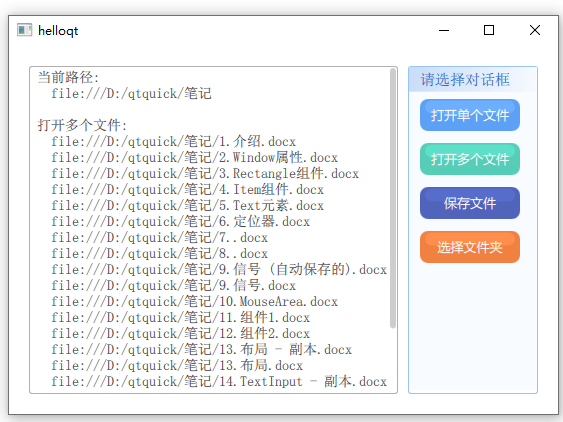
当我们打开多个文件、保存文件、选择文件夹时,则将目录路径以及选中的文件路径都打印在TextArea中,下次再次点击对话框时,则以之前打开的目录路径为默认路径.
该示例使用了两个自定义控件:
- DynamicGroupBox (控件代码路径:https://www.cnblogs.com/lifexy/p/14751099.html)
- DynamicBtn (控件代码路径:https://www.cnblogs.com/lifexy/p/14671855.html)
整个代码如下所示:
import QtQuick 2.14

import QtQuick.Window 2.0

import QtQuick.Controls 2.4

import QtQuick.Layouts 1.14

import Qt.labs.platform 1.1

Window {

    visible: true;

    width: 560

    height: 440

    property string defaltFolderUrl: "file:///C:/"     // 对话框目录路径

    FileDialog {

        id: fileDialog

        acceptLabel: "确定"

        rejectLabel: "取消"

        nameFilters: ["All (*)", "Text files (*.txt)", "HTML files (*.png *.jpg)"]

        folder: defaltFolderUrl

        onAccepted: {

            textArea.text = "当前路径:\n  "+defaltFolderUrl + "\n\n" + title + ":\n"

            for (var i in files) {

                textArea.text += "  " + files[i] + "\n"

            }

        }

        onFolderChanged: {

             defaltFolderUrl = folder;

        }

    }

    FolderDialog {

        id: folderDlialog

        acceptLabel: "确定"

        rejectLabel: "取消"

        folder: defaltFolderUrl

        options: FolderDialog.ShowDirsOnly

        onAccepted: {

            textArea.text = "当前路径:\n  "+defaltFolderUrl + "\n\n" + title + ":\n  "

            textArea.text += currentFolder

            defaltFolderUrl = currentFolder

        }

        onFolderChanged: {

             defaltFolderUrl = folder;

        }

    }

    RowLayout {

        anchors.fill: parent

        anchors.margins: 20

        spacing: 10

        ScrollView {

              id: view

              Layout.fillWidth: true

              Layout.fillHeight: true

              Layout.columnSpan: 3

              Layout.preferredWidth: 240

              Layout.preferredHeight: 300

              clip: true

              ScrollBar.vertical.policy: textArea.contentHeight > Layout.preferredHeight ?

                                             ScrollBar.AlwaysOn : ScrollBar.AlwaysOff;  // 如果文本内容高度大于显示高度,则一直显示垂直滑动条

              TextArea {

                id: textArea

                padding: 4

                implicitWidth: 240

                wrapMode: TextArea.WrapAnywhere

                text: "当前路径:\n  "+defaltFolderUrl

                font.pixelSize: 14

                background: Rectangle {

                      width: parent.width

                      height: parent.height

                      border.color: "#B0B0B0"

                      radius: 3

                }

              }

        }

        DynamicGroupBox {

             title: "请选择对话框"

             Layout.fillHeight: true

             Layout.fillWidth: false

             Layout.preferredWidth: 130  // 在GridLayout中要想固定指定高度,必须使用preferredWidth,然后将fillWidth置为false

             Layout.preferredHeight: 300

             titleFontPixel: 15

             Column {

                 anchors.fill: parent

                 spacing: 12

                 DynamicBtn {

                     text: "打开单个文件"

                     backColor: "#5CA1F6"

                     fontPixelSize: 13

                     onPressed: {

                        fileDialog.title = text

                        fileDialog.fileMode = FileDialog.OpenFile

                        fileDialog.open()

                     }

                 }

                 DynamicBtn {

                     text: "打开多个文件"

                     backColor: "#56CDB7"

                     fontPixelSize: 13

                     onPressed: {

                        fileDialog.title = text

                        fileDialog.fileMode = FileDialog.OpenFiles

                        fileDialog.open()

                     }

                 }

                 DynamicBtn {

                     text: "保存文件"

                     backColor: "#4F64BA"

                     fontPixelSize: 13

                     onPressed: {

                        fileDialog.title = text

                        fileDialog.fileMode = FileDialog.SaveFile

                        fileDialog.currentFile = "file:///123.txt"

                        fileDialog.open()

                     }

                 }

                 DynamicBtn {

                     text: "选择文件夹"

                     backColor: "#F08140"

                     fontPixelSize: 13

                     onPressed: {

                        folderDlialog.title = text

                        folderDlialog.open()

                     }

                 }

             }

        }

    }

}
21.Quick QML-FileDialog、FolderDialog对话框的更多相关文章
- Qt Quick QMl学习笔记 之图片浏览器
Qt Quick模块是编写QML应用程序的标准库.虽然Qt QML模块提供QML引擎和语言基础结构,但Qt Quick模块提供了使用QML创建用户界面所需的所有基本类型.它提供了一个可视画布,包括用于 ...
- Qt5官方demo解析集21——Extending QML - Adding Types Example
本系列全部文章能够在这里查看http://blog.csdn.net/cloud_castle/article/category/2123873 又是一个新的系列了,只是这个系列和我们之前的Chapt ...
- Qt Quick Controls 与 Qt Quick Controls 2的区别(详细对照)
Qt Quick Controls 原本是为支持桌面平台而开发的,后来又加入了移动平台和嵌入式平台的支持.它们应用非常广泛,因为它们提供了足够灵活的样式系统,以允许开发具有平台相关或者无关风格的应用程 ...
- Qt Quick 基本元素初体验
Qt Quick 作为 QML 语言的标准库,提供了很多基本元素和控件来帮助我们构建 Qt Quick 应用,这节我们简要地介绍一些 Qt Quick 元素. 一. 基本可视化项 1.1 Item I ...
- 漫谈QML
漫谈 QML/Qt Quick QML是从Qt 4.7开始引入的,QML是一种声明语言,使得可以像设计师思考的一样编码,并且Qt Quick元素就是应用程序的编译单元,每一帧的故事板被声明为元素树中的 ...
- Python零基础入门之Tkinter的对话框
这篇博客主要是总结一下Tkinter中的对话框的使用,值得一提的是自从python3.0之后关于关于对话框的模块(messagebox.filedialog.colorchooser)都被收归到了tk ...
- python tkinter-消息框、对话框、文件对话框
python tkinter-消息框.对话框.文件对话框 消息框 导入 import tkinter import tkinter.messagebox #这个是消息框,对话框的关键 提示消息框 ...
- (3)python tkinter-消息框、对话框、文件对话框
消息框 导入 import tkinter import tkinter.messagebox #这个是消息框,对话框的关键 提示消息框 tkinter.messagebox.showinfo('提示 ...
- Qt Quick之StackView具体解释(1)
Qt Quick中有个StackView.我在<Qt Quick核心编程>一书中没有讲到.近期有人问起,趁机学习了一下,把它的基本使用方法记录下来. 我准备分两次来讲.第一次讲主要的使用方 ...
随机推荐
- 在ASP.NET Core中用HttpClient(五)——通过CancellationToken取消HTTP请求
用户向服务器发送HTTP请求应用程序页面是一种非常可能的情况.当我们的应用程序处理请求时,用户可以从该页面离开.在这种情况下,我们希望取消HTTP请求,因为响应对该用户不再重要.当然,这只是实际应用 ...
- async await Task 使用方法
使用概述 C#的使用过程中,除了以前的Thread.ThreadPool等用来开一个线程用来处理异步的内容.还可以使用新特性来处理异步.比以前的Thread和AutoResetEvent.delege ...
- 设计vue3的请求实体工厂
设计一个vue3的请求实体工厂 目录 设计一个vue3的请求实体工厂 描述 实现 构建一个基础请求方法 创建具体请求的方法 下面是对请求的声明文件 下面是请求的定义 generateRequest对请 ...
- Java利用线程工厂监控线程池
目录 ThreadFactory 监控线程池 扩展线程池 扩展线程池示例 优化线程池大小 线程池死锁 线程池异常信息捕获 ThreadFactory 线程池中的线程从哪里来呢?就是ThreadFoct ...
- Vue3 封装第三方组件(一)做一个合格的传声筒
各种UI库的功能都是非常强大的,尤其对于我这种不会 css 的人来说,就更是帮了大忙了. 只是嘛,如果再封装一下的话,那么用起来就会更方便了. 那么如何封装呢? 封装三要素 -- 属性.插槽.事件.方 ...
- Centos6无法使用yum解决办法
12月后Centos 6 系统无法使用yum出现错误(文章底部看) 相信已经有一部分朋友今天连接到CentOS 6的服务器后执行yum后发现报错,那么发生了什么? CentOS 6已经随着2020年1 ...
- 【macOS】Homebrew & Homebrew cask macOS软件包管理神器
Homebrew Homebrew 与 Homebrew Cask Homebrew 是基于 OS X 的套件管理工具,是一个开源的 Ruby 脚本,专门用于快速下载软件.更通俗地讲,Homebrew ...
- 这一次,彻底搞懂 Go Cond
hi,大家好,我是 haohongfan. 本篇文章会从源码角度去深入剖析下 sync.Cond.Go 日常开发中 sync.Cond 可能是我们用的较少的控制并发的手段,因为大部分场景下都被 Cha ...
- Neo4j/cypher学习笔记与学习建议
简介 本笔记的主要内容是 cypher 查询语言的编写与使用. 笔记主要整理自w3cschool上的neo4j教程以及Neo4j中文网所提供的cypher中文文档,此外还包括少量从其他个人博客与官方手 ...
- istio1.2.2 安装及使用示例
前言 本文介绍istio的安装及使用 dashboard,grafana,prometheus,kiali,jaeger的配置示例.演示通过istio的ingressgateway统一访问入口 Ist ...