
3、Linux基础--cp、mv、rm、alias、vi/vim命令
笔记
1、考试
1、判断网络是否通畅的命令

	ping

2、定义系统提示组成的变量

	PS1

3、Linux中目录从什么开始

	根(/)

4、系统中目录路径类型有哪些,解释一下

	绝对路径:以根目录作为参照物。

	相对路径:以当前目录作为参照物。

5、关机和重启系统的命令有哪些,请说明不同点

	shutdown	: 正常的关机

	halt		:禁用CPU

	poweroff	:切断电源

	init		:设置系统启动模式

		0 : 关机

		1 : 单用户

		2 : 多用户无网络模式

		3 : 多用户

		4 : 待定

		5 : 桌面

		6 : 重启

	reboot		:重启

6、查看系统帮助信息的命令

	man

	-h

	--help

	help

7、系统命令行快捷键有哪些,尽可能多的写

8、Linux系统中特殊的路径有哪些

	.  : 当前路径

	.. : 上一级目录

    -  : 返回上一次路径

    ~  : 家目录

9、打印当前所在的目录路径

	pwd

10、创建文件的命令以及创建文件夹的命令及其常用参数

	touch

	mkdir

		-p : 递归创建

		-v : 打印创建过程

11、两种重定向方式是那些,请解释异同

	覆盖重定向(>)	: 先清空,然后再写入

	追加重定向(>>)	: 在文件末尾添加
2、今日问题
1、克隆之后,ip冲突

	net.ifnames=0 biosdevname=0

2、xshell连接不上

	1、虚拟机未开机
3、今日内容
1、复制文件

2、移动文件

3、删除文件

4、vi/vim编辑器

5、linux目录结构
4、复制文件
copy的缩写cp。

格式:

	cp [参数] [被复制文件的路径] [复制到的新路径]

参数:

	-r : 递归复制。

	-a : 保证某些属性不变。

案例:

	案例1:将/root目录下anaconda-ks.cfg复制到/tmp目录

		[root@localhost ~]# cp /root/anaconda-ks.cfg /tmp

	案例2:将/root目录下的test文件夹及其内部的文件复制到/tmp中

		[root@localhost ~]# cp -r /root/test /tmp

		补充:在linux中,文件夹是不可以直接复制。

	案例3:将/etc/hosts和/etc/resolv.conf 复制到/tmp目录中

		[root@localhost ~]# cp /etc/hosts /etc/resolv.conf  /tmp

注意:在linux没有提示就是做好的结果

补充:Esc + . : 上一条命令的最后一个元素

	 ls -l 等价于 ll

知识储备:

	linux中的链接相当于快捷方式。

	stat : 查看文件详细属性。
4、移动文件
移动文件相当于剪切。

格式:

	mv [移动文件的原路径] [移动文件的新路径]

案例:

	案例1:将/root目录下的1.txt移动到/opt目录中

		[root@localhost ~]# mv /root/1.txt /opt

		# 移动文件夹

		[root@localhost ~]# mv test/ /mnt/
5、删除文件
删除文件有两种方式:

	1、物理删除:直接删除文件。

	2、逻辑删除:将文件隐藏,没有直接删除。

rm 是一个物理删除的命令

格式:

	rm [参数] [需要删除文件的路径]

参数:

	-f : 不提示直接删除

	-r : 递归删除目录及其内容

	-i : 每次移除前提示

案例:

	案例1:将/root目录下的1.txt删除

		[root@localhost ~]# rm 1.txt

		[root@localhost ~]# rm -f 1.txt

	案例2:删除/root目录下的test文件夹及其内部所有的文件

		[root@localhost ~]# rm -r /root/test/

		[root@localhost ~]# rm -rf /root/test/

补充:

	在linux系统中,不能够直接删除文件夹。

	linux系统中禁止使用:rm -rf /*

解决rm命令误操作

	将rm命令改一个名称。

知识储备:

	查看命令存放路径:which
6、系统别名
alias

格式:

	alias xxx='命令'

	alias  : 查看系统中的别名

	alias rm='xxx' : 设置别名

不使用别名,就在命令之前增加\

	[root@localhost ~]# \rm 1.txt
7、vi/vim编辑器
vim是vi的升级版编辑器。

1、安装vim

	yum install vim -y

2、打开编辑文件

	[root@localhost ~]# vim 1.txt

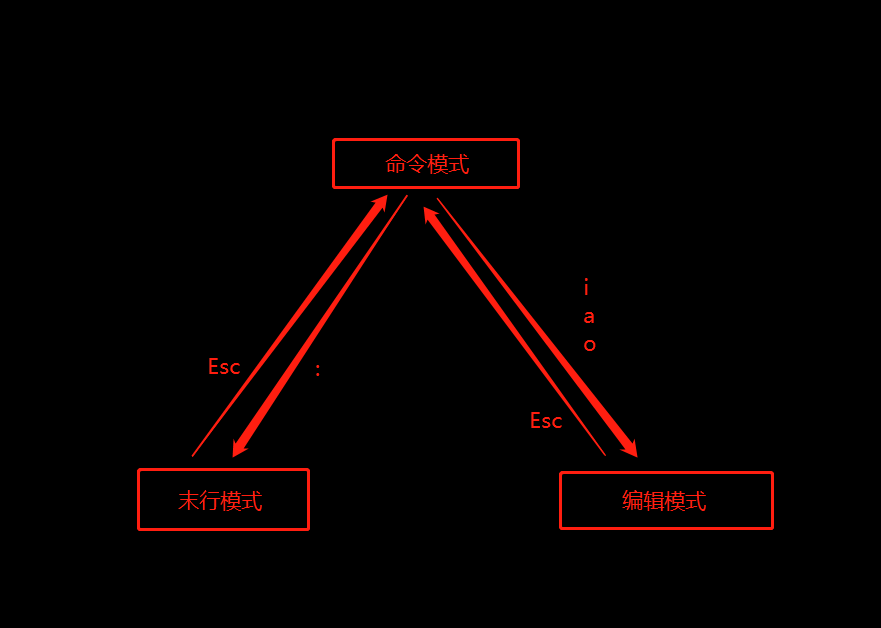
3、vi编辑器中有三种模式

	命令模式

	末行模式

	编辑模式

4、进入编辑模式

	i	: 在光标之前输入

	o	:在光标处新创建一行

	a	:在光标之后输入

5、保存并退出

	1、进入末行模式

	2、操作

		w : 保存

		q : 退出

		! : 强制(编写的内容全部放弃)
6、解决vim编辑异常

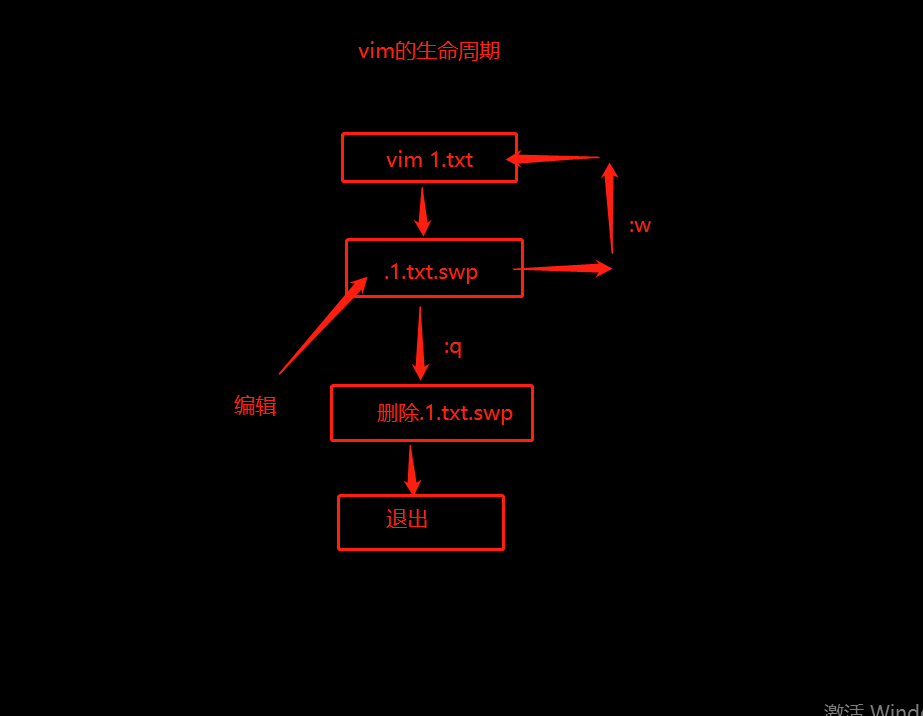
	1、删除.1.txt.swp

	2、继续编辑(-r)

		[root@localhost ~]# vim -r 1.txt

	3、放弃编辑(-n)

		[root@localhost ~]# vim -n 1.txt
7、光标快速移动快捷方式

	①. 快速切换光标到底行

		G

	②. 快速切换光标到首行

		gg

	③. 快速跳转到行首

		0

	④. 快速跳转到行尾

		$

	⑤. 快速跳转到指定行

		1、进入末行模式

		2、输入跳转的行数

		3、回车

	⑥. 快速复制文本内容信息

		yy

		nyy : 向下复制n行

	⑦. 快速粘贴文本内容

		p	: 在光标的下一行粘贴

		P	:在光标的上一行粘贴

	⑧. 删除文本内容

		dd : 删除光标所在行

		ndd : 向下删除n行

	⑨. 回撤

		u

	⑩. 撤回回撤

		ctrl + r

	⑪. 显示行号

		1、进入末行模式

		2、输入set nu

		3、回车

	⑫. 取消行号

		1、进入末行模式

		2、输入set nonu

		3、回车

	⑬. 搜索内容

		1、进入命令模式

		2、输入/

		3、输入搜索的内容

		4、回车

		n : 下一个

		N :上一个

		:set ic  : 忽略大小写

	⑭. 可视化编辑

		1、ctrl + v

		2、编辑:Shift + i

		3、按 Esc键退出即可

知识储备

	实时监控文件内容变化:

		tail -f [要监控的文件]

	演示vim编辑异常

		1、查看vim进程

			[root@localhost ~]# ps -ef | grep vim

		2、杀死vim进程

			[root@localhost ~]# kill -9 pid

	批量复制

		[root@localhost ~]# while true;do echo "Hello World" >> 1.txt; done
3、Linux基础--cp、mv、rm、alias、vi/vim命令的更多相关文章
- linux基础知识汇总(二)-vi/vim
转:http://blog.csdn.net/sky04/article/details/5662582 vi与vim一样都是编辑器,不同的是vim更高级一些,可以理解是vi的高级版本.vi就像Win ...
- 自学Linux Shell3.4-文件处理命令touch cp mv rm
点击返回 自学Linux命令行与Shell脚本之路 3.4-文件处理命令touch cp mv rm 1. touch命令 一是用于把已存在文件的时间标签更新为系统当前的时间(默认方式),它们的数据将 ...
- Day 6 Linux基础之正文处理、vi编辑和系统初始化和服务
Linux基础之正文处理.vi编辑和系统化服务 一.正文处理命令及tar命令 1.归档 定义:归档(archiving)就是将许多文件(或目录)打包成一个文件. 目的:归档的目的就是方便备份.还原及文 ...
- linux基础学习之软件安装以及常用命令
linux基础学习之软件安装以及常用命令 调用中央仓库: yum install wget 然后下载nodejs: wget https://nodejs.org/dist/v10.14.2/node ...
- 快捷键,命令之tab/ history / alias / ls / cd / mkdir / touch /tree /cp /mv /rm /cat /head/grep
第一阶段 快捷键 1 第二阶段 文件和目录操作命令 1 1.1 date / useradd 1 1.2 echo 调用变量 2 1.3 whoami 查看用户名 2 1.4 tab命令补全 2 1. ...
- Linux之cp、rm、mv
cp.rm.mv 命令功能: 复制文件或目录 命令格式: cp [OPTION]... [-T] SOURCE DEST cp [OPTION]... SOURCE... DIRECTORY cp [ ...
- Linux学习之CentOS(二十)------vi/vim 按键说明
vi/vim 按键说明 除了上面简易范例的 i, Esc, :wq 之外,其实 vim 还有非常多的按键可以使用. 第一部份:一般模式可用的光标移动.复制粘贴.搜索替换等 移动光标的方法 h 或 向左 ...
- Linux之vi/vim命令
vi命令是linux中必不可少的一个编辑器工具.那么vi与vim又有什么区别呢,可以简单理解为vim是vi的升级版.在编辑一个文本时,vi不会显示颜色,而vim会显示颜色.显示颜色更易于用户进行编辑, ...
- linux中 bashrc文件的alias添加快捷命令
alias (为了简化命令操作,节省时间) 进入 /home下的用户,假设为 web 执行命令 ls -alh 找到 .bashrc 隐藏文件,如果没有则新建 通过 vi .bashrc 在里 ...
随机推荐
- Appium之xpath定位详解
前面也说过appium也是以webdriver为基的,对于元素的定位也基本一致,只是增加一些更适合移动平台的独特方式,下面将着重介绍xpath方法,这应该是UI层元素定位最强大的方法啦! 以淘宝app ...
- 从一堆 JAR 文件中,找出一个 Java class 文件的所在配置
Find a class somewhere inside dozens of JAR files? find path/to/libs -name '*.jar' -exec grep -Hls C ...
- react中实现css动画
- 第10组 Alpha冲刺 总结(组长)
1.基本情况 组长博客链接:https://www.cnblogs.com/cpandbb/p/14007413.html 答辩总结: ·产品偏离了最开始的方向,地图和刷一刷功能做得没那么好,外卖订单 ...
- 面试官:为什么 TCP 三次握手期间,客户端和服务端的初始化序列号要求不一样?
大家好,我是小林. 为什么 TCP 三次握手期间,客户端和服务端的初始化序列号要求不一样的呢? 接下来,我一步一步给大家讲明白,我觉得应该有不少人会有类似的问题,所以今天在肝一篇! 正文 为什么 TC ...
- [BJDCTF2020]EzPHP-POP链
那次某信内部比赛中有道pop链问题的题目,我当时没有做出来,所以在此总结一下,本次以buu上复现的[MRCTF2020]Ezpop为例. 题目 1 Welcome to index.php 2 < ...
- springboot打包第三方jar包是失败
在项目开发时有时我们需要引入一些在maven仓库中不存在的包 一.配置maven环境变量 在path环境变量中添加 %maven_home%\bin (window10环境下) cmd界面输入 mvn ...
- 【reverse】逆向7 堆栈图
[reverse]逆向7 堆栈图 前言 本章就是开始画堆栈图来打基础拉,堆栈熟悉了之后就可以开始C语言的逆向了. 这一章使用的exe文件,我已经上传到了我的个人网盘中,点击下载 1.准备工作 先看这张 ...
- Solon Web 开发,一、开始
Solon Web 开发 一.开始 二.开发知识准备 三.打包与运行 四.请求上下文 五.数据访问.事务与缓存应用 六.过滤器.处理.拦截器 七.视图模板与Mvc注解 八.校验.及定制与扩展 九.跨域 ...
- 五天学完MySQL打卡挑战 day01
明天继续上传学习笔记和练习的Word文档 晚安~