
centos7 wget安装Tomcat7
2021-07-15
1.环境介绍
操作系统:centos7

jdk版本:jdk1.8.0.211

tomcat版本:tomcat7.0.109
2. 检查系统中是否已经安装 jdk ,如未安装,
请参考该篇文章 https://www.cnblogs.com/ljq225/p/15014384.html 安装 jdk。
3. 下载
选择要下载的版本
去 tomcat 库查看想要下载的版本 https://mirrors.cnnic.cn/apache/tomcat/ ,选择需要的版本,复制下载地址
# 此时举的例子是 tomcat-8 版本,可以根据自己的需要调整

wget https://mirrors.cnnic.cn/apache/tomcat/tomcat-8/v8.5.70/bin/apache-tomcat-8.5.70.tar.gz
4. 解压
tar -zxf 压缩包 -C 目标文件夹
----------------------------------
-v 参数可显示解压过程
----------------------------------
5. 配置防火墙
# 关闭,临时关闭

systemctl stop firewalld.service

# 永久关闭,即开机不自启
systemctl disable firewalld.service

# 查看状态

systemctl status firewalld.service

但是在实际环境中,关闭防火墙是不安全的,故我们可以选择将需要的端口打开,此处需要的是8080端口
# 开启 8080 端口

firewall-cmd --zone=public --add-port=8080/tcp --permanent

# 重启 firewall ,修改完 firewall 配置都要重启 firewall

firewall-cmd --reload

6. 配置 Tomcat 环境变量
# 查看 Tomcat 路径

pwd

# 修改配置文件

vi ~/.bash_profile(个人)

vi /etc/profile   (全局)
在文档末尾添加以下内容
# tomcat

export TOMCAT_HOME=安装路径

export PATH=$TOMCAT_HOME/bin:$PATH

# 生效配置文件

source ~/.bash_profile   (个人)

source /etc/profile      (全局)
7. 启动与关闭 Tomcat 服务
# 开启 Tomcat 服务

startup.sh

# 测试
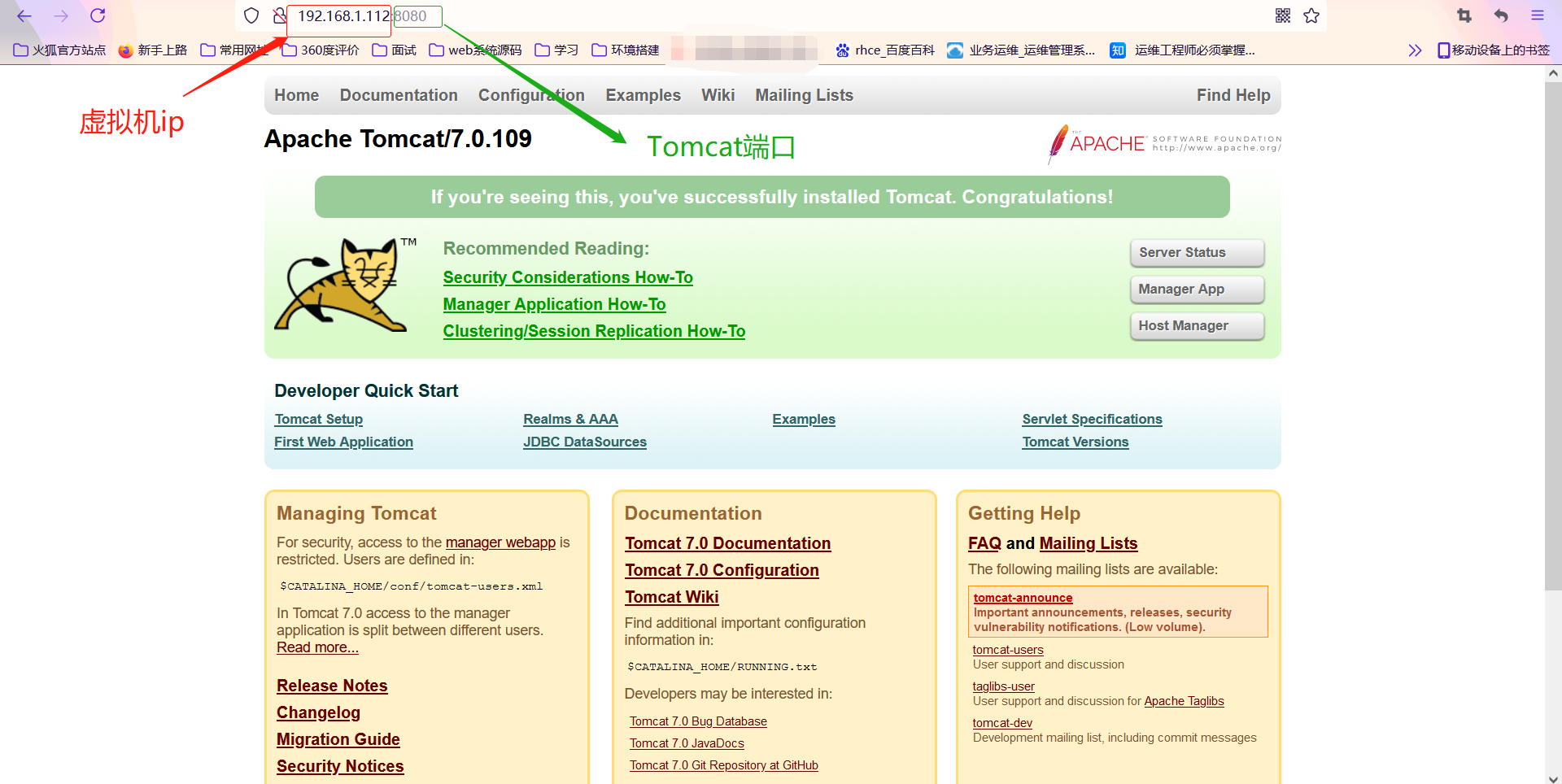
方法一:打开本地浏览器,输入虚拟机 ip:8080( Tomcat 默认端口是 8080 )
显示 Tomcat7 信息,服务开启成功
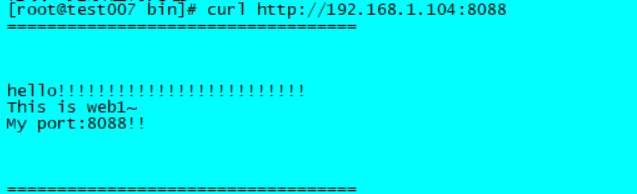
方法二:若启动成功,在 linux 中输入 curl http://192.168.1.104:8088(自己 linux 的 ip )看是否正常访问。 如下表示正常访问:
# 停用Tomcat服务

shutdown.sh

# 测试
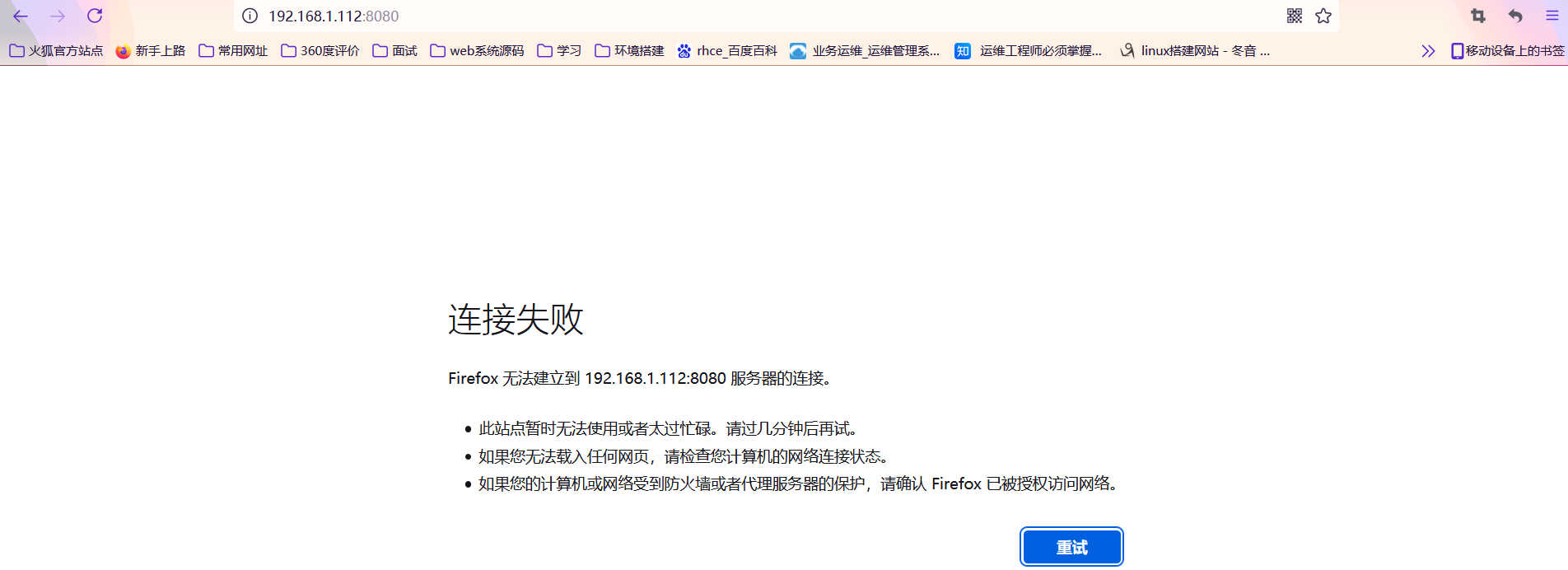
关闭服务后,连接虚拟机 ip:8080 失败
centos7 wget安装Tomcat7的更多相关文章
- CentOS7 wget 安装Redis,开机启动配置
安装 GCC yum install gcc yum install tcl 安装wget yum install wget 1. 下载Redis wget http://download.red ...
- centos7下安装tomcat7
1 安装说明安装环境:CentOS-7.0.1611安装方式:源码安装软件:apache-tomcat-7.0.75.tar.gz 下载地址:http://tomcat.apache.org/down ...
- centos7 wget安装jdk
2021-07-151. 环境介绍 操作系统:centos7 jdk版本:jdk1.8.0.211 2. 下载 进入 https://www.oracle.com/java/technologies/ ...
- centos7 yum 安装tomcat7
查看yum中tomcat信息 yum info tomcat 安装 yum install tomcat 安装管理界面 yum install tomcat-webapps tomcat-admin- ...
- Linux CentOS-7.0上安装Tomcat7
Linux CentOS-7.0上安装Tomcat7 安装说明 安装环境:CentOS-7.0.1406安装方式:源码安装 软件:apache-tomcat-7.0.29.tar.gz 下载地址: ...
- 阿里云CentOS7系列二 -- 安装Tomcat7的方法
前面讲到了JDK在CentOS7 环境下的安装步骤.这次来分享安装Tomcat7的安装步骤: Tomcat7 安装包: 链接: http://pan.baidu.com/s/1geKwASN 密码: ...
- centos7上安装与配置Tomcat7(整理篇)
1.检查tomcat7是否已经安装 rpm -qa | grep tomcat ps -ef | grep tomcat 第一条命令查看是用rpm安装过tomcat,由于我们倾向于安装解压版的tomc ...
- 随笔编号-11 阿里云CentOS7系列二 -- 安装Tomcat7的方法
前面讲到了JDK在CentOS7 环境下的安装步骤.这次来分享安装Tomcat7的安装步骤: Tomcat7 安装包: 链接: http://pan.baidu.com/s/1geKwASN 密码: ...
- 在centos7上安装Jenkins
在centos7上安装Jenkins 安装 添加yum repos,然后安装 sudo wget -O /etc/yum.repos.d/jenkins.repo http://pkg.jenkins ...
随机推荐
- [考试总结]noip模拟10
不小心有咕掉了一段时间 这次考试咕掉的分数也是太多了 然后就是这次暴力完全没有打满 遗憾啊遗憾 T1 入阵曲 前面的题目背景故意引导我们去往矩阵快速幂的方向去想 然而半毛钱关系没有 其实就是维护前缀和 ...
- c语言学习篇二【基础语法】
一.定义常量: 使用 #define 预处理器. 使用 const 关键字. #include <stdio.h> int main() { const int LENGTH = 10;/ ...
- Markdown 学习(语法)
标题 井号加空格(# ) 几个#就是几级标题 字体 粗体 (两边两个*) 斜体 (两边一个*) 斜体加粗 (两边三个*) 中间斜线 (两个波浪号~) 引用 选择引用,一个箭头 > 加空格 分割线 ...
- UNIX环境高级编程APUE练习4.6-实现类似cp(1)的程序,保留文件中的空洞
1 题面 编写类似cp(1)的程序,它复制包含空洞的文件,但是不将字节0写到输出文件中去. 2 基本思路 首先要搞清楚空洞的性质以判断一个文件是否有空洞,以及空洞的位置 知道了空洞的位置之后,读到源文 ...
- JAVA基础语法:java编程规范和常用数据类型(转载)
JAVA基础语法:java编程规范和常用数据类型 摘要 本文主要介绍了最基本的java程序规则,和常用数据类型,其中侧重说了数组的一些操作. 面向java编程 java是纯面向对象语言,所有的程序都要 ...
- Java服务突然失败:A fatal error has been detected by the Java Runtime Environment的总结
服务启动以后过段时间自动失败:A fatal error has been detected by the Java Runtime Environment 控制台中的错误信息 A fatal err ...
- 011 FPGA千兆网TCP通信【转载】
一.LWIP 首先通过上面的简单分析,我们应该很清楚一件事:TCP协议很复杂,光握手过程就需要"三次握手.四次挥手"的复杂过程,不是特别适合FPGA的纯逻辑实现,因为用FPGA实现 ...
- ubuntu18.4 与pc notepad++ 使用nppftp
首先在linux上部署 vsftpd 安装过程可能有一些问题.我之前的一个文章有所说明. 然后更改配置文件 vsftpd.conf 最简单是开启匿名登录,有时候还要开启root登录,在user文件里面 ...
- ☕【Java技术指南】「OpenJDK专题」想不想编译属于你自己的JDK呢?(Windows10环境)
Win10下编译OpenJDK8 编译环境 Windows10专业版64位: 编译前准备 Tip: 以下软件的安装和解压目录尽量不要包含中文或空格,不然可能会出现问题 安装 Visual Studio ...
- C#录音从声卡
原文 http://stackoverflow.com/questions/18812224/c-sharp-recording-audio-from-soundcard 我想从我的声卡(输出)录 ...