
centos7上安装与配置Tomcat7(整理篇)
1、检查tomcat7是否已经安装
rpm -qa | grep tomcat
ps -ef | grep tomcat
第一条命令查看是用rpm安装过tomcat,由于我们倾向于安装解压版的tomcat,所以一般是找不到的。
第二条命令查看系统中是否运行有tomcat,如下图所示:

我的系统中已经有tomcat了
2、检查系统中是否已经安装有jdk软件,并更新成需要的jdk软件
1)查看之前的jdk
java -version
rpm -qa | grep java
rpm -qa | grep gcj
rpm -qa | grep jdk
2)卸载之前的oenjdk(假设你找出来的软件名是如下的
yum -y remove java java-1.4.2-gcj-compat-1.4.2.0-40jpp.115
yum -y remove java java-1.6.0-openjdk-1.6.0.0-1.7.b09.el5
3)解压源码包
通过终端在/usr/local目录下新建java文件夹,命令行:
sudo mkdir /usr/local/java
然后将下载到压缩包拷贝到java文件夹中,命令行:
进入jdk源码包所在目录
cp jdk-7u79-linux-x64.tar.gz /usr/local/java
然后进入java目录,命令行:
cd /usr/local/java
解压压缩包,命令行:
sudo tar xvf jdk-7u79-linux-x64.tar.gz
然后可以把压缩包删除,命令行:
sudo rm jdk-7u79-linux-x64.tar.gz
4)设置jdk环境变量
这里采用全局设置方法,就是修改etc/profile,它是是所有用户的共用的环境变量
sudo vim /etc/profile
打开之后在末尾添加
export JAVA_HOME=/usr/local/java/jdk1.7.0_79
export JRE_HOME=/usr/local/java/jdk1.7.0_79/jre
export CLASSPATH=.:$JAVA_HOME/lib/dt.jar:$JAVA_HOME/lib/tools.jar:$JRE_HOME/lib:$CLASSPATH
export PATH=$JAVA_HOME/bin:$PATH
请记住,在上述添加过程中,等号两侧不要加入空格,不然会出现“不是有效的标识符”,因为
source/etc/profile 时不能识别多余到空格,会理解为是路径一部分。
vim 打开profile的并追加环境变量的截图:
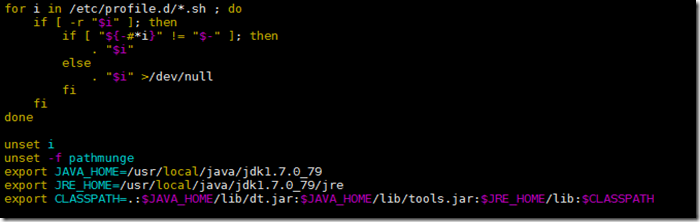
然后保存,使profile生效
source /etc/profile
5)确认jdk已安装完成
java -version
echo $JAVA_HOME
echo $JRE_HOME
echo $CLASSPATH
echo $PATH
列出java -version截图:

3、安装tomcat7
1)解压源码包(源码包已经放于目录:/usr/local中)
cd /usr/local
tar xvf apache-tomcat-7.0.64.tar.gz
mv apache-tomcat-7.0.64 tomcat
2)启动tomcat
/usr/local/tomcat/bin/startup.sh
出现如下所示说明启动成功:

4、增加8080端口到防火墙配置中
centos7换用了新的防火墙体系firewalld,此防火墙有两种配置文件,一种是自动安装的,在/usr/lib/firewalld/services/目录中,还有一种是用户自定义,存放于目录/etc/firewalld/services/中
1)新建tomcat防火墙例外端口规则文件tomcat.xml
内容如下:
<?xml version="1.0" encoding="utf-8"?>
<service>
<short> Tomcat Webserver</short>
<description>HTTPS is a modified HTTP used to serve Web pages when security is important.Examples aresites that r
equire logins like stores or web mail.This option is not required for viewing pages locally or developing Web pages.You n
eed the httpd package installed for this option to be useful.</description>
<port protocol="tcp" port="8080"/>
</service>
2)使用命令加入到防火墙规则中
然后把此服务加入防火墙规则中
firewall-cmd --reload
firewall-cmd --add-service=tomcat
firewall-cmd --permanent --add-service=tomcat
5、测试tomcat
假设安装机器的IP为192.168.1.25,在另一台同网段机器的浏览器上输入:
显示图为:

表示成功
centos7上安装与配置Tomcat7(整理篇)的更多相关文章
- CentOS7.0安装与配置Tomcat-7
解决权限不够 #chmod a+x filename 安装说明 安装环境:CentOS-7.0.1406安装方式:源码安装 软件:apache-tomcat-7.0.29.tar.gz 下载地址:ht ...
- CentOS7上安装并配置Nginx、PHP、MySql
一.Nginx 1.安装nginx yum install nginx 2.启动nginx systemctl start nginx 除了systemctl start nginx之外,常用的相关命 ...
- Centos7上安装及配置Apache
Apache HTTP服务器是世界上最流行的Web服务器. 它是一款免费的开源和跨平台的HTTP服务器,提供强大的功能,可以通过各种模块进行扩展. 以下说明介绍如何在CentOS 7机器上安装和管理A ...
- CentOS7上安装与配置Tomcat8与MySQL5.7
一.安装tomcat Tomcat 的安装依赖 JDK,在安装 Tomcat 之前需要先安装 Java JDK.输入命令 java -version,如果显示 JDK 版本,证明已经安装了 JDK.
- OpenStack-Ocata版+CentOS7.6 云平台环境搭建 — 6.在计算节点上安装并配置计算服务Nova
安装和配置计算节点这个章节描述如何在计算节点上安装和配置计算服务. 计算服务支持几种不同的 hypervisors.为了简单起见,这个配置在计算节点上使用 :KVM <kernel-based ...
- 在centos7上安装Jenkins
在centos7上安装Jenkins 安装 添加yum repos,然后安装 sudo wget -O /etc/yum.repos.d/jenkins.repo http://pkg.jenkins ...
- 在 CentOS7 上安装 MongoDB
在 CentOS7 上安装 MongoDB 1 通过 SecureCRT 连接至 CentOS7 服务器: 2 进入到 /usr/local/ 目录: cd /usr/local 3 在当前目录下创建 ...
- 在 CentOS7 上安装 Tomcat9
在 CentOS7 上安装 Tomcat9 1 通过 SecureCRT 连接到阿里云 CentOS7 服务器: 2 进入到目录 /usr/local/ 中: cd /usr/local/ 3 创建目 ...
- 在CentOS7上安装JDK1.8
在CentOS7上安装JDK1.8 1 通过 SecureCRT 连接到阿里云 CentOS7 服务器: 2 进入到目录 /usr/local/ 中: cd /usr/local/ 3 创建目录 to ...
随机推荐
- HDU 2089 不要62(挖个坑=-=)
不要62 Time Limit: 1000/1000 MS (Java/Others) Memory Limit: 32768/32768 K (Java/Others) Total Submi ...
- Delphi 对象的创建(create)与释放(free/destory)
Delphi 对象的创建(create)与释放(free/destory) 1.Create参数为:nil/self/application的区别,最好能看到实际效果的区别 例如: My := TMy ...
- SRM 410(1-250pt, 1-500pt)
DIV1 250pt 题意:对于图G,有一些点和边,点中有一些点称为特殊点.问在所有特殊点最终不能处于同一个联通块的条件下,最多能给在图G中添加多少条边. 解法:首先,对于图G,处理出它有哪些联通块, ...
- mysql登录时,ERROR 1045 (28000): 错误解决办法
错误问题的描述: ERROR 1045 (28000): Access denied for user 'ODBC'@'localhost' (using password: NO) ERROR 10 ...
- Struct2 向Action中传递参数(中文乱码问题)
就是把视图上的值传递到Action定义的方法中 也就是把数据从前台传递到后台 三种方式: 1. 使用action属性接收参数 比如jsp页面: <body> 使用action属性接收参数 ...
- windows Nginx基本使用方法
相信很多人都听过nginx,这个小巧的东西慢慢地在吞食apache和IIS的份额.那究竟它有什么作用呢?可能很多人未必了解. 说到反向代理,可能很多人都听说,但具体什么是反向代理,很多人估计就不清楚了 ...
- Apache服务器部署多个进程
本文以xampp安装的apache服务为例进行介绍 1.复制配置文件目录,复制一个新的配置文件目录conf2,区别于原来的配置文件目录conf
- 深入理解C#:编程技巧总结(一)
原创文章,转载请注明出处! 以下总结参阅了:MSDN文档.<C#高级编程>.<C#本质论>.前辈们的博客等资料,如有不正确的地方,请帮忙及时指出!以免误导! 1.实现多态性的两 ...
- eCos系统CPU负载测量
原文:http://ecos.sourceware.org/docs-latest/ref/services-cpuload.html 译文:http://blog.csdn.net/zoomdy/a ...
- jQuery 实现上下,左右滑动
前几天的任务:http://t.sina.com.cn/ 的下滑效果. 渐变移动出足够的空白 -> 淡出最后一个 ->渐变移动出足够的空白 我们要做的是向左移动效果.这个效果用时需添加一 ...