
VS2010-MFC(Ribbon界面开发:使用更多控件并为控件添加消息处理函数)
转自:http://www.jizhuomi.com/software/255.html
上一节讲了为Ribbon Bar添加控件的方法。本节教程将继续完善前面的实例,讲解一些稍复杂的控件的添加方法,及如何为它们添加消息处理函数。
一、为Ribbon Bar添加更多Ribbon控件
下面将在上一节实例的基础上,继续添加下拉菜单、Check Box、Combo Box等Ribbon控件。
1、首先把“Small Button”面板上的“Click”按钮改造成一个下拉菜单。“Click”按钮有一个Behavior属性Menu Items,默认为Empty,选中它右侧会出现一个浏览按钮,点击浏览按钮会弹出“Items Editor”对话框,如下图:

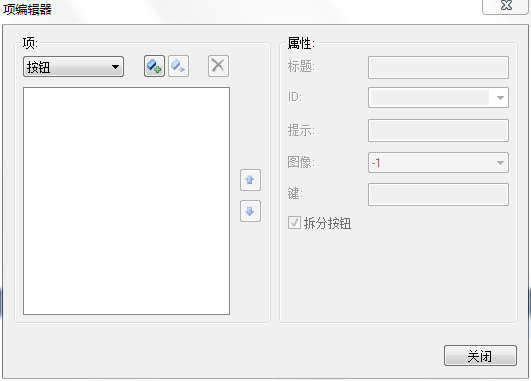
我们可以在上图Items下的组合框中选择按钮、分割线等,点击组合框右侧的Add按钮将其添加到下拉菜单中,添加按钮后在Properties分组中可以设置Caption(标题)、ID、Image(图片)等属性。这里添加两个按钮,Caption属性分别为One Click、Double Click,ID分别为ID_ONE_CLICK、ID_DOUBLE_CLICK,Image等属性就不设置了。此时的Ribbon Bar如下图:
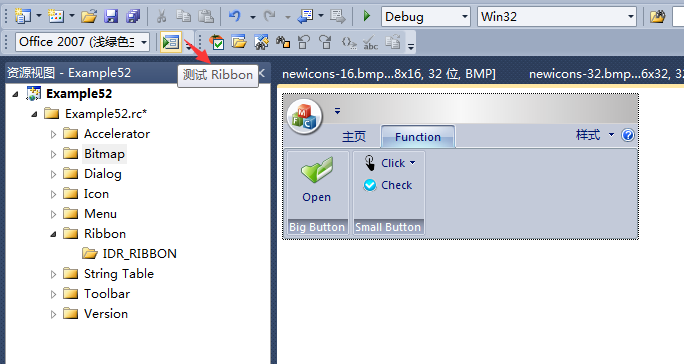
“Click”右侧多了一个向下的箭头,运行程序后点击此箭头会显示包含One Click和Double Click按钮的下拉菜单。另外,上图中有一个按钮用红色箭头指示了其提示信息-“Test Ribbon”,点击了此按钮我们就可以不运行程序而直接查看Ribbon界面效果。
2、在Small Button面板的右侧再添加一个面板“More Controls”,然后在Toolbox工具中找到Check Box和Combo Box控件拖入新面板,Check Box的Caption属性设为“Websites Enable”,Combo Box的属性设为“Websites”。效果图如下:
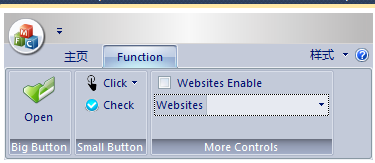
我们为Websites组合框(Combo Box)添加两个下拉选项,方法是,右键点击Websites组合框,选择“Properties”,显示出其属性页,修改Data属性为“www.jizhuomi.com;www.jizhuomi.com/android”,这样就为此Combo Box添加两个网址选项。
二、为Ribbon控件添加消息处理函数
前面控件都添加好了,接下来我们就为控件添加消息处理函数。
1、首先为Open按钮添加单击事件的消息处理函数,其ID修改为ID_OPEN_BUTTON,然后右键点击Open按钮,选择“Add Event Handler”,弹出Event Handler Wizard对话框,右侧的Class list中选择“CMainFrame”,左侧的Message Type中选择“COMMAND”,最后点击“Add and Edit”按钮,CMainFrame类中就添加了void CMainFrame::OnOpenButton()成员函数。
大家可能感觉到了,其实消息处理函数的添加过程与以前的普通控件是类似的。最后修改void CMainFrame::OnOpenButton()函数的函数实现如下:
void CMainFrame::OnOpenButton()

{

    // TODO: Add your command handler code here

    MessageBox(_T("Open Button!"));   // 弹出对话框,提示“Open Button!”

}
因为只是为了讲解按钮的消息处理函数的添加,所以没有写复杂的代码,只写了一个弹出MessageBox的语句。运行程序,在结果界面的Function类别的Big Button面板中,点击Open按钮就会弹出一个对话框,并显示“Open Button!”。
2、我们再为Websites组合框添加消息处理函数(方法同上),【修改其ID为ID_WEBSITES_COMBO】同样也为其在CMainFrame类中添加COMMAND消息处理函数--void CMainFrame::OnWebsitesCombo(),修改此函数实现如下:
void CMainFrame::OnWebsitesCombo()

{

    // TODO: Add your command handler code here

    // 获取Combo Box控件的指针

    CMFCRibbonComboBox* pComboBox = DYNAMIC_DOWNCAST(CMFCRibbonComboBox, m_wndRibbonBar.FindByID(ID_WEBSITES_COMBO));

    // 获取Combo Box控件当前选中项的索引

    int nCurSel = pComboBox->GetCurSel();

    if (nCurSel >= )

    {

        // 如果索引大于等于0,则说明有选中项,弹出对话框并显示选中项的信息

        MessageBox(pComboBox->GetItem(nCurSel));

    }

    else

    {

        // 如果索引小于0,则说明没有选中项,弹出对话框提示用户进行选择

        MessageBox(_T("Please select one item!"));

    }

}
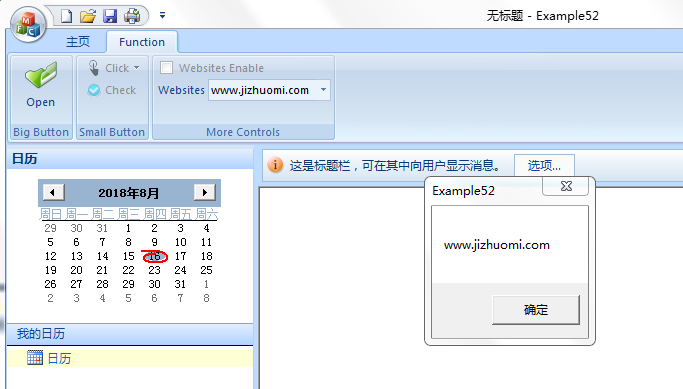
运行程序,在结果界面中,改变WebSites组合框的选中项,则会弹出对话框显示选中项的信息。如下图:
3、然后我们为Websites Enable复选框添加消息处理函数。默认情况下Check Box控件不会因为用户的点击而改变状态,这就需要我们通过代码来实现正常的复选功能。
我们需要一个变量保存Check Box的当前选中状态,所以在MainFrm.h文件中为CMainFrame类添加一个BOOL型的成员变量m_bWebsitesEnable,并在CMainFrame类的构造函数中为其初始化:
CMainFrame::CMainFrame()

{

    // TODO: add member initialization code here

    theApp.m_nAppLook = theApp.GetInt(_T("ApplicationLook"), ID_VIEW_APPLOOK_OFF_2007_BLUE);

    // 初始化为TRUE,即复选框为选中状态

    m_bWebsitesEnable = TRUE;

}
接下来仍然采用1中的方法为Websites Enable复选框在CMainFrame类中添加COMMAND消息处理函数,并修改其函数体如下:
void CMainFrame::OnWebsitesCheck()

{

    // TODO: Add your command handler code here

    // 为m_bWebsitesEnable取反,即切换复选框的状态

    m_bWebsitesEnable = !m_bWebsitesEnable;

}
但是现在复选框的状态只是保存到了变量中,我们还要根据变量值改变复选框的显示状态,这就需要再为Check Box添加一个UPDATE_COMMAND_UI消息处理函数,方法仍旧是右键点击Check Box,选择“Add Event Handler”,在弹出的Event Handler Wizard对话框的Class list中选择“CMainFrame”,Message type中则选择UPDATE_COMMAND_UI,最后点“Add and Edit”,这样就添加了UPDATE_COMMAND_UI消息处理函数,修改此函数实现如下:
void CMainFrame::OnUpdateWebsitesCheck(CCmdUI *pCmdUI)

{

    // TODO: Add your command update UI handler code here

    // 根据当前变量值设置复选框状态

    pCmdUI->SetCheck(m_bWebsitesEnable);

}
这时你可以试着运行下程序,点击Website Enable复选框,它已经能成功的改变状态了。
4、除了以上功能,我们还要实现一个稍复杂的功能,就是如果选中Websites Enable复选框则激活Websites组合框,而如果取消选中则禁用Websites组合框。这就需要我们为Websites组合框添加UPDATE_COMMAND_UI消息处理函数了,添加方法同上,这里不再赘述。修改函数实现为:
void CMainFrame::OnUpdateWebsitesCombo(CCmdUI *pCmdUI)

{

    // TODO: Add your command update UI handler code here

    // 根据Websites Enable复选框的状态确实激活还是禁用

    pCmdUI->Enable(m_bWebsitesEnable);

}
运行程序,试着改变Websites Enable复选框的状态,Websites组合框的使能状态也会跟着改变。
最后再简单讲讲如何为Ribbon Bar左上角的圆形菜单按钮和快速访问工具栏添加新项。
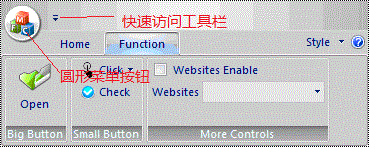
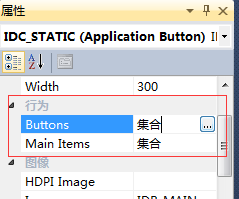
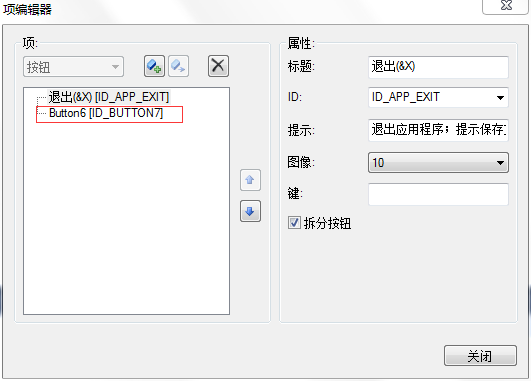
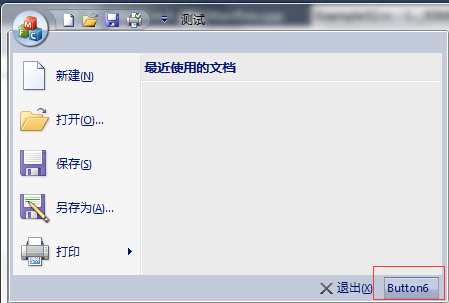
1、圆形菜单按钮的属性页中有一个Buttons属性,可以点击其右侧浏览按钮弹出Items Editor对话框,使用该对话框可以在菜单按钮的弹出菜单窗口中添加右下角的按钮。还有一个Main Items属性,点其右侧浏览按钮也会弹出Items Editor对话框,通过它可以为圆形菜单按钮添加菜单项。
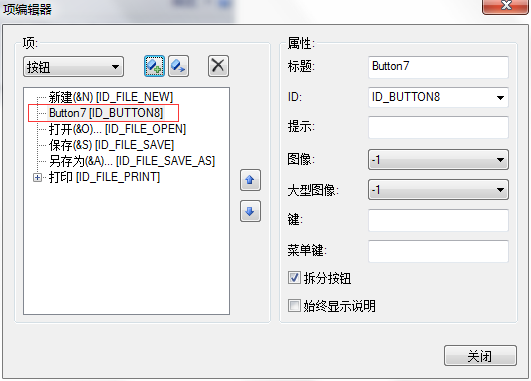
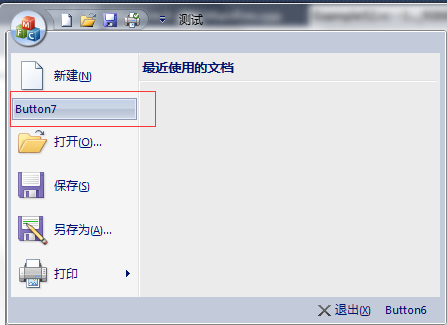
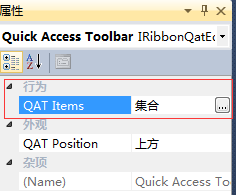
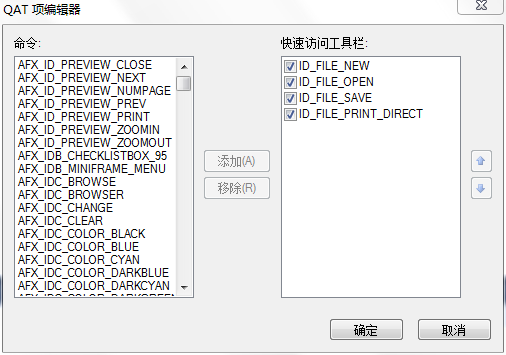
2、快速访问工具栏的属性页中有一个QAT Items属性,点击其右侧浏览按钮弹出QAT Items Editor对话框,使用该对话框可以在快速访问工具栏中添加新项。
VS2010-MFC(Ribbon界面开发:使用更多控件并为控件添加消息处理函数)的更多相关文章
- VS2010/MFC编程入门之五十三(Ribbon界面开发:为Ribbon Bar添加控件)
前面一节中鸡啄米为大家简单介绍了如何创建Ribbon样式的应用程序框架,本节教程就来初步讲讲怎样为Ribbon Bar添加Ribbon控件. VS2010为Ribbon界面开发提供了Ribbon De ...
- VS2010-MFC(Ribbon界面开发:为Ribbon Bar添加控件)
转自:http://www.jizhuomi.com/software/253.html 前面一节为大家简单介绍了如何创建Ribbon样式的应用程序框架,本节教程就来初步讲讲怎样为Ribbon Bar ...
- VS2010/MFC编程入门之五十四(Ribbon界面开发:使用更多控件并为控件添加消息处理函数)
上一节中鸡啄米讲了为Ribbon Bar添加控件的方法.本节教程鸡啄米将继续完善前面的实例,讲解一些稍复杂的控件的添加方法,及如何为它们添加消息处理函数. 一.为Ribbon Bar添加更多Ribbo ...
- VS2010/MFC编程入门之五十二(Ribbon界面开发:创建Ribbon样式的应用程序框架)
上一节中鸡啄米讲了GDI对象之画刷CBrush,至此图形图像的入门知识就讲完了.从本节开始鸡啄米将为大家带来Ribbon界面开发的有关内容.本文先来说说如何创建Ribbon样式的应用程序框架. Rib ...
- VS2010-MFC(Ribbon界面开发:创建Ribbon样式的应用程序框架)
转自:http://www.jizhuomi.com/software/251.html 上一节讲了GDI对象之画刷CBrush,至此图形图像的入门知识就讲完了.从本节开始将为大家带来Ribbon界面 ...
- VS2010/MFC对话框四:为控件添加消息处理函数
为控件添加消息处理函数 创建对话框类和添加控件变量在上一讲中已经讲过,这一讲的主要内容是如何为控件添加消息处理函数. MFC为对话框和控件等定义了诸多消息,我们对它们操作时会触发消息,这些消息最终由消 ...
- VS2010/MFC编程入门之九(对话框:为控件添加消息处理函数)
创建对话框类和添加控件变量在上一讲中已经讲过,这一讲的主要内容是如何为控件添加消息处理函数. MFC为对话框和控件等定义了诸多消息,我们对它们操作时会触发消息,这些消息最终由消息处理函数处理.比如我们 ...
- MFC编程入门之九(对话框:为控件添加消息处理函数)
这一节讲的主要内容是如何为控件添加消息处理函数. MFC为对话框和控件定义了诸多消息,我们对他们操作时会触发消息,这些消息最终由消息处理函数处理,比如我们点击按钮时就会产生BN_CLICKED消息,修 ...
- VS2010-MFC(对话框:为控件添加消息处理函数)
转自:http://www.jizhuomi.com/software/156.html MFC为对话框和控件等定义了诸多消息,我们对它们操作时会触发消息,这些消息最终由消息处理函数处理.比如我们点击 ...
随机推荐
- (微服务架构)Security + Oauth2 + Jwt + Zuul解决微服务系统的安全问题
前言 之前零零散散的学习过一点鉴权这方面的玩意儿,但自我感觉净他妈整些没用的,看代码还是看不懂,这次我们再统一对其进行学习一下,希望自己掌握这个技能,也希望屏幕面前的你能有点收获 此次的学习周期可能有 ...
- 在SpringCloud中MAVEN配置文件中的更改
<mirrors> <mirror> <id>alimaven</id> <mirrorOf>central</mirrorOf> ...
- 高级运维(一):反向代理&使用Varnish加速Web
案例1.反向代理 目标: 1.代理服务器可以将远程的Web服务器页面缓存于本地 2.代理服务器端口设置为80端口 3.用户通过访问代理服务器即可获得远程Web服务器页面上的内容 4.远程We ...
- vue笔记一:设置表头的背景颜色以及下边框颜色
最近做的一个项目有个小小的需求,就是把表头的背景颜色改为黑色,表格边框颜色改为这个颜色,中间出了些问题,因为vue的表格样式是内联样式,一修改就影响到其他地方的表格样式,尽管我单独加了id还是不行,经 ...
- php 实现的功能
1.php写日志函数 (如:前端请求日志记录) : https://www.cnblogs.com/lvchenfeng/p/6794822.html 2.php中(服务器)使用CURL实现GET和P ...
- css样式总结体会
css属性值语法:https://developer.mozilla.org/zh-CN/docs/Web/CSS/Value_definition_syntax 1.margin-top属性不起作用 ...
- XSS的原理分析与解剖:第三章(技巧篇)**************未看*****************
0×01 前言: 关于前两节url: 第一章:http://www.freebuf.com/articles/web/40520.html 第二章:http://www.freebuf.com/a ...
- 拾遗:Docker 基本应用
https://wiki.gentoo.org/wiki/Docker 检查内核内核选项 exec /usr/share/docker/contrib/check-config.sh 使用 btrfs ...
- mariadb入门
MariaDB数据库管理系统是MySQL的一个分支,主要由开源社区在维护,采用GPL授权许可.开发这个分支的原因之一是:甲骨文公司收购了MySQL后,有将MySQL闭源的潜在风险,因此社区采用分支的方 ...
- Google 公司的代码规范
如题: C++ , Objective-C, Java, Python, R, Shell, HTML/CSS, JavaScript, AngularJS, Common Lisp ,Vimscri ...