
appium基础一:连接手机和appium-desktop定位元素
一、获取手机信息
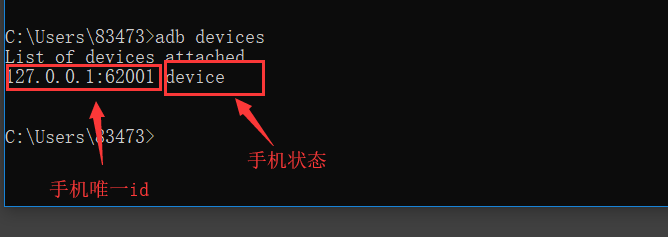
adb devices获取手机或模拟器的设备名
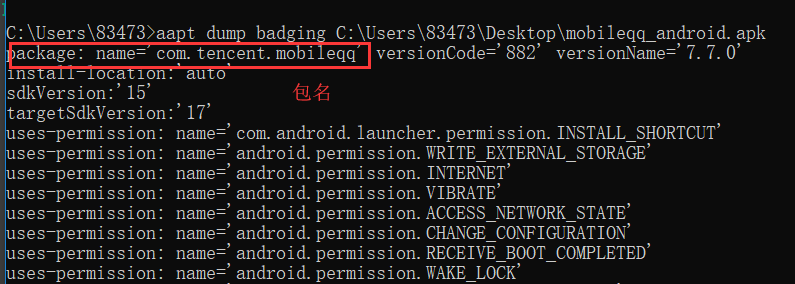
aapt dump badging xxxx.apk获取app的包名、入口等基本信息
如果想要知道手机原生携带的app的基本信息,首先是无法获取到这个apk软件包,也就无法用aapt的方法来获取对应的信息。此时可以通过抓取日志的方法获取基本信息。
举例:想要获取到手机功能---设置 的基本信息。最终可以通过代码或appium客户端链接手机,并自动启动手机的设置功能
方法:
1、关闭手机后台运行的所有程序
2、打开手机日志
在cmd窗口输入adb logcat | findstr /i start 查看日志并过滤出来start 类型日志,保持日志监控窗口不动
3、点击手机中的---设置,查看cmd窗口日志文件
因为先前已经把所有后台运行日志关闭。所有此时打开设置,可以看到日志窗口发生了变化,可以确定这个日至就是设置功能的日志

从上面的日志信息中,可以看到有这样以穿字符串:com.android.settings/.Settings
这个字符串中的 / 左侧即为包名,右侧是入口。然后可以把这个包名和程序入口,替换我们代码中的对应qq的包名和程序入口。替换完成以后,运行程序,就会发现设置自动被启动了
二、通过代码链接模拟器/手机

from appium import webdriver#导入appium包

#连接手机app初始化的一些信息

desc={}

desc['deviceName']='127.0.0.1:62001'#手机设备名称,adb devices

desc['platformVersion']='4.4.2'#手机版本,在手机中:设置--关于手机

desc['platformName']='Android' #手机类型,ios或android

#输入命令,获取app信息:aapt dump badging C:\Users\83473\Desktop\mobileqq_android.apk

desc['appPackage']='com.tencent.mobileqq'#包名

desc['appActivity']='com.tencent.mobileqq.activity.SplashActivity'#启动入口

desc["unicodeKeyboard"] = "True"#appium提供的一种输入法,可以传中文。测试时直接用这个输入法

desc["resetKeyboard"] = "True"#程序结束时重置原来的输入法

desc["noReset"] = "True"#不初始化手机app信息(类似不清楚缓存)

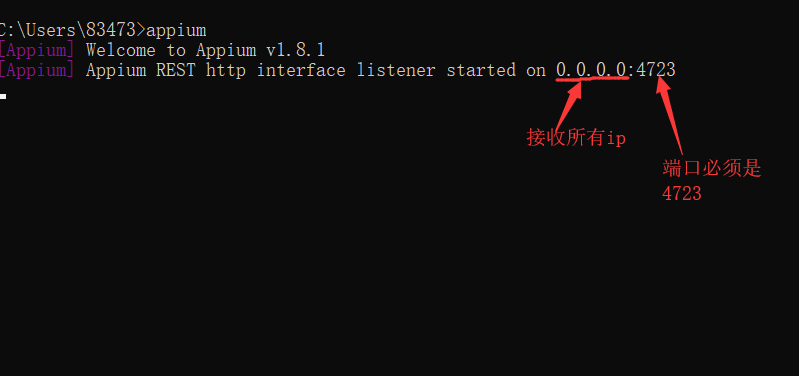
#启动服务端,再cmd窗口输入appium.如果appium没有安装好,可以打开appium-desktop.也相当于启动了服务

driver=webdriver.Remote('http://127.0.0.1:4723/wd/hub',desc)#访问服务接口,并启动手机app。url参数是当appium启动后,默认访问服务地址和接口
启动服务如下图:
至此,可以直接右键运行程序,可以看到模拟器中的qq就启动了
三、用客户端链接app
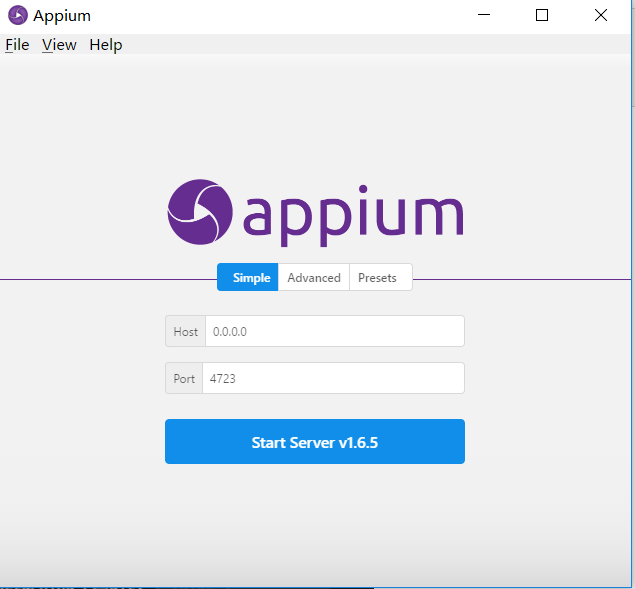
1、双击上面的图标,打开appium-desktop,点击start session
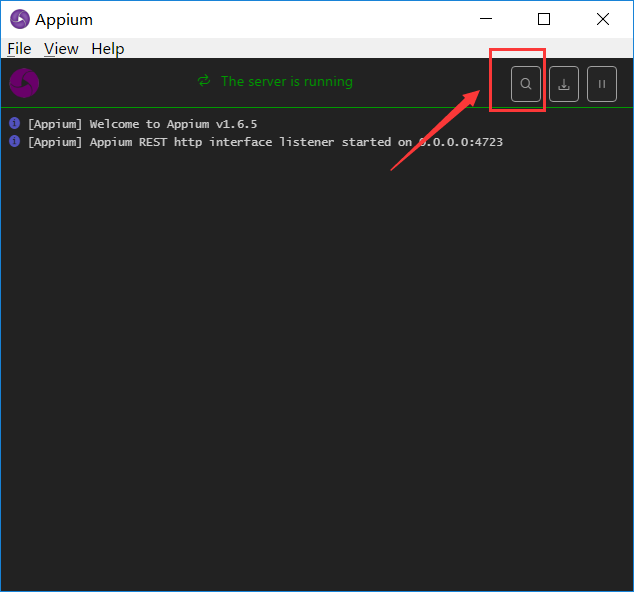
2、打开后,点击屏幕右上角的搜索按钮
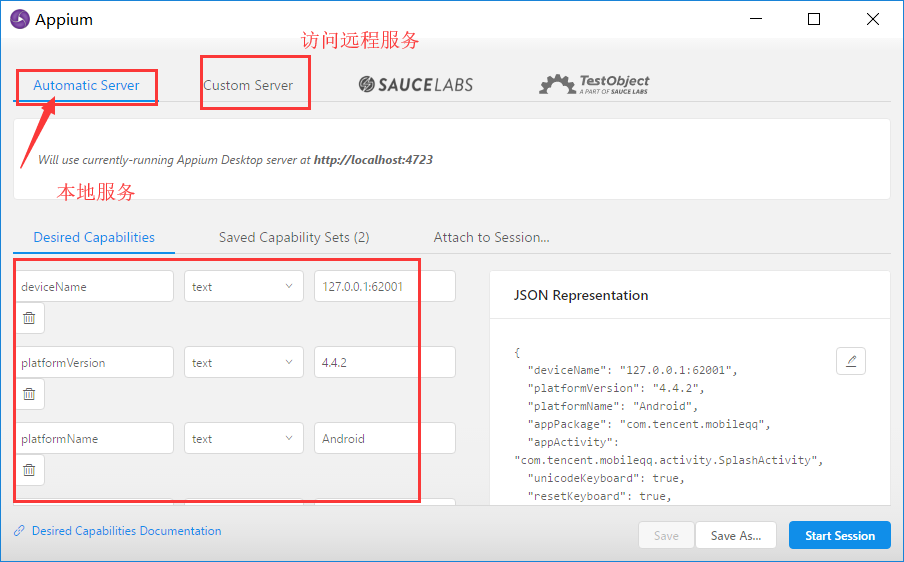
3、然后会打开配置页面,在本地服务配置信息同上面写的代码链接配置。填入正确的信息后,点击startSession
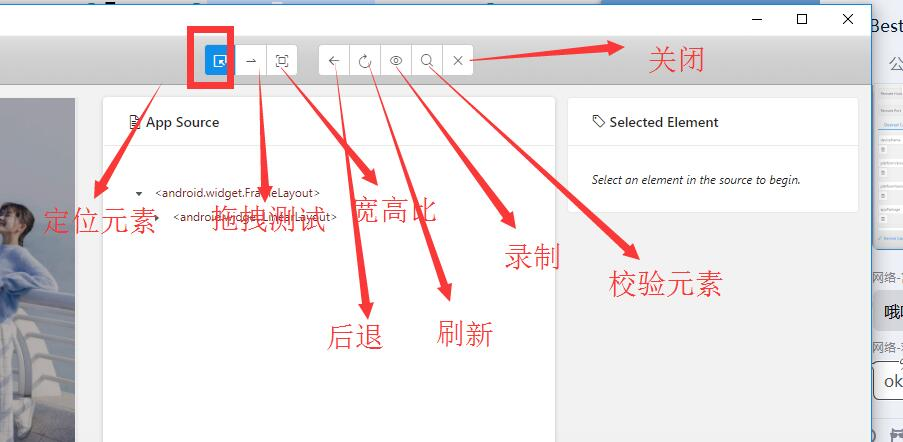
成功启动模拟器中的qq程序。如下图。此时如果模拟器和appium-desktop中界面不同,可点击刷新按钮同步下。
四、定位方式
1、id定位
举例:
点击定位元素按钮,点击左侧app界面中的登录定位元素后,就会出现selected element界面。
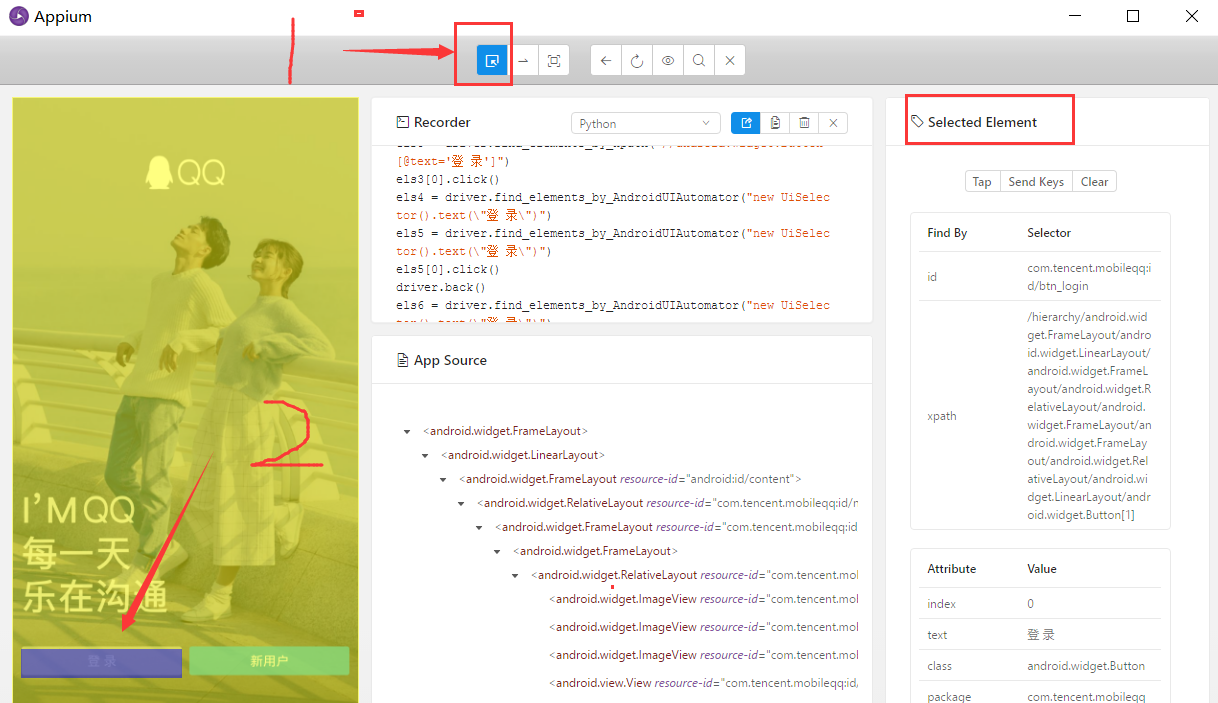
此时,右侧栏中可以看到,有个id,下拉滚动条会发现还有个resource-id。会发现他们两个是一样的。这就是说明,这个id是唯一的,登录按钮被唯一定位到,代码中就可以通过id直接定位===》find_element_by_id('com.tencent.mobileqq:id/btn_login') #通过id定位
如果右侧栏中只有resource-id,没有id,说明resource-id不是唯一的,也就是不能通过id定位方式定位元素.
id一定要用双引号括起来
2、xpath定位
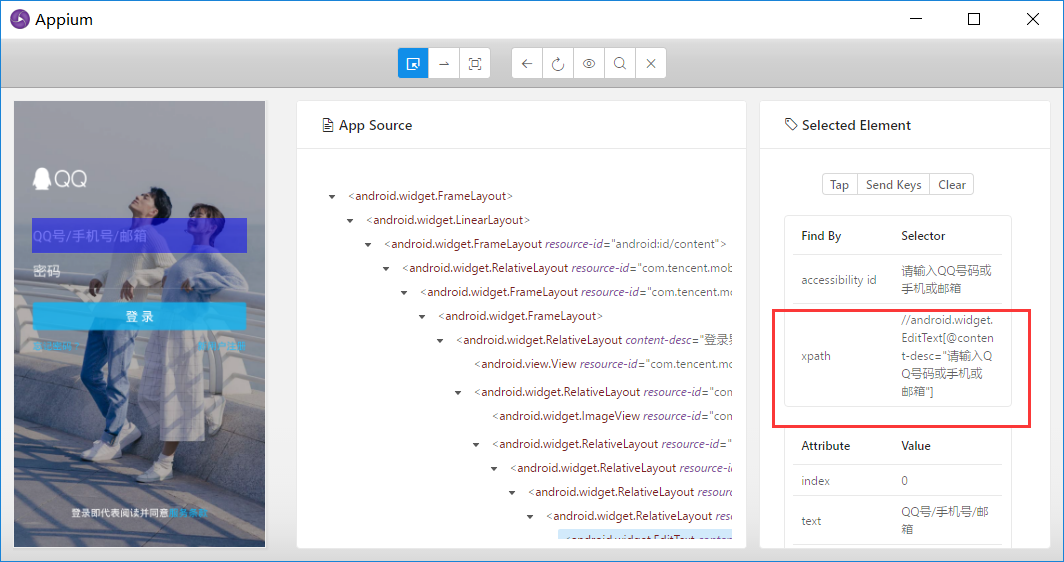
用定位元素按钮定位某个元素后,右侧selected element栏目中找到xpath,复制其对应的内容。通过xpath方法就可以定位
driver.find_element_by_xpath('//android.widget.EditText[@content-desc="请输入QQ号码或手机或邮箱"]')
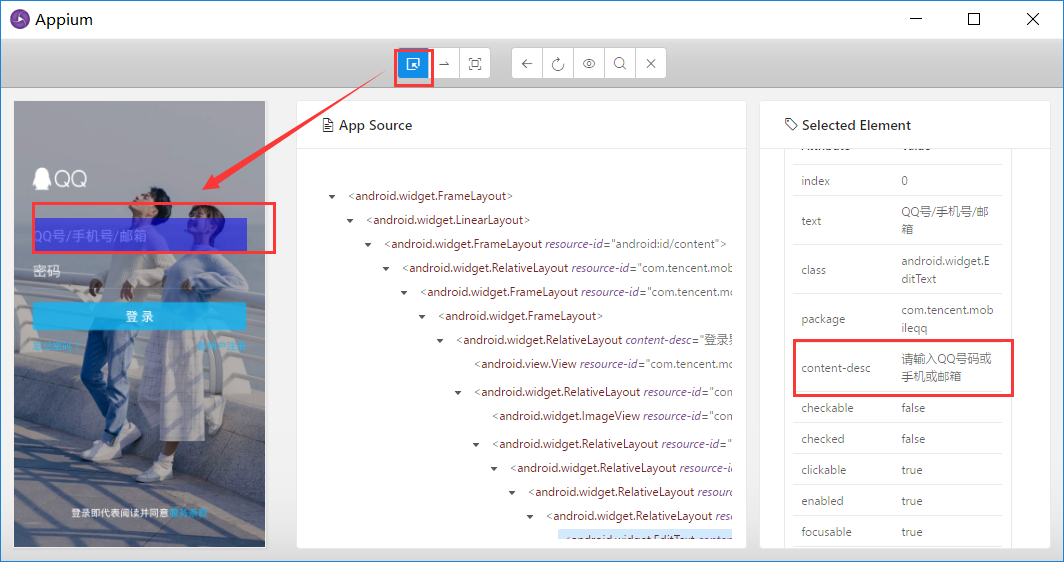
3、残障人士提示信息进行定位,也就是content-desc:
先用定位元素按钮定位某个元素后,右侧selected element栏目中,找到content-desc。复制content-desc的值后。通过find_element_by_accessibility_id(),将对应的值作为参数传入。
driver.find_element_by_accessibility_id('请输入QQ号码或手机或邮箱')
4、AndroidUiautomator定位
这个在运行时,调用的是Android自带的UI框架UiAutomator的Api。格式固定,介绍几个常用的格式如下
driver.find_element_by_android_uiautomator('new UiSelector().text("手机号")')

# 包含text文字

driver.find_element_by_android_uiautomator('new UiSelector().textContains("机")')

# 以text什么开始

driver.find_element_by_android_uiautomator('new UiSelector().textStartsWith("手")')

# 正则匹配text

driver.find_element_by_android_uiautomator('new UiSelector().textMatches("^手.*")')

# className

driver.find_elements_by_android_uiautomator('new UiSelector().className("android.widget.TextView")')

# classNameMatches

driver.find_elements_by_android_uiautomator('new UiSelector().classNameMatches("^android.widget.*")')

# resource-id、resourceIdMatches

driver.find_element_by_android_uiautomator('new UiSelector().resourceId("com.syqy.wecash:id/et_content")')

# description

driver.find_element_by_android_uiautomator('new UiSelector().description("S 日历")')

# descriptionStartsWith

driver.find_element_by_android_uiautomator('new UiSelector().descriptionStartsWith("日历")')

# descriptionMatches

driver.find_element_by_android_uiautomator('new UiSelector().descriptionMatches(".*历$")')
五、通过不同的定位方式查找元素
我们也可以通过appium-desktop的search for element功能。通过定位方式和对应的值来查找元素,从而验证定位方式和值的正确性
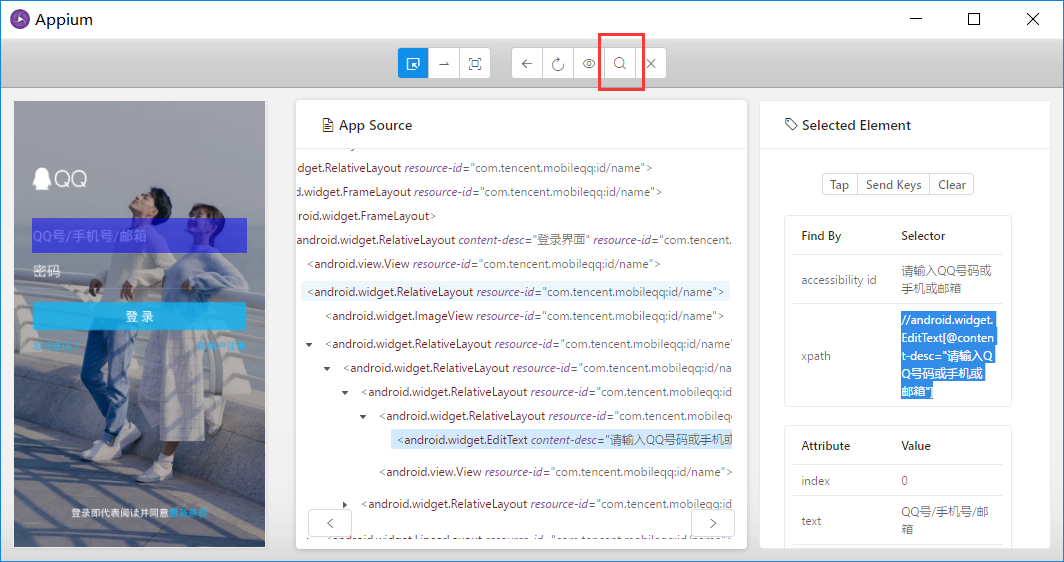
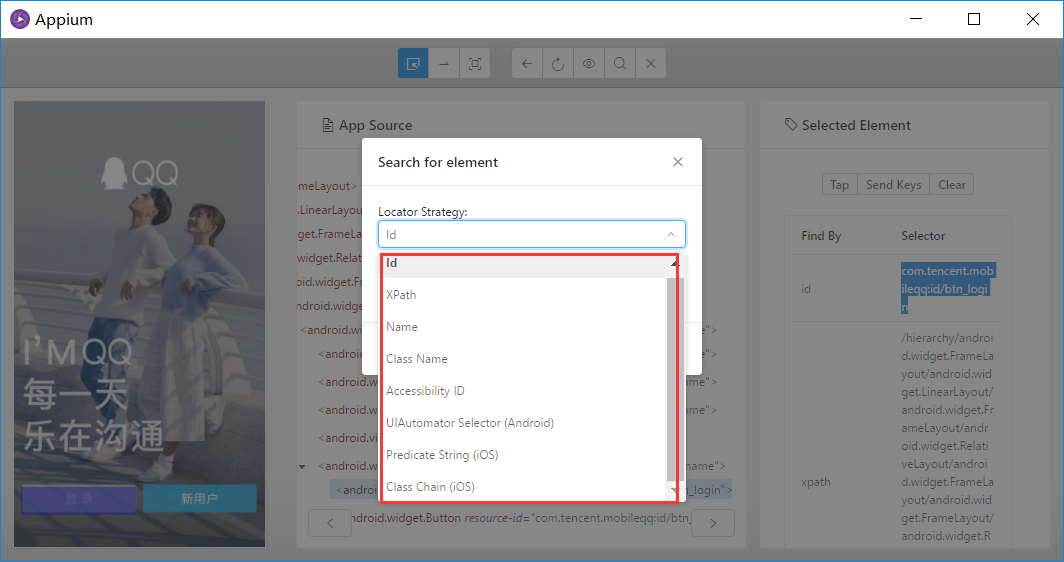
可以看到定位方式就是我们第4借说的集中定位方式。选择一个定位方式,填入对应的值,点击search

选中找到的元素,可以看到左侧对应手机界面中的元素被选中。从而也证明我们的这种定位方式和对应的值都是没问题的。可以定位到元素的。
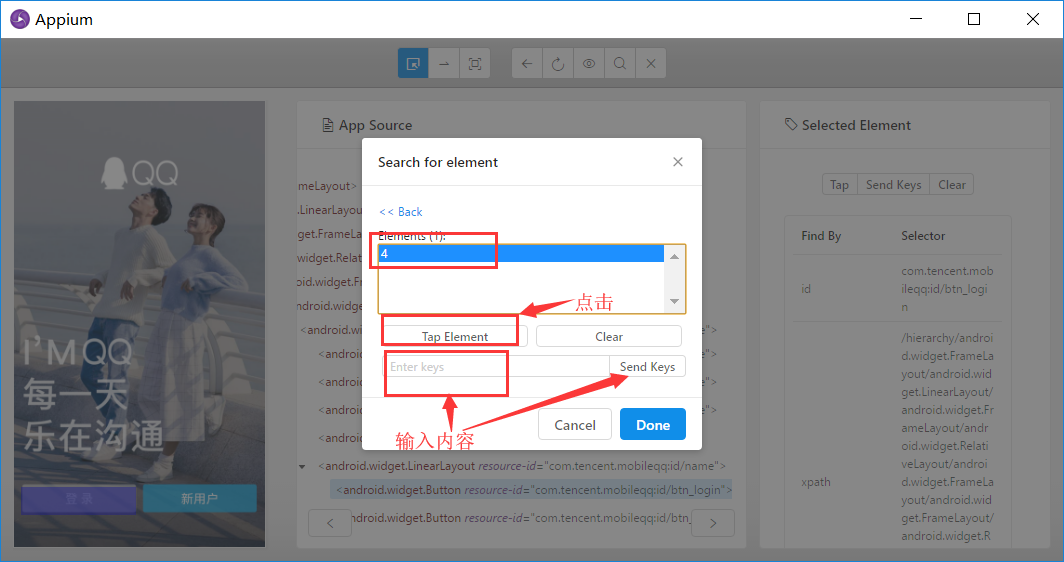
如果是按钮,就点击 tap element ,相当于代码中的click()
如果是输入框,就在‘enter keys' 中输入内容,然后点击sendkeys就可以往已选的元素中输入内容,相当于代码中的send_keys()
六、录制
点击小眼睛图标的录制按钮,可以看到界面展现出来代码模块。可以选择录制语言=》python或其他
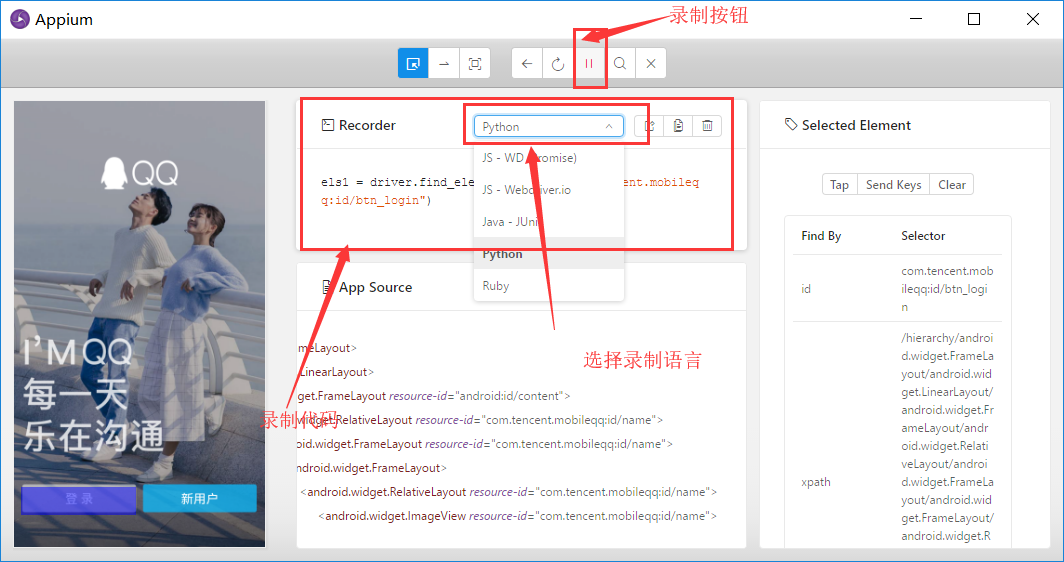
然后和右侧selected element 栏目中的tap、send keys、clear 或者 search for element结合操作,根据search for element找到元素定位i,并tap或者sendkeys等操作。这些操作都会被录制下来并生成python代码。可直接使用
appium基础一:连接手机和appium-desktop定位元素的更多相关文章
- 『心善渊』Selenium3.0基础 — 6、Selenium中使用XPath定位元素
目录 1.Selenium中使用XPath查找元素 (1)XPath通过id,name,class属性定位 (2)XPath通过标签中的其他属性定位 (3)XPath层级定位 (4)XPath索引定位 ...
- Appium初始化设置:手写代码连接手机、appium-desktop连接手机
一.包名获取的三种方式 1)找开发要2)mac使用命令:adb logcat | grep START win使用命令:adb logcat | findstr START 或者可以尝试使用第3条命令 ...
- appium使用教程(二)-------------连接手机
1. 安装驱动 说明:如果驱动装不上,可以使用第三方的工具去安装.(一般来说还是用第三方) 大概就是这个样子索. 2. 开启usb调试 1)开发者选项打开(不知道怎么打开的问度娘) 2)开启USB调试 ...
- Appium自动化(3) - adb无线连接手机的方法
如果你还想从头学起Appium,可以看看这个系列的文章哦! https://www.cnblogs.com/poloyy/category/1693896.html 前言 除了USB方式连接Andro ...
- 『与善仁』Appium基础 — 26、常用手机操作的API说明
目录 1.获取当前手机的时间 2.获取手机屏幕的宽和高 3.获取手机当前网络 4.设置手机网络模式 5.操作手机通知栏 6.综合练习 7.发送键到设备(掌握) 8.手机截图(掌握) 是针对手机一些常用 ...
- appium基础之简单的小例子
appium环境搭建了,当然也要开始用起来了,记录一下学习的过程 遇到问题 1.The permission to start '.ui.home.view.HomeActivity' activit ...
- Appium基础教程
目录 Appium教程 Appium简介 App自动化测试工具对比 Appium实现原理 环境搭建 Andorid介绍 基本架构 常见布局/视图 基本控件 控件常见属性 Adb介绍 Adb常用命令 A ...
- 『与善仁』Appium基础 — 14、Appium测试环境搭建
目录 1.Appium测试环境搭建整体思路 (1)Android测试环境搭建 (2)Appium测试环境搭建 (3)测试脚本语言的环境搭建 2.Appium在Android端和IOS端的工作流程 (1 ...
- 『与善仁』Appium基础 — 18、元素定位工具(二)
目录 1.Appium Inspector介绍 2.Appium Inspector打开方式 3.Appium Inspector布局介绍 4.Appium Inspector工具的配置 5.Appi ...
随机推荐
- Interview - 面试题汇总目录
参考 java 入门面试题 https://blog.csdn.net/meism5/article/details/89021536 一.Java 基础 1.JDK 和 JRE 有什么区别? 2.= ...
- Android Activity XML配置
<activity android:name="xxxActivity" android:configChanges="keyboard|keyboardHidde ...
- Delphi ADOQuery的属性 locktype、CursorLocation 、Filter、CursorType、CancelBatch 和 UpdateBatch
以下数据,部分来自网络的收集,部分为自己测试后的原创整理,希望对你有帮助,更新会注明日期. 1.locktype 指定用户打开数据集时对数据集的锁定级别: ltUnspecified 未指定锁定 ...
- 使用jQuery函数
1选择器 1.1说明 选择器本身只是一个有特定语法规则的字符串, 没有实质用处,它的基本语法规则使用的就是CSS的选择器语法, 并对基进行了扩展,只有调用$(), 并将选择器作为参数传入才能起作用. ...
- thinkphp PATH_INFO支持
如果发生在本地测试正常,但是一旦部署到服务器环境后会发生只能访问首页的情况,很有可能是你的服务器或者空间不支持PATH_INFO所致. 系统内置提供了对PATH_INFO的兼容判断处理,但是不能确保在 ...
- LeakCanary 与 鹅场Matrix ResourceCanary对比分析
推荐阅读: 滴滴Booster移动App质量优化框架-学习之旅 一 Android 模块Api化演练 不一样视角的Glide剖析(一) LeakCanary是Square公司基于MAT开源的一个内存泄 ...
- NX二次开发-获得制图中对象的坐标点UF_DRF_ask_origin
#include <uf.h> #include <uf_ui.h> #include <uf_drf.h> #include <uf_obj.h> # ...
- NX二次开发-UFUN输入对象tag获得part名字UF_OBJ_ask_owning_part
NX11+VS2013 #include <uf.h> #include <uf_modl.h> #include <uf_part.h> #include < ...
- iOS ARC使用总结
在iOS ARC模式下,编译器会自动插入release 有些时候程序出现 message sent to deallocated object的时候,你不知道什么原因. 一种原因是因为你在ARC下使用 ...
- NApache+JBOSS架构方案
NApache+JBOSS架构方案在技术上是可行的: 在公司的3台电脑上安装APACHE,在我的电脑上安装一个jboss,按照apache与jboss的通信要求配置(参考集群配置),就可以实现IE访问 ...