
基于boot2docker部署Docker环境
Docker轻量级的特性使得我们可以快速打包开发环境:一处编译,到处使用。我们可以在第一次编译好需要的开发环境,然后把镜像导出打包,只有有docker环境,便可以快速还原原来的开发环境。
为什么使用 boot2docker
在 Ubuntu 等环境,我们可以一键安装Docker(服务端、客户端),但是在 Mac、Windows 环境却无法直接安装 Docker 服务端。这种情况下,我们有3种选择:
1、在虚拟机安装 CentOS 或者 Ubuntu:比较费时。
2、使用 docker-for-mac 或者 docker-for-windows (仅Windows10专业版支持)客户端,这种体积会比较大,一般300M左右。可配置性不高,出了问题不好排查。
3、使用 boot2docker,配合 docker-machine 客户端,轻松部署Docker环境。需要提前安装VirtualBox(约90M)。(推荐,可玩性较高)
使用boot2docker安装Docker
准备工作
1、下载并安装VirtualBox
https://www.virtualbox.org/wiki/Downloads

2、下载 最新版boot2docker.iso
https://github.com/boot2docker/boot2docker/releases
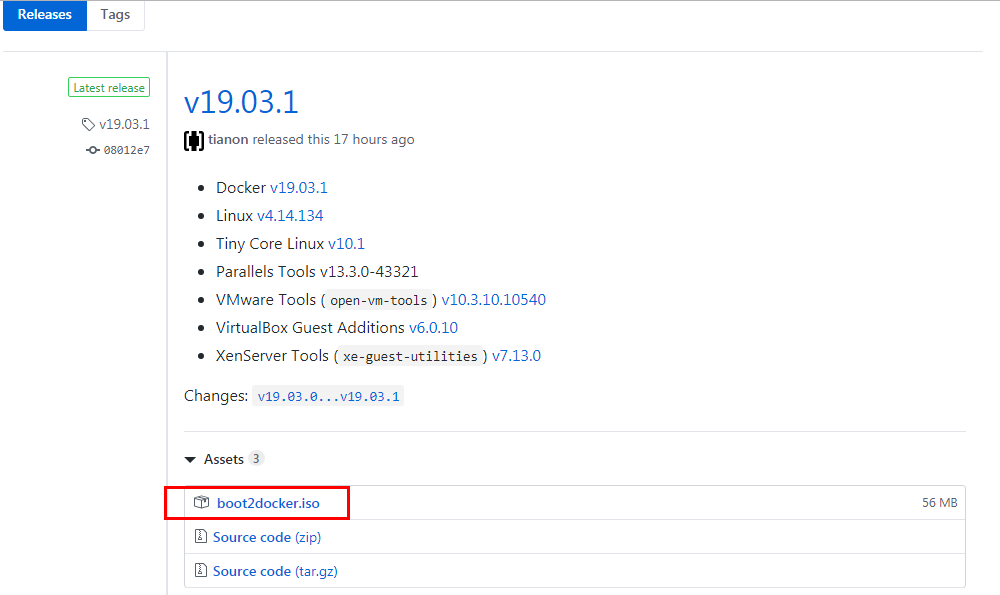
从上面的截图可以看出,boot2docker.iso是由好几个组件组成的:Docker + Tiny Core Linux + VirtualBox Guest Additions等。
3、下载 docker-machine (可选,后面会讲如何直接用VirtualBox安装docker)
Mac 直接使用 brew 下载:
brew install docker-machine
或者:
curl -L https://github.com/docker/machine/releases/download/v0.14.0/docker-machine-`uname -s`-`uname -m` >/usr/local/bin/docker-machine && \

  chmod +x /usr/local/bin/docker-machine
Windows 打开 GitBash:
if [[ ! -d "$HOME/bin" ]]; then mkdir -p "$HOME/bin"; fi && \

curl -L https://github.com/docker/machine/releases/download/v0.14.0/docker-machine-Windows-x86_64.exe > "$HOME/bin/docker-machine.exe" && \

chmod +x "$HOME/bin/docker-machine.exe"
使用docker-machine搭建docker
docker-machine 其实是辅助我们一键在virtualbox 里创建好了docker。
打开Bash命令行:
$ docker-machine create --driver virtualbox   default

Running pre-create checks...

(default) Default Boot2Docker ISO is out-of-date, downloading the latest release...

(default) Latest release for github.com/boot2docker/boot2docker is v18.09.7

(default) Downloading C:\Users\YJC\.docker\machine\cache\boot2docker.iso from https://github.com/boot2docker/boot2docker/releases/download/v18.09.7/boot2docker.iso...
如果下载不来,使用其它工具先下载好,然后放到C:\Users\YJC\.docker\machine\cache覆盖,再执行创建语句就ok了。路径自行修改为本机的路径。
提示:
--virtualbox-boot2docker-url可以手动指定boot2docker.iso位置。
docker-machine create --driver virtualbox --virtualbox-boot2docker-url=/c/Users/YJC/.docker/machine/cache/boot2docker.iso default
如果没有出错,就可以进入这个虚拟机里面的Docker Linux里了:
$ docker-machine start default

Starting "default"...

(default) Check network to re-create if needed...

(default) Waiting for an IP...

Machine "default" was started.

Waiting for SSH to be available...

Detecting the provisioner...

Waiting for SSH to be available...

Detecting the provisioner...

Restarted machines may have new IP addresses. You may need to re-run the `docker-machine env` command.

$ docker-machine ls

NAME      ACTIVE   DRIVER       STATE     URL                         SWARM   DOCKER    ERRORS

default   -        virtualbox   Running   tcp://192.168.99.101:2376           Unknown   Unable to query docker version: Get https://192.168.99.101:2376/v1.15/version: x509: certificate is valid for 192.168.99.100, not 192.168.99.101

$ docker-machine ssh default

                        ##         .

                  ## ## ##        ==

               ## ## ## ## ##    ===

           /"""""""""""""""""\___/ ===

      ~~~ {~~ ~~~~ ~~~ ~~~~ ~~~ ~ /  ===- ~~~

           \______ o           __/

             \    \         __/

              \____\_______/

 _                 _   ____     _            _

| |__   ___   ___ | |_|___ \ __| | ___   ___| | _____ _ __

| '_ \ / _ \ / _ \| __| __) / _` |/ _ \ / __| |/ / _ \ '__|

| |_) | (_) | (_) | |_ / __/ (_| | (_) | (__|   <  __/ |

|_.__/ \___/ \___/ \__|_____\__,_|\___/ \___|_|\_\___|_|

Boot2Docker version 18.01.0-ce, build HEAD : 0bb7bbd - Thu Jan 11 16:32:39 UTC 2018

Docker version 18.01.0-ce, build 03596f5

docker@default:~$
docker-machine命令:
Commands:

  active                Print which machine is active

  config                Print the connection config for machine

  create                Create a machine

  env                   Display the commands to set up the environment for the Docker client

  inspect               Inspect information about a machine

  ip                    Get the IP address of a machine

  kill                  Kill a machine

  ls                    List machines

  provision             Re-provision existing machines

  regenerate-certs      Regenerate TLS Certificates for a machine

  restart               Restart a machine

  rm                    Remove a machine

  ssh                   Log into or run a command on a machine with SSH.

  scp                   Copy files between machines

  start                 Start a machine

  status                Get the status of a machine

  stop                  Stop a machine

  upgrade               Upgrade a machine to the latest version of Docker

  url                   Get the URL of a machine

  version               Show the Docker Machine version or a machine docker version

  help                  Shows a list of commands or help for one command
建议打开VirtualBox给default配置共享目录:
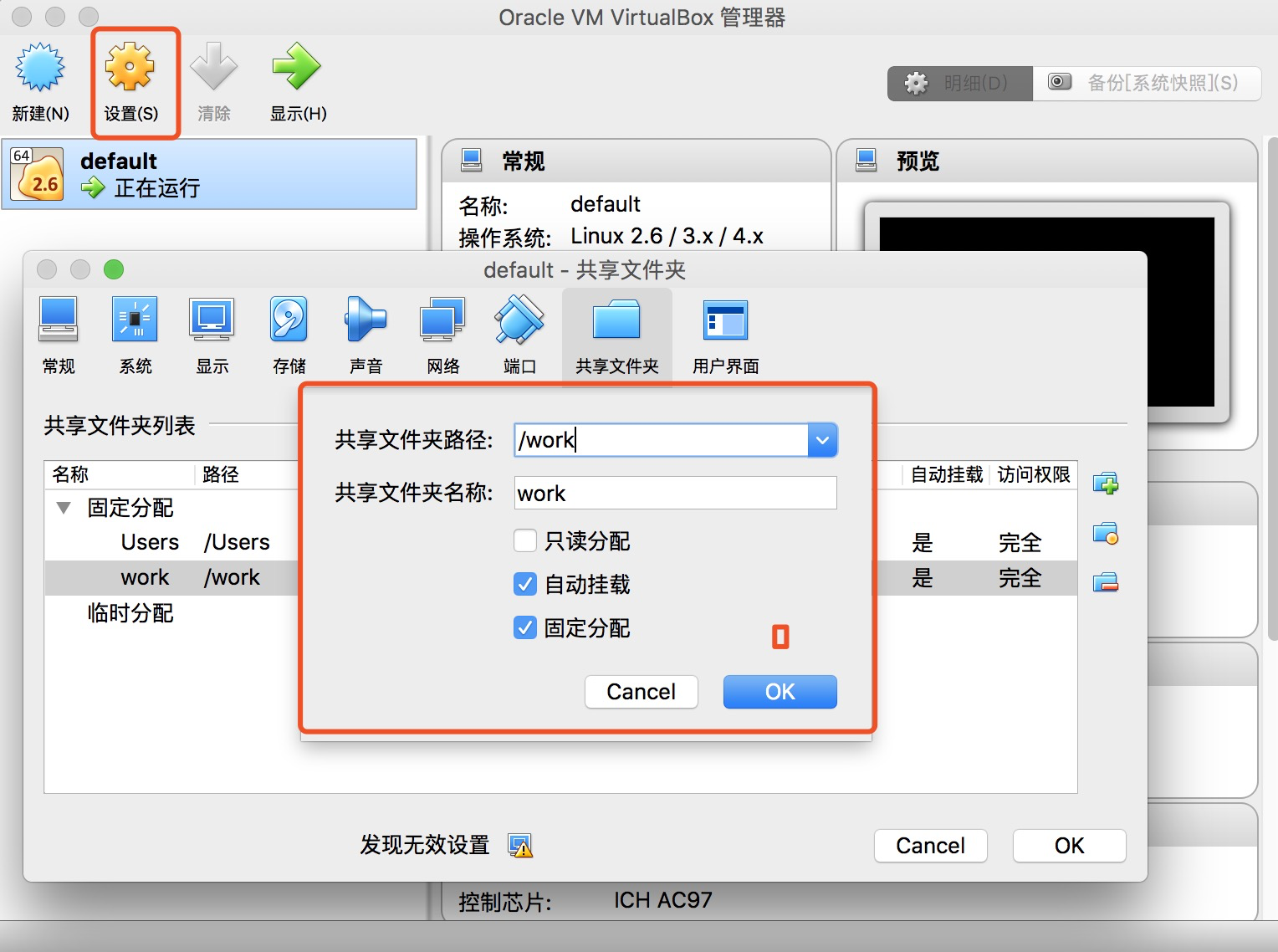
默认会配置c/Users。配置共享目录前需要先:
docker-machine stop default
配置选项:自动挂载、固定分配。
如果需要手动挂载目录:
mount -t vboxsf work /work
/www是容器内挂载点。
配置好后:
docker-machine start default
以后重启电脑后只需运行上面一句即可。
直接使用VirtualBox搭建docker
如果已经下载了boot2docker.iso,其实可以不用docker-machine。docker-machine启动,有时候会遇到一些奇怪的问题,还不如直接使用VirtualBox搭建docker,这样还可以自定义,修改磁盘大小、网络驱动。
1、新建虚拟机,名称docker;
2、虚拟机类型:Linux, Linux 2.6/3.x/4.x(64bit)
3、内存大小1024M
4、虚拟硬盘:现在创建虚拟硬盘,文件类型默认,动态分配,大小看情况,10G就够了。
5、点击创建。
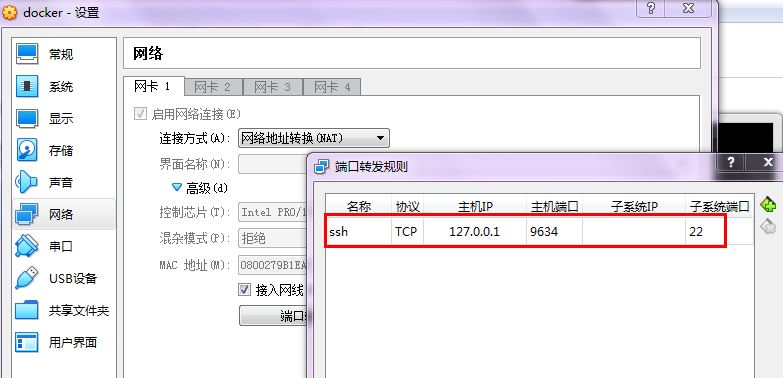
6、设置网络:网卡1 连接方式:网络地址转换(NAT),高级里端口转发配上,用于命令行ssh或者xshell连接用。
名称:ssh,协议:TCP,主机IP:127.0.0.1,主机端口:9634,子系统端口:22。
7、设置共享文件夹,共享文件夹路径是主机目录,例如:D:\work,共享文件夹名称:work,自动挂载;挂载点是虚拟机内路径,例如:/work,固定分配。
8、启动虚拟机即可。
9、如果使用ssh连接,命令:ssh -p 9634 docker@127.0.0.1,密码是 tcuser 。
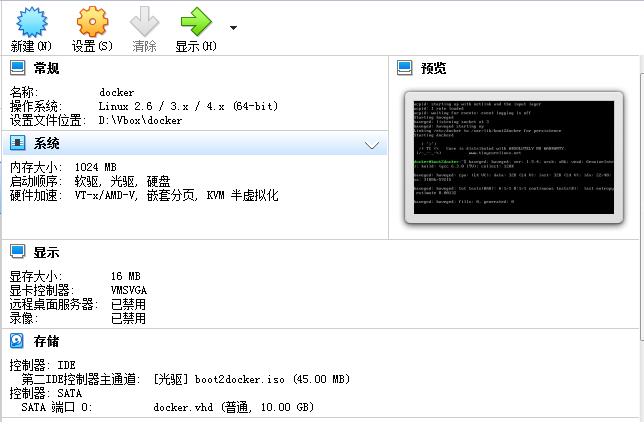
后续启动虚拟机可以选择无界面启动,这样专注命令行操作。
拓展
在虚拟机机中安装docker-compose
方法
sudo curl -L https://github.com/docker/compose/releases/download/1.18.0/docker-compose-`uname -s`-`uname -m` -o /usr/local/bin/docker-compose -k

chmod 777 -R /usr/local/bin/docker-compose

chmod +x /usr/local/bin/docker-compose
重点
1.最后的-k 是免认证的请求方式,如果不加-k,会报SLL认证失败导致下载失败。
2.网络问题,经常超时,多试几次。
宿主机直接使用docker
每次都要docker-machine ssh 到虚拟机里面还是挺麻烦的,其实可以直接在宿主机操作docker。首先需要安装docker客户端:
brew install docker
然后:
eval $(docker-machine env)
假设已经启动了docker,想进入容器(假设是yphp),每次都得:
eval $(docker-machine env)

docker exec -it yphp /bin/bash
挺繁琐的。可以借助shell搞定:
在.bashrc里加上:
eval $(docker-machine env);

alias yphp="winpty docker exec -it yphp bash"
以后直接输入yphp就可以进入容器了。
xshell连接docker
默认的git-bash连接docker,vim实在是太难用了。可以使用xhsell连接docker。IP是127.0.0.1,端口可以在virtual Box里看到:
默认用户名是docker,密码tcuser。
参考:https://blog.csdn.net/ltyzsd/article/details/79041616
解决docker终端宽度、高度显示不正确
方法一(操作简单,但是每次都要输入环境变量):
docker exec -it --env COLUMNS=`tput cols` --env LINES=`tput lines` your_container_name /bin/bash
方法二(将环境变量追加到容器内的.bashrc中,一劳永逸):
# 进入容器

docker exec -it your_container_name /bin/bash

# 追加配置

echo -e "export COLUMNS=\`tput cols\` \nexport LINES=\`tput lines\`" >> ~/.bashrc

# 退出容器,以后再进入容器,就正常了

exit

# 再次进入即可看到容器宽高正确

docker exec -it your_container_name /bin/bash
Mac换机后docker报错
VBoxManage: error: Failed to create the host-only adapter - Stack Overflow
参考:
https://stackoverflow.com/questions/21069908/vboxmanage-error-failed-to-create-the-host-only-adapter
参考资料
1、Docker学习笔记 - 飞鸿影~ - 博客园
http://www.cnblogs.com/52fhy/p/5638571.html
2、https://docs.docker.com/machine/install-machine/#install-machine-directly
3、解决docker终端宽度、高度显示不正确 - 蘑菇猎手的专栏 - CSDN博客
https://blog.csdn.net/DongGeGe214/article/details/86674741
4、使用Docker快速搭建PHP开发环境 - 飞鸿影 - 博客园
https://www.cnblogs.com/52fhy/p/8468791.html
基于boot2docker部署Docker环境的更多相关文章
- [转]基于boot2docker部署Docker环境
本文转自:https://www.cnblogs.com/52fhy/p/8413029.html Docker轻量级的特性使得我们可以快速打包开发环境:一处编译,到处使用.我们可以在第一次编译好需要 ...
- 基于jenkins自动打包并部署docker环境
一.实验环境 git 192.168.200.71 jenkins 192.168.200.72 docker 192.16 ...
- 基于jenkins自动打包并部署docker环境及PHP环境
- Linux下部署docker记录(0)-基础环境安装
以下是centos系统安装docker的操作记录 1)第一种方法:采用系统自带的docker安装,但是这一般都不是最新版的docker安装epel源[root@docker-server ~]# wg ...
- centos7 部署 docker ce
=============================================== 2019/4/9_第1次修改 ccb_warlock === ...
- docker 环境下创建 overlay 网络方案
一.环境 三台机器,其中一台安装 consul(192.168.1.21), 两台创建网络(192.168.1.32,33) 二.实现步骤 1.构建环境 1)三台机器部署docker环境 2)选择一台 ...
- Linux环境基于CentOS7 搭建部署Docker容器
1.Docker容器概述 区分Docker容器技术和VM虚拟机技术: evernotecid://394EFE90-9CE0-4D65-A8CD-DFEC0DC8061E/appyinxiangcom ...
- docker中基于centos镜像部署lnmp环境 php7.3 mysql8.0 最新版
Docker是一个开源的应用容器引擎,基于Go语言并遵从Apache2.0协议开源. Docker可以让开发者打包他们的应用以及依赖包到一个轻量级.可移植的容器中,然后发布到任何流行的Linux机器上 ...
- 基于docker环境,搭建 jetty环境, 部署java项目
前提: 1.Ubuntu 系统. 2.docker环境已经安装好. 实现步骤: 1.上docker hub 下载jetty docker 镜像. 执行命令:$ sudo docker pull jet ...
随机推荐
- Java应用分类
Java应用分类 一.应用程序.指在操作系统上直接运行的,不是浏览器,Java环境用本机的,需要在客户端安装,Java环境可以一起安装. 1.GUI图形界面应用程序 ...
- 20145232 韩文浩 《Java程序设计》第5周学习总结
教材学习内容总结 处理异常 教材中使用一个简单的程序,用户连续输入整数最后输入0结束后显示输入数的平均值. 但有时,用户会没有按常规出牌输入不正确的信息,例如"30"输成" ...
- Java中的final关键字--浅析
final基本用法: 修饰类,类不能被继承 修饰方法,方法不能被重写 修饰变量,变量变常量,不可修该 对于一个final变量,如果是基本数据类型的变量,则其数值一旦在初始化之后便不能更改:如果是引用类 ...
- Hdu4185 Oil Skimming
Oil Skimming Problem Description Thanks to a certain "green" resources company, there is a ...
- 4.easyloader.js文件的作用
1).easyloader.js文件用于加载指定模块,同时它也会加载指定模块所依赖的组件 2).不使用easyloader加载: 在easyui中有一个Parser解析器,它会解析class中的eas ...
- Codeforces Round #264 (Div. 2) C. Gargari and Bishops 主教攻击
http://codeforces.com/contest/463/problem/C 在一个n∗n的国际象棋的棋盘上放两个主教,要求不能有位置同时被两个主教攻击到,然后被一个主教攻击到的位置上获得得 ...
- ASP.NET Web API 框架研究 Web Host模式路由及将请求转出到消息处理管道
Web Host 模式下的路由本质上还是通过ASP.NET 路由系统来进行路由的,只是通过继承和组合的方式对ASP.NET路由系统的内部的类进行了一些封装,产生自己专用一套类结构,功能逻辑基本都是一样 ...
- Java学习--循环语句
1. break public class BreakDemo{ // 完成一个四则运算的功能 public static void main(String args[]){ for(int i=0; ...
- PowerDesigner常用功能介绍
PowerDesigner常用功能:1:把SQL脚步导入PowerDesigner打开powerdesigner,选择File --> Reverse Engineer --> Datab ...
- iOS 百度地图截屏
关于百度地图截屏的问题,发现不能用常用的方法进行载屏,常用的截屏方法所得到的图片地图瓦片底图会显示空白,网上给出的答案是这样的 :因为百度地图不是用UIKit实现的,所以得不到截图! 不过通过Open ...