
从零开始构建一个的asp.net Core 项目
最近突发奇想,想从零开始构建一个Core的MVC项目,于是开始了构建过程。
首先我们添加一个空的CORE下的MVC项目,创建完成之后我们运行一下(Ctrl +F5)。我们会在页面上看到“Hello World!”。
既然是从零开始构建的项目,我们需要搞明白这个“Hello World!”是从哪里出现的? 点开我们的项目,我们会看到VS为我们生成了两个类,一个是Program.cs 和startup.cs,和一个空文件夹(wwwroot),除此之外VS在也没有为我们多生成了任何东西。
我们首先从这两个类开始分析,program.cs这个类是不是和console application的program.cs 有点像呢。我们点进去看一下
   public class Program

     {

         public static void Main(string[] args)

         {

             var host = new WebHostBuilder()

                 .UseKestrel()

                 .UseContentRoot(Directory.GetCurrentDirectory())

                 .UseIISIntegration()

                 .UseStartup<Startup>()

                 .UseApplicationInsights()

                 .Build();

             host.Run();

         }

     }
Program
我们看到有一个这里边就有一个主函数,这里就是主程序的入口。开发过winfrom的人,应该心里都有印象了吧,在winfrom的开发过程中,我们的项目也有一个这样的类,只不过里边最后一行写的是Application.run(),这里是host.run(),这样程序就启动了。我们也看到了 .UseStartup<Startup>()这么一行代码,这里就是用的startup.cs的那个类。
我们打开startup.cs 这个类
  public class Startup

     {

         public void ConfigureServices(IServiceCollection services)

         {

         }

         public void Configure(IApplicationBuilder app, IHostingEnvironment env, ILoggerFactory loggerFactory)

         {

             loggerFactory.AddConsole();

             if (env.IsDevelopment())

             {

                 app.UseDeveloperExceptionPage();

             }

             app.Run(async (context) =>

             {

                 await context.Response.WriteAsync("Hello World!");

             });

         }

     }
在这里我找到了"Hello World!"的来源了。
于是我又想能不能让它显示一个界面,就像我们生成的MVC项目那样,有个home的界面。
想实现那个效果我们一步一来。 首先我们的每一个View在conroll中对应一个action,这样我们才可以访问到我们的View ,当然在startup.cs中我们需要进行配置相应的服务,进行依赖注入。
那我先建了一个Views文件夹,和Controllers文件夹。在Views文件夹中添加两个界面,一个是_ViewStrart.cshtml 和_ViewImports.cshtml从名字中可以看出他们对应得功能。一个是整个View的起点,另一个是整个view里边添加的引用。
在Views文件夹下创建Share文件夹,共享的文件夹。就是每个View都用的。相当于母版页吧。
这里为了和VS生成的MVC项目一样我在Share文件下添加了一个_Layout.cshtml 文件(名称可以随便起)。
<!DOCTYPE html>
<html>
<head>
<meta charset="utf-8" />
<title>@ViewData["Title"] - WebApplication1</title>
<link href="~/site.css" rel="stylesheet" />
<link href="~/bootstrap.css" rel="stylesheet" />
</head>
<body>
<nav class="navbar navbar-inverse navbar-fixed-top">
<div class="container">
<div class="navbar-header">
<button type="button" class="navbar-toggle" data-toggle="collapse" data-target=".navbar-collapse">
<span class="sr-only">Toggle navigation</span>
<span class="icon-bar"></span>
<span class="icon-bar"></span>
<span class="icon-bar"></span>
</button>
<a asp-area="" asp-controller="Home" asp-action="Index" class="navbar-brand">Test_NULL</a>
</div>
<div class="navbar-collapse collapse">
<ul class="nav navbar-nav">
<li><a asp-area="" asp-controller="Home" asp-action="Index">Home</a></li>
<li><a asp-area="" asp-controller="Home" asp-action="About">About</a></li>
<li><a asp-area="" asp-controller="Home" asp-action="Contact">Contact</a></li>
</ul>
</div>
</div>
</nav>
<div class="container body-content">
@RenderBody()
<hr />
<footer>
<p>© 2017 - WebApplication1</p>
</footer>
</div>
</body>
</html>
<script src="~/jquery.js"></script>
<script src="~/bootstrap.js"></script>
_Layout.cshtml
我在里边引用了Bootstrap.css和BootStrap.js ,juery.js 和site.css
这是site.css,其余三个都可以在相应的网站上下载。这几个文件都在wwwroot文件下的根目录中(这里为了简化)
body {

    padding-top: 50px;

    padding-bottom: 20px;

}

/* Wrapping element */

/* Set some basic padding to keep content from hitting the edges */

.body-content {

    padding-left: 15px;

    padding-right: 15px;

}

/* Set widths on the form inputs since otherwise they're 100% wide */

input,

select,

textarea {

    max-width: 280px;

}

/* Carousel */

.carousel-caption p {

    font-size: 20px;

    line-height: 1.4;

}

/* Make .svg files in the carousel display properly in older browsers */

.carousel-inner .item img[src$=".svg"] {

    width: 100%;

}

/* Hide/rearrange for smaller screens */

@media screen and (max-width: 767px) {

    /* Hide captions */

    .carousel-caption {

        display: none;

    }

}

.myTextArea {

    width: 100% !important;

}
site.css
由于我使用了Razor语法和taghelper标签,所以我们在这里需要添加相应的引用。
打开nuget包管理器找到下边这两个包,点击安装就可以了,当然了也可以打开*.csproj文件进行编辑


打开_ViewStrart.cshtml在里边添加,这里说明一下,Layout = "~/Views/Shared/_Layout.cshtml";表示的是默认情况下所有VIew都是用的这个母版页,当然了你也可以在界面中自己重新声明
@{

     Layout = "~/Views/Shared/_Layout.cshtml";

}
打开_ViewImports.cshtml 在里边添加(这里声明了我所有的view中都可以用Taghelper),写过自定义TagHelper的可能在这里比较明了。*是代表所有 逗号后边表示的是程序集的名称。
@addTagHelper *,Microsoft.AspNetCore.Mvc.TagHelpers
下边我们在Views文件夹下添加一个Home文件夹在Home文件夹下添加一个Index.cshtml文件。(这里为了演示一切从简)
@{

    ViewData["Title"] = "Index Page";

}

<h1>这是测试用的Index页面</h1>
由于一个View对应Controller中的一个action,我们要在Controllers文件中添加一个HomeController.cs MVC控制器类(一切从简)
using Microsoft.AspNetCore.Mvc;

namespace Test_Null.Controllers

{

    public class HomeController : Controller

    {

        public IActionResult Index()

        {

            return View();

        }

    }

}
HomeController.cs
这样前台界面已经搭建完毕了就剩怎么调用了。
我回到了StartUp.cs 这个类
由于我们用的是MVC所以在这里我添加了MVC这个包的引用

在StartUp.cs 类里边的这方法中配置这项服务
        public void ConfigureServices(IServiceCollection services)

        {

            services.AddMvc();

        }
由于我在前台界面中用了js和css这样的静态文件(在wwwroot的根目录中)所以在这里我要加上静态包的引用。关于这个包的高级应用这里有篇博客
http://www.cnblogs.com/linezero/p/5541326.html

修改StartUp.cs 类
 public void Configure(IApplicationBuilder app, IHostingEnvironment env, ILoggerFactory loggerFactory)

        {

            loggerFactory.AddConsole();

            if (env.IsDevelopment())

            {

                app.UseDeveloperExceptionPage();

            }

            app.UseStaticFiles();//使用静态文件默认的文件夹为wwwroot

            app.UseMvc(routes =>

            {

                routes.MapRoute(

                    name: "default",

                    template: "{Controller=Home}/{action=Index}/{id?}"

                );

            });

        }
这是修改后的整个Startup.cs类和最开始做个对比
  public class Startup

     {

         public void ConfigureServices(IServiceCollection services)

         {

             services.AddMvc();

         }

         public void Configure(IApplicationBuilder app, IHostingEnvironment env, ILoggerFactory loggerFactory)

         {

             loggerFactory.AddConsole();

             if (env.IsDevelopment())

             {

                 app.UseDeveloperExceptionPage();

             }

             app.UseStaticFiles();//使用静态文件默认的文件夹为wwwroot

             app.UseMvc(routes =>

             {

                 routes.MapRoute(

                     name: "default",

                     template: "{Controller=Home}/{action=Index}/{id?}"

                 );

             });

         }

     }
Startup.cs
到这里就完成了。运行一下(Ctrl+F5)
运行结果
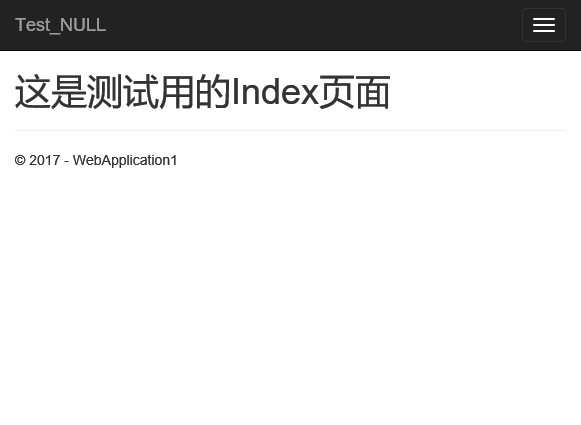
通过这个构建过程,让我对每个包的用途有了点理解,以及MVC的运行过程。和依赖注入(DI),服务的配置有了点了解,本来想连上数据库进行操作,可是我用EF的时候除了点问题,等问题解决了,再写篇从零开始连上数据库的演示。
从零开始构建一个的asp.net Core 项目的更多相关文章
- 从零开始构建一个的asp.net Core 项目(一)
最近突发奇想,想从零开始构建一个Core的MVC项目,于是开始了构建过程. 首先我们添加一个空的CORE下的MVC项目,创建完成之后我们运行一下(Ctrl +F5).我们会在页面上看到“Hello W ...
- 从零开始构建一个的asp.net Core 项目(二)
接着上一篇博客继续进行.上一篇博客只是显示了简单的MVC视图页,这篇博客接着进行,连接上数据库,进行简单的CRUD. 首先我在Controllers文件夹点击右键,添加->控制器 弹出的对话框中 ...
- yoeman构建Asp.net core项目并且实现分层
在Mac上开发使用yoeman构建Asp.net core项目并且实现分层引用 1.Yoeman? yoeman是一个自动化脚手架工具.它提供很多generator,generator相当于Visua ...
- 用VSCode开发一个基于asp.net core 2.0/sql server linux(docker)/ng5/bs4的项目(1)
最近使用vscode比较多. 学习了一下如何在mac上使用vscode开发asp.netcore项目. 这里是我写的关于vscode的一篇文章: https://www.cnblogs.com/cgz ...
- Asp.Net Core 项目实战之权限管理系统(4) 依赖注入、仓储、服务的多项目分层实现
0 Asp.Net Core 项目实战之权限管理系统(0) 无中生有 1 Asp.Net Core 项目实战之权限管理系统(1) 使用AdminLTE搭建前端 2 Asp.Net Core 项目实战之 ...
- Docker + Jenkins 持续部署 ASP.NET Core 项目
Docker 是个好东西,特别是用它来部署 ASP.NET Core Web 项目的时候,但是仅仅的让程序运行起来远远不能满足我的需求,如果能够像 DaoCloud 提供的持续集成服务那样,检测 gi ...
- ASP.NET Core 项目简单实现身份验证及鉴权
ASP.NET Core 身份验证及鉴权 目录 项目准备 身份验证 定义基本类型和接口 编写验证处理器 实现用户身份验证 权限鉴定 思路 编写过滤器类及相关接口 实现属性注入 实现用户权限鉴定 测试 ...
- k8s+Jenkins+GitLab-自动化部署asp.net core项目
0.目录 整体架构目录:ASP.NET Core分布式项目实战-目录 k8s架构目录:Kubernetes(k8s)集群部署(k8s企业级Docker容器集群管理)系列目录 此文阅读目录: 1.闲聊 ...
- ASP.NET Core 项目配置 ( Startup ) - ASP.NET Core 基础教程 - 简单教程,简单编程
原文:ASP.NET Core 项目配置 ( Startup ) - ASP.NET Core 基础教程 - 简单教程,简单编程 ASP.NET Core 项目配置 ( Startup ) 前面几章节 ...
随机推荐
- VC++中解决“在查找预编译头使用时跳过”的方法
Visual C++ Concepts: Building a C/C++ ProgramCompiler Warning (level 1) C4627Error Message": sk ...
- Apache Mina入门实例
一.mina是啥 ApacheMINA是一个网络应用程序框架,用来帮助用户简单地开发高性能和高可扩展性的网络应用程序.它提供了一个通过Java NIO在不同的传输例如TCP/IP和UDP/IP上抽象的 ...
- 网站防止SQL注入方法
方法:所有获取GET.POST变量都先进行过滤: 字符串-- htmlspecialchars(addslashes($string)) addslashes() 函数返回在预定义字符之前添加反斜杠 ...
- Java内存泄露实例
- 微信小程序评分功能
很多做过电商项目的朋友会经常用到评分的功能,我这里正好写了一个例子,发出来分享一下: 我写的是5分满分制的,首先,准备3个图片, ,像这样的,分别代表分数为0,0.5,1 时的状态, 效果图:(以3. ...
- 老李分享:Android -自动化埋点 2
除了上述的事件,Android提供了一个OnTouchListener的监听器,当事件传递到控件的时候,如果控件注册了这个监听器,则会执行监听器中的onTouch方法.同时,如果它返回true,则事件 ...
- Android敏感词过滤主要类
package com.tradeaider.app.utils; import com.tradeaider.app.activity.MyApplication;import java.util. ...
- 7.Redis常用命令:ZSet
Sorted-Sets和Sets类型极为相似,它们都是字符串的集合,都不允许重复的成员出现在一个Set中.它们之间的主要差别是Sorted-Sets中的每一个成员都会有一个分数(score)与之关联, ...
- MyBatis 源码分析——动态SQL语句
有几年开发经验的程序员应该都有暗骂过原生的SQL语句吧.因为他们不能一句就搞定一个业务,往往还要通过代码来拼接相关的SQL语句.相信大家会理解SQL里面的永真(1=1),永假(1=2)的意义吧.所以m ...
- 一个web应用的诞生(10)--关注好友
下面回到首页中,使用一个账户登录,你肯定已经注意到了这里的内容: 没错,现在都是写死的一些固定信息,其中分享数量很容易就可以获取,只需要修改首页模板: <p class="text-m ...