
从零开始构建一个的asp.net Core 项目(一)
最近突发奇想,想从零开始构建一个Core的MVC项目,于是开始了构建过程。
首先我们添加一个空的CORE下的MVC项目,创建完成之后我们运行一下(Ctrl +F5)。我们会在页面上看到“Hello World!”。
既然是从零开始构建的项目,我们需要搞明白这个“Hello World!”是从哪里出现的? 点开我们的项目,我们会看到VS为我们生成了两个类,一个是Program.cs 和startup.cs,和一个空文件夹(wwwroot),除此之外VS在也没有为我们多生成了任何东西。
我们首先从这两个类开始分析,program.cs这个类是不是和console application的program.cs 有点像呢。我们点进去看一下
   public class Program

     {

         public static void Main(string[] args)

         {

             var host = new WebHostBuilder()

                 .UseKestrel()

                 .UseContentRoot(Directory.GetCurrentDirectory())

                 .UseIISIntegration()

                 .UseStartup<Startup>()

                 .UseApplicationInsights()

                 .Build();

             host.Run();

         }

     }
Program
我们看到有一个这里边就有一个主函数,这里就是主程序的入口。开发过winfrom的人,应该心里都有印象了吧,在winfrom的开发过程中,我们的项目也有一个这样的类,只不过里边最后一行写的是Application.run(),这里是host.run(),这样程序就启动了。我们也看到了 .UseStartup<Startup>()这么一行代码,这里就是用的startup.cs的那个类。
我们打开startup.cs 这个类
  public class Startup

     {

         public void ConfigureServices(IServiceCollection services)

         {

         }

         public void Configure(IApplicationBuilder app, IHostingEnvironment env, ILoggerFactory loggerFactory)

         {

             loggerFactory.AddConsole();

             if (env.IsDevelopment())

             {

                 app.UseDeveloperExceptionPage();

             }

             app.Run(async (context) =>

             {

                 await context.Response.WriteAsync("Hello World!");

             });

         }

     }
在这里我找到了"Hello World!"的来源了。
于是我又想能不能让它显示一个界面,就像我们生成的MVC项目那样,有个home的界面。
想实现那个效果我们一步一来。 首先我们的每一个View在conroll中对应一个action,这样我们才可以访问到我们的View ,当然在startup.cs中我们需要进行配置相应的服务,进行依赖注入。
那我先建了一个Views文件夹,和Controllers文件夹。在Views文件夹中添加两个界面,一个是_ViewStrart.cshtml 和_ViewImports.cshtml从名字中可以看出他们对应得功能。一个是整个View的起点,另一个是整个view里边添加的引用。
在Views文件夹下创建Share文件夹,共享的文件夹。就是每个View都用的。相当于母版页吧。
这里为了和VS生成的MVC项目一样我在Share文件下添加了一个_Layout.cshtml 文件(名称可以随便起)。
<!DOCTYPE html>
<html>
<head>
<meta charset="utf-8" />
<title>@ViewData["Title"] - WebApplication1</title>
<link href="~/site.css" rel="stylesheet" />
<link href="~/bootstrap.css" rel="stylesheet" />
</head>
<body>
<nav class="navbar navbar-inverse navbar-fixed-top">
<div class="container">
<div class="navbar-header">
<button type="button" class="navbar-toggle" data-toggle="collapse" data-target=".navbar-collapse">
<span class="sr-only">Toggle navigation</span>
<span class="icon-bar"></span>
<span class="icon-bar"></span>
<span class="icon-bar"></span>
</button>
<a asp-area="" asp-controller="Home" asp-action="Index" class="navbar-brand">Test_NULL</a>
</div>
<div class="navbar-collapse collapse">
<ul class="nav navbar-nav">
<li><a asp-area="" asp-controller="Home" asp-action="Index">Home</a></li>
<li><a asp-area="" asp-controller="Home" asp-action="About">About</a></li>
<li><a asp-area="" asp-controller="Home" asp-action="Contact">Contact</a></li>
</ul>
</div>
</div>
</nav>
<div class="container body-content">
@RenderBody()
<hr />
<footer>
<p>© 2017 - WebApplication1</p>
</footer>
</div>
</body>
</html>
<script src="~/jquery.js"></script>
<script src="~/bootstrap.js"></script>
_Layout.cshtml
我在里边引用了Bootstrap.css和BootStrap.js ,juery.js 和site.css
这是site.css,其余三个都可以在相应的网站上下载。这几个文件都在wwwroot文件下的根目录中(这里为了简化)
body {

    padding-top: 50px;

    padding-bottom: 20px;

}

/* Wrapping element */

/* Set some basic padding to keep content from hitting the edges */

.body-content {

    padding-left: 15px;

    padding-right: 15px;

}

/* Set widths on the form inputs since otherwise they're 100% wide */

input,

select,

textarea {

    max-width: 280px;

}

/* Carousel */

.carousel-caption p {

    font-size: 20px;

    line-height: 1.4;

}

/* Make .svg files in the carousel display properly in older browsers */

.carousel-inner .item img[src$=".svg"] {

    width: 100%;

}

/* Hide/rearrange for smaller screens */

@media screen and (max-width: 767px) {

    /* Hide captions */

    .carousel-caption {

        display: none;

    }

}

.myTextArea {

    width: 100% !important;

}
site.css
由于我使用了Razor语法和taghelper标签,所以我们在这里需要添加相应的引用。
打开nuget包管理器找到下边这两个包,点击安装就可以了,当然了也可以打开*.csproj文件进行编辑


打开_ViewStrart.cshtml在里边添加,这里说明一下,Layout = "~/Views/Shared/_Layout.cshtml";表示的是默认情况下所有VIew都是用的这个母版页,当然了你也可以在界面中自己重新声明
@{

     Layout = "~/Views/Shared/_Layout.cshtml";

}
打开_ViewImports.cshtml 在里边添加(这里声明了我所有的view中都可以用Taghelper),写过自定义TagHelper的可能在这里比较明了。*是代表所有 逗号后边表示的是程序集的名称。
@addTagHelper *,Microsoft.AspNetCore.Mvc.TagHelpers
下边我们在Views文件夹下添加一个Home文件夹在Home文件夹下添加一个Index.cshtml文件。(这里为了演示一切从简)
@{

    ViewData["Title"] = "Index Page";

}

<h1>这是测试用的Index页面</h1>
由于一个View对应Controller中的一个action,我们要在Controllers文件中添加一个HomeController.cs MVC控制器类(一切从简)
using Microsoft.AspNetCore.Mvc;

namespace Test_Null.Controllers

{

    public class HomeController : Controller

    {

        public IActionResult Index()

        {

            return View();

        }

    }

}
HomeController.cs
这样前台界面已经搭建完毕了就剩怎么调用了。
我回到了StartUp.cs 这个类
由于我们用的是MVC所以在这里我添加了MVC这个包的引用

在StartUp.cs 类里边的这方法中配置这项服务
        public void ConfigureServices(IServiceCollection services)

        {

            services.AddMvc();

        }
由于我在前台界面中用了js和css这样的静态文件(在wwwroot的根目录中)所以在这里我要加上静态包的引用。关于这个包的高级应用这里有篇博客
http://www.cnblogs.com/linezero/p/5541326.html

修改StartUp.cs 类
 public void Configure(IApplicationBuilder app, IHostingEnvironment env, ILoggerFactory loggerFactory)

        {

            loggerFactory.AddConsole();

            if (env.IsDevelopment())

            {

                app.UseDeveloperExceptionPage();

            }

            app.UseStaticFiles();//使用静态文件默认的文件夹为wwwroot

            app.UseMvc(routes =>

            {

                routes.MapRoute(

                    name: "default",

                    template: "{Controller=Home}/{action=Index}/{id?}"

                );

            });

        }
这是修改后的整个Startup.cs类和最开始做个对比
  public class Startup

     {

         public void ConfigureServices(IServiceCollection services)

         {

             services.AddMvc();

         }

         public void Configure(IApplicationBuilder app, IHostingEnvironment env, ILoggerFactory loggerFactory)

         {

             loggerFactory.AddConsole();

             if (env.IsDevelopment())

             {

                 app.UseDeveloperExceptionPage();

             }

             app.UseStaticFiles();//使用静态文件默认的文件夹为wwwroot

             app.UseMvc(routes =>

             {

                 routes.MapRoute(

                     name: "default",

                     template: "{Controller=Home}/{action=Index}/{id?}"

                 );

             });

         }

     }
Startup.cs
到这里就完成了。运行一下(Ctrl+F5)
运行结果
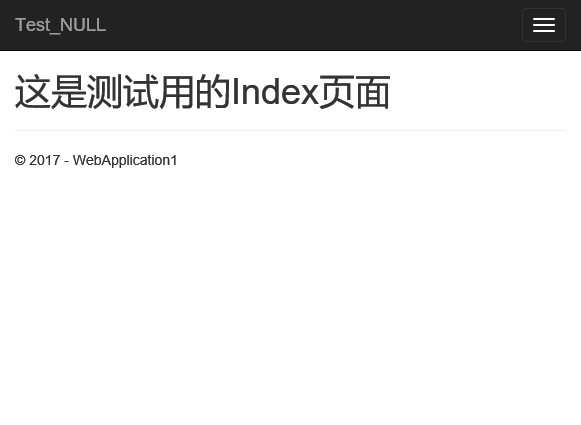
通过这个构建过程,让我对每个包的用途有了点理解,以及MVC的运行过程。和依赖注入(DI),服务的配置有了点了解,本来想连上数据库进行操作,可是我用EF的时候除了点问题,等问题解决了,再写篇从零开始连上数据库的演示。
从零开始构建一个的asp.net Core 项目(一)的更多相关文章
- 从零开始构建一个的asp.net Core 项目
最近突发奇想,想从零开始构建一个Core的MVC项目,于是开始了构建过程. 首先我们添加一个空的CORE下的MVC项目,创建完成之后我们运行一下(Ctrl +F5).我们会在页面上看到"He ...
- 从零开始构建一个的asp.net Core 项目(二)
接着上一篇博客继续进行.上一篇博客只是显示了简单的MVC视图页,这篇博客接着进行,连接上数据库,进行简单的CRUD. 首先我在Controllers文件夹点击右键,添加->控制器 弹出的对话框中 ...
- yoeman构建Asp.net core项目并且实现分层
在Mac上开发使用yoeman构建Asp.net core项目并且实现分层引用 1.Yoeman? yoeman是一个自动化脚手架工具.它提供很多generator,generator相当于Visua ...
- 用VSCode开发一个基于asp.net core 2.0/sql server linux(docker)/ng5/bs4的项目(1)
最近使用vscode比较多. 学习了一下如何在mac上使用vscode开发asp.netcore项目. 这里是我写的关于vscode的一篇文章: https://www.cnblogs.com/cgz ...
- Asp.Net Core 项目实战之权限管理系统(4) 依赖注入、仓储、服务的多项目分层实现
0 Asp.Net Core 项目实战之权限管理系统(0) 无中生有 1 Asp.Net Core 项目实战之权限管理系统(1) 使用AdminLTE搭建前端 2 Asp.Net Core 项目实战之 ...
- Docker + Jenkins 持续部署 ASP.NET Core 项目
Docker 是个好东西,特别是用它来部署 ASP.NET Core Web 项目的时候,但是仅仅的让程序运行起来远远不能满足我的需求,如果能够像 DaoCloud 提供的持续集成服务那样,检测 gi ...
- ASP.NET Core 项目简单实现身份验证及鉴权
ASP.NET Core 身份验证及鉴权 目录 项目准备 身份验证 定义基本类型和接口 编写验证处理器 实现用户身份验证 权限鉴定 思路 编写过滤器类及相关接口 实现属性注入 实现用户权限鉴定 测试 ...
- k8s+Jenkins+GitLab-自动化部署asp.net core项目
0.目录 整体架构目录:ASP.NET Core分布式项目实战-目录 k8s架构目录:Kubernetes(k8s)集群部署(k8s企业级Docker容器集群管理)系列目录 此文阅读目录: 1.闲聊 ...
- ASP.NET Core 项目配置 ( Startup ) - ASP.NET Core 基础教程 - 简单教程,简单编程
原文:ASP.NET Core 项目配置 ( Startup ) - ASP.NET Core 基础教程 - 简单教程,简单编程 ASP.NET Core 项目配置 ( Startup ) 前面几章节 ...
随机推荐
- 船长带你看书——《selenium2 python 自动化测试实战》(1)
有很多selenium的教程,你没有从头看,当你看的时候已经很难跟上作者的节奏了.现在,你有机会再从头学一次了.从今天开始,船长会从最基本的知识开始,和大家一起学selenium.能不能跟着一起就看大 ...
- java基本类型和封装类型区别及应用
1.基本类型只能按值传递,而每个基本类型对应的封装类是按引用传递的. 2.从性能上说java中的基本类型是在堆栈上创建的,而所有的对象类型都是在堆上创建的,(对象的引用在堆栈上创建).比如 Integ ...
- web 调试工具docker的安装使用
1. weinre 工具 docker run -d -p 8080:8080 beevelop/weinre 2. vorlonjs(不支持https) docker run --name v ...
- filter权限识别
由于书上的例子弄不出来 自己瞎弄了个简易版的 登陆页面 <%@ page language="java" import="java.util.*" pag ...
- Android中处理崩溃异常 (转)
大家都知道,现在安装Android系统的手机版本和设备千差万别,在模拟器上运行良好的程序安装到某款手机上说不定就出现崩溃的现象,开发者个人不可能购买所有设备逐个调试,所以在程序发布出去之后,如果出现了 ...
- vss和vs2008组合搭建源代码管理器
用源代码管理项目,是为了方便开发和管理组内项目,一个组做的是同一套项目,彼此知道各个模块的进度和开发情况,这也是开发项目所需要的.今天整理了VSS的安装.创建.连接及添加项目等操作. 一.安装VSS( ...
- Django 组件-cookie与session
Cookie概述 什么叫Cookie Cookie翻译成中文是小甜点,小饼干的意思.在HTTP中它表示服务器送给客户端浏览器的小甜点.其实Cookie是key-value结构,类似于一个python中 ...
- Servlet 前端后台交互
一. URL地址传值 1.1. 地址传值 http://localhost:8080/xj/123/name.json servlet 对应接受方法 @RequestMapping(value=& ...
- java web 程序--注册页面/HashMap的用法。。要懂啊
思路:1.一个form表单,用户输入后,提交 2.第二个是注册页面,主要是用Map.先假设往map里面拿东西,然后判断是否为空 若为空,new 一个HashMap它的子类,然后通过map.conta ...
- SpringMVC之八:基于SpringMVC拦截器和注解实现controller中访问权限控制
SpringMVC的拦截器HandlerInterceptorAdapter对应提供了三个preHandle,postHandle,afterCompletion方法. preHandle在业务处理器 ...