
Weexpack 使用教程
简介
weexpack 是 weex 新一代的工程开发套件,是基于weex快速搭建应用原型的利器。它能够帮助开发者通过命令行创建weex工程,添加相应平台的weex app模版,并基于模版从本地、GitHub 或者 weex 应用市场安装插件,快速打包 weex 应用并安装到手机运行,对于具有分享精神的开发者而言还能够创建weex插件模版并发布插件到weex应用市场。
weexpack 所提供的命令大致可分为三组,分别是:
打包命令
weexpack create — 创建 weex 工程项目。
weexpack platform add/remove — 安装/移除 weex 应用模版,默认模版支持 weex bundle 调试和插件机制。
weexpack platform list — 查看已安装的平台模版及版本。
weexpack platform run - 打包应用并安装到设备运行。
插件使用者命令
weexpack plugin add/remove — 安装/移除 weex 插件,支持从本地、GitHub 或者 weex 应用市场安装插件。
weexpack plugin list — 查看已安装的插件及版本。
插件开发者命令
weexpack plugin create - 生成weex插件模版,主要是配置文件和必需的目录。
weexpack plugin publish - 发布插件到weex插件市场。
安装
环境要求:
- 目前支持 Mac、windows、linux平台(windows下仅能打包android)。
- 配置 Node.js 环境,并且安装 npm 包管理器。(
需要node6.0+) 参考:http://www.cnblogs.com/winsoncheung/p/6547923.html - 如果要支持 iOS 平台则需要配置 iOS 开发环境:
- 安装 Xcode IDE ,启动一次 Xcode ,使 Xcode 自动安装开发者工具和确认使用协议。
- 安装 cocoaPods。 参考:http://www.cnblogs.com/winsoncheung/p/6547923.html
- 如果要支持 Android 平台则需要配置 Android 开发环境:
- 安装 Android Studio(推荐)或者 Android SDK。打开 AVD Manager ,新建 Android 模拟器并启动 。(如果有安装 Docker ,请关闭 Docker Server 。)
- 保证Android build-tool的版本为23.0.2。目前必须为23.0.2, 否无将无法编译。
安装命令
首先,全局安装 weex-pack 命令:
$ npm install -g weexpack@0.3.12-beta
或者 在 clone 的 weexpack 根目录下执行:
$ npm install
注: 目前最新的weexpack版本是0.3.12的测试版, 正式版是0.3.11, 但正式版在MacOS上无法添加platform, 会出现 "Error:Unexpected token <<" 的错误.
解决办法就是重新安装0.3.12-beta版本, 在terminal执行一次:
$ npm install -g weexpack@0.3.-beta
相信阿里会很快解决这个问题. ^_^
打包及插件使用
打包主要过程如下图所示,其中插件操作是打包过程的可选项,不是必须的。

详细步骤
1. 创建工程
在terminal中进入你需要放置工程目录的文件夹中, 例如放在桌面上, 执行如下命令:
$ cd Desktop$ weexpack create appName此时 在桌面上就已经建好了项目工程文件夹, 目录如下:
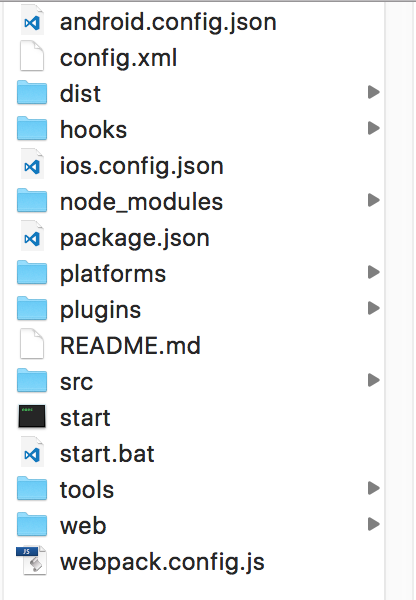
platforms: 平台模板目录
plugins: 插件下载目录
src: 业务代码目录
通过 create 命令创建的工程默认不包含 ios 和 android 工程模版,创建完成之后就可以切换到appName目录下并安装依赖。
$ cd appName && npm install等一段时间, 当完成后 目录中或多一个node_modules的文件夹, 这个文件夹中的内容就是要添加的依赖。
2. 添加工程模板
添加应用模版,官方提供的模版默认支持 weex bundle 调试和插件机制,注意模版名称均为小写,模版被安装到platforms目录下。
添加模板时terminal仍处于项目工程的根目录下。
>>添加android模版:
$ weexpack platform add android添加完成后Android模板目录如下:

>> 添加iOS模板:
$ weexpack platform add ios添加完成后iOS模板目录如下:
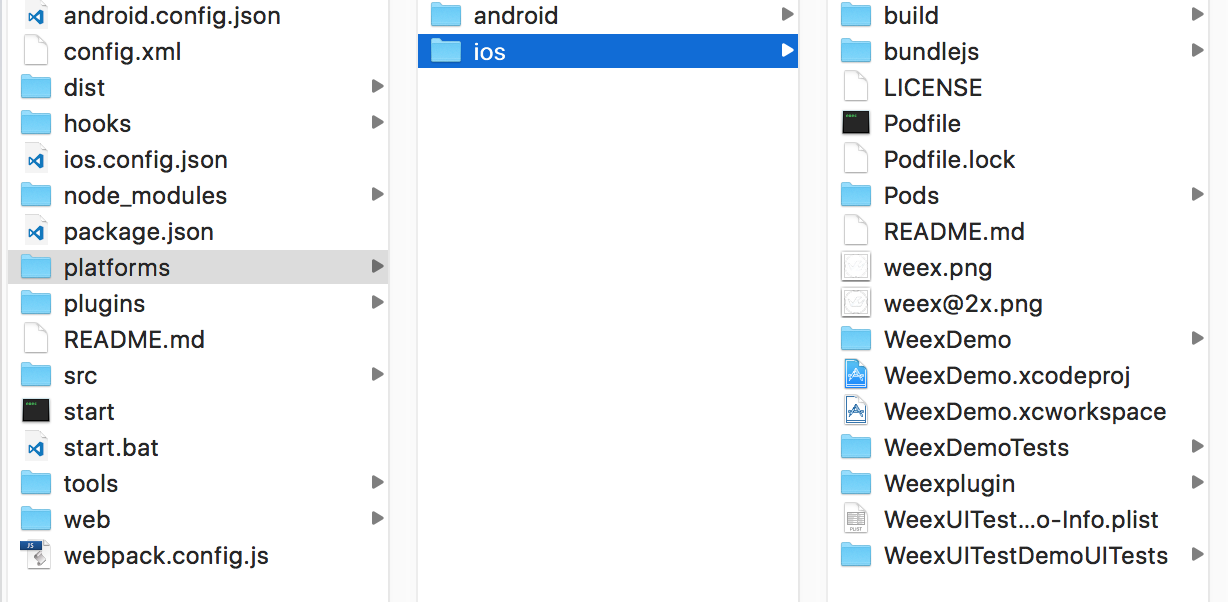
对于已安装的模版可以使用weexpack platform list命令查看:
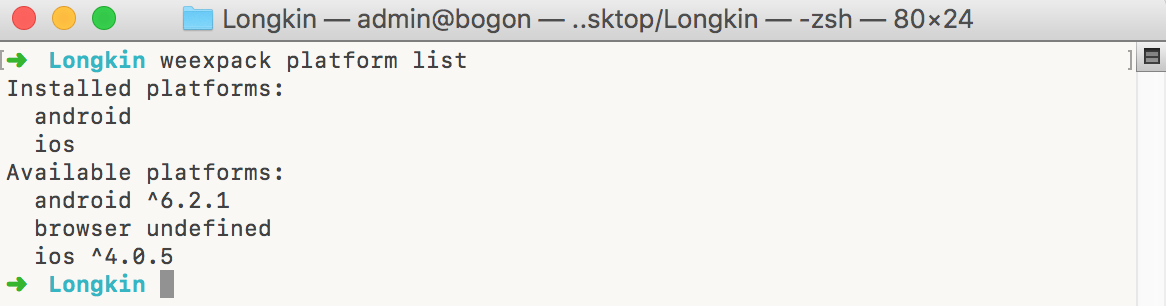
如果想要删除某个不需要的平台可以使用 weexpack platform remove移除,比如window平台用户是不需要ios模版的,可用如下命令移除。
$ weexpack platform remove android3. 安装 weex 插件(可选项)
添加想要使用的插件,支持从本地或者 weex 应用市场安装插件。
>>添加想要使用的插件,支持从本地或者 weex 应用市场安装插件。
$ weexpack plugin add path/to/plugin
>> 从插件市场添加插件,例如 weex-chart。
$ weexpack plugin add weex-chart
模版的weexplugin是插件安装的目标工程。以安卓为例,其目录如下:
weexplugin

  ├── build.gradle  //  插件编译脚本,工具自动维护

  ├── libs

  ├── proguard-rules.pro

  ├── src

  │   └── main

  │       ├── AndroidManifest.xml // 插件android manifest配置文件

  │       ├── java

  │       │   ├── // 插件src安装目录

  │       │   └── com

  │       │       └── alibaba

  │       │           └── weex

  │       │               └── plugin

  │       │                   ├── ConfigXmlParser.java // 配置文件解析器

  │       │                   ├── PluginConfig.java    // 外部接口

  │       │                   ├── PluginEntry.java     // 插件描述

  │       │                   └── PluginManager.java   // 插件管理器

  │       └── res // 插件资源安装目录

  │           ├── drawable

  │           ├── values

  │           │   └── strings.xml

  │           └── xml

  │               └── config.xml // 插件配置文件,PluginManager解析配置文件加载插件
对于已安装的插件可以使用 weexpack plugin list 命令查看。
查看已安装插件
$ weexpack plugin list
如果想要删除某个不需要的插件可以使用 weexpack plugin remove 移除,比如weex-chart
移除插件,例如weex-chart
$ weexpack plugin remove weex-chart
4. 打包应用并安装运行
完成以上步骤并we代码放在src目录下,就可以打包运行了,打包过程中可能要下载依赖和编译工具,这会是个较为耗时的过程,安装运行需要打开模拟器或者连接设备。
打包运行android应用
$ weexpack run android
你可以更改项目目录下的android.config.json
- AppName: 应用名
- AppId: application_id 包名
- SplashText: 欢迎页上面的文字
- WeexBundle: 指定的weex bundle文件(支持文件名和url的形式)
文件名则以本地文件的方式加载bundle,url则以远程的方式加载bundle 如果以本地方式指定bundle .we文件请放到src目录。
打包运行ios应用
模拟器运行
$ weexpack run ios
构建ipa包
$ weexpack build ios
构建包的过程中,将会提示让您输入
CodeSign(证书),Profile(provisioning profile),AppId,只有输入真实的这些信息才能成功打包。 其余如AppName,和入口weex bundle文件可以编辑项目目录下的ios.config.json配置。 打完包成功之后,可以在/playground/build/ipa_build/目录下获取ipa文件*注:证书需要预先安装到keychain中,在keychain中点击右键获取证书id(证书名称),provisioning profile文件(mobileprovision)需要获取UUID,进入目录 可以看到mobileprovision_UUID.sh文件,此文件可以获取到UUID
mobileprovision_UUID.sh用法如下:
$ ./mobileprovision_UUID.sh \*mobileprovision参数(*mobileprovision)为provisioning profile文件路径打包html5平台:
$ weexpack build web
这样你可以把打包后的资源上传到cdn服务器,然后上线你的web项目。
在 html5 平台运行:
$ weexpack run web
本博客插件部分摘自:https://www.npmjs.com/package/weexpack
南心芭比: 热爱分享, 收获快乐~
Weexpack 使用教程的更多相关文章
- Angular2入门系列教程7-HTTP(一)-使用Angular2自带的http进行网络请求
上一篇:Angular2入门系列教程6-路由(二)-使用多层级路由并在在路由中传递复杂参数 感觉这篇不是很好写,因为涉及到网络请求,如果采用真实的网络请求,这个例子大家拿到手估计还要自己写一个web ...
- Angular2入门系列教程6-路由(二)-使用多层级路由并在在路由中传递复杂参数
上一篇:Angular2入门系列教程5-路由(一)-使用简单的路由并在在路由中传递参数 之前介绍了简单的路由以及传参,这篇文章我们将要学习复杂一些的路由以及传递其他附加参数.一个好的路由系统可以使我们 ...
- Angular2入门系列教程5-路由(一)-使用简单的路由并在在路由中传递参数
上一篇:Angular2入门系列教程-服务 上一篇文章我们将Angular2的数据服务分离出来,学习了Angular2的依赖注入,这篇文章我们将要学习Angualr2的路由 为了编写样式方便,我们这篇 ...
- Angular2入门系列教程4-服务
上一篇文章 Angular2入门系列教程-多个组件,主从关系 在编程中,我们通常会将数据提供单独分离出来,以免在编写程序的过程中反复复制粘贴数据请求的代码 Angular2中提供了依赖注入的概念,使得 ...
- Angular2入门系列教程1-使用Angular-cli搭建Angular2开发环境
一直在学Angular2,百忙之中抽点时间来写个简单的教程. 2016年是前端飞速发展的一年,前端越来越形成了(web component)组件化的编程模式:以前Jquery通吃一切的田园时代一去不复 ...
- wepack+sass+vue 入门教程(三)
十一.安装sass文件转换为css需要的相关依赖包 npm install --save-dev sass-loader style-loader css-loader loader的作用是辅助web ...
- wepack+sass+vue 入门教程(二)
六.新建webpack配置文件 webpack.config.js 文件整体框架内容如下,后续会详细说明每个配置项的配置 webpack.config.js直接放在项目demo目录下 module.e ...
- wepack+sass+vue 入门教程(一)
一.安装node.js node.js是基础,必须先安装.而且最新版的node.js,已经集成了npm. 下载地址 node安装,一路按默认即可. 二.全局安装webpack npm install ...
- Virtual Box配置CentOS7网络(图文教程)
之前很多次安装CentOS7虚拟机,每次配置网络在网上找教程,今天总结一下,全图文配置,方便以后查看. Virtual Box可选的网络接入方式包括: NAT 网络地址转换模式(NAT,Network ...
随机推荐
- 让EFCore更疯狂些的扩展类库(一):通过json文件配置sql语句
前言 EF通过linq和各种扩展方法,再加上实体模型,编写数据库的访问代码确实是优美.舒服,但是生成的sql不尽如意.性能低下,尤其是复杂些的逻辑关系,最终大家还是会回归自然,选择能够友好执行sql语 ...
- 纯css实现轮播图
轮播图的实现原理其实是比较简单的 举个例子 <div class="main"> <div class="div-main"></ ...
- ES2:ElasticSearch 集群配置
ElasticSearch共有两个配置文件,都位于config目录下,分别是elasticsearch.yml和logging.yml,其中,elasticsearch.yml 用来配置Elastic ...
- [html5] 学习笔记-Canvas 绘制渐变图形与绘制变形图形
在 HTML5 中,使用 Canvas API 绘制图形的知识,可以对绘制图形进行处理,包含使用 Canvas API 绘制渐变图形,使用 Canvas API 的坐标轴变换处理功能绘制变形图形.其中 ...
- js中的正则表达式入门
什么是正则表达式呢? 正则表达式(regular expression)描述了一种字符串匹配的模式,可以用来检查一个字符串是否含有某种子串.将匹配的子串做替换或者从某个字符串中取出符合某个条件的子串等 ...
- iOS深入学习之Weak关键字介绍
iOS深入学习之Weak关键字介绍 前言 从大二的开始接触OC就用到了weak属性修饰词,但是当时只是知道如何去用这个关键字:防止循环引用.根本没有深入地去了解它. 在刚来北京的时候面试过程中也常常考 ...
- duilib 绘制IP控件
在使用duilib时,发现本来的库并没有提供IP控件,如是自己想到绘制IP控件,控件的绘制不难,首先赋值UIEdit的两个文件,命名为UIIPEdit,更改完成后,便可以进行修改绘制IP控件. 绘制难 ...
- foreach和for循环的区别
for循环 for循环,通过下标,对循环中的代码反复执行,功能强大,可以通过index取得元素.在处理比较复杂的处理的时候较为方便. foreach循环 foreach,从头到尾,对于集合中的对象遍历 ...
- DBMS 的个人理解
再看自己数据库时,感觉还是有点迷茫:数据库到底是怎们工作的呢?虽然之前把代码都弄了一遍,可是效果还是不太理想. 数据库到底是怎么连到用户的程序上的呢?它的内部到底是怎么运行的呢?我研究了一段时间,获得 ...
- ZooKeeper的注意事项
在ZooKeeper中存储的数据是以字节数组的形式存储的,当用Java程序处理数据时要注意. Ephemeral znodes并不会有child znode 只有parent-znode存在,才能创建 ...