
React Native随笔——组件TextInput
一、实例
先看一下我要做的搜索框的样子
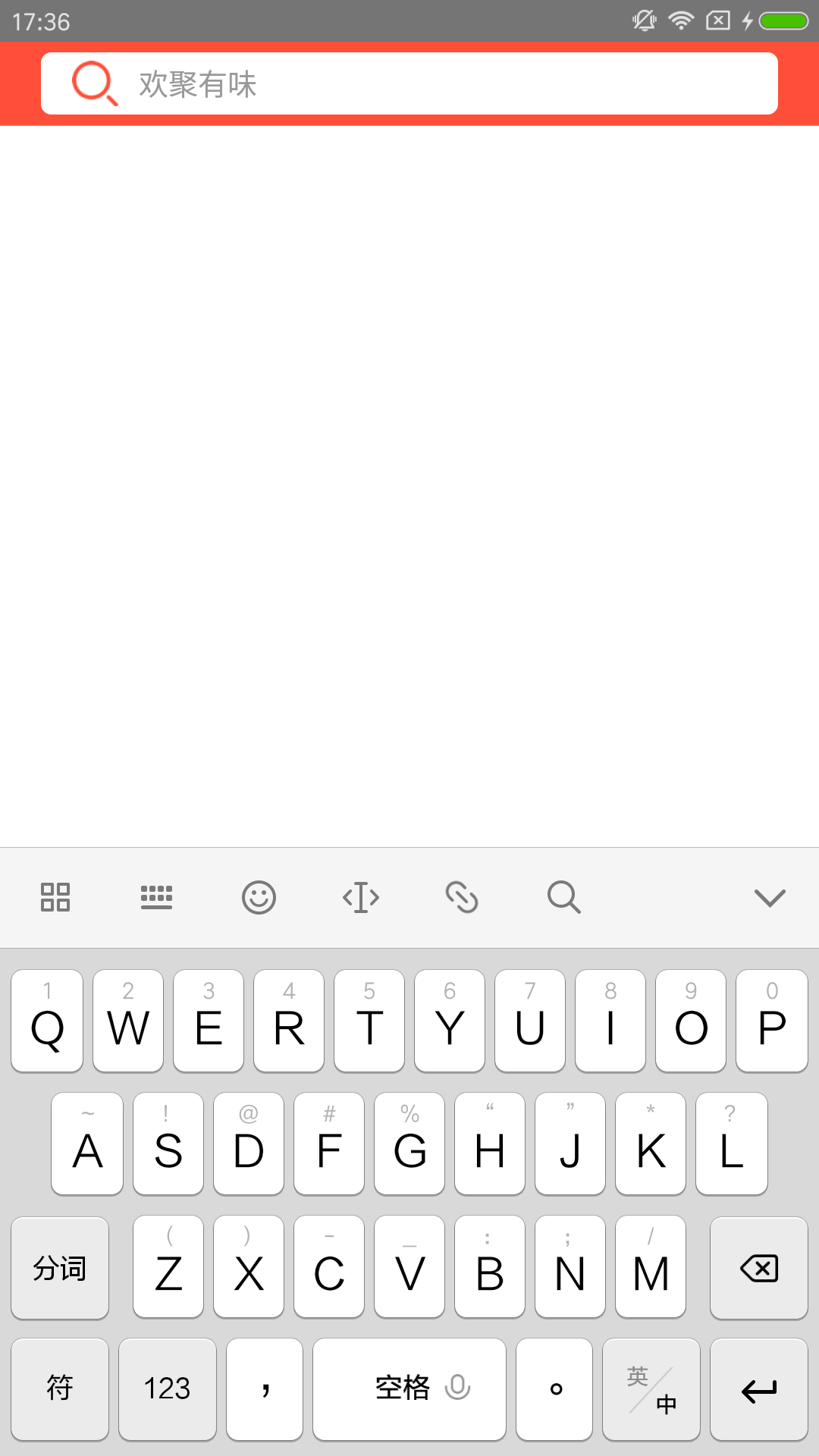
- 需要一个Image,和一个TextInput
- 去掉默认下划线 underlineColorAndroid='transparent'
- 设置光标颜色 selectionColor='#ff4f39'
- 自动获取焦点 autoFocus={true}
      <View style={styles.searchBox}>

                <Image source={require('../../img/search.png')} style={styles.searchImg}/>

                <TextInput

                    underlineColorAndroid='transparent'

                    autoFocus={true}

                    placeholder='欢聚有味'

                    placeholderTextColor='#999'

                    selectionColor='#ff4f39'

                    style={styles.inputText}

                    onChangeText={(text) => this.setState({text})}

                />

            </View>
样式
- 在他们的父容器设置 flexDirection: 'row',让它们横着排
- 搜索框本身带有padding,所以设置padding为0,否则height为30放不下
  searchBox:{

        flexDirection: 'row',

        alignItems:'center',

        backgroundColor:'#fff',

        width:width*0.9,

        borderRadius:,

        height:,

    },

    searchImg:{

        marginLeft:,

        marginRight:,

    },

    inputText:{

        width:width*0.8-,

        padding:,

    },
二、其他
关于TextInput的其他属性和用法,可以看这里(http://www.hangge.com/blog/cache/detail_1526.html)
1、组件的通用属性
- none:不自动变为大写
- sentences:将每句话的首字母自动改成大写
- words:将每个单词的首字母自动改成大写
- characters:将每个英文字母自动改为大写
- 要慎重使用这个属性,因为它有可能会带来屏幕显示闪烁。
- 官方更推荐使用 editable 属性和 defaultValue 属性来达到相同的效果。
- 当然如果应用需要突然改变 TextInput 组件内字符串的值,还是需要使用这个属性。
- 跨平台支持的值:done、go、next、search、send
- 仅 Android 支持的值:none、previous
- 仅 iOS 支持的值:default、google、join、route、yahoo、emergency-call
- Android、iOS 都支持的:default、numeric、email-address
- 仅支持 iOS:ascii-capable、numbers-and-punctuation、url、number-pad、phone-pad、name-phone-pad、decimal-pad、twitter、web-search
- 我们可以用来设置 TextInput 组件中被选择字符的开始与结束位置。
- 如果把开始位置与结束位置设为同一个值可以达到设置输入光标至该位置的效果。
2、组件 iOS 平台专有属性
3、组件 Android 平台专有属性
- 当为 false 时,如果手机操作系统发现 TextInput 组件的空间小,可能会让用户进入一个全屏文本输入的模式。
- 当为 true 时,操作系统的这个特性会被关闭,用户只能在 TextInput 组件中进行输入。
4、组件的方法属性
- 它的回调接收一个 event 参数,通过 event.nativeEvent.text 可以获取用户输入的字符串。
- onChangeText 回调函数与上面的 onChange 类似,但它的好处是直接可以接收用户输入的字符串。
- 它的回调接收一个 event 参数,通过 event.nativeEvent.text 可以获取用户输入的字符串。
- 它的回调接收一个 event 参数,通过 event.nativeEvent.text 可以获取用户输入的字符串。
- 它的回调接收一个 event 参数,通过 event.nativeEvent.text 可以获取组件中的字符串(上次输入的,或者是程序设定的默认值)
- 它的回调接收一个 event 参数,通过 event.nativeEvent.text 可以获取用户输入的字符串。
- 在 iOS 平台上,这个 TextInput 组件的 onSubmitEditing 事件永远也不会被触发,onSubmitEditing 回调函数也永远不会被执行。
- 在 Android 平台上,用户每一次按下回车键后,onSubmitEditing 事件都会被触发,但输入框中的字符串会增加一个回车换行,同时输入框会继续保持住焦点,不会失去焦点。
- 该回调函数会传入一个 event 参数,通过这个参数我们可以得到用户在输入框中选择一段字符串这个事件发生的时间,以及选择的子字符串在输入框中的起点位置与结束位置。
- 当用户移动输入光标时,这个事件也会被触发。比如我们将 TextInput 组件的输入光标移动到最开始位置,那么 event.nativeEvent.selection.start 和 event.nativeEvent.selection.end 的值都是 0。
(8)onKeyPress(iOS 专有):当 TextInput 组件获得焦点后,一个按键被按下时,这个回调函数将被调用并被传入按下键的键值。这个函数会在 onChange 回调函数之前被调用。
(9)onContentSizeChange:当 TextInput 组件的字符行数变化时触发该事件。因此这个回调函数只对多行 TextInput 组件有效,它的参数是一个对象,我们可以从中得到当前 TextInput 组件的新的宽与高。
(10)onScroll:在 TextInput 组件滚动时会被调用。它的参数是一个对象,我们可以从中得到组件当前滚动的位置。
(11)onSelectionChange:会在 TextInput 组件的选中字符被改变时调用。它的参数是一个对象,我们可以通过其得到用户选择的字符串。
5、组件的成员函数
this.refs.aTextInputRef.isFocused();
this.refs.aTextInputRef.clear();
React Native随笔——组件TextInput的更多相关文章
- React Native 之 组件化开发
前言 学习本系列内容需要具备一定 HTML 开发基础,没有基础的朋友可以先转至 HTML快速入门(一) 学习 本人接触 React Native 时间并不是特别长,所以对其中的内容和性质了解可能会有所 ...
- React Native常用组件在Android和IOS上的不同
React Native常用组件在Android和IOS上的不同 一.Text组件在两个平台上的不同表现 1.1 height与fontSize 1.1.1只指定font,不指定height 在这种情 ...
- 从零学React Native之11 TextInput
TextInput 组件是用来通过键盘输入文字,可以使用View组件和Text组件样式,没有自己特定的样式. 与Text组件类似,TextInput组件内部的元素不再使用FlexBox布局,而采用文本 ...
- React Native的组件ListView
React Native的组件ListView类似于iOS中的UITableView和UICollectionView,也就是说React Native的组件ListView既可以实现UITableV ...
- React Native交互组件之Touchable
React Native交互组件之Touchable:只要在组件外面包一个Touchable组件就可以实现点击交互. TouchableHighlight:高亮触摸 当点击时,组件的透明度会改变,可以 ...
- 封装 React Native 原生组件(iOS / Android)
封装 React Native 原生组件(iOS / Android) 在 React Native中,有很多种丰富的组件了,例如 ScrollView.FlatList.SectionList.Bu ...
- react native 常用组件汇总
react-native-uploader //文件上传https://github.com/aroth/react-native-uploader jpush-react-native //官方版本 ...
- React Native常用组件Image使用
前言 学习本系列内容需要具备一定 HTML 开发基础,没有基础的朋友可以先转至 HTML快速入门(一) 学习 本人接触 React Native 时间并不是特别长,所以对其中的内容和性质了解可能会有所 ...
- React Native 中组件的生命周期
概述 就像 Android 开发中的 View 一样,React Native(RN) 中的组件也有生命周期(Lifecycle).所谓生命周期,就是一个对象从开始生成到最后消亡所经历的状态,理解生命 ...
随机推荐
- 自学Zabbix3.10.1.4-事件通知Notifications upon events-媒介类型Ez Texting
自学Zabbix3.10.1.4-事件通知Notifications upon events-媒介类型Ez Texting Ez Texting是zabbix的技术合作伙伴,主要提供短信服务,用手机注 ...
- ESL翻译:Linear Methods for Regression
chapter 3: Linear Methods for Regression 第3章:回归的线性方法 3.1 Introduction A linear regression model assu ...
- 《C++程序设计语言(十周年纪念版)》【PDF】下载
<C++程序设计语言(十周年纪念版)>[PDF]下载链接: https://u253469.pipipan.com/fs/253469-230382171 内容简介 <C++程序设计 ...
- 链表创建和链表遍历算法的演示_C语言
今天搞了一个多小时,头是疼的,应该是没休息好吧,学习了数据结构这一节,感觉收益良多,下面贴上代码和心得: /*24_链表创建和链表遍历算法的演示*/ # include <stdio.h> ...
- c#$用法
为什么会出现$符号,c#6.0才出现的新特性 var s = string.Fromat("{0}+{1}={2}",12,23,12+23) 用起来必须输入string.From ...
- js文件加载优化
在js引擎部分,我们可以了解到,当渲染引擎解析到script标签时,会将控制权给JS引擎,如果script加载的是外部资源,则需要等待下载完后才能执行. 所以,在这里,我们可以对其进行很多优化工作. ...
- Docker(二):Docker镜像使用
1.Docker Image介绍 简单来说,Docker Image是用来启动容器的只读模板. Docker Image被划分了三个部分:Remote-dockerhub.com/namespace/ ...
- 在Windows上运行Linux
在Windows上运行Linux 之前了解过一些适用于linux的Windows子系统,最近又听人提起,于是在自己的Windows 10专业版上安装了一个Ubuntu.运行起来还真方便,以后在wind ...
- Struts2-整理笔记(五)拦截器、拦截器配置
拦截器(Interceptor) 拦截器是Struts2最强大的特性之一,它是一种可以让用户在Action执行之前和Result执行之后进行一些功能处理的机制. 拦截器的优点 简化了Action的实现 ...
- 小程序语音红包中遇到的 语音识别silk转wav格式 如何在线转 或者mp3转wav格式
公司在开发一个小程序语音红包,现在遇到的问题就是通过微信的小程序文档接口拿到的录音文件要么是silk格式的,要么是mp3格式的 但是呢,如果要调用百度的语音接口,又必须是wav格式的.也就是说通过微信 ...