
Sublime Text 2激活、插件包安装、以及快捷键
http://jingyan.baidu.com/article/ff4116259b057c12e48237b8.html
Sublime Text作为一款轻量、简洁、高效、跨平台的编辑器。支持N多种语言,受工程师所爱!这里教大家如何激活Sublime Text 2.0.2,并教大家如何安装包控制器(package control)和安装插件(Emmet、SublimeLinter、jQuery等插件)
1.激活注册sublime text2
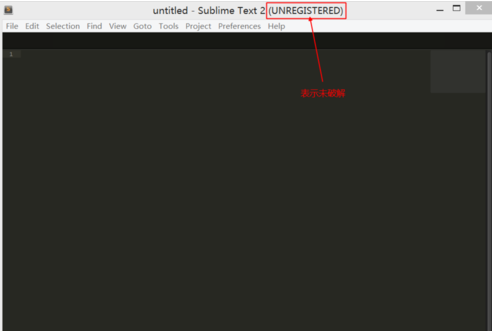
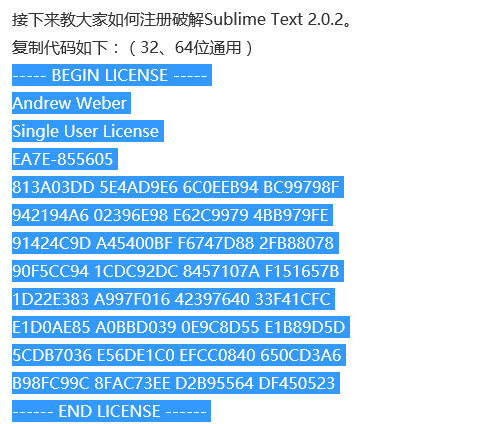
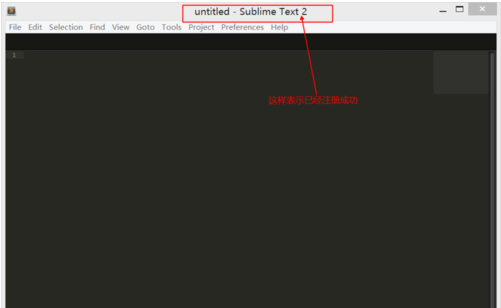
接下来教大家如何注册破解Sublime Text 2.0.2。
复制代码如下:(32、64位通用)
----- BEGIN LICENSE -----
Andrew Weber
Single User License
EA7E-855605
813A03DD 5E4AD9E6 6C0EEB94 BC99798F
942194A6 02396E98 E62C9979 4BB979FE
91424C9D A45400BF F6747D88 2FB88078
90F5CC94 1CDC92DC 8457107A F151657B
1D22E383 A997F016 42397640 33F41CFC
E1D0AE85 A0BBD039 0E9C8D55 E1B89D5D
5CDB7036 E56DE1C0 EFCC0840 650CD3A6
B98FC99C 8FAC73EE D2B95564 DF450523
------ END LICENSE ------


2.Sumblime Text 2 常用插件以及安装方法
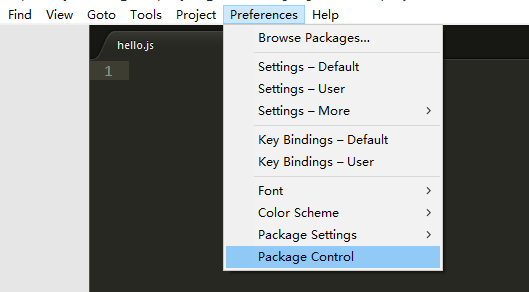
1.只有安装了包控制器(package control)才能安装各种神队友的插件。首先按Ctrl+~呼出命令控制器。
2.然后将下面的命令复制到命令栏中后按回车。看到成功的提示重启就能看到Package Control了。
命令如下:
import urllib2,os; pf='Package Control.sublime-package'; ipp=sublime.installed_packages_path(); os.makedirs(ipp) if not os.path.exists(ipp) else None; urllib2.install_opener(urllib2.build_opener(urllib2.ProxyHandler())); open(os.path.join(ipp,pf),'wb').write(urllib2.urlopen('http://sublime.wbond.net/'+pf.replace(' ','%20')).read()); print('Please restart Sublime Text to finish installation'
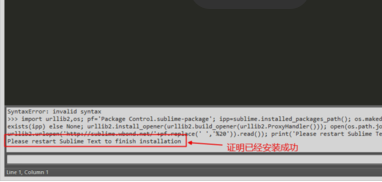

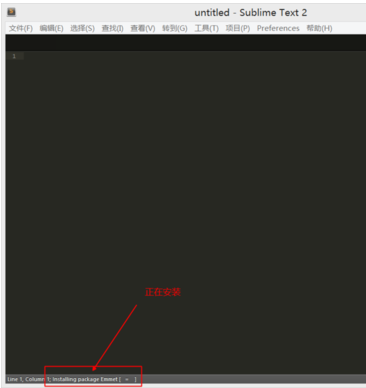

安装完成后你可以在左下角看到运行结果
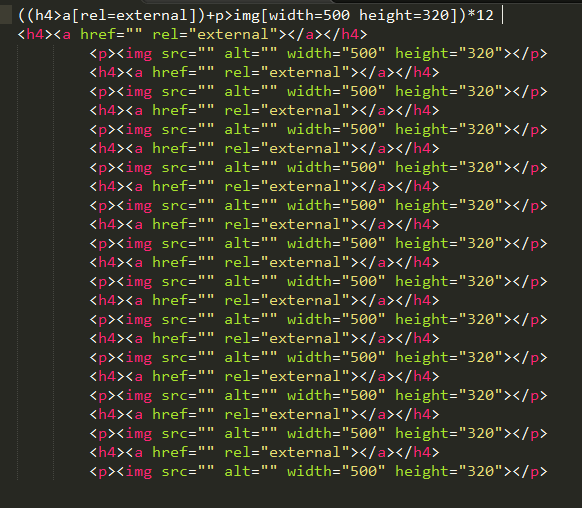
最后你再输入
div#page>div.logo+ul#navigation>li*5>a
后,再按个tab键试试,会出现神奇的效果

((h4>a[rel=external])+p>img[width=500 height=320])*12
Sublime Text2 常用插件
Package Control 完成安装SublimeText后必须安装的东西
ConvertToUTF8 安装后可以识别汉字,消除乱码
Clipboard History 剪切板增强工具
Theme – Soda 主题,
FTPSync 免费和易用的FTP工具
SASS Build 编写CSS的预处理器
Emmet 是一个可以让你更快更高效地编写HTML和CSS,节省你大量时间的插件
SublimeLinter 节省磁盘空间
SublimeEnhancements 边栏菜单带来扩充的功能
PackageResourceViewer 查看和编辑SublimeText附带的不同的包
Git 运行Git命令,包括添加,提交文件,查看日志,文件注解以及其它Git功能
Alignment 代码看起来更简洁和可读,便于编辑
Trmmer 自动删除这些不必要的空格
ColorPicker方便地调用你本机的调色板应用
FileDiffs 两个不同文件的差异
DocBlockr 对代码建立文档。它会解析函数,变量,和参数,根据它们自动生成文档范式
http://www.oschina.net/translate/20-powerful-sublimetext-plugins
Sublime Text 3能用支持的插件推荐
Package control 插件管理
BracketHighlighter 高亮显示匹配的括号、引号和标签
TrailingSpacer 高亮显示多余的空格和Tab
Alignment 等号对齐
Clipboard-history 粘贴板历史记录
gbk4subl 支持GBK编码 插件下载: https://github.com/jeewood/gbk4subl
Tradsim 中文繁字体和简体字转换
SideBarEnhancements 侧边栏增强
ColorPicker 调色盘
Hex-to-HSL-Color Hex颜色模式转HSL颜色模式
CSScomb CSS属性排序
CSS Compact Expand CSS属性展开收缩
JsFormat javascript格式化
SublimeTmpl 快速生成文件模板
Emmet html/CSS快速编辑(原名Zen Coding)
sublimeLinter 代码错误提示
http://www.tuicool.com/articles/qEFJrm
用户配置文件:
单击Preferences--Settings – users,用户根据自己喜好进行自定义
{
"color_scheme": "Packages/Color Scheme - Default/Monokai.tmTheme",
"font_size": 13,
"highlight_line": true,
"ignored_packages":
[
"Vintage"
],
"scroll_past_end": false,
"tab_size": 4,
"theme": "Soda Light.sublime-theme",
"translate_tabs_to_spaces": true,
"trim_trailing_white_space_on_save": true,
"word_wrap": true
}
3.SubLime Text快捷键
快捷键
Ctrl+D 选词 (反复按快捷键,即可继续向下同时选中下一个相同的文本进行同时编辑)
Ctrl+F 查找内容
Ctrl+G 跳转到相应的行
Ctrl+H 替换
Ctrl+J 合并行(已选择需要合并的多行时)
Ctrl+L 选择整行(按住-继续选择下行)
Ctrl+M 光标移动至括号内开始或结束的位置
Ctrl+N 新建窗口
Ctrl+T 词互换
Ctrl+U 软撤销,撤销光标位置
Ctrl+P 查找当前项目中的文件和快速搜索;输入 @ 查找文件主标题/函数;或者输入 : 跳转到文件某行;
Ctrl+R 快速列出/跳转到某个函数
Ctrl+W 关闭当前打开文件
Ctrl+X 删除当前行
Ctrl+Y 恢复撤销
Ctrl+Z 撤销
Ctrl+K Backspace 从光标处删除至行首
Ctrl+KB 开启/关闭侧边栏
Ctrl+KK 从光标处删除至行尾
Ctrl+KT 折叠属性
Ctrl+KU 改为大写
Ctrl+KL 改为小写
Ctrl+K0 展开所有
Ctrl+/ 注释整行(如已选择内容,同“Ctrl+Shift+/”效果)
Ctrl+鼠标左键 可以同时选择要编辑的多处文本
Ctrl+左右方向键 按单词移动
Ctrl+F2 设置书签
Ctrl+Enter 插入行后(快速换行)
Ctrl+Tab 当前窗口中的标签页切换
Ctrl+Shift+A 选择光标位置父标签对儿
Ctrl+Shift+D 复制光标所在整行,插入在该行之前
ctrl+shift+F 在文件夹内查找,与普通编辑器不同的地方是sublime允许添加多个文件夹进行查找
Ctrl+Shift+K 删除整行
Ctrl+Shift+L 鼠标选中多行(按下快捷键),即可同时编辑这些行
Ctrl+Shift+M 选择括号内的内容(按住-继续选择父括号)
Ctrl+Shift+P 打开命令面板
Ctrl+Shift+W 关闭所有打开文件
Ctrl+Shift+V 粘贴并格式化
Ctrl+Shift+/ 注释已选择内容
Ctrl+Shift+↑可以移动此行代码,与上行互换
Ctrl+Shift+↓可以移动此行代码,与下行互换
Ctrl+Shift+[ 折叠代码
Ctrl+Shift+] 展开代码
Ctrl+Shift+Enter 光标前插入行
Ctrl+Shift+左右方向 按单词选取
Ctrl+PageDown 、Ctrl+PageUp 文件按开启的前后顺序切换
Shift+鼠标右键(或使用鼠标中键)可以用鼠标进行竖向多行选择
Shift+F2 上一个书签
Shift+F11 全屏免打扰模式,只编辑当前文件
Shift+Tab 去除缩进
Alt+. 闭合当前标签
Alt+F3 选中文本按下快捷键,即可一次性选择全部的相同文本进行同时编辑
Alt+数字 切换打开第N个文件
Alt+Shift+1~9(非小键盘)屏幕显示相等数字的小窗口
Tab 缩进。自动完成
F2 下一个书签
F3 查找特定的单词(一般流程是Ctrl+F3,再F3)
F6 检测语法错误
F9 行排序(按a-z)
F11 全屏模式
多重选择:
按住鼠标中键可实现列选择
按住ctrl ,用鼠标左键点击要选择的文本位置,出现多个光标,可在同行、跨行多重选择。再ctrl + L 可选中这些行。
按住shift + alt 点击鼠标右键,可在多选中去除某个选择。
搜索文件,输入文件路径的时候可用/c/u/a这样的格式匹配来快速找到文件。
下面是翻译网上常用的插件:
Alignment
代码对齐,如写几个变量,选中这几行,Ctrl+Alt+A,哇,齐了。
Prefixr
写 CSS可自动添加 -webkit 等私有词缀,Ctrl+Alt+X触发。
Tag
Html格式化,右键Auto-Format Tags on Ducument。
Clipboard History
剪贴板历史记录,显示更多历史复制,Ctrl+Shift+V触发。
SideBarEnhancements
侧栏右键功能增强,非常实用
Theme – Soda
完美的编码主题,用过的都说好,Setting user里面添加”theme”: “Soda Dark.sublime-theme”
GBK to UTF8
将文件编码从GBK转黄成UTF8,菜单 – File里面找
SFTP
直接编辑 FTP 或 SFTP 服务器上的文件,绝对FTP浮云
WordPress
集成一些WordPress的函数,对于像我这种经常要写WP模版和插件的人特别有用
PHPTidy
整理排版PHP代码
YUI Compressor
压缩JS和CSS文件
更多插件信息:
http://www.qianduan.net/essential-to-sublime-the-text-2-plugins.html
http://wbond.net/sublime_packages/community
其实感觉也差不多,可能都是翻译国外的文章。
出现打不开ST2的原因:install package文件夹中存在升级不了的包。把包删除即可。
结语:
这款编辑器给我最大的感觉就是“顺”、“快”和“酷”,如果你想抛弃笨重的IDE,尝试轻装上阵的感觉,那么这款编辑器可以考虑尝试试用一下。
目前对于这款编辑器的使用我也才刚刚入门,更多技巧和特性也在探索中,希望大家也能和我交流一下使用的心得。再者绝世宝剑虽好,但是各位还是不要忘记内功的修炼,要知道,绝世高手是手中无剑,但处处皆可为剑。程序猿的内功修炼才是王道。
更多有关sublime的使用:http://lucifr.com/2011/08/31/sublime-text-2-tricks-and-tips/?replytocom=122286#commandline
Sublime Text 2激活、插件包安装、以及快捷键的更多相关文章
- Sublime Text 3 常用插件以及安装方法(转)
http://www.cnsecer.com/460.html 安装Sublime Text 3插件的方法: 朋友们,小站活着不容易,全靠广告费养着了,如果本文对你有帮助.麻烦动下手点下页面的广告吧, ...
- Sublime Text 3 常用插件以及安装方法(vue 插件)
使用Package Control组件安装 也可以安装package control组件,然后直接在线安装: 按Ctrl+` 调出console 粘贴以下代码到底部命令行并回车: { import u ...
- Sublime Text 3 常用插件以及安装方法
安装Sublime Text 3插件的方法: 一.直接安装 安装Sublime text 2插件很方便,可以直接下载安装包解压缩到Packages目录(菜单->preferences->p ...
- vue 插件(Sublime Text 3 常用插件以及安装方法)(转)
使用Package Control组件安装 也可以安装package control组件,然后直接在线安装:按Ctrl+` 调出console粘贴以下代码到底部命令行并回车: { import url ...
- 2016/05/06 Sublime Text 3 常用插件以及安装方法(转)
http://www.cnsecer.com/460.html 安装Sublime Text 3插件的方法: 朋友们,小站活着不容易,全靠广告费养着了,如果本文对你有帮助.麻烦动下手点下页面的广告吧, ...
- Sublime Text 2安装汉化破解、插件包安装教程
原文地址: Sublime Text 2安装汉化破解.插件包安装教程_百度经验 http://jingyan.baidu.com/article/ff4116259b057c12e48237b8.ht ...
- Sublime Text 3常用插件安装
Sublime Text 3常用插件安装 PS:sublime是笔者用过的最好用的编辑器,也是最轻量级,功能最强大的编辑器.好东西应该被分享! 1.直接安装 --下载安装包解压缩到Packages目录 ...
- Sublime Text 3.2.1详细安装破解教程,附最新激活码license(全网独家可用有效)
title: "Sublime Text 3.2.1详细安装破解教程,附最新激活码license(全网独家可用有效)" categories: soft tags: soft au ...
- 最新Sublime Text 2 激活 汉化
0x00 Sublime Text 2 Sublime Text 2 是一个轻量.简洁.高效.跨平台的编辑器,一直在使用它,简直是coder的必备神器,自从使用它之后就深深爱上它了(/▽\=),可能因 ...
随机推荐
- 【转载】MySQL事务以及SELECT ... FOR UPDATE的使用
MySQL中的事务,默认是自动提交的,即autocommit = 1: 但是这样的话,在某些情形中就会出现问题:比如: 如果你想一次性插入了1000条数据,mysql会commit1000次的, 如果 ...
- HTML5 使用FileReader实现调用相册、拍照功能
HTML5定义了FileReader作为文件API的重要成员用于读取文件,根据W3C的定义,FileReader接口提供了读取文件的方法和包含读取结果的事件模型. FileReader的使用方式非常简 ...
- form注册表单圆角 demo
form注册表单圆角 <BODY> <div class="form"> <ul class="list"> <li& ...
- Python(一)字符串用法
一.程序输出 :print 在Python2.X中,print 的用法是 : print "hello word! " 在Python3.X中,print作为函数的方式出现,用法: ...
- python3之日期和时间
1.python3日期和时间 Python 程序能用很多方式处理日期和时间,转换日期格式是一个常见的功能. Python 提供了一个 time 和 calendar 模块可以用于格式化日期和时间. 时 ...
- 【Dijkstra堆优化】洛谷P2243电路维修
题目背景 Elf 是来自Gliese 星球的少女,由于偶然的原因漂流到了地球上.在她无依无靠的时候,善良的运输队员Mark 和James 收留了她.Elf 很感谢Mark和James,可是一直也没能给 ...
- request拿各种东西
例如 : http://localhost:8080/projectName/aaa/bbb?name=zhangsan获取项目名(目录) /projectNameString uri = reque ...
- [Haskell] 为什么列表操作++很昂贵?
博主是haskell新手.学习haskll的时候遇到了一些问题,在寻求答案的过程中产生了一些思考,可能理解存在偏差,希望各位不吝赐教. 提出问题 <Learn you a haskell for ...
- jQuery之开关灯示例
准备jquery-3.2.1.js文件 <!DOCTYPE html> <html lang="en"> <head> <meta cha ...
- 破解附近寝室的Wifi密码
[系统]运行在VMware虚拟机中的Kali Linux系统.(实测Kali运行在virtualbox中兼容性很差,VMware支持的很好.我认为这正是一个不要迷信开源的例子,多数情况下,大公司的商业 ...