
jQuery插件ImgAreaSelect 实例讲解二
在上一篇随笔http://www.cnblogs.com/chenguanai/p/6883401.html中,已经了解了头像的上传预览和裁剪功能;那么这次就再看一下imgareaselect的裁剪功能~~~
有时候,我们裁剪某一区域时,分别会有大中小三个头像显示着~~~也就是如下图所示,当在右边的原图选择时,左边会分别显示大中小三个头像,便于用户选择~~~
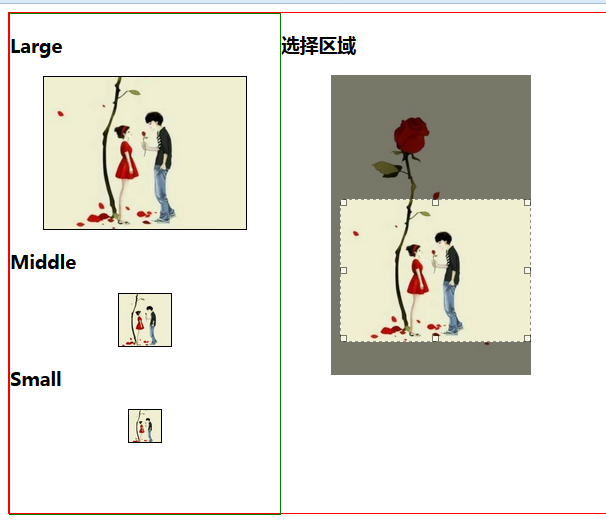
第一步:先引入插件和js包
<link rel="stylesheet" type="text/css" href="../jquery.imgareaselect-0.9.10/css/imgareaselect-default.css" />

<script type="text/javascript" src="../jquery-1.11.2.min.js"></script>

<script type="text/javascript" src="../jquery.imgareaselect-0.9.10/scripts/jquery.imgareaselect.pack.js"></script>
第二步:div布局
  <div class="mtb15px clearfix">   <!--大框-->

        <div class="preview">         <!--左边大框-->

            <div>

            	<h3>Large</h3>

                <div class='preview_div p_photo_l'><img src="./images/1.jpg" class="nophoto_l"/></div>

            </div>

            <div>

            	 <h3>Middle</h3>

                <div class='preview_div p_photo_m'><img src="./images/1.jpg" class="nophoto_m"/></div>

            </div>

            <div>

            	 <h3>Small</h3>

                <div class='preview_div p_photo_s'><img src="./images/1.jpg" class="nophoto_s"/></div>

            </div>

        </div>

        <div class="origin">   <!--右边大框-->

                   <h3>选择区域 </h3>

             <img id='img_origin' src="./images/1.jpg"/>

          <form id='coordinates_form' action="/profile/upload-photo/save" method="post">

                <input type='hidden' name='x' class='x' value='0'/>

                <input type='hidden' name='y' class='y' value='0'/>

                <input type='hidden' name='w' class='w' value='282'/>

                <input type='hidden' name='h' class='h' value='211'/>

            </form>

       </div>

    </div>
第三步:加样式(为了方便查看,边框在这里就不去除了)
<style>

	/*外部大框*/

	.clearfix{

		border: 1px solid red;

		width: 100%;

		height: 500px;

	}

	/*左边预览框*/

	.preview{

		border: 1px solid green;

		float: left;

		width: 20%;

		height: 500px;

	}

	/*右边图片选择框*/

	.orign{

		border: 1px solid blue;

		float: left;

		width: 500px;

		height: 500px;

		border: 1px solid gray;

		margin-left: 30px;

	}

div.preview_div{

	overflow:hidden;margin:auto;

	border: 1px solid black;

	}

div.p_photo_l{width:202px;height:152px;}

div.p_photo_m{width:52px;height:52px;}

div.p_photo_s{width:32px;height:32px;}

#img_origin{

	float: left;

	margin-left: 50px;

	height: 300px;

	width: 200px;

}

</style>
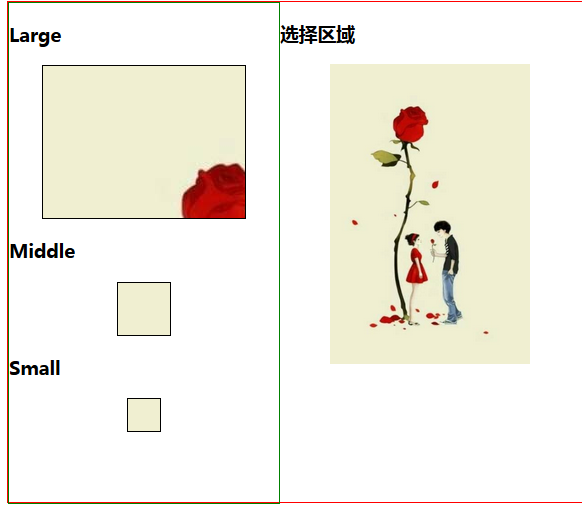
到这一步就可以实现这如下效果:(左边默认为空,右边是自己插入的图片)现在并没有裁剪功能,只是插入的图片
最后一步,也是最重要的一部,实现裁剪功能
<script>

$(document).ready(function(){

    //构造imgAreaSelectApi

    imgAreaSelectApi = $('#img_origin').imgAreaSelect({

        persistent : true,  // true,选区以外点击不会启用一个新选区(只能移动/调整现有选区)

        instance : true,    // true,返回一个imgAreaSelect绑定到的图像的实例,可以使用api方法

        onSelectChange : preview,   // 改变选区时的回调函数

        show : true,    // 选区会显示

        handles : true, // true,调整手柄则会显示在选择区域内

        resizable : true,   // true, 选区面积可调整大小

        minWidth : Math.floor(400/4),   // 选取的最小宽度

        minHeight : Math.floor(300/4),  // 选取的最小高度

        aspectRatio : '400:300' // 选区的显示比率 400:300

    });

    //加载时触发的默认选区

    $('#img_origin').load(function(){

        var form = $('#coordinates_form');

        //获取 x、y、w、h的值

        var left = parseInt(form.children('.x').val());

        var top = parseInt(form.children('.y').val());

        var width = parseInt(form.children('.w').val());

        var height = parseInt(form.children('.h').val());

        //imgAreaSelectApi 就是图像img_origin的实例 上边instance已解释

        //setSelection(),设置选区的坐标

        //update(),更新

        imgAreaSelectApi.setSelection(left, top, left+width, top+height);

        imgAreaSelectApi.update();

    });

    //preview方法 img图片参数,selection选区参数

    function preview(img, selection){

        $('div.preview_div img').attr('src',"./images/1.jpg");

        var form = $('#coordinates_form');

        //重新设置x、y、w、h的值

        form.children('.x').val(selection.x1);

        form.children('.y').val(selection.y1);

        form.children('.w').val(selection.x2-selection.x1);

        form.children('.h').val(selection.y2-selection.y1);

        //preview_photo() 左一的图片调整(与选区的图片显示一致)

        preview_photo('p_photo_l', selection);


        //preview_icon() 左二,左三的图片调整

        //(与选区的图片显示一致,为何不用preview_photo()方法呢,因为左一的是长方形,左二左三是正方形)

        preview_icon('p_photo_m', selection);

        preview_icon('p_photo_s', selection);

    }

    //preview_photo()方法 左一的图片调整(与选区的图片显示一致)

    //div_class是对应div的class

    function preview_photo(div_class, selection){

        var div = $('div.'+div_class);

        //获取div的宽度与高度

        var width = div.outerWidth();

        var height = div.outerHeight();

        //显示区域与选区图片比例 宽度之比,高度之比

        var scaleX = width/selection.width;

        var scaleY = height/selection.height;

        //css 控制图片的缩放以及偏移量

        div.find('img').css({

            width : Math.round(scaleX * $('#img_origin').outerWidth())+'px',

            height : Math.round(scaleY * $('#img_origin').outerHeight())+'px',

            marginLeft : '-'+Math.round(scaleX * selection.x1)+'px',

            marginTop : '-'+Math.round(scaleY * selection.y1)+'px'

        });

    }

    //preview_icon()方法 左二左三的图片调整 和preview_photo()相似 (我们这里要求的缩放的宽高之比1:1不是4:3)

    function preview_icon(div_class, selection){

        var div = $('div.'+div_class);

        //获取div的宽度与高度 因为这里div的宽度和高度相同

        var height = div.outerWidth();

        var scaleY = height/selection.height;

        //css 控制图片的缩放以及偏移量

        //这里左边偏移量舍弃了一部分(selection.width - selection.height)/2

        div.find('img').css({

            width : Math.round(scaleY * $('#img_origin').outerWidth())+'px',

            height : Math.round(scaleY * $('#img_origin').outerHeight())+'px',

            marginLeft : '-'+Math.round(scaleY * (selection.x1 + (selection.width - selection.height)/2))+'px',

            marginTop : '-'+Math.round(scaleY * selection.y1)+'px'

        });

    }

});

</script>
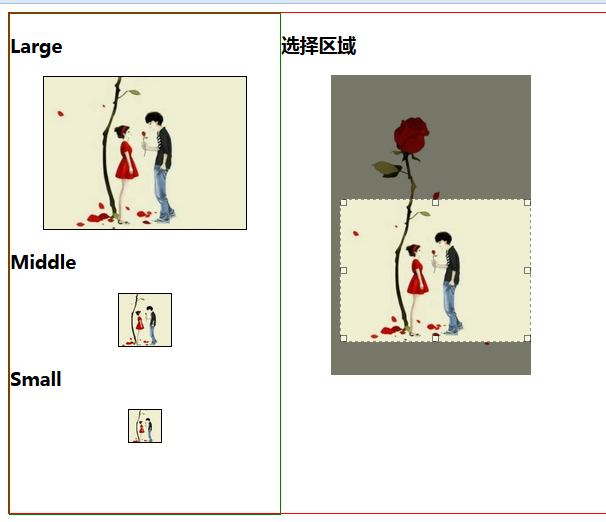
现在就可以拖拽图片在左边显示想要的区域了~~~~
此文参照http://blog.csdn.net/motian06/article/details/8017589#(原文用html5写的),但我还不会,就改成div了~~~~
jQuery插件ImgAreaSelect 实例讲解二的更多相关文章
- jQuery插件ImgAreaSelect 实例讲解一(头像上传预览和裁剪功能)
上一节随笔中,我们已经知道了关于jQuery插件ImgAreaSelect基本的知识:那么现在看一下实例: 首先,要知道我们应该实现什么功能? (1)图片能够实现上传预览功能 (2)拖拽裁剪图片,使其 ...
- 关于jQuery插件imgAreaSelect基础讲解
关于ImgAreaSelect, 是一jQuery插件,它支持用户通过鼠标拖曳选择图片的一部分,如图片拖曳.图片编辑等~~来具体看一下 1.先下载imgAreaSelect插件 下载地址: 英文:h ...
- jQuery插件手把手教会(二)
上次我们将到了简单的jQuery插件,这次我们继续: 面向对象的插件开发 为什么要有面向对象的思维,因为如果不这样,你可能需要一个方法的时候就去定义一个function,当需要另外一个方法的时候,再去 ...
- Maven聚合与继承的实例讲解(二)
继续上一节讲Maven的内容,我们这个节继续讲Maven继承和聚合的其他内容. 现在我们新建一个实例来测试Maven有关于聚合的部分 测试开始 一.建立以pom为packaging的项目 ...
- dbus 消息和消息总线实例讲解-二
转自:http://www.fmddlmyy.cn/text53.html 2.3.2.ListActivatableNames和服务器的自动启动 运行: $ dbus-send --system - ...
- jQuery Validate多实例讲解
规则 描述 required:true 必须输入的字段. remote:"check.php" 使用 ajax 方法调用 check.php 验证输入值. email:true 必 ...
- 经典实用jQuery soChange幻灯片实例演示
soChange一款多很经典的幻灯片的jQuery插件. 实例预览 引入文件 <link rel="stylesheet" type="text/css" ...
- 利用jquery的imgAreaSelect插件实现图片裁剪示例
http://www.cnblogs.com/mizzle/archive/2011/10/13/2209891.html 将用户上传的图片进行裁剪再保存是现在web2.0应用中常常处理的工作,现在借 ...
- 采用jquery的imgAreaSelect样品图像裁剪示范插件实现
将用户上传的图片进行裁剪再保存是如今web2.0应用中经常处理的工作,如今借助jquery的imgareaselect插件再配合PHP的GD库就能够轻松的实现这个在曾经来说很棘手的功能. 我们来看看它 ...
随机推荐
- 【Egret】3D 使用中的一些疑难解决技巧!
1.问题:目前Egret3D中,发布到手机后无法响应鼠标事件 解决方法:①打开发布后的libs/module/egret/egret.web.min.js,查找e.stopPropagation(), ...
- maven私服搭建nexus/windows/linux(一)
为什么要搭建nexus私服,原因很简单,有些公司都不提供外网给项目组人员,因此就不能使用maven访问远程的仓库地址,还有就是公司内部开发的一些版本的jar包,如果没有私服需要一人拷贝一份然后再自己安 ...
- ios runtime部分事例方法说明
一.场景--动态改变变量 unsigned ; Ivar *ivar = class_copyIvarList([self.person class], &count); ; i<cou ...
- Spring+SpringMVC+MyBatis+easyUI整合优化篇(九)数据层优化-jdbc连接池简述、druid简介
日常啰嗦 终于回到既定轨道上了,这一篇讲讲数据库连接池的相关知识,线程池以后有机会再结合项目单独写篇文章(自己给自己挖坑,不知道什么时候能填上),从这一篇文章开始到本阶段结束的文章都会围绕数据库和da ...
- bigdecimal更精确的浮点处理方式
Java在java.math包中提供的API类BigDecimal,用来对超过16位有效位的数进行精确的运算.双精度浮点型变量double可以处理16位内有效数,超过16位,double可能会出现内存 ...
- 简单的利用JS来判断页面是在手机端还是在PC端打开的方法
在移动设备应用越来越广泛的今天,许多网站都开始做移动端的界面展示,两者屏幕尺寸差异很大,所以展示的内容也有所差别.于是就遇到一个问题,如何判断你的页面是在移动端还是在PC端打开的,很简单的问题,那我们 ...
- lua metatable(元表)
lua metatable (元表) 概述 普通 table 类型的表仅能够做一些单表操作, 无法进行一些特殊的以及两个表的操作, 比如 table1 + table2, print(table3) ...
- MySQL最常用日期时间函数
日期和时间函数 可能的需求: 当前时间是多少.下个月的今天是星期几.统计截止到当前日期前 3 天的收入总和-- 上述需求就需要使用日期和时间函数来实现: MySQL服务器中的三种时区设置: ①系统时区 ...
- POJ 2411 状态压缩递,覆盖方案数
无非就是横着放与竖着放,状态中用1表示覆盖,0表示未覆盖. #include <iostream> #include <vector> #include <algorit ...
- MOSFET使用与H桥驱动问题
0.小叙闲言 最开始学习三极管的时候,很注重它的工作原理,后来到了实际应用,就直接把三极管或MOSFET直接当作一个开关器件使用.直到前这几天,接触到MOSFET组成的H桥驱动电路时,发现它纯当作一个 ...