
基于HTML5 Canvas实现工控2D叶轮旋转
之前在拓扑上的应用都是些静态的图元,今天我们将在拓扑上设计一个会动的图元——叶轮旋转。
http://www.hightopo.com/guide/guide/core/serialization/examples/example_exportimport.html
我们先来看下这个叶轮模型长什么样

从模型上看,这个叶轮模型有三个叶片,每一个叶片都是不规则图形,显然无法用上我们HT for Web的基础图形来拼接,那么我们该怎么做呢?很简单,在HT for Web中提供了自定义图形的方案,我们可以通过自定义图形来绘制像叶片这种不规则图形。
在绘制叶片之前,我们得先来了解下HT for Web的自定义图形绘制的基本知识:
绘制自定义图形需要制定矢量类型为shape,并通过points的Array数组指定每个点信息, points以[x1, y1, x2, y2, x3, y3, ...]的方式存储点坐标。曲线的多边形可通过segments的Array数组来描述, segment以[1, 2, 1, 3 ...]的方式描述每个线段:
1: moveTo,占用1个点信息,代表一个新路径的起点
2: lineTo,占用1个点信息,代表从上次最后点连接到该点
3: quadraticCurveTo,占用2个点信息,第一个点作为曲线控制点,第二个点作为曲线结束点
4: bezierCurveTo,占用3个点信息,第一和第二个点作为曲线控制点,第三个点作为曲线结束点
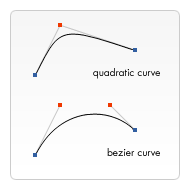
5: closePath,不占用点信息,代表本次路径绘制结束,并闭合到路径的起始点
对比闭合多边形除了设置segments参数外,还可以设置closePath属性: * closePath获取和设置多边形是否闭合,默认为false,对闭合直线采用这种方式,无需设置segments参数。
好了,那么接下来我们开始设计叶片了

ht.Default.setImage('vane', {

    width: 97,

    height: 106,

    comps: [

        {

            type: 'shape',

            points: [

                92, 67,

                62, 7,

                0, 70,

                60, 98

            ],

            segments: [

                1, 2, 2, 2

            ],

            background : 'red'

        }

    ]

});
我们在矢量中定义了4个顶点,并且将这4个顶点通过直线勾勒出叶片的大致形状,虽然有些抽象,但是,接下来将会通过增加控制点和改变segment参数来让这个叶片发生蜕变。
首先我们通过bezierCurveTo方式向第一个和第二个顶点之间的线段添加两个控制点,从而绘制出曲线,以下是points及segments属性:
points: [

    92, 67,

    93, 35, 78, 0, 62, 7,

    0, 70,

    60, 98

],

segments: [

    1, 4, 2, 2

]

这时候与上一个图相比较,有一条边一件有些弧度了,那么接下来就来处理第二条边和第三条边
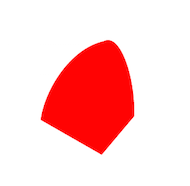

points: [

    92, 67,

    93, 35, 78, 0, 62, 7,

    29, 13, 4, 46, 0, 70,

    28, 53, 68, 60, 60, 98

],

segments: [

    1, 4, 4, 4

]
看吧,现在是不是有模有样了,现在叶片已经有了,那么接下来要做的就是使用三个这样的叶片拼接成一个叶轮。
将已有的资源拼接在一起需要用到矢量中的image类型类定义新的矢量,具体的使用方法如下:
ht.Default.setImage('impeller', {

    width: 166,

    height: 180.666,

    comps : [

        {

            type: 'image',

            name: 'vane',

            rect: [0, 0, 97, 106]

        },

        {

            type: 'image',

            name: 'vane',

            rect: [87.45, 26.95, 97, 106],

            rotation: 2 * Math.PI / 3

        },

        {

            type: 'image',

            name: 'vane',

            rect: [20.45, 89.2, 97, 106],

            rotation: 2 * Math.PI / 3 * 2

        }

    ]

});

在代码中,我们定义了三个叶片,并且对第二个和第三个叶片做了旋转和定位的处理,让这三个叶片排布组合成一个叶轮来,但是怎么能让叶轮中间空出一个三角形呢,这个问题解决起来不难,我们只需要在叶片的points属性上再多加一个顶点,就可以填充这个三角形了,代码如下:
points: [

    92, 67,

    93, 35, 78, 0, 62, 7,

    29, 13, 4, 46, 0, 70,

    28, 53, 68, 60, 60, 98,

    97, 106

],

segments: [

    1, 4, 4, 4, 2

]
在points属性上添加了一个顶点后,别忘了在segments数组的最后面添加一个描述,再来看看最终的效果:

到这个叶轮的资源就做好了,那么接下来就是要让这个叶轮旋转起来了,我们先来分析下:
要让叶轮旋转起来,其实原理很简单,我们只需要设置rotation属性就可以实现了,但是这个rotation属性只有在不断的变化中,才会让叶轮旋转起来,所以这个时候就需要用到定时器了,通过定时器来不断地设置rotation属性,让叶轮动起来。
恩,好像就是这样子的,那么我们来实现一下:
首先是创建一个节点,并设置其引用的image为impeller,再将其添加到DataModel,令节点在拓扑中显示出来:
var node = new ht.Node();

node.setSize(166, 181);

node.setPosition(400, 400);

node.setImage('impeller');

dataModel.add(node);
接下来就是添加一个定时器了:
window.setInterval(function() {

    var rotation = node.getRotation() + Math.PI / 10;

    if (rotation > Math.PI * 2) {

        rotation -= Math.PI * 2;

    }

    node.setRotation(rotation);

}, 40);
OK了,好像就是这个效果,但是当你选中这个节点的时候,你会发现这个节点的边框在不停的闪动,看起来并不是那么的舒服,为什么会出现这种情况呢?原因很简单,当设置了节点的rotation属性后,节点的显示区域就会发生变化,这个时候节点的宽高自然就发生的变化,其边框也自然跟着改变。
还有,在很多情况下,节点的rotation属性及宽高属性会被当成业务属性来处理,不太适合被实时改变,那么我们该如何处理,才能在不不改变节点的rotation属性的前提下令叶轮转动起来呢?
在矢量中,好像有数据绑定的功能,在手册中是这么介绍的:
绑定的格式很简单,只需将以前的参数值用一个带func属性的对象替换即可,func的内容有以下几种类型:
1. function类型,直接调用该函数,并传入相关Data和view对象,由函数返回值决定参数值,即func(data, view);调用。
2. string类型:
2.1 style@***开头,则返回data.getStyle(***)值,其中***代表style的属性名。
2.2 attr@***开头,则返回data.getAttr(***)值,其中***代表attr的属性名。
2.3 field@***开头,则返回data.***值,其中***代表data的属性名。
2.4 如果不匹配以上情况,则直接将string类型作为data对象的函数名调用data.***(view),返回值作为参数值。
除了func属性外,还可设置value属性作为默认值,如果对应的func取得的值为undefined或null时,则会采用value属性定义的默认值。 例如以下代码,如果对应的Data对象的attr属性stateColor为undefined或null时,则会采用yellow颜色:
color: {

    func: 'attr@stateColor',

    value: 'yellow'

}
数据绑定的用法已经介绍得很清楚了,我们不妨先试试绑定叶片的背景色吧,看下好不好使。在矢量vane中的background属性设置成数据绑定的形式,代码如下:
background : {

    value : 'red',

    func : 'attr@vane_background'

}
在没有设置vane_background属性的时候,令其去red为默认值,那么接下来我们来定义下vane_background属性为blue,看看叶轮会不会变成蓝色:
node.setAttr('vane_background', ‘blue');
看下效果:
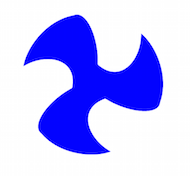
果然生效了,这下好了,我们就可以让叶轮旋转变得更加完美了,来看看具体该这么做。
首先,我们先在节点上定义一个自定义属性,名字为:impeller_rotation
node.setAttr('impeller_rotation', 0);
然后再定义一个名字为rotate_impeller的矢量,并将rotation属性绑定到节点的impeller_rotation上:
ht.Default.setImage('rotate_impeller', {

    width : 220,

    height : 220,

    comps : [

        {

            type : 'image',

            name : 'impeller',

            rect : [27, 20, 166, 180.666],

            rotation : {

                func : function(data) {

                    return data.getAttr('impeller_rotation');

                }

            }

        }

    ]

});
这时候我们在定时器中修改节点的rotation属性改成修改自定义属性impeller_rotation就可以让节点中的叶轮旋转起来,并且不会影响到节点自身的属性,这就是我们想要的效果。
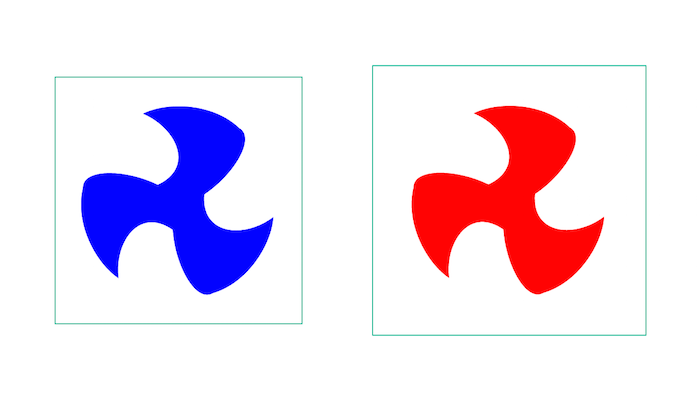
在2D上可以实现,在3D上一样可以实现,下一章我们就来讲讲叶轮旋转在3D上的应用,今天就先到这里,下面附上今天Demo的源码,有什么问题欢迎大家咨询。
http://www.hightopo.com/guide/guide/core/serialization/examples/example_exportimport.html
ht.Default.setImage('vane', {

    width : 97,

    height : 106,

    comps : [

        {

            type : 'shape',

            points : [

                92, 67,

                93, 35, 78, 0, 62, 7,

                29, 13, 4, 46, 0, 70,

                28, 53, 68, 60, 60, 98,

                97, 106

            ],

            segments : [

                1, 4, 4, 4, 2

            ],

            background : {

                value : 'red',

                func : 'attr@vane_background'

            }

        }

    ]

});

ht.Default.setImage('impeller', {

    width : 166,

    height : 180.666,

    comps : [

        {

            type : 'image',

            name : 'vane',

            rect : [0, 0, 97, 106]

        },

        {

            type : 'image',

            name : 'vane',

            rect : [87.45, 26.95, 97, 106],

            rotation : 2 * Math.PI / 3

        },

        {

            type : 'image',

            name : 'vane',

            rect : [20.45, 89.2, 97, 106],

            rotation : 2 * Math.PI / 3 * 2

        }

    ]

});

ht.Default.setImage('rotate_impeller', {

    width : 220,

    height : 220,

    comps : [

        {

            type : 'image',

            name : 'impeller',

            rect : [27, 20, 166, 180.666],

            rotation : {

                func : function(data) {

                    return data.getAttr('impeller_rotation');

                }

            }

        }

    ]

});

function init() {

    var dataModel = new ht.DataModel();

    var graphView = new ht.graph.GraphView(dataModel);

    var view = graphView.getView();

    view.className = "view";

    document.body.appendChild(view);

    var node = new ht.Node();

    node.setSize(220, 220);

    node.setPosition(200, 400);

    node.setImage('rotate_impeller');

    node.setAttr('impeller_rotation', 0);

    node.setAttr('vane_background', 'blue');

    dataModel.add(node);

    var node1 = new ht.Node();

    node1.setSize(166, 181);

    node1.setPosition(500, 400);

    node1.setImage('impeller');

    dataModel.add(node1);

    window.setInterval(function() {

        var rotation = node.a('impeller_rotation') + Math.PI / 10;

        if (rotation > Math.PI * 2) {

            rotation -= Math.PI * 2;

        }

        node.a('impeller_rotation', rotation);

        node1.setRotation(rotation);

    }, 40);

}
基于HTML5 Canvas实现工控2D叶轮旋转的更多相关文章
- 基于HTML5 Canvas的工控SCADA模拟飞机飞行
昨天看到一篇文章说是学习如何开飞机的,然后我就想,如果我也可以开飞机那就好玩了,每个人小时候都想做飞行员!中国飞行员太难当了,再说也不轻易让你开飞机!后来我就想如果能用 HT 开飞机那就是真的有趣了, ...
- 基于HT for Web矢量实现2D叶轮旋转
之前在拓扑上的应用都是些静态的图元,今天我们将在拓扑上设计一个会动的图元——叶轮旋转. 我们先来看下这个叶轮模型长什么样 从模型上看,这个叶轮模型有三个叶片,每一个叶片都是不规则图形,显然无法用上我们 ...
- 基于HTML5 Canvas 点击添加 2D 3D 机柜模型
今天又返回好好地消化了一下我们的数据容器 DataModel,这里给新手做一个典型的数据模型事件处理的例子作为参考.这个例子看起来很简单,实际上结合了数据模型中非常重要的三个事件处理的部分:属性变化事 ...
- 基于 HTML5 的 3D 工控隧道案例
隧道的项目我目前是第一次接触,感觉做起来的效果还蛮赞的,所以给大家分享一下.这个隧道项目的主要内容包括:照明.风机.车道指示灯.交通信号灯.情报板.消防.火灾报警.车行横洞.风向仪.COVI.微波车检 ...
- 基于HT for Web矢量实现3D叶轮旋转
在上一篇<基于HT for Web矢量实现2D叶轮旋转>中讲述了叶轮旋转在2D上的应用,今天我们就来讲讲叶轮旋转在3D上的应用. 在3D拓扑上可以创建各种各样的图元,在HT for Web ...
- 基于HTML5 Canvas的网页画板实现教程
HTML5的功能非常强大,尤其是Canvas的应用更加广泛,Canvas画布上面不仅可以绘制任意的图形,而且可以实现多种多样的动画,甚至是一些交互式的应用,比如网页网版.这次我们要来看的就是一款基于H ...
- 基于html5 canvas 的客户端异步上传图片的插件,支持客户端压缩图片尺寸
/** * Created by xx on 15-05-28. * 基于html5 canvas 的客户端异步上传画片的插件 * 在实际应用中,常常要用于上传图片的功能.在现在越来越多的手机weba ...
- 基于 HTML5 Canvas 的智能安防 SCADA 巡逻模块
基于 HTML5 Canvas 的智能安防 SCADA 巡逻模块 前言 最近学习了 HT for Web flow 插件,除了正常的 flow 效果,其中还有两个十分好用的两个接口 getPercen ...
- 一款基于HTML5 Canvas的画板涂鸦动画
今天给各网友分享一款基于HTML5 Canvas的画板涂鸦动画.记得之前我们分享过一款HTML5 Canvas画板工具,可以切换不同的笔刷,功能十分强大.本文今天要再来分享一款基于HTML5 Canv ...
随机推荐
- linux下用rpm包安装默认配置
rpm安装默认目录:数据文件:/var/lib/mysql/配置文件模板:/usr/share/mysqlmysql客户端工具目录:/usr/bin日志目录:/var/log/pid,sock文件目录 ...
- 使用statsd+graphite+grafana构建业务及性能监控模块
近些年随着DevOps概念越来越收到重视,除了传统的Splunk,Zabbix外在开源领域也有越来越多的软件可供使用.从数据收集,时序数据库,图形展示等主要方面有各类可扩展的软件用于搭建一个数据监控平 ...
- 【腾讯bugly干货分享】Android自绘动画实现与优化实战——以Tencent OS录音机波形动
前言 本文为腾讯bugly的原创内容,非经过本文作者同意禁止转载,原文地址为:http://bugly.qq.com/bbs/forum.php?mod=viewthread&tid=1180 ...
- 据说每个大牛、小牛都应该有自己的库——Event处理
今天抽时间写了一部分Event处理方面的函数愈发的觉得jQuery的优秀,自己前期的想法太粗糙,造成后面这些函数参数很多,操作很很不直观,看样子是要重构的节奏,还好小伙儿伴们安慰,架构都是改出来的.继 ...
- vmware安装ubuntu12.04嵌套安装xen server(实现嵌套虚拟化)
环境准备 软件:vmware workstation 9.0 ubuntu-12.04.2-server-amd64(官方下载) 硬件:确认CPU支持虚拟化VM-T vmware设置 vmwar ...
- Atitit 发帖机系列(6) USRQBN2201 setup spec安装程序的实现规范与标准化解决方案
Atitit 发帖机系列(6) USRQBN2201 setup spec安装程序的实现规范与标准化解决方案 安装主要解决一个问题,就是resin的内容启动路径以及端口..这里是使用的端口8077 主 ...
- Atitit 发帖机实现(4 )- usbQBM1601 gui操作标准化规范与解决方案attilax总结
Atitit 发帖机实现(4 )- usbQBM1601 gui操作标准化规范与解决方案attilax总结 1.1. 根据gui的类型使用不同的gui调用api1 1.2. Script化1 1.3. ...
- 更新日志 - BugHD iOS 客户端上线
中秋.十一长假归来,"满血复活"的我们做了 fir.im 和 BugHD 的优化更新:) BugHD 新增功能 1.iOS 客户端上线 BugHD iOS 客户端上线了,你可以随时 ...
- Java Annotation 总结
Annotation 被称为注解,在Java开发中是相当常见的,通过注解,我们可以简化代码提高开发效率.例如Override Annotation,这个应该算是在开发过程中使用最多的注解了.下面这个例 ...
- 转 - ubuntu apache2下目录结构
ubuntu apache2下目录结构 原文:http://blog.csdn.net/jibcy/article/details/8060651 在Windows下,Apache的配置文件通常只有一 ...