
Markdown示例
欢迎使用 Cmd Markdown 编辑阅读器
我们理解您需要更便捷更高效的工具记录思想,整理笔记、知识,并将其中承载的价值传播给他人,Cmd Markdown 是我们给出的答案 —— 我们为记录思想和分享知识提供更专业的工具。 您可以使用 Cmd Markdown:
- 整理知识,学习笔记
- 发布日记,杂文,所见所想
- 撰写发布技术文稿(代码支持)
- 撰写发布学术论文(LaTeX 公式支持)

除了您现在看到的这个 Cmd Markdown 在线版本,您还可以前往以下网址下载:
Windows/Mac/Linux 全平台客户端
请保留此份 Cmd Markdown 的欢迎稿兼使用说明,如需撰写新稿件,点击顶部工具栏右侧的 新文稿 或者使用快捷键
Ctrl+Alt+N。
什么是 Markdown
Markdown 是一种方便记忆、书写的纯文本标记语言,用户可以使用这些标记符号以最小的输入代价生成极富表现力的文档:譬如您正在阅读的这份文档。它使用简单的符号标记不同的标题,分割不同的段落,粗体 或者 斜体 某些文字,更棒的是,它还可以
1. 制作一份待办事宜 Todo 列表
- [ ] 支持以 PDF 格式导出文稿
- [ ] 改进 Cmd 渲染算法,使用局部渲染技术提高渲染效率
- [x] 新增 Todo 列表功能
- [x] 修复 LaTex 公式渲染问题
- [x] 新增 LaTex 公式编号功能
3. 高亮一段代码[1]
@requires_authorization

class SomeClass:

    pass

if __name__ == '__main__':

    # A comment

    print 'hello world'
7. 更详细语法说明
想要查看更详细的语法说明,可以参考我们准备的 Cmd Markdown 简明语法手册,进阶用户可以参考 Cmd Markdown 高阶语法手册 了解更多高级功能。
总而言之,不同于其它 所见即所得 的编辑器:你只需使用键盘专注于书写文本内容,就可以生成印刷级的排版格式,省却在键盘和工具栏之间来回切换,调整内容和格式的麻烦。Markdown 在流畅的书写和印刷级的阅读体验之间找到了平衡。 目前它已经成为世界上最大的技术分享网站 GitHub 和 技术问答网站 StackOverFlow 的御用书写格式。
什么是 Cmd Markdown
您可以使用很多工具书写 Markdown,但是 Cmd Markdown 是这个星球上我们已知的、最好的 Markdown 工具——没有之一 :)因为深信文字的力量,所以我们和你一样,对流畅书写,分享思想和知识,以及阅读体验有极致的追求,我们把对于这些诉求的回应整合在 Cmd Markdown,并且一次,两次,三次,乃至无数次地提升这个工具的体验,最终将它演化成一个 编辑/发布/阅读 Markdown 的在线平台——您可以在任何地方,任何系统/设备上管理这里的文字。
1. 实时同步预览
我们将 Cmd Markdown 的主界面一分为二,左边为编辑区,右边为预览区,在编辑区的操作会实时地渲染到预览区方便查看最终的版面效果,并且如果你在其中一个区拖动滚动条,我们有一个巧妙的算法把另一个区的滚动条同步到等价的位置,超酷!
2. 编辑工具栏
也许您还是一个 Markdown 语法的新手,在您完全熟悉它之前,我们在 编辑区 的顶部放置了一个如下图所示的工具栏,您可以使用鼠标在工具栏上调整格式,不过我们仍旧鼓励你使用键盘标记格式,提高书写的流畅度。

3. 编辑模式
完全心无旁骛的方式编辑文字:点击 编辑工具栏 最右测的拉伸按钮或者按下 Ctrl + M,将 Cmd Markdown 切换到独立的编辑模式,这是一个极度简洁的写作环境,所有可能会引起分心的元素都已经被挪除,超清爽!
4. 实时的云端文稿
为了保障数据安全,Cmd Markdown 会将您每一次击键的内容保存至云端,同时在 编辑工具栏 的最右侧提示 已保存 的字样。无需担心浏览器崩溃,机器掉电或者地震,海啸——在编辑的过程中随时关闭浏览器或者机器,下一次回到 Cmd Markdown 的时候继续写作。
5. 离线模式
在网络环境不稳定的情况下记录文字一样很安全!在您写作的时候,如果电脑突然失去网络连接,Cmd Markdown 会智能切换至离线模式,将您后续键入的文字保存在本地,直到网络恢复再将他们传送至云端,即使在网络恢复前关闭浏览器或者电脑,一样没有问题,等到下次开启 Cmd Markdown 的时候,她会提醒您将离线保存的文字传送至云端。简而言之,我们尽最大的努力保障您文字的安全。
6. 管理工具栏
为了便于管理您的文稿,在 预览区 的顶部放置了如下所示的 管理工具栏:

通过管理工具栏可以:
发布:将当前的文稿生成固定链接,在网络上发布,分享
新建:开始撰写一篇新的文稿
删除:删除当前的文稿
导出:将当前的文稿转化为 Markdown 文本或者 Html 格式,并导出到本地
列表:所有新增和过往的文稿都可以在这里查看、操作
模式:切换 普通/Vim/Emacs 编辑模式
7. 阅读工具栏

通过 预览区 右上角的 阅读工具栏,可以查看当前文稿的目录并增强阅读体验。
工具栏上的五个图标依次为:
目录:快速导航当前文稿的目录结构以跳转到感兴趣的段落
视图:互换左边编辑区和右边预览区的位置
主题:内置了黑白两种模式的主题,试试 黑色主题,超炫!
阅读:心无旁骛的阅读模式提供超一流的阅读体验
全屏:简洁,简洁,再简洁,一个完全沉浸式的写作和阅读环境
8. 阅读模式
在 阅读工具栏 点击 或者按下 Ctrl+Alt+M 随即进入独立的阅读模式界面,我们在版面渲染上的每一个细节:字体,字号,行间距,前背景色都倾注了大量的时间,努力提升阅读的体验和品质。
9. 标签、分类和搜索
在编辑区任意行首位置输入以下格式的文字可以标签当前文档:
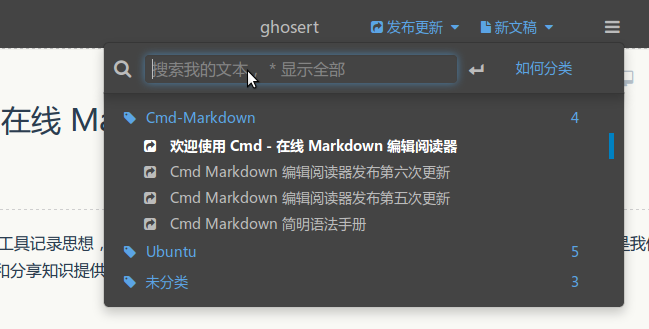
标签: 未分类
标签以后的文稿在【文件列表】(Ctrl+Alt+F)里会按照标签分类,用户可以同时使用键盘或者鼠标浏览查看,或者在【文件列表】的搜索文本框内搜索标题关键字过滤文稿,如下图所示:
10. 文稿发布和分享
在您使用 Cmd Markdown 记录,创作,整理,阅读文稿的同时,我们不仅希望它是一个有力的工具,更希望您的思想和知识通过这个平台,连同优质的阅读体验,将他们分享给有相同志趣的人,进而鼓励更多的人来到这里记录分享他们的思想和知识,尝试点击 (Ctrl+Alt+P) 发布这份文档给好友吧!
再一次感谢您花费时间阅读这份欢迎稿,点击 (Ctrl+Alt+N) 开始撰写新的文稿吧!祝您在这里记录、阅读、分享愉快!
作者 @ghosert
2015 年 06月 15日
代码高亮功能支持包括 Java, Python, JavaScript 在内的,四十一种主流编程语言。 ↩︎
Markdown示例的更多相关文章
- 看完我的笔记不懂也会懂----MarkDown使用指南
目录 语法 [TOC] 自动生成目录 1. 标题 2. 文本强调 3. 列表 4. 图片 5. 超链接 6. 文本引用 7. 分割线 8. 代码 9. 任务列表 (MPE专属) 10. 表格 11. ...
- BootstrapBlazor实战 Markdown 编辑器使用
基础工程使用工程: B08. BootstrapBlazor实战 Menu 导航菜单使用 实战BootstrapBlazorMenu Markdown 编辑器使用, 以及整合Freesql orm快速 ...
- 解决 TortoiseGit 诡异的 Bad file number 问题
http://blog.csdn.net/renfufei/article/details/41648061 问题描述 昨天,以及今天(2014-11-29),使用 TortoiseGit 时碰到了一 ...
- 解决 TortoiseGit 诡异的 Bad file number 问题(转)
问题描述 昨天,以及今天(2014-11-29),使用 TortoiseGit 时碰到了一个诡异的问题. 卸载,清理注册表,重装,重启,各种折腾以后,还是不能解决. 但是23.45分一过,突然灵光一闪 ...
- TortoiseGit安装与配置(转)
TortoiseGit 简称 tgit, 中文名海龟Git. 海龟Git只支持神器 Windows 系统, 有一个前辈海龟SVN, TortoiseSVN和TortoiseGit都是非常优秀的开源的版 ...
- 创建GitHub技术博客
创建GitHub技术博客全攻略 githubio技术博客网站生成 说明: 首先,你需要注册一个 github 账号,最好取一个有意义的名字,比如姓名全拼,昵称全拼,如果被占用,可以加上有意义的数字.本 ...
- windows安装配置git和Tortoisegit
git github gitlab Tortoisegit 的概念自行百度 1. 安装git 2. 安装小乌龟:Tortoisegit 和中文包 3. 配置 4. 使用 参考: 目录 安装及配置 ...
- Git与TortoiseGit基本操作
Git与TortoiseGit基本操作 1. GitHub操作 本节先简单介绍 git 的使用与操作, 然后再介绍 TortoiseGit 的使用与操作. 先看看SVN的操作吧, 最常见的是 检出(C ...
- 转。git 乌龟的使用安装
TortoiseGit 简称 tgit, 中文名海龟Git. 海龟Git只支持神器 Windows 系统, 有一个前辈海龟SVN, TortoiseSVN和TortoiseGit都是非常优秀的开源的版 ...
随机推荐
- .Net开源Excel、Word操作组件-NPOI、EPPlus、DocX[转]
link: http://www.cnblogs.com/jacktang/p/4493760.html 一.NPOI 简介:NPOI is the .NET version of POI Java ...
- 问题1:Mybatis 中 Signature中的参数args 问题2:MetaObject中 forObject方法中的参数
1.@Intercepts({@Signature(type =StatementHandler.class, method = "prepare", args ={Connect ...
- 实现android手机来电拦截系统页面弹出自定义页面特效
如何实现android手机来电拦截系统页面弹出自定义页面特效, 首先: 我们需要注册一个监听来电的广播PhoneStateReceiver 类:其次: 在onReceive里面我们获取an ...
- 各版本CRM所需端口号
以下是微软官方提供的CRM端口号列表,收藏一下: 4.0 :https://msdn.microsoft.com/en-us/library/dd979226(v=crm.6).aspx This s ...
- 如何使用Javascript判断浏览器终端设备
WEB开发中如何通过Javascript来判断终端为PC.IOS(iphone).Android呢? 可以通过判断浏览器的userAgent,用正则来判断手机是否是ios和Android客户端 var ...
- 9.Mybatis一级缓存和二级缓存
所谓的缓存呢?其实原理很简单,就是在保证你查询的数据是正确的情况下,没有去查数据库,而是直接查找的内存,这样做有利于缓解数据库的压力,提高数据库的性能,Mybatis中有提供一级缓存和二级缓存. 学习 ...
- sql server 2008 外键关联的设置和取消
直接上图片 选中表右击-设计 找到需要设置外键的字段.右击-关系,在弹出的对话框中点击添加 选择右边的小按钮点击.选择主键表和关联的主键ID,以及外建表的关联字段. 建立外键完成. 删除的话选中某个外 ...
- design pattern
1. visitor design pattern http://butunclebob.com/ArticleS.UncleBob.IuseVisitor
- Qt4.8.5 QtWebKit QWebView 用户栈检查崩溃问题的思考
最近在项目中,发现在使用Qt4.8.5 提供的QWebView与网页交互的时候, m_pWebView->page()->mainFrame()->evaluateJavaScrip ...
- oracle exp imp 导入 正在跳过表 plsql 导入表 成功终止 数据 被导入
http://blog.csdn.net/agileclipse/article/details/12968011 .导入过程中,所有表导入都出现提示, 正在跳过表...某某表名 最后提示成功终止导入 ...