
【树莓派】使用VNC远程登录树莓派的图形界面
我自己本人使用树莓派,就是ssh连接操作;但是由于实施的部分同学不熟悉Linux命令行操作,虽然之前我给搞过teamviewer方式,但是对他们而言,还是有点复杂,他们也不喜欢不熟悉用ssh,所以我尝试了一下,给他们搞了一下vnc,以后他们可以图形化去操作,相对比较便捷。
在前面先把相关命令写一下,有需要的直接复制一次性执行下去;
#安装
sudo apt-get install tightvncserver -y

#设置密码

vncpasswd

#设置开机启动

sudo vi /etc/init.d/tightvncserver
shell 脚本:
#!/bin/sh

### BEGIN INIT INFO

# Provides:          tightvncserver

# Required-Start:    $local_fs

# Required-Stop:     $local_fs

# Default-Start:

# Default-Stop:

# Short-Description: Start/stop tightvncserver

### END INIT INFO

# More details see:

# http://www.penguintutor.com/linux/tightvnc

### Customize this entry

# Set the USER variable to the name of the user to start tightvncserver under

export USER='pi'

### End customization required

eval cd ~$USER

case "$1" in

  start)

    # 启动命令行。此处自定义分辨率、控制台号码或其它参数。

    su $USER -c '/usr/bin/tightvncserver -depth 16 -geometry 800x600 :1'

    echo "Starting TightVNC server for $USER "

    ;;

  stop)

    # 终止命令行。此处控制台号码与启动一致。

    su $USER -c '/usr/bin/tightvncserver -kill :1'

    echo "Tightvncserver stopped"

    ;;

  *)

    echo "Usage: /etc/init.d/tightvncserver {start|stop}"

    exit

    ;;

esac

exit
sudo chmod  /etc/init.d/tightvncserver

sudo update-rc.d tightvncserver defaults
#启动vnc

tightvncserver -geometry 800x600 :

#停止vnc

tightvncserver -kill :

#查看vnc进程

ps ax | grep Xtightvnc | grep -v grep
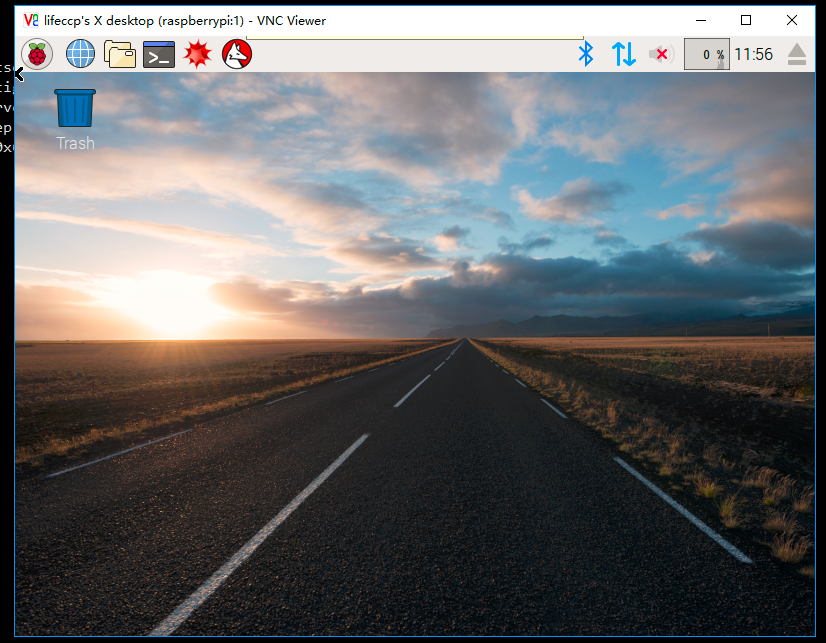
--------------------------------------------------------------------
下面文章分两部分来写,前一部分是安装配置vnc,后一部分简要的使用;
一.安装配置VNC
安装VNC需要使用命令行。如果需要远程操作安装VNC,就必须通过SSH登录到命令行界面。
1.安装
树莓派命令行:
sudo apt-get install tightvncserver
参考部分安装信息:
lifeccp@raspberrypi:~/webapp/osprey/logs $ sudo apt-get install tightvncserver

[sudo] password for lifeccp:

Reading package lists... Done

Building dependency tree

Reading state information... Done

The following extra packages will be installed:

  xfonts-base

Suggested packages:

  tightvnc-java

The following packages will be REMOVED:

  realvnc-vnc-server

The following NEW packages will be installed:

  tightvncserver xfonts-base

upgraded,  newly installed,  to remove and  not upgraded.

Need to get , kB of archives.

After this operation, 18.4 MB disk space will be freed.

Do you want to continue? [Y/n] Y

Get: http://mirrordirector.raspbian.org/raspbian/ jessie/main tightvncserver armhf 1.3.9-6.5 [555 kB]

Get: http://mirrordirector.raspbian.org/raspbian/ jessie/main xfonts-base all 1:1.0.3 [6,181 kB]

Fetched , kB in 17s ( kB/s)

(Reading database ...  files and directories currently installed.)

Removing realvnc-vnc-server (5.3.2.22164) ...

(gconftool-:): GConf-WARNING **: Client failed to connect to the D-BUS daemon:

/usr/bin/dbus-launch terminated abnormally with the following error: Autolaunch error: X11 initialization failed.

Processing triggers for hicolor-icon-theme (0.13-) ...

Processing triggers for shared-mime-info (1.3-) ...

Processing triggers for gnome-menus (3.13.-) ...

Processing triggers for desktop-file-utils (0.22-) ...

Processing triggers for mime-support (3.58) ...

Processing triggers for man-db (2.7.0.2-) ...

Processing triggers for gconf2 (3.2.-) ...

Selecting previously unselected package tightvncserver.

(Reading database ...  files and directories currently installed.)

Preparing to unpack .../tightvncserver_1.3.9-.5_armhf.deb ...

Unpacking tightvncserver (1.3.-6.5) ...

Selecting previously unselected package xfonts-base.

Preparing to unpack .../xfonts-base_1%3a1..3_all.deb ...

Unpacking xfonts-base (:1.0.) ...

Processing triggers for man-db (2.7.0.2-) ...

Processing triggers for fontconfig (2.11.-6.3+deb8u1) ...

Setting up tightvncserver (1.3.-6.5) ...

update-alternatives: using /usr/bin/tightvncserver to provide /usr/bin/vncserver (vncserver) in auto mode

update-alternatives: using /usr/bin/Xtightvnc to provide /usr/bin/Xvnc (Xvnc) in auto mode

update-alternatives: using /usr/bin/tightvncpasswd to provide /usr/bin/vncpasswd (vncpasswd) in auto mode

Setting up xfonts-base (:1.0.) ...
2.密码设置
安装好之后,这里需要先使用此命令设置一个VNC密码:
vncpasswd
参考部分安装信息:
lifeccp@raspberrypi:~/webapp/osprey/logs $ vncpasswd

Using password file /home/lifeccp/.vnc/passwd

VNC directory /home/lifeccp/.vnc does not exist, creating.

Password:

Verify:

Would you like to enter a view-only password (y/n)? y

Password:

Verify:
2.配置开机自动启动
安装vic之后,可以修改为开机启动;
设置开机启动,需要在/etc/init.d/中创建一个文件。例如tightvncserver:
(注:启动脚本的名称,有和程序名一致的习惯)
sudo vi /etc/init.d/tightvncserver
内容如下:(putty窗口中按右键=粘贴)
#!/bin/sh

### BEGIN INIT INFO

# Provides:          tightvncserver

# Required-Start:    $local_fs

# Required-Stop:     $local_fs

# Default-Start:

# Default-Stop:

# Short-Description: Start/stop tightvncserver

### END INIT INFO

# More details see:

# http://www.penguintutor.com/linux/tightvnc

# http://www.cnblogs.com/haochuang/

### Customize this entry

# Set the USER variable to the name of the user to start tightvncserver under

export USER='pi'

### End customization required

eval cd ~$USER

case "$1" in

  start)

    # 启动命令行。此处自定义分辨率、控制台号码或其它参数。

    su $USER -c '/usr/bin/tightvncserver -depth 16 -geometry 800x600 :1'

    echo "Starting TightVNC server for $USER "

    ;;

  stop)

    # 终止命令行。此处控制台号码与启动一致。

    su $USER -c '/usr/bin/tightvncserver -kill :1'

    echo "Tightvncserver stopped"

    ;;

  *)

    echo "Usage: /etc/init.d/tightvncserver {start|stop}"

    exit

    ;;

esac

exit
然后给tightvncserver文件加执行权限,并更新开机启动列表。
sudo chmod  /etc/init.d/tightvncserver

sudo update-rc.d tightvncserver defaults
二.使用VNC进行远程连接
1.电脑登录VNC
下载Windows客户端RealVNC Viewer,参考百度云盘:
登录地址输入“IP地址:控制台号码”,0号控制台可不加号码。
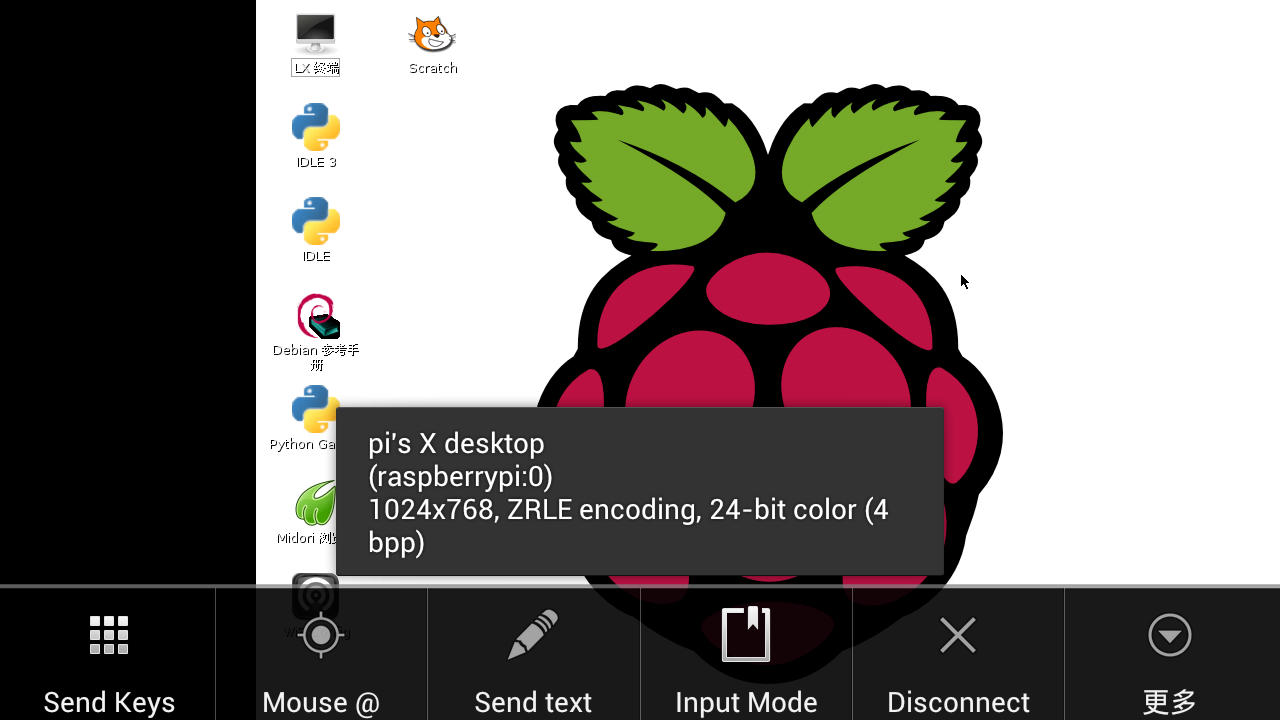
也可使用Android版VNC客户端,下载地址:http://android.d.cn/software/19334.html
打开之后如下: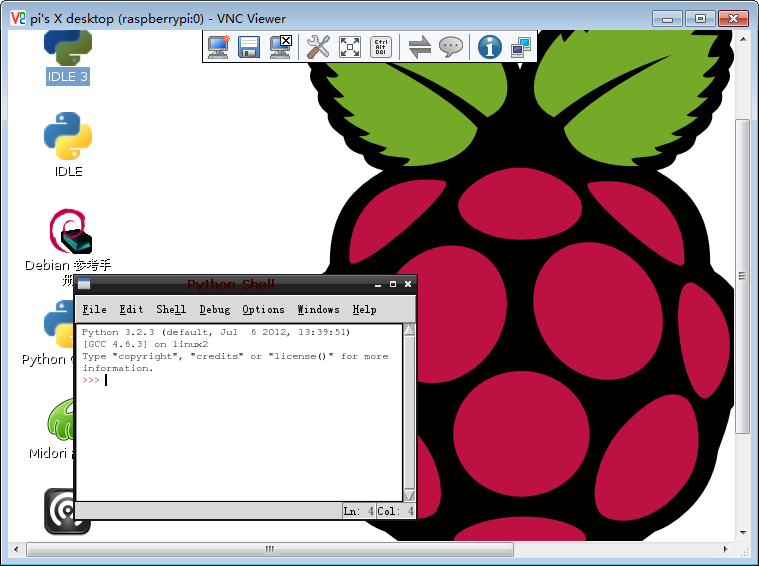
附:手工启动与参数(以下用处不大,没兴趣请略过)
使用此命令手工启动VNC服务器程序:
如果首次启动,并且未曾使用vncpasswd命令设置密码,程序会要求设置一个。
开机启动很方便。如果不是处于重大型安全理由,那么不推荐手工启动。
命令行参数说明:
一、控制台:
1、指定控制台的号码。
启动多个控制台,可以提供互不影响的多个桌面环境。(大多数人不用多用户操作所以没意义)
可以不加此参数,tightvncserver会自动寻找从1开始的下一个空闲控制台。
加上此参数,会强制使用指定的控制台,如果此控制台已经启动则报错。加此参数可有效防止无意多次启动程序(会启动多个控制台)白白浪费系统资源。
2、特殊的0号控制台
0号控制台就是连接真实显示器真正输出图像的那个桌面。
对于VNC客户端,不输入端口号登录,默认就登录到0号控制台,方便。
但是因为0号是真正的桌面,所以和开机启动桌面环境,或者自己用startx命令,都存在啰嗦的冲突。
到头来是个麻烦。因此自动启动的配置教程中,一律使用1号控制台。
二、-geometry 800×600,分辨率。可以不加。
终止VNC控制台:
tightvncserver -kill :
查看正在运行的控制台列表:
ps ax | grep Xtightvnc | grep -v grep
(本文部分内容摘自:树莓派实验室 有根据实践进行部分调整,也可参考:http://shumeipai.nxez.com/2013/09/04/login-rpi-with-vnc.html)
【树莓派】使用VNC远程登录树莓派的图形界面的更多相关文章
- putty+xming远程登录Ubuntu16.04图形界面
前面我写过一篇<Ubuntu16.04 安装ftp服务器传输文件>的文章.文章当中已经可以远程访问linux服务器并且传输文件,然而要在putty中使用开启图形界面的命令到目前为止还是不够 ...
- 树莓派 Learning 002 装机后必要的操作 --- 08 实现PC端 远程登入 树莓派 --- 法2 远程登录树莓派的图形桌面
树莓派 装机后必要的操作 - 实现PC端 远程登入 树莓派 我的树莓派型号:Raspberry Pi 2 Model B V1.1 装机系统:NOOBS v1.9.2 PC端系统:win10 x64 ...
- window下使用vnc远程登录阿里云ECS/ubuntu图形界面
通常我们都使用putty.secureCRT等软件来远程登录linux系统,但这些软件仅提供字符终端界面,若要像windows的远程桌面连接那样登录linux的图形界面,我们可以使用VNC这类的软件. ...
- mac使用vnc远程登录ubuntu16.04桌面
mac使用vnc远程登录ubuntu16.04桌面 1.安装在Ubuntu上安装x11vnc,如下: sudo apt-get install x11vnc 2.配置vnc密码 x11vnc -sto ...
- Ubuntu上安装和使用SSH,Xming+PuTTY在Windows下远程Linux主机使用图形界面的程序
自:http://blog.csdn.net/neofung/article/details/6574002 Ubuntu上安装和使用SSH 网上有很多介绍在Ubuntu下开启SSH服务的文章,但大 ...
- 【树莓派】使用xdrp远程登录树莓派的图形界面
之前采用了vnc方式方式的树莓派,但是配置还有点步骤,刚才看了一下,试验了一下xrdp,直接很简单就好了. 树莓派DIY笔记之前有介绍过用VNC连接到树莓派的方法.在Windows下,当然还是自带的远 ...
- VNC远程登陆树莓派3(包括开机启动)
在树莓派上安装VNC需要使用命令行.如果需要远程操作安装VNC,就必须通过SSH登录到命令行界面(Raspbian的默认用户名是:pi,默认密码是:raspberry). 安装 命令行输入: sudo ...
- 【笔记】云主机当跳板,ssh tunnel远程登录树莓派
问题 想要在外网登录家中局域网的树莓派,家里的网络外网ip的会变,而且不适合对公网暴露端口.调研了一番,发现可以使用云主机当跳板,结合ssh隧道实现远程登录到局域网中的树莓派 关于ssh隧道的原理可以 ...
- 利用VNC远程登录Linux服务器简易版
我负责管理实验室的一台服务器,安装的系统是CentOS 6.7.使用pietty远程登录服务器(命令行) 需求:使实验室的同学和老师使用RealVNC远程登录服务器. 一,首先检查一下服务器是否安装V ...
随机推荐
- springboot中配置druid允许一次执行多条sql
原文:https://blog.csdn.net/jiangjun0130/article/details/77868578 1:在配置文件中不需要指定wall防火墙filter. 配置如下: spr ...
- 【Devops】【docker】【CI/CD】jenkins 清除工作空间报错Error: Wipe Out Workspace blocked by SCM
jenkins 清除工作空间报错 错误如下: Error: Wipe Out Workspace blocked by SCM 解决方法: 进入jenkins服务器,进入workspace,手动rm ...
- winform 给textbox 增加 或 减小字体大小 z
private void btnAddFont_Click(object sender, EventArgs e) { float fSize = this.txtResult.Font.Size; ...
- java解压缩zip和rar的工具类
package decompress; import java.io.File; import java.io.FileOutputStream; import org.apache.tools.an ...
- 抄袭证据之中的一个CMM与CMMI的名称
以下文字来自我即将完毕的文章,谢博士说她没有抄袭,可是文中实在是有太多的漏洞了. 6.2.7 P120页中: "实际上终于所谓的统一方法论就是标准,尽管作标准并非目的.但标准是必须有的.能够 ...
- mysqldump参数详细说明
Mysqldump参数大全(参数来源于mysql5.5.19源码) 参数 参数说明 --all-databases , -A 导出全部数据库. mysqldump -uroot -p --al ...
- B. Random Teams(Codeforces Round 273)
B. Random Teams time limit per test 1 second memory limit per test 256 megabytes input standard inpu ...
- Linux下的串口编程实例
//串口相关的头文件 #include<stdio.h> /*标准输入输出定义*/ #include<stdlib.h> /*标准函数库定义*/ #in ...
- VS2008 打开 VS2010解决方案及项目(转)
第一步,修改解决方案后缀为sln的文件 Microsoft Visual Studio Solution File, Format Version 11.00 # Visual Studio 201 ...
- [leetcode]Unique Binary Search Trees @ Python
原题地址:https://oj.leetcode.com/problems/unique-binary-search-trees/ 题意: Given n, how many structurally ...