
windows下Nginx与tomcat组合简单使用
文章版权由作者李晓晖和博客园共有,若转载请于明显处标明出处:http://www.cnblogs.com/naaoveGIS/
1.背景
项目中瓦片资源越来越多,如果提高瓦片的访问效率是一个需要解决的问题。这里,我们考虑使用Nginx来代理静态资源进行初步解决。
2.Nginx简介
Nginx ("engine x") 是一个高性能的HTTP和反向代理服务器,也是一个IMAP/POP3/SMTP服务器。Nginx是由Igor Sysoev为俄罗斯访问量第二的Rambler.ru站点开发的。
何为反向代理呢?即以代理服务器来接受internet上的连接请求,然后将请求转发给内部网络上的服务器,并将从服务器上得到的结果返回给internet上请求连接的客户端,此时代理服务器对外就表现为一个服务器。
而Nginx主要完成的工作就是反向代理,比如我们向一台服务器的80端口发送了请求,该请求首先由Nginx监听到,其接受到请求内容后再转发给其他服务器,其他服务器处理完后再将结果传送给Nginx,最后由Nginx来统一返回给初始请求端。
Nginx最常见的使用方法就是作为静态资源伺服器,比如将CSS,JS,html,htm等文件进行缓存处理。
3.环境搭建
3.1下载
首先在官网中下载所需版本:http://nginx.org/en/download.html。目前我使用的版本是windows环境下的1.9.15。
下载完毕后,解压。
3.2开启Nginx
开启Nginx有两种方法,一种是直接点击开启,一种是命名行开启。
a.点击开启:
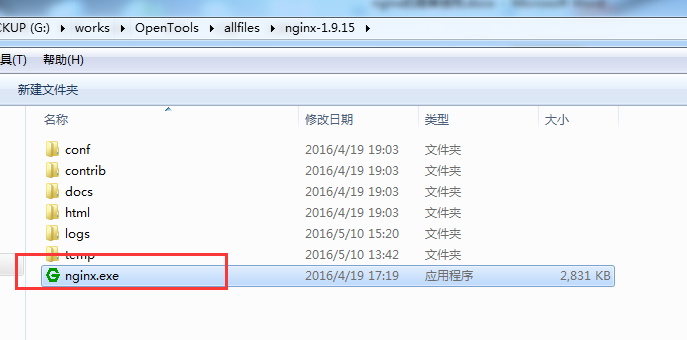
b.命名行开启:

开启成功后,在资源管理中可以看到:

3.3常见问题—启动失败
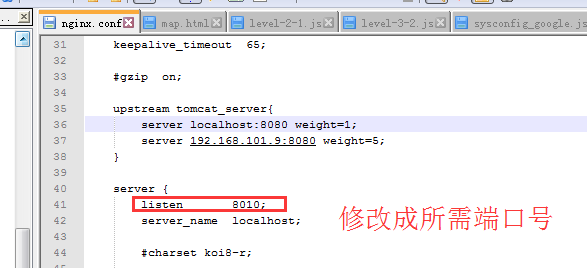
出现启动失败问题,一般是端口冲突问题,比如win7下的IIS已经启动并占用了80端口。在config目录下找到nginx.conf,打开文件进行如下修改:
4.初步使用
4.1用网页测试是否启动成功
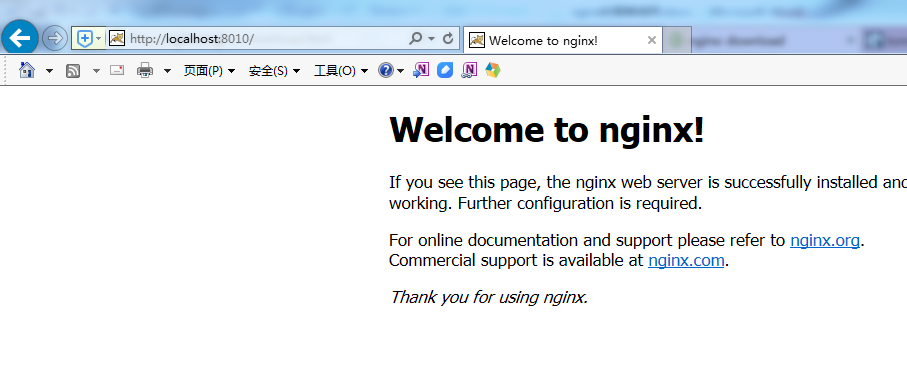
其中的配置为:
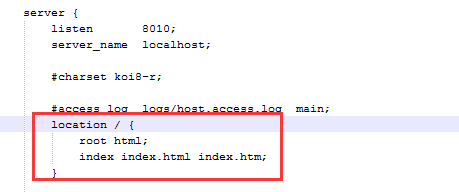
其表示监听8010端口请求后,会首先去html文件夹下寻找index.html页面。

4.2详解部分参数含义
listen:表示当前的代理服务器监听的端口,默认的是监听80端口。注意,如果我们配置了多个server,这个listen要配置不一样,不然就不能确定转到哪里去了。
server_name:表示监听到之后需要转到哪里去,这时我们直接转到本地,这时是直接到nginx文件夹内。
location:表示匹配的路径,这时配置了/表示所有请求都被匹配到这里
root:里面配置了root这时表示当匹配这个请求的路径时,将会在这个文件夹内寻找相应的文件,这里对我们之后的静态文件伺服很有用。
index:当没有指定主页时,默认会选择这个指定的文件,它可以有多个,并按顺序来加载,如果第一个不存在,则找第二个,依此类推。
4.3配置tomcat跳转
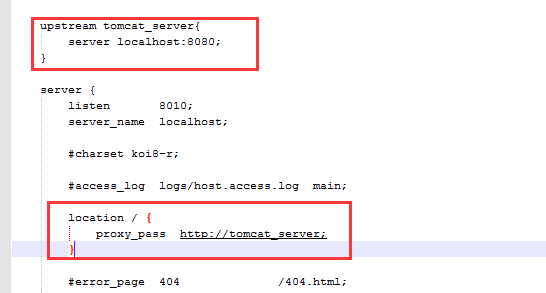
通过proxy_pass配置请求转发地址。即当访问localhost的8010端口时,请求会跳转至localhost的8080端口处。修改完Nginx的配置后不需要重启Nginx,输入如下命令即可:

测试如下:
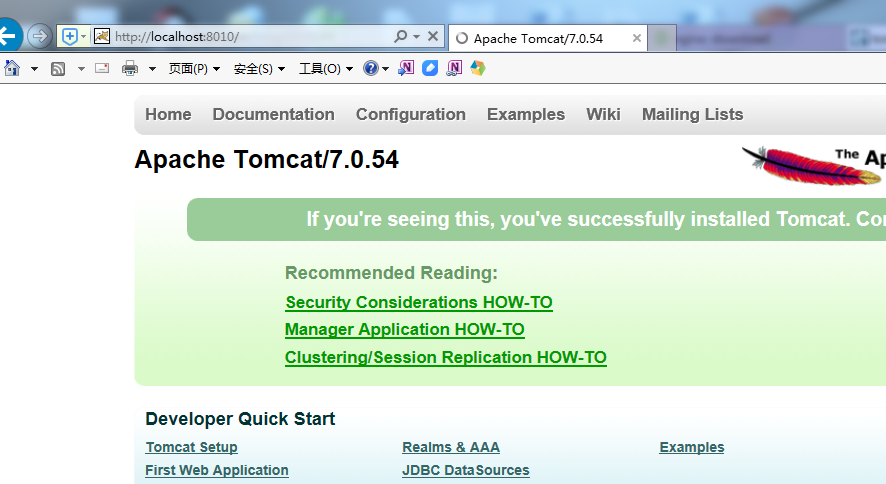
5.进一步使用
5.1静态文件分离配置
上面我们直接试了一个小例子,让nginx进行转发,即所谓的反向代理。但实际上我们的需求不会是这样的,我们需要分文件类型来进行过滤,比如jsp直接给tomcat处理,因为nginx并不是servlet容器,没办法处理JSP,而html,js,css这些不需要处理的,直接给nginx进行缓存。
下面我们来进行一下配置,让JSP页面直接给tomcat,而html,png等一些图片和JS等直接给nginx进行缓存。
这时最主要用的还是location这个元素,并且涉及到一部分正则,但不难,具体配置如下:
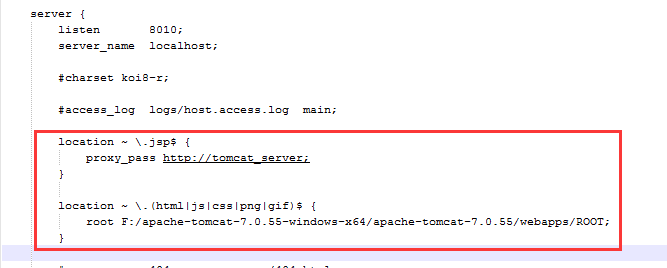
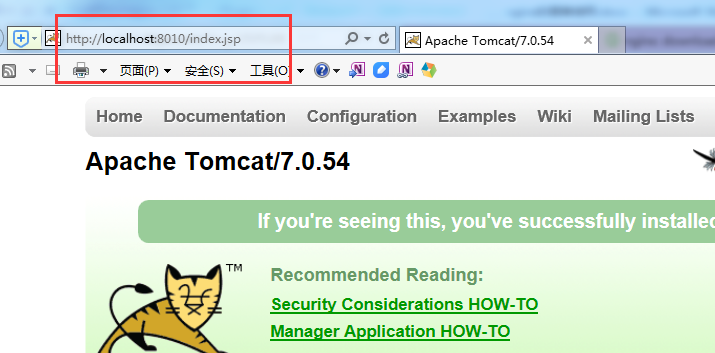
此时再直接输入localhost:8010,则会报404错误了。但是输入localhost:8010/index.jsp,则一样可以跳转至tomcat首页中。
5.2 负载配置
当一台服务器出现故障后,我们需要将请求自动转向另一台服务器,此种需求该如何配置呢?利用Nginx也是比较方便能够实现,具体配置如下:

注意,上面还加上了一个weight属性,此属性表示各服务器被访问到的权重,weight越高访问到的几率越高。
5.3其他配置
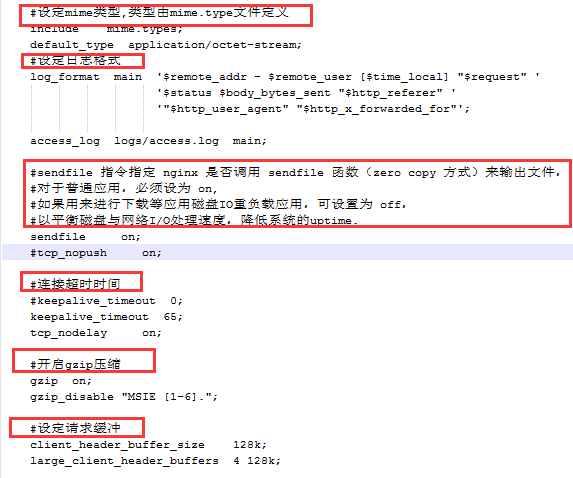
5.4关闭Nginx

windows下Nginx与tomcat组合简单使用的更多相关文章
- Windows下Nginx实现负载均衡
Apache,Nginx Apache和Nginx都属于属于 静态页面服务器,都有插件支持动态编程语言处理,但Nginx的IO模比Apache更适合跑代理.所以一般都作为前端缓冲代理(Nginx的反向 ...
- windows下nginx的启动关闭
Windows下Nginx的启动.停止等命令 在Windows下使用Nginx,我们需要掌握一些基本的操作命令,比如:启动.停止Nginx服务,重新载入Nginx等,下面我就进行一些简单的介绍. .启 ...
- Windows下Nginx的启动、停止等命令
Windows下Nginx的启动.停止等命令 在Windows下使用Nginx,我们需要掌握一些基本的操作命令,比如:启动.停止Nginx服务,重新载入Nginx等,下面我就进行一些简单的介绍.1.启 ...
- Windows下Nginx的启动、停止等命令(转)
Windows下Nginx的启动.停止等命令 在Windows下使用Nginx,我们需要掌握一些基本的操作命令,比如:启动.停止Nginx服务,重新载入Nginx等,下面我就进行一些简单的介绍.1.启 ...
- [转]Windows 下 Nginx+IIS 使用
本文转自:https://blog.csdn.net/chihen/article/details/52698594 Windows 下 Nginx+IIS 使用 一.Nginx简介 Nginx (& ...
- Windows下Nginx的启动、停止等命令添加
Windows下Nginx的启动.停止等命令在Windows下使用Nginx,我们需要掌握一些基本的操作命令,比如:启动.停止Nginx服务,重新载入Nginx等,下面我就进行一些简单的介绍.1.启动 ...
- Windows下nginx配置多台服务器做负载均衡
Nginx (engine x) 是一个高性能的HTTP和反向代理服务,也是一个IMAP/POP3/SMTP服务. Nginx是一款轻量级的Web 服务器/反向代理服务器及电子邮件(IMAP/POP3 ...
- Windows下Nginx的启动、停止、重启等命令
Windows下Nginx的启动.停止等命令 在Windows下使用Nginx,我们需要掌握一些基本的操作命令,比如:启动.停止Nginx服务,重新载入Nginx等,下面我就进行一些简单的介绍. 假设 ...
- Windows下nginx报错解决:CreateFile() "xxx/logs/nginx.pid" failed
写在前面 本文给出Windows下nginx报错:CreateFile() "xxx/logs/nginx.pid" failed 的解决方法并分析了出错原因,其中 xxx 表示n ...
随机推荐
- ubuntu rar文件解压中文乱码问题
http://blog.csdn.net/android_huber/article/details/7382867 前段时间经常要在ubuntu系统中去解压rar的文件,但是每次解压出来却总是出现中 ...
- [转]hive中自定义函数(UDAF)实现多行字符串拼接为一行
函数如何使用: hive> desc concat_test;OKa intb string hive> select * from concat_test;OK1 ...
- 对jquery新增加的class绑定事件 jquery 对相同class 绑定事件
当页面加载时,就会注册所有的事件,后面通过jquery新增的内容(<div class="item"></div>),再对新增的添加事件$(".i ...
- tf.square
tf.square square( x, name=None ) 功能说明: 计算张量对应元素平方 参数列表: 参数名 必选 类型 说明 x 是 张量 是 half, float32, float64 ...
- ubuntu18安装ubuntu kylin软件中心
Install ubuntu-kylin-software-center Installing ubuntu-kylin-software-center package on Ubuntu 14.04 ...
- ORA-01403:no data found 解决办法
原因:select a into b from table:当查询出来的a没有数据时,这个时候就会抛出这个异常:ORA-01403:no data found 解决方法: 先定义一个整形变量,coun ...
- Android 开发自己的网络收音机4——读取XML文件的电台数据
国内外的电台数据很多,起码有好几百,所以把这些数据都写到代码里面是不实际的.只能写成一个数据文件,程序启动的时候再去加载.保存这些简单数据,我们肯定会优先使用XML文件,今天讲讲如何读取XML里面的数 ...
- ActiveMQ实战篇之ActiveMQ实现request/reply模型(二)
ActiveMQ实战篇之ActiveMQ实现request/reply模型(二)
- Postgresql分表与优化
--1.创建主表 CREATE TABLE tbl_partition ( date_key date, hour_key smallint, client_key integer, item_key ...
- 树莓派3B+首次登陆通过网络
树莓派3B+默认串口不能登录,即使可使用可需要通过连线方式连接,如何才能直接通过网络ssh登录树莓派呢? 串口问题及使用 树莓派3的UART串口的使用问题,该串口问题的官方反馈及回复请参考这两篇官方博 ...