
网络对抗 Exp0 Kali安装 Week1
2018-2019 网络对抗 Exp0 Kali安装 Week1
目录
一、下载
****
- 在百度中搜索`kali linux`
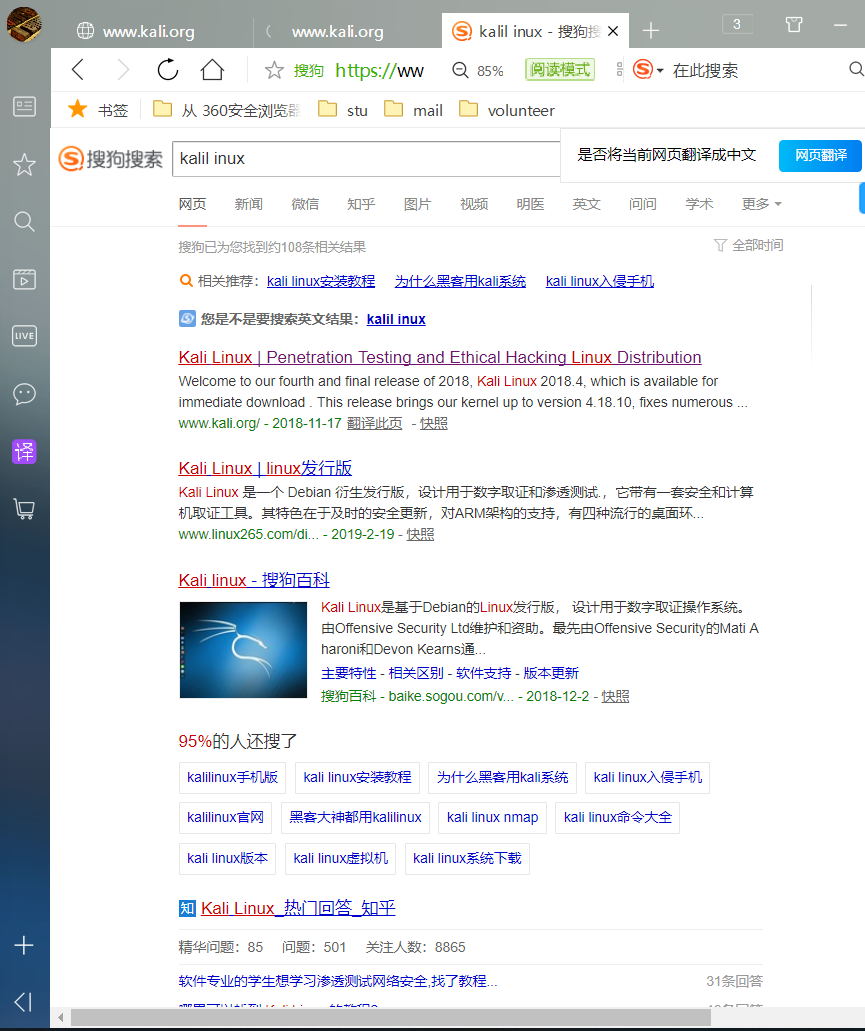
选择并点击
Kali Linux | Penetration Testing and Ethical Hacking Linux Distribution鼠标移到DOWNLOADS,下拉选download kali linux

下载VMware虚拟磁盘镜像文件
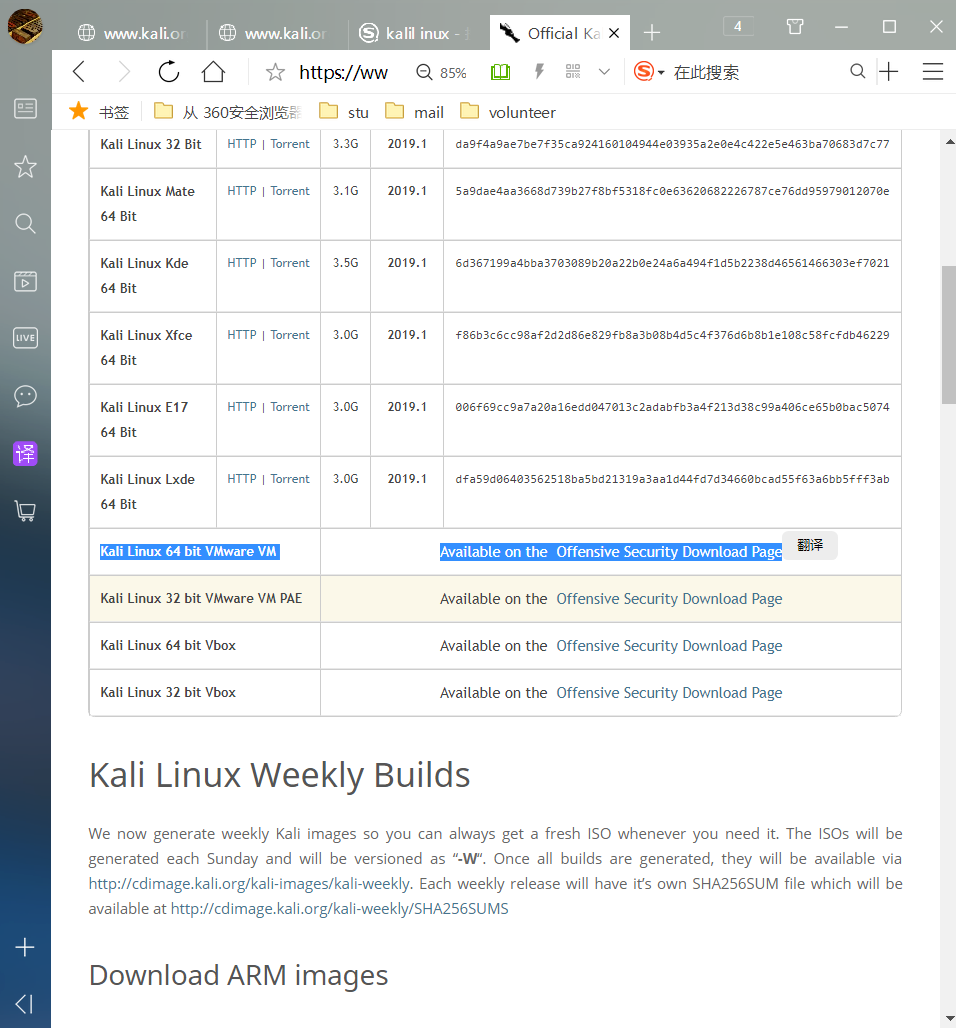
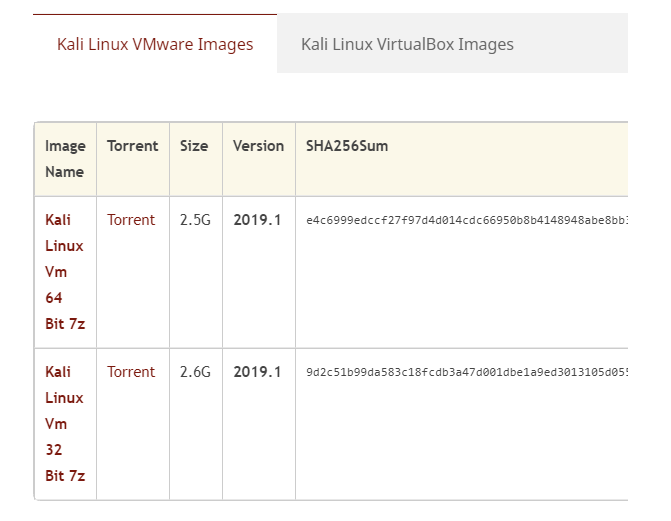
进入VMware虚拟磁盘镜像文件选择适合的64bit/32bit(本次实验我选择64,仅做参考)
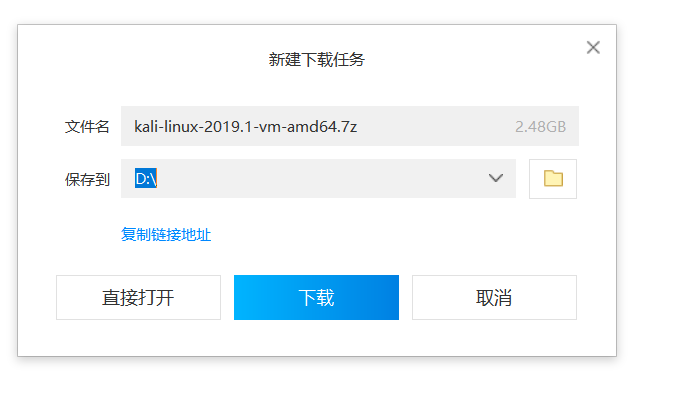
等待其下载
二、安装运行
****
- 打开VM,在`文件`中选择`打开`
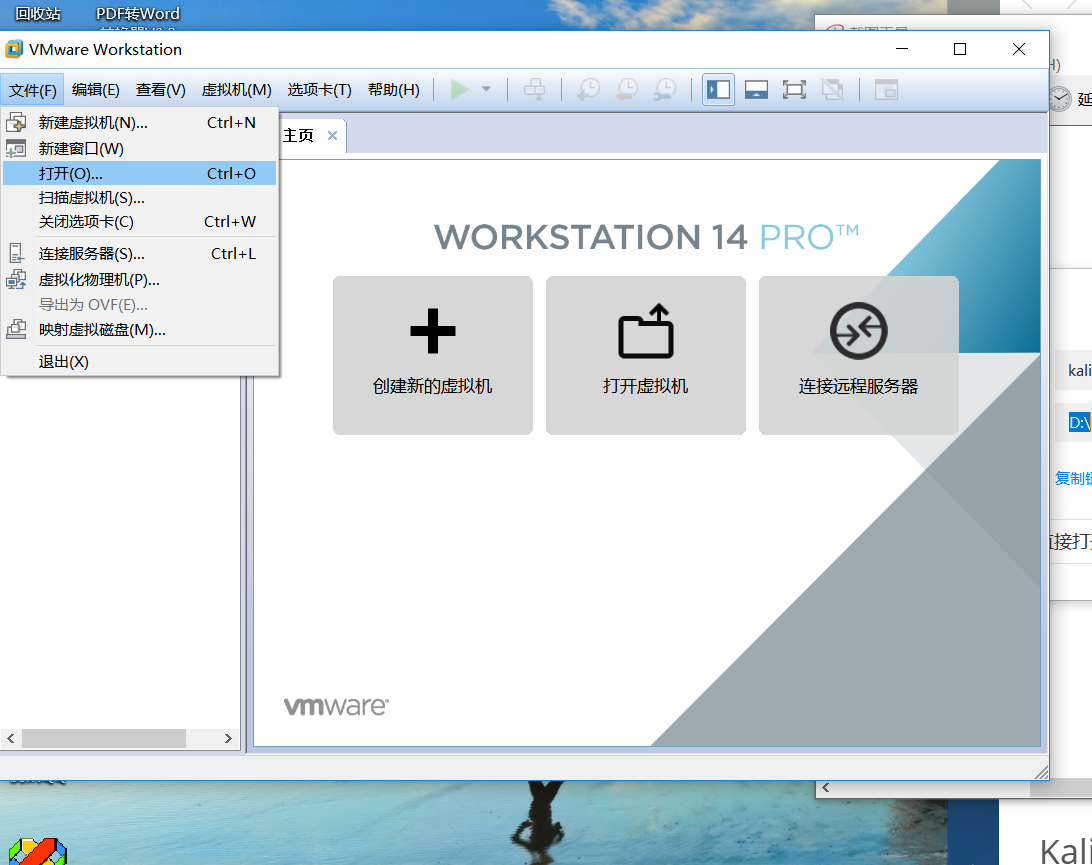
浏览文件,找到之前下载的文件中的镜像

启动后输入用户名及密码,分别为
root、toor
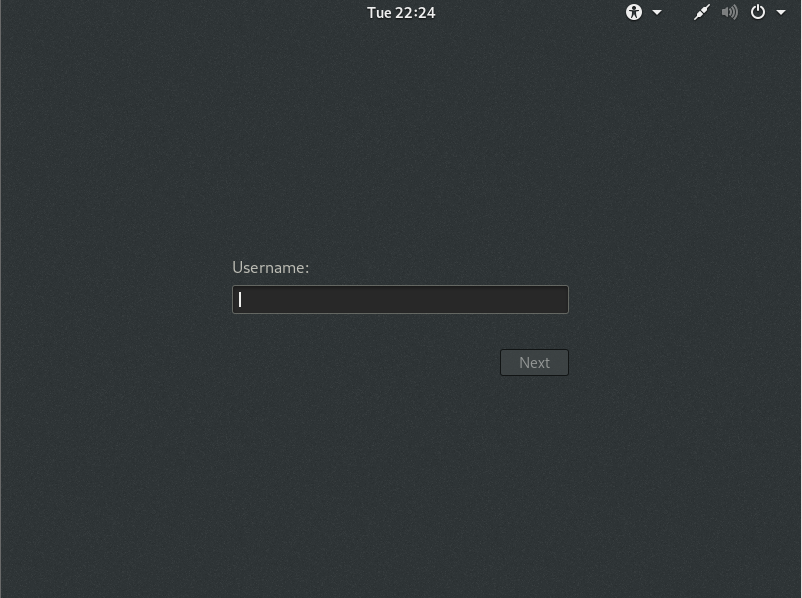
启动成功
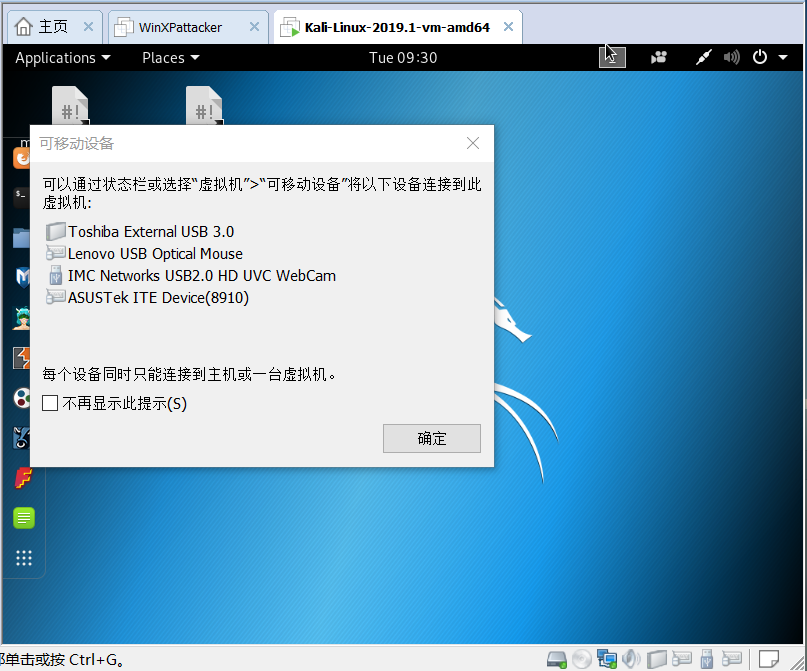
三、配置
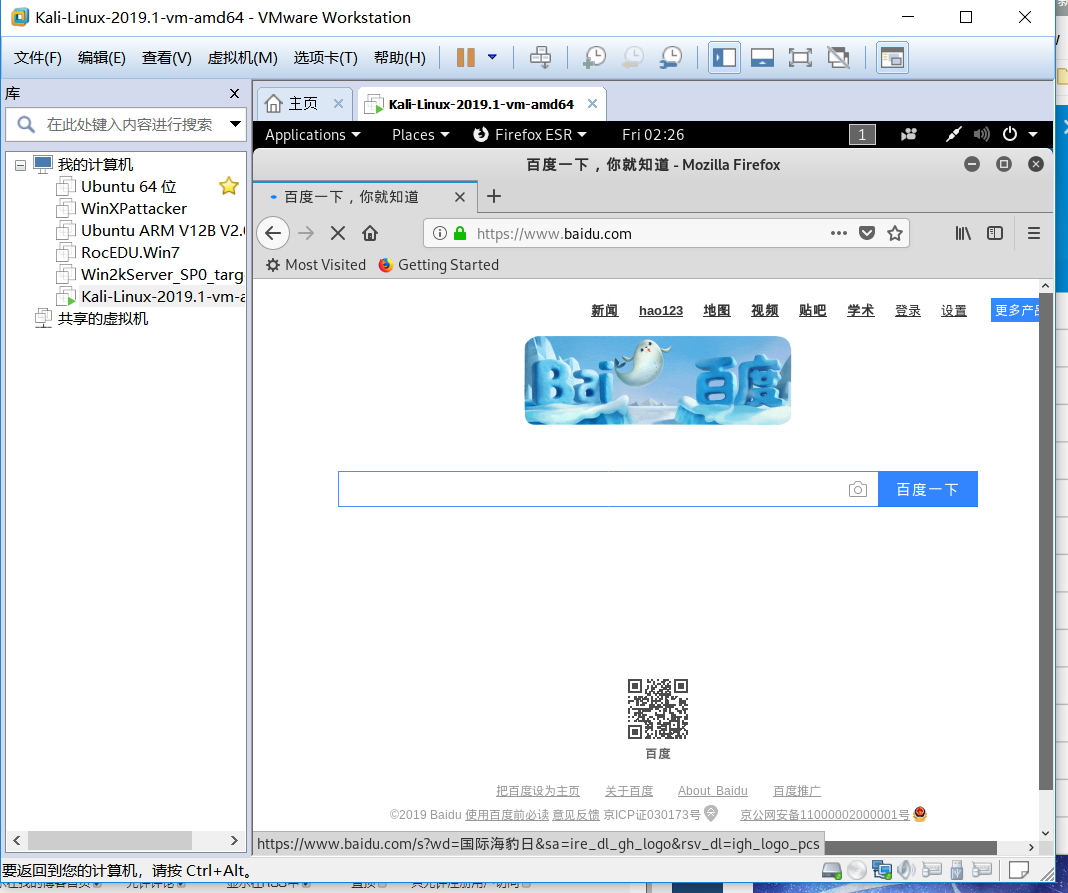
1、网络(不需要配置,试运行访问百度首页,成功)
2、共享
- 文件共享
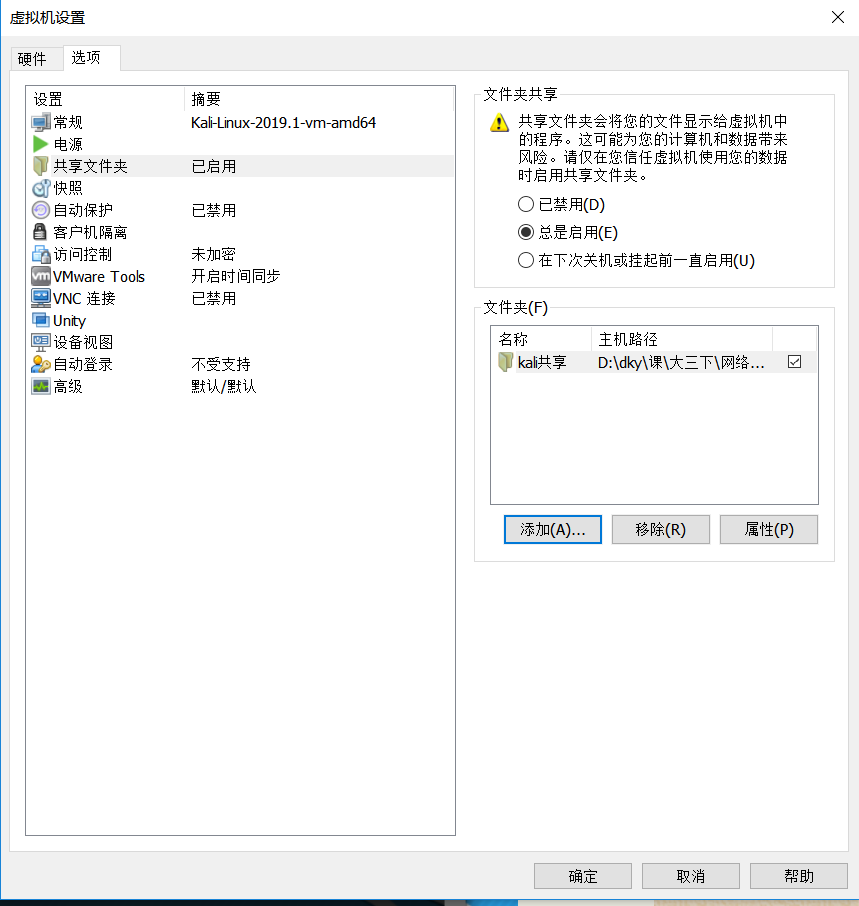
在
虚拟机的设置中找到文件共享,点击总是启用
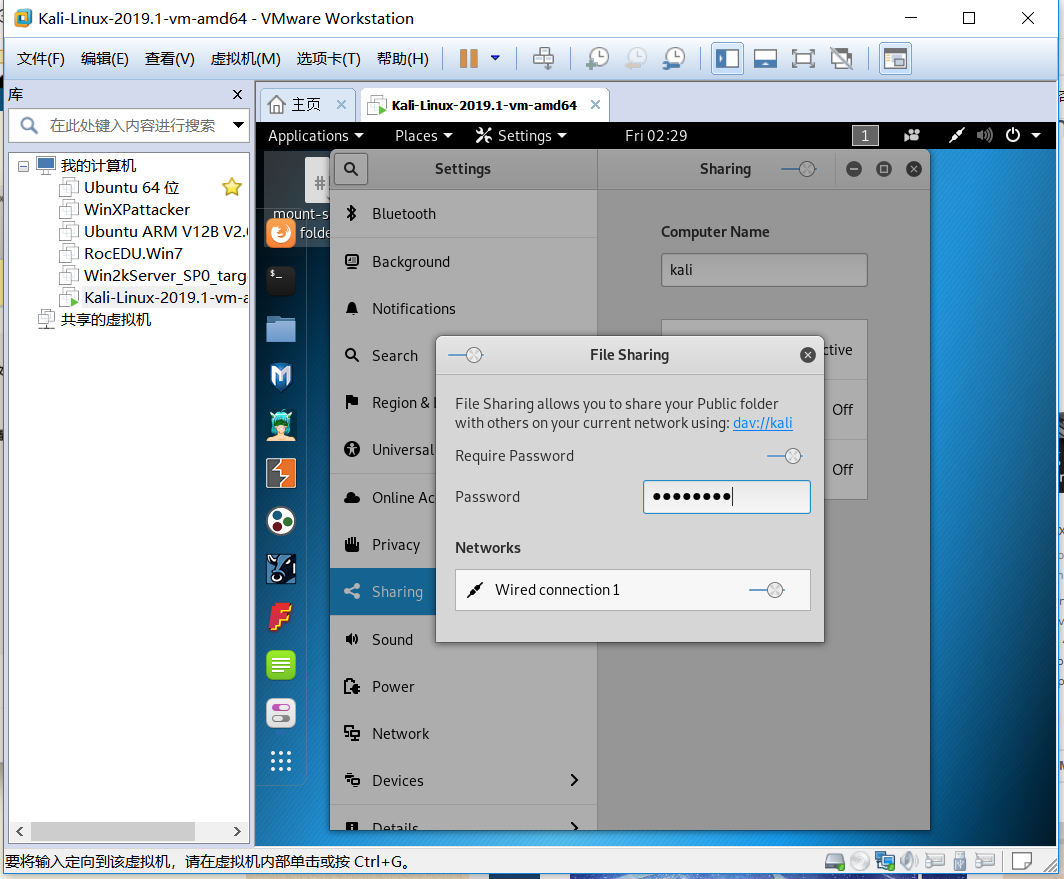
点击
settings,找到sharing,点击将其打开
再点击File Sharing
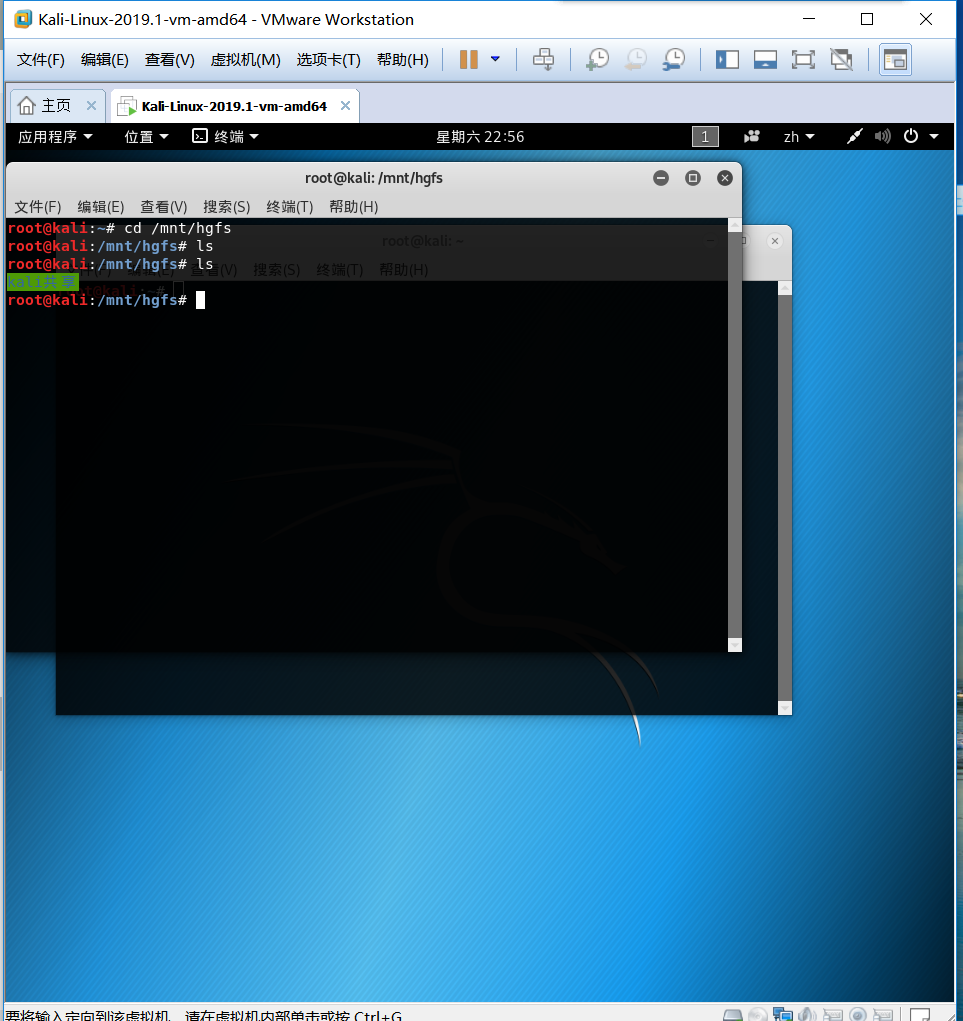
- 通过cd /mnt/hgfs、 ls查看当前路径下文件,即验证设置成功
3、软件源
- 命令行键入
sudo vim /etc/apt/sources.list打开源文件 - 将source.list文件清空,重新输入
deb http://http.kali.org/kali kali-rolling main non-free contrib

deb http://mirrors.tuna.tsinghua.edu.cn/kali kali-rolling main contrib non-free

deb-src https://mirrors.tuna.tsinghua.edu.cn/kali kali-rolling main contrib non-free
- 换源保存后更新软件列表和文件
sudo apt-get update

sudo apt-get upgrade

sudo apt-get dist-upgrade
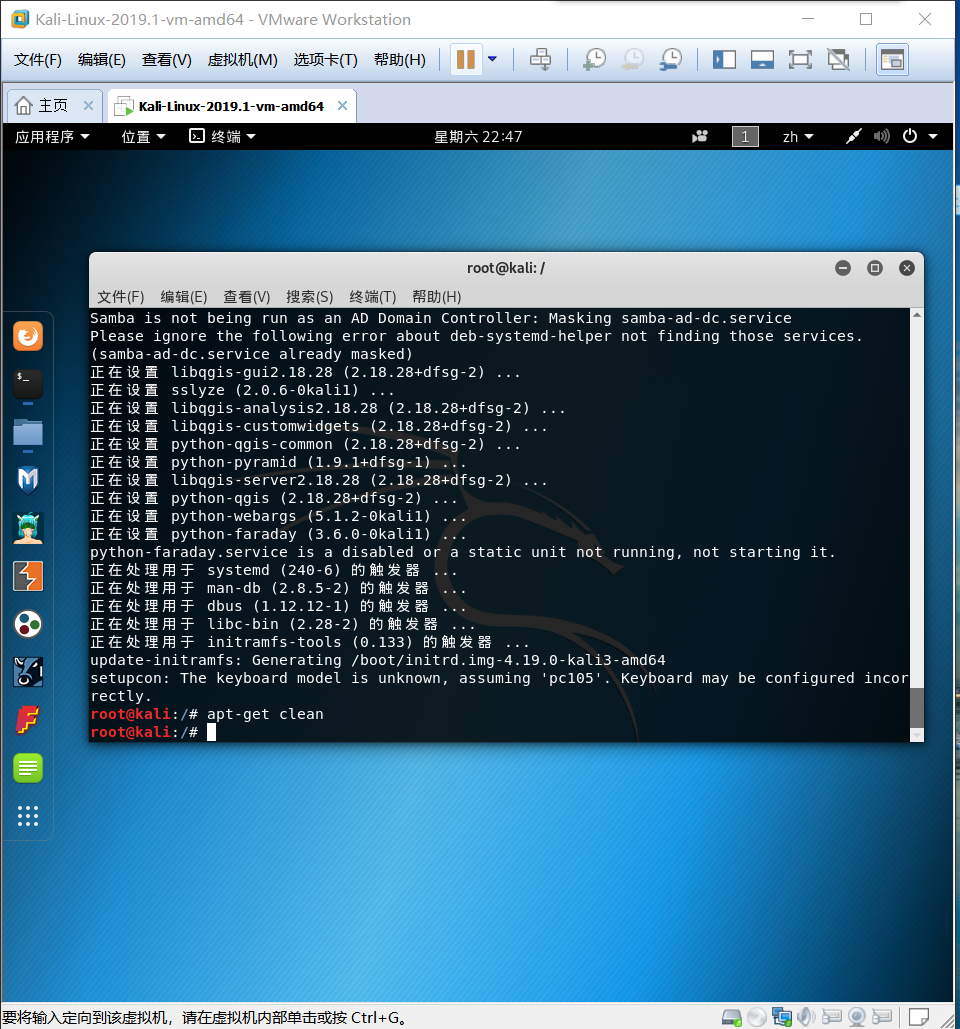
- 清除包
apt-get clean
四、问题
1、VMware无法从主机向虚拟机跨系统复制粘贴拖动文件/文本
> 在菜单中点击虚拟机,然后点击安装(或者重新安装) VMWare Tools
> 在虚拟机中打开光盘,里边会有VMware Tool的相关文件,然后将压缩包拷贝到要安装的文件夹下
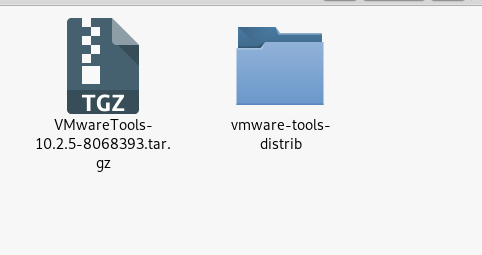
解压安装VMware Tool
tar zxvf VMwareTools-10.2.5-8068393.tar.gz
cd vmware-tools-distrib
sudo ./vmware-install.pl
一路回车
- 仍然行不通
输入
sudo apt-get autoremove open-vm-tools
sudo apt-get install open-vm-tools
sudo apt-get install open-vm-tools-desktop
2、出现以下情况
E: Could not get lock /var/lib/dpkg/lock - open (11 Resource temporarily unavailable)

E: Unable to lock the administration directory (/var/lib/dpkg/) is another process using it?
- 先搜索所有运行着的线程
ps -A | grep apt-get - 我们将apt相关的进程给关闭掉,需要使用sudo权限:
# sudo kill processnumber
- 关闭当前终端,再重新开一个终端,
sudo apt-get命令就可以使用了
网络对抗 Exp0 Kali安装 Week1的更多相关文章
- 2018-2019-2 《网络对抗技术》Exp0 Kali安装 Week1 20165237
2018-2019-2 <网络对抗技术>Exp0 Kali安装 Week1 20165237 安装虚拟机 首先创建虚拟机 创建好虚拟机后,打开虚拟机进行安装.第一步选择Graphcal i ...
- 2018-2019-2 20165325《网络对抗技术》Exp0 Kali安装 Week1
2018-2019-2 20165325<网络对抗技术>Exp0 Kali安装 Week1 一.安装kali VMware上学期已经有了,主要是下载Kali-Linux-2019.1-vm ...
- 2018-2019-2 《网络对抗技术》Exp0 Kali安装 Week1
- 2018-2019-2 <网络对抗技术>Exp0 Kali安装 Week1 - 安装过程 - 安装Kali VMware上学期已经装好了,Kali的镜像文件是从同学那拷过来的,所以这两 ...
- 2018-2019-2 《网络对抗技术》Exp0 Kali安装 Week1 20165225
2018-2019-2 <网络对抗技术>Exp0 Kali安装 Week1 20165225 - 上Kali官网选择Kali Linux 64 bit的torrent,用迅雷解压即可 安装 ...
- 2018-2019-2 20165336《网络对抗技术》Exp0 Kali安装 Week1
2018-2019-2 20165336<网络对抗技术>Exp0 Kali安装 Week1 一.选择官网kali linux系统的版本 二.配置虚拟机 根据 安装教程(https://bl ...
- 2018-2019-2 《网络对抗技术》Exp0 Kali安装 Week1 20165215
2018-2019-2 <网络对抗技术>Exp0 Kali安装 Week1 20165215 目录 Kali的下载及安装 网络配置 设置共享文件夹及剪切板 更新软件源 [Kali的下载及安 ...
- 2018-2019-2 《网络对抗技术》Exp0 Kali安装 Week1 20165316
2018-2019-2 <网络对抗技术>Exp0 Kali安装 Week1 20165316 下载 我分别下载了kali-linux-2019.1-i386的镜像文件和kali-linux ...
- 20165228《网络对抗技术》Exp0 Kali安装 Week1
2018-2019-2 <网络对抗技术>Exp0 Kali安装 Week1 Kali下载:来自官网 Kali安装 参考自kali安装教程 (因为写博客时已经安装好kali,所以这部分没有自 ...
- 2018-2019-2 《网络对抗技术》Exp0 Kali安装 Week1 20165308 张士洋
2018-2019-2 <网络对抗技术>Exp0 Kali安装 Week1 20165308 张士洋 1.进入官网下载Kali Linux VirtualBox版本的镜像文件. 2.解压并 ...
随机推荐
- selenium(二)查找定位目标 ID XPATH CSS 操作目标
简介: 我们只打开一个页面是没有什么意义的. 尽管你可以get很多次. selenium可以做的更多,比如找到百度的搜索框,输入我们要搜索的内容,再用鼠标点击搜索按钮,再把搜索结果提取出来…… 这篇文 ...
- python面试知识总结
1. 先做自我介绍 2. 做Python几年了?为什么选择Python?3. 学历?大学什么专业?4. 除了Python以外对其他语言有没有了解?5. 你对Python这门语言的看法?6. 在学习Py ...
- IOS语言总结
本文主要介绍和C++不同的地方. 1.类的定义: 一个类有两个文件一个.h还有一个.m文件 #import <Foundation/Foundation.h> @interface MyC ...
- 使用MyEclipse开发Java EE应用:用XDoclet创建EJB 2 Session Bean项目(五)
MyEclipse限时秒杀!活动火热开启中>> [MyEclipse最新版下载] 六.部署到JBoss服务器 1. 右键单击Servers视图,然后选择New>Server,选择您安 ...
- Python seek和tell
f = open("胡辣汤", mode="r+", encoding="utf-8") f.seek(0,2) # 移动到末尾 conte ...
- GitLab项目迁移到Gerrit
1.在Gerrit上新建项目: 2.Gerrit项目配置权限(此处非代码): Reference:refs/* Push Annotated Tag Push Signed Tag Forge Com ...
- opencv-python教程学习系列9-程序性能检测及优化
前言 opencv-python教程学习系列记录学习python-opencv过程的点滴,本文主要介绍程序性能检测及优化,坚持学习,共同进步. 系列教程参照OpenCV-Python中文教程: 系统环 ...
- 游标 cursor
* mongo shell下支持JS代码,可以通过JS获取游标,进而获取数据操作结果. var cursor = db.class1.find() cursor.next() 获取下一条结果 curs ...
- HDU 2647:Reward(拓扑排序+队列)
Reward Time Limit: 2000/1000 MS (Java/Others) Memory Limit: 32768/32768 K (Java/Others) Total Sub ...
- springboot项目文件上传(绝对路径)并使用tomcat虚拟路径进行图片预览
前言 项目中,需要上传文件,但是可能会比较多,所以不能放入项目目录中,需要指定目录并按顺序放置.并且:还需要这些数据可以预览(图片等). 那么问题就是:上传完成之后我存入服务器,并拿到绝对路径,存入数 ...