
python之Tkinter控件学习
转载自 http://www.cnblogs.com/kaituorensheng/p/3287652.html#_label0
阅读目录
- 1. 产品介绍
- 2. 设计规划
- 3. 相关知识
- 4. 源码附件
Tkinter模块("Tk 接口")是Python的标准Tk GUI工具包的接口,位Python的内置模块,直接import tkinter即可使用。
作为实践, 用Tkinter做了个ascii码转化查询表
1. 产品介绍
界面

功能
- 通过输入字符或数字查询对应的信息
- 通过选择列表中的信息查询对应的信息
2. 设计规划
规划图
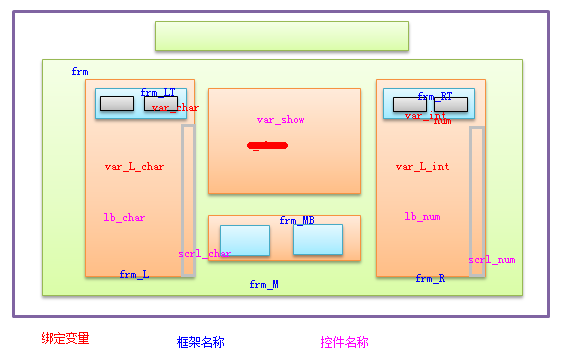
3. 相关知识
首先看怎么产生第一个窗口
from Tkinter import *   #引用Tk模块

root = Tk()             #初始化Tk()

root.mainloop()         #进入消息循环
几个常用属性
- title: 设置窗口标题
- geometry: 设置窗口大小
- resizable():设置窗口是否可以变化长 宽

# -*- coding: cp936 -*-

from Tkinter import *

root = Tk()

root.title("hello world")

root.geometry('200x100')                 #是x 不是*

root.resizable(width=False, height=True) #宽不可变, 高可变,默认为True

root.mainloop()
介绍以下几个控件的用法
- Label
- Frame
- Entry
- Text
- Button
- Listbox
- Scrollbar
说明每个控件最后要加上pack().否则控件是无法显示的.
3.1 Label
说明
标签
用法
Label(根对象, [属性列表])
属性
- text 要现实的文本
- bg 背景颜色
- font 字体(颜色, 大小)
- width 控件宽度
- height 控件高度
以下介绍的控件差不多都有这几个属性, 更详细的属性查看参考网页
举例
# -*- coding: cp936 -*-

from Tkinter import *

root = Tk()

root.title("hello world")

root.geometry('300x200')

l = Label(root, text="show", bg="green", font=("Arial", 12), width=5, height=2)

l.pack(side=LEFT)  #这里的side可以赋值为LEFT  RTGHT TOP  BOTTOM

root.mainloop()
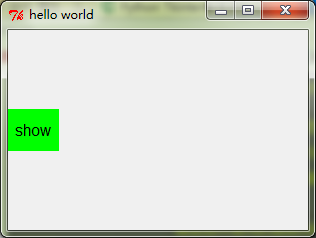
效果
3.2 Frame
说明
在屏幕上创建一块矩形区域,多作为容器来布局窗体
用法
Frame(根对象, [属性列表])
举例
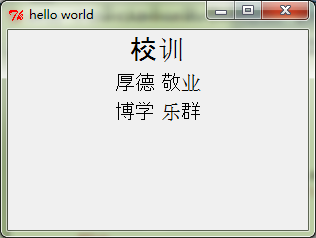
要在控件中出现这样的四个词语
校训
厚德 敬业
博学 乐群
可以规划为

# -*- coding: cp936 -*-

from Tkinter import *

root = Tk()

root.title("hello world")

root.geometry('300x200')

Label(root, text='校训'.decode('gbk').encode('utf8'), font=('Arial', 20)).pack()

frm = Frame(root)

#left

frm_L = Frame(frm)

Label(frm_L, text='厚德'.decode('gbk').encode('utf8'), font=('Arial', 15)).pack(side=TOP)

Label(frm_L, text='博学'.decode('gbk').encode('utf8'), font=('Arial', 15)).pack(side=TOP)

frm_L.pack(side=LEFT)

#right

frm_R = Frame(frm)

Label(frm_R, text='敬业'.decode('gbk').encode('utf8'), font=('Arial', 15)).pack(side=TOP)

Label(frm_R, text='乐群'.decode('gbk').encode('utf8'), font=('Arial', 15)).pack(side=TOP)

frm_R.pack(side=RIGHT)

frm.pack()

root.mainloop()
效果
3.3 Entry
说明
创建单行文本框
用法
- 创建:lb =Entry(根对象, [属性列表])
- 绑定变量 var=StringVar() lb=Entry(根对象, textvariable = var)
- 获取文本框中的值 var.get()
- 设置文本框中的值 var.set(item1)
举例
# -*- coding: cp936 -*-

from Tkinter import *

root = Tk()

root.title("hello world")

root.geometry()

var = StringVar()

e = Entry(root, textvariable = var)

var.set("hello")

e.pack()

root.mainloop()
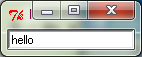
效果
3.4 Text
说明
向该空间内输入文本
用法
t = Text(根对象)
插入:t.insert(mark, 内容)
删除:t.delete(mark1, mark2)
其中,mark可以是行号,或者特殊标识,例如
- INSERT:光标的插入点CURRENT:鼠标的当前位置所对应的字符位置
- END:这个Textbuffer的最后一个字符
- SEL_FIRST:选中文本域的第一个字符,如果没有选中区域则会引发异常
- SEL_LAST:选中文本域的最后一个字符,如果没有选中区域则会引发 异常
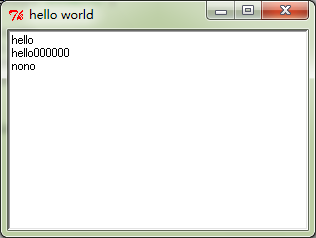
举例
# -*- coding: cp936 -*-

from Tkinter import *

root = Tk()

root.title("hello world")

root.geometry('300x200')

t = Text(root)

t.insert(1.0, 'hello\n')

t.insert(END, 'hello000000\n')

t.insert(END, 'nono')

t.pack()

root.mainloop()
效果
3.5 Button
说明
创建按钮
用法
Button(根对象, [属性列表])
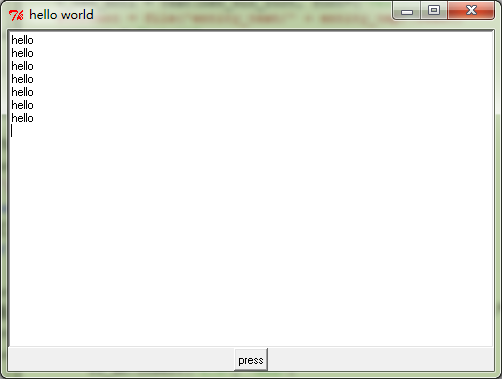
举例
# -*- coding: cp936 -*-

from Tkinter import *

root = Tk()

root.title("hello world")

root.geometry()

def printhello():

    t.insert('1.0', "hello\n")

t = Text()

t.pack()

Button(root, text="press", command = printhello).pack()

root.mainloop()
效果
3.6 Listbox
说明
列表控件,可以含有一个或多个文本想,可单选也可多选
用法
- 创建:lb = ListBox(根对象, [属性列表])
- 绑定变量 var=StringVar() lb=ListBox(根对象, listvariable = var)
- 得到列表中的所有值 var.get()
- 设置列表中的所有值 var.set((item1, item2, .....))
- 添加:lb.insert(item)
- 删除:lb.delete(item,...)
- 绑定事件 lb.bind('<ButtonRelease-1>', 函数)
- 获得所选中的选项 lbl.get(lb.curselection())
属性
selectmode可以为BROWSE MULTIPL SINGLE
举例
# -*- coding: cp936 -*-

from Tkinter import *

root = Tk()

root.title("hello world")

root.geometry()

def print_item(event):

    print lb.get(lb.curselection())

var = StringVar()

lb = Listbox(root,  listvariable = var)

list_item = [1, 2, 3, 4]         #控件的内容为1 2 3 4

for item in list_item:

    lb.insert(END, item)

lb.delete(2, 4)                  #此时控件的内容为1 3

var.set(('a', 'ab', 'c', 'd'))   #重新设置了,这时控件的内容就编程var的内容了

print var.get()

lb.bind('<ButtonRelease-1>', print_item)

lb.pack()

root.mainloop()
效果

3.7 Scrollbar
说明
在屏幕上创建一块矩形区域,多作为容器来布局窗体
用法
Frame(根对象, [属性列表]), 最长用的用法是和别的控件一起使用.
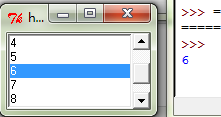
举例
from Tkinter import *

root = Tk()

root.title("hello world")

root.geometry()

def print_item(event):

    print lb.get(lb.curselection())

var = StringVar()

lb = Listbox(root, height=5, selectmode=BROWSE, listvariable = var)

lb.bind('<ButtonRelease-1>', print_item)

list_item = [1, 2, 3, 4, 5, 6, 7, 8, 9, 0]

for item in list_item:

    lb.insert(END, item)

scrl = Scrollbar(root)

scrl.pack(side=RIGHT, fill=Y)

lb.configure(yscrollcommand = scrl.set)

lb.pack(side=LEFT, fill=BOTH)

scrl['command'] = lb.yview

root.mainloop()
效果
4. 源码附件
代码
# -*- coding:cp936 -*-

from Tkinter import *

class show:

    num_info_hash = {}

    char_info_hash = {}

    num_char = {}

    char_num = {}

    def __init__(self):

        self.root = Tk()

        self.root.title("ASCII码查询".decode('gbk').encode('utf8'))

        #self.root.geometry('470x320')

        ########

        self.frm = Frame(self.root)

        #Top

        Label(self.root, text="ASCII码查询".decode('gbk').encode('utf8'), font=('Arial', 15)).pack()

        self.load_sys()

        self.frm = Frame(self.root)

        #Left

        self.frm_L = Frame(self.frm)

        self.frm_LT = Frame(self.frm_L)

        self.var_char = StringVar()

        Entry(self.frm_LT, textvariable=self.var_char, width = 5, font =('Verdana',15)).pack(side=RIGHT)

        Label(self.frm_LT, text = '字符'.decode('gbk').encode('utf8'), font =('Arial',12)).pack(side=LEFT)

        self.frm_LT.pack()

        self.var_L_char = StringVar()

        self.lb_char = Listbox(self.frm_L, selectmode=BROWSE, listvariable=self.var_L_char, font =('Verdana',12), width=10, height=13)

        self.lb_char.bind('<ButtonRelease-1>', self.get_char)

        for key in self.char_num:

            self.lb_char.insert(END, key[0])

        self.scrl_char = Scrollbar(self.frm_L)

        self.scrl_char.pack(side=RIGHT, fill=Y)

        self.lb_char.configure(yscrollcommand = self.scrl_char.set)

        self.lb_char.pack(side=LEFT, fill=BOTH)

        self.scrl_char['command'] = self.lb_char.yview

        self.frm_L.pack(side = LEFT)

        #Mid

        self.frm_M = Frame(self.frm)

        self.t_show = Text(self.frm_M, width=20, height=5, font =('Verdana',15))

        self.t_show.insert('1.0', '')

        self.t_show.pack()

        self.frm_MB = Frame(self.frm_M)

        Button(self.frm_MB, text="清除".decode('gbk').encode('utf-8'), command=self.clear, width=6, height=1, font=('Arial', 10)).pack(side=LEFT)

        Button(self.frm_MB, text="查询".decode('gbk').encode('utf-8'), command=self.search, width=6, height=1, font=('Arial', 10)).pack(side=RIGHT)

        self.frm_MB.pack(side=BOTTOM)

        self.frm_M.pack(side=LEFT)

        #Right

        self.frm_R = Frame(self.frm)

        self.frm_RT = Frame(self.frm_R)

        self.var_int = StringVar()

        Entry(self.frm_RT, textvariable=self.var_int, width=5, font =('Verdana',15)).pack(side=LEFT)

        Label(self.frm_RT, text='十进制'.decode('gbk').encode('utf-8'), font =('Arial',12)).pack(side=RIGHT)

        self.frm_RT.pack()

        self.var_R_int = StringVar()

        self.lb_int = Listbox(self.frm_R, selectmode=BROWSE, listvariable=self.var_R_int, font =('Verdana',12), width=10, height=13)

        self.lb_int.bind('<ButtonRelease-1>', self.get_int,)

        for key in self.num_char:

            self.lb_int.insert(END, key[0])

        self.scrl_int = Scrollbar(self.frm_R)

        self.scrl_int.pack(side=RIGHT, fill=Y)

        self.lb_int.configure(yscrollcommand = self.scrl_int.set)

        self.lb_int.pack(side=LEFT, fill=BOTH)

        self.scrl_int['command'] = self.lb_int.yview

        self.frm_R.pack(side = LEFT)

        self.frm.pack()

        ########

    def get_char(self, event):

        self.var_char.set('')

        self.var_int.set('')

        tmp = self.lb_char.get(self.lb_char.curselection())

        self.var_char.set(tmp)

    def get_int(self, event):

        self.var_int.set('')

        self.var_char.set('')

        tmp = self.lb_int.get(self.lb_int.curselection())

        self.var_int.set(tmp)

    def clear(self):

        self.var_char.set('')

        self.var_int.set('')

        self.t_show.delete('1.0', '10.0')

    def search(self):

        self.t_show.delete('1.0', '100.0')

        tmp_char = self.var_char.get()

        tmp_int = self.var_int.get()

        if tmp_char != '':

            if not self.char_info_hash.has_key(tmp_char):

                self.t_show.insert('1.0', "您输入的字符不在128个字符之内".decode('gbk').encode('utf8'))

            else:

                self.t_show.insert('1.0', '十六进制:'.decode('gbk').encode('utf8') + '\t' + self.char_info_hash[tmp_char][2] + '\n')

                self.t_show.insert('1.0', '十进制:'.decode('gbk').encode('utf8') +'\t' + self.char_info_hash[tmp_char][1] + '\n')

                self.t_show.insert('1.0', '八进制:'.decode('gbk').encode('utf8') + '\t' + self.char_info_hash[tmp_char][0] + '\n')

                self.t_show.insert('1.0', '字符:'.decode('gbk').encode('utf8') +'\t' + tmp_char + '\n\n')

            self.var_char.set('')

            self.var_int.set('')

        elif tmp_int !='':

            if not self.num_info_hash.has_key(tmp_int):

                self.t_show.insert('1.0', "请输入介于0~127之间的整数".decode('gbk').encode('utf8'))

            else:

                self.t_show.insert('1.0', '字符:'.decode('gbk').encode('utf8') +'\t' + self.num_info_hash[tmp_int][2] + '\n')

                self.t_show.insert('1.0', '十六进制:'.decode('gbk').encode('utf8') + '\t' + self.num_info_hash[tmp_int][1] + '\n')

                self.t_show.insert('1.0', '八进制:'.decode('gbk').encode('utf8') + '\t' + self.num_info_hash[tmp_int][0] + '\n')

                self.t_show.insert('1.0', '十进制:'.decode('gbk').encode('utf8') + '\t' + tmp_int + '\n\n')

            self.var_char.set('')

            self.var_int.set('')

        else:

            self.t_show.insert('1.0', '请选择或输入'.decode('gbk').encode('utf8'))

    def load_sys(self):

        f = file('asc')

        for line in f:

            chunk = line.strip().split('\t')

            self.num_char[int(chunk[1])] = chunk[3]

            self.char_num[chunk[3]] = int(chunk[1])

            self.num_info_hash[chunk[1]] = [chunk[0], chunk[2], chunk[3]]

            self.char_info_hash[chunk[3]] = [chunk[0], chunk[1], chunk[2]]

        self.num_char =sorted(self.num_char.iteritems(), key = lambda asd:asd[0])

        self.char_num =sorted(self.char_num.iteritems(), key = lambda asd:asd[1])

def main():

    d = show()

    mainloop()

if __name__== "__main__":

    main()
文本
        nul

           soh

           stx

           etx

           eot

           enq

           ack

           bel

           bs

           ht

       0a    nl

       0b    vt

       0c    ff

       0d    er

       0e    so

       0f    si

           dle

           dc1

           dc2

           dc3

           dc4

           nak

           syn

           etb

           can

           em

       1a    sub

       1b    esc

       1c    fs

       1d    gs

       1e    re

       1f    us

           sp

           !

           "

           #

           $

           %

           &

           `

           (

           )

       2a    *

       2b    +

       2c    ,

       2d    -

       2e    .

       2f    /

       3a    :

       3b    ;

       3c    <

       3d    =

       3e    >

       3f    ?

           @

           A

           B

           C

           D

           E

           F

           G

           H

           I

       4a    J

       4b    K

       4c    L

       4d    M

       4e    N

       4f    O

           P

           Q

           R

           S

           T

           U

           V

           W

           X

           Y

       5a    Z

       5b    [

       5c    \

       5d    ]

       5e    ^

       5f    _

           '

           a

           b

           c

           d

           e

           f

           g

           h

           i

       6a    j

       6b    k

       6c    l

       6d    m

       6e    n

       6f    o

           p

           q

           r

           s

           t

           u

           v

           w

           x

           y

       7a    z

       7b    {

       7c    |

       7d    }

       7e    ~

       7f    del
Python Tkinter参考资料之(通用控件属性)
大部分控件的共享选项:
|
选项(别名) |
说明 |
单位 |
典型值 |
没有此属性的控件 |
|
background(bg) |
当控件显示时,给出的正常颜色 |
color |
'gray25' '#ff4400' |
|
|
borderwidth(bd) |
设置一个非负值,该值显示画控件外围3D边界的宽度;(特别的由relief选项决定这项决定).控件内部的3D效果也可以使用该值,该值可以是Tkinter(Tk_GetPixels)接受的任何格式 |
pixel |
3 | |
|
cursor |
指定控件使用的鼠标光标,该值可以是Tkinter(Tk_GetPixels)接受的任何格式 |
cursor |
gumby | |
|
font |
指定控件内部文本的字体 |
font |
'Helvetica' ('Verdana',8) |
Canvas Frame Scrollbar Toplevel |
|
foreground(fg) |
指定控件的前景色 | color | 'black' '#ff2244' |
Canvas Frame Scrollbar Toplevel |
|
highlightbackground |
指出经过没有输入焦点的控件加亮区域颜色 | color | 'gray30' | Menu |
|
highlightcolor |
指出经过没有输入焦点的控件周围长方区域加亮颜色 | color | 'royalblue' | Menu |
|
highlightthickness |
设置一个非负值,该值指出一个有输入焦点的控件周围加亮方形区域的宽度,该值可以是 Tk_GetCursor)接受的任何格式.如果为0,则不画加亮区域 | pixel | 2.1m | Menu |
|
relief |
指出控件3D效果.可选值为RAISED,SUNKEN,FLAT,RIDGE,SOLID,GROOVE.该值指出控件内部相对于外部的外观样式,比如RAISED意味着控件内部相对于外部突出 | constant | RAISED GROOVE |
|
|
takefocus |
决定窗口在键盘遍历时是否接收焦点(比如Tab,shift-Tab).在设定焦点到一个窗口之前,遍历脚本检查takefocus选项的值,值0意味着键盘遍历时完全跳过,值1意味着只要有输入焦点(它及所有父代都映射过)就接收.空值由脚本自己觉定是否接收,当前的算法是如果窗口被禁止,或者没有键盘捆绑或窗口不可见时,跳过 | boolean | 1 YES | |
|
width |
指定一个整数,设置控件宽度,控件字体的平局字符数.如果值小于等于0,控件选择一个能够容纳目前字符的宽度 |
integer |
32 |
Menu |
很多控件共享的选项:
|
选项(别名) |
说明 |
单位 |
典型值 |
仅此类控件 |
| activebackground | 指定画活动元素的背景颜色.元素(控件或控件的一部分)在鼠标放在其上并按动鼠标按钮引起某些行为的发生时,是活动的.如果严格的Modf一致性请求通过设置tk_strictModf变量完成,该选项将被忽略,正常背景色将被使用.对Windows和Macintosh系统,活动颜色将只有在鼠标按钮1被按过元素时使用 | color | 'red' '#fa07a3' |
Button Checkbutton Menu Menubutton Radiobutton Scale Scrollbar |
| activeforeground | 指定画活动元素时的前景颜色.参见上面关于活动元素的定义 | color | 'cadeblue' | Button Menu Checkbutton Menubutton Radiobutton |
| anchor | 指出控件信息(比如文本或者位图)如何在控件中显示.必须为下面值之一: N,NE,E,SE,S,SW,W,NW或者CENTER.比如NW(NorthWest)指显示信息时使左上角在控件的左上端 |
constant | Button Checkbutton Label Message Menubutton Radiobutton |
|
| bitmap | 指定一个位图在控件中显示,以Tkinter(Tk_GetBitmap)接受的任何形式.位图显示的精确方式受其他选项如锚或对齐的影响.典型的,如果该选项被指定,它覆盖指定显示控件中文本的其他选;bitmap选项可以重设为空串以使文本能够被显示在控件上.在同时支持位图和图像的控件中,图像通常覆盖位图 | bitmap | Button Checkbutton Label Menubutton Radiobutton |
|
| command | 指定一个与控件关联的命令.该命令通常在鼠标离开控件之时被调用,对于单选按钮和多选按钮,tkinter变量(通过变量选项设置)将在命令调用时更新 | command | setupData | Button Checkbutton Radiobutton Scale Scrollbar |
| disabledforeground | 指定绘画元素时的前景色.如果选项为空串(单色显示器通常这样设置),禁止的元素用通常的前景色画,但是采用点刻法填充模糊化 | color | 'gray50' |
Button |
| height | 指定窗口的高度,采用字体选项中给定字体的字符高度为单位,至少为1 | integer | 1 4 | Button Canvas Frame Label Listbox Checkbutton Radiobutton Menubutton Text Toplevel |
| image | 指定所在控件中显示的图像,必须是用图像create方法产生的.如果图像选项设定,它覆盖已经设置的位图或文本显示;更新恢复位图或文本的显示需要设置图像选项为空串 | image | Button Checkbutton Label Menubutton Radiobutton |
|
| justify | 当控件中显示多行文本的时候,该选项设置不同行之间是如何排列的,其值为如下之一: LEFT,CENTER或RIGHT.LEFT指每行向左对齐,CENTER指每行居中对齐,RIGHT指向右对齐 |
constant | RIGHT | Button Checkbutton Entry Label Menubutton Message Radiobutton |
| padx | 指定一个非负值设置控件X方向需要的边距.该值为Tkinter(Tk_GetPixels)接受的格式.当计算需要多大的窗口时,控件会把此值加到正常大小之上(由控件中显示内容决定);如果几何管理器能够满足此请求,控件将在左端或右端得到一个给定的多余空边.大部分控件只用此项于文本,如果它们显示位图或图像,通常忽略空边选项 | pixels | 2m 10 | Button Checkbutton Label Menubutton Message Radiobutton Text |
| pady | 指定一个非负值设置控件Y方向需要的边距.该值为Tkinter(Tk_GetPixels)接受的格式.当计算需要多大的窗口时,控件会把此值加到正常大小之上(由控件中显示内容决定);如果几何管理器能够满足此请求,控件将在上端或下端得到一个给定的多余空边.大部分控件只用此项于文本,如果它们显示位 图或图像,通常忽略空边选项 | pixels | 12 3m | Button Checkbutton Label Menubutton Message Radiobutton Text |
| selectbackground | 指定显示选中项时的背景颜色 | color | blue | Canvas Listbox Entry Text |
| selectborderwidth | 指定一个非负值,给出选中项的三维边界宽度,值可以是任何 Tkinter(Tk_GetPixels)接受的格式 |
pixel | 3 |
Canvas |
| selectforeground | 指定显示选中项的前景颜色 | color | yellow | Canvas Entry Listbox Text |
| state |
指定控件下列两三个状态之一(典型是复选按钮): |
constant | ACTIVE |
Button |
| text | 指定控件中显示的文本,文本显示格式由特定控件和其他诸如锚和对齐选项决定 | string | 'Display' | Button Checkbutton Label Menubutton Message Radiobutton |
| textvariable | 指定一个变量名字.变量值被转变为字符串在控件上显示.如果变量值改变,控件将自动更新以反映新值,字符串显示格式由特定控件和其他诸如锚和对齐选项决定 | variable | widgetConstant | Button Checkbutton Entry Label Menubutton Message Radiobutton |
| underline | 指定控件中加入下划线字符的整数索引.此选项完成菜单按钮与菜单输入的键盘遍历缺省捆绑.0对应控件中显示的第一个字符,1对应第二个,以此类推 | integer | 2 | Button CheckButton Label Menubutton Radiobutton |
| wraplength | 对于能够支持字符换行的控件,该选项指定行的最大字符数,超过最大字符数的行将转到下行显示,这样一行不会超过最大字符数.该值可以是窗口距离的任何标准格式.如果该值小于或等于0,不换行,换行只有在文本中的换行符的地方才出现 | pixel | 41,65 | Button Checkbutton Label Menubutton Radiobutton |
| xscrollcommand | 指定一个用来与水平滚动框进行信息交流的命令前缀,当控件窗口视图改变(或者别的任何滚动条显示的改变,如控件的总尺寸改变等等),控件将通过把滚动命令和两个数连接起来产生一个命令.两个数分别为0到1之间的分数,代表文档中的一个位置,0表示文档的开头,1.0表示文档的结尾处,0.333表示整个文档的三分之一处,如此等等.第一个分数代表窗口中第一个可见文档信息,第二个分数代表紧跟上一个可见部分之后的信息.然后命令把它们传到Tcl解释器执行. 典型的,xscrollcommand选项由滚动条标识跟着set组成,如set.x.scrollbar set将引起滚动条在窗口中视图变化时被更新.如果此项没有指定,不执行命令 |
function | Canvas Entry Listbox Text |
|
| yscrollcommand | 指定一个用来与垂直滚动框进行信息交流的命令前缀,当控件窗口视图改变(或者别的任何滚动条显示的改变,如控件的总尺寸改变等等),控件将通过把滚动命令和两个数连接起来产生一个命令.两个数分别为0到1之间的分数,代表文档中的一个位置,0表示文档的开头,1.0表示文档的结尾处,0.333表示整个文档的三分之一处,如此等等.第一个分数代表窗口中第一个可见文档信息,第二个分数代表紧跟上一个可见部分之后的信息.然后命令把它们传到Tcl解释器执行. 典型的,yscrollcommand选项由滚动条标识跟着set组成,如set.y.scrollbar set将引起滚动条在窗口中视图变化时被更新.如果此项没有指定,不执行命令 |
function | Canvas Entry Listbox Text |
资料来源——《Python与Tkinter编程》附录B
python之Tkinter控件学习的更多相关文章
- [Python] wxPython 菜单栏控件学习总结(原创)
1.总结 1.大体创建过程 1.创建一个 菜单栏 : menuBar = wx.MenuBar() 相当于这个白色地方,没有File这个菜单 2.创建 菜单 : fileMenu = wx.Menu ...
- Tkinter 控件详细介绍
Tkinter 控件详细介绍 1.Button 按钮.类似标签,但提供额外的功能,例如鼠标掠过.按下.释放以及键盘操作/事件 2.Canvas 画布.提供绘图功能(直线.椭圆.多边形.矩形) ;可以包 ...
- IOS学习笔记(四)之UITextField和UITextView控件学习
IOS学习笔记(四)之UITextField和UITextView控件学习(博客地址:http://blog.csdn.net/developer_jiangqq) Author:hmjiangqq ...
- DevExpress控件学习总结(转)
DevExpress控件学习总结 1.Navigation & Layout 1.1 Bar Manager 如果想在窗体或用户控件(user control)上添加工具条(bars)或弹 ...
- Android Material Design控件学习(三)——使用TextInputLayout实现酷市场登录效果
前言 前两次,我们学习了 Android Material Design控件学习(一)--TabLayout的用法 Android Material Design控件学习(二)--Navigation ...
- wxPython控件学习之wx.grid.Grid 表格控件
wxPython控件学习之wx.grid.Grid (包括对GridCellEditor和GridCelRender的扩展,以支持更多的grid cell 样式, 以GridCellColorEdit ...
- 转)delphi chrome cef3 控件学习笔记 (二)
(转)delphi chrome cef3 控件学习笔记 (二) https://blog.csdn.net/risesoft2012/article/details/51260832 原创 2016 ...
- PyQt5Day03--程序基本结构之面向对象版本+控件学习
1.程序基本结构之面向对象版本 (1)开发阶段(自己写好并测试)——设置为模版qto from PyQt5.Qt import * class Window(QWidget): def __init_ ...
- GUI学习之四——QWidget控件学习总结
上一章将的QObject是PyQt里所有控件的基类,并不属于可视化的控件.这一章所讲的QWidget,是所有可视化控件的基类. QWidget包含下面几点特性 a.控件是用户界面的最小的元素 b.每个 ...
随机推荐
- C# 异常和异常处理
C# 语言的异常处理功能可帮助您处理程序运行时出现的任何意外或异常情况. 异常处理使用 try.catch 和 finally 关键字尝试某些操作,以处理失败情况,尽管这些操作有可能失败,但如果您确定 ...
- Sublime text 3 中Package Control 的安装与使用方法
Package Control插件本身是一个为了方便管理插件的插件,在Sublime text 3中,Package Control 的安装方法一开始出来的方法是要先安装Git, 再输入代码来安装,原 ...
- spring cloud feign 上传文件报not a type supported by this encoder解决方案
上传文件调用外部服务报错: not a type supported by this encoder 查看SpringFormEncoder类的源码: public class SpringFormE ...
- 消息队列之 RabbitMQ
https://www.jianshu.com/p/79ca08116d57 关于消息队列,从前年开始断断续续看了些资料,想写很久了,但一直没腾出空,近来分别碰到几个朋友聊这块的技术选型,是时候把这块 ...
- EJB的魅惑来源
有人发帖子问学习EJB有个屁用啊?看完下面一个简单的介绍,也许你对EJB很感兴趣,它的优点极具魅惑力. 一.EJB是基于组件的开发. 利用Enterprise JavaBean,你就能像搭积木一样 ...
- Lua基础语法讲解
Lua 是什么? Lua 是一种轻量小巧的脚本语言,用标准C语言编写并以源代码形式开放, 其设计目的是为了嵌入应用程序中,从而为应用程序提供灵活的扩展和定制功能. Lua 是巴西里约热内卢天主教大学( ...
- ABBYY FineReader 12没你想得那么简单
你是否觉得自己对ABBYY FineReader 12已经了如指掌了?也许你会认为它不过就是一款OCR文字识别软件,能够快速方便地将扫描纸质文档.PDF文件或者数码相机的图像转换为可编辑.可搜索的格式 ...
- php扩展yaf 按照配置
Yaf,全称 Yet Another Framework,是一个C语言编写的PHP框架,是一个用PHP扩展形式提供的PHP开发框架, 相比于一般的PHP框架, 它更快. 它提供了Bootstrap, ...
- c++String类的运算符重载---21
原创博文,转载请标明出处--周学伟http://www.cnblogs.com/zxouxuewei/ 一,创建测试程序包 测试代码如下: /* Date: 2017-5-4 * Descripti ...
- 诡异的DataTime.Now.ToString()
昨天晚上调程序的时候在服务器上出现这种问题 DataTime.Now.ToString("yyyy-MM-dd HH:mm:ss") 居然出现了2014-8-14 8:nn:14: ...