
Python支付宝在线支付API
一.蚂蚁金服开发平台申请测试账号
a. 登陆蚂蚁金服开放平台https://open.alipay.com/platform/manageHome.htm,在“开发中心”—“研发服务”下拉处选择沙箱作为测试环境。

b. 填写相关信息,成功申请沙箱账号后进入沙箱环境页面
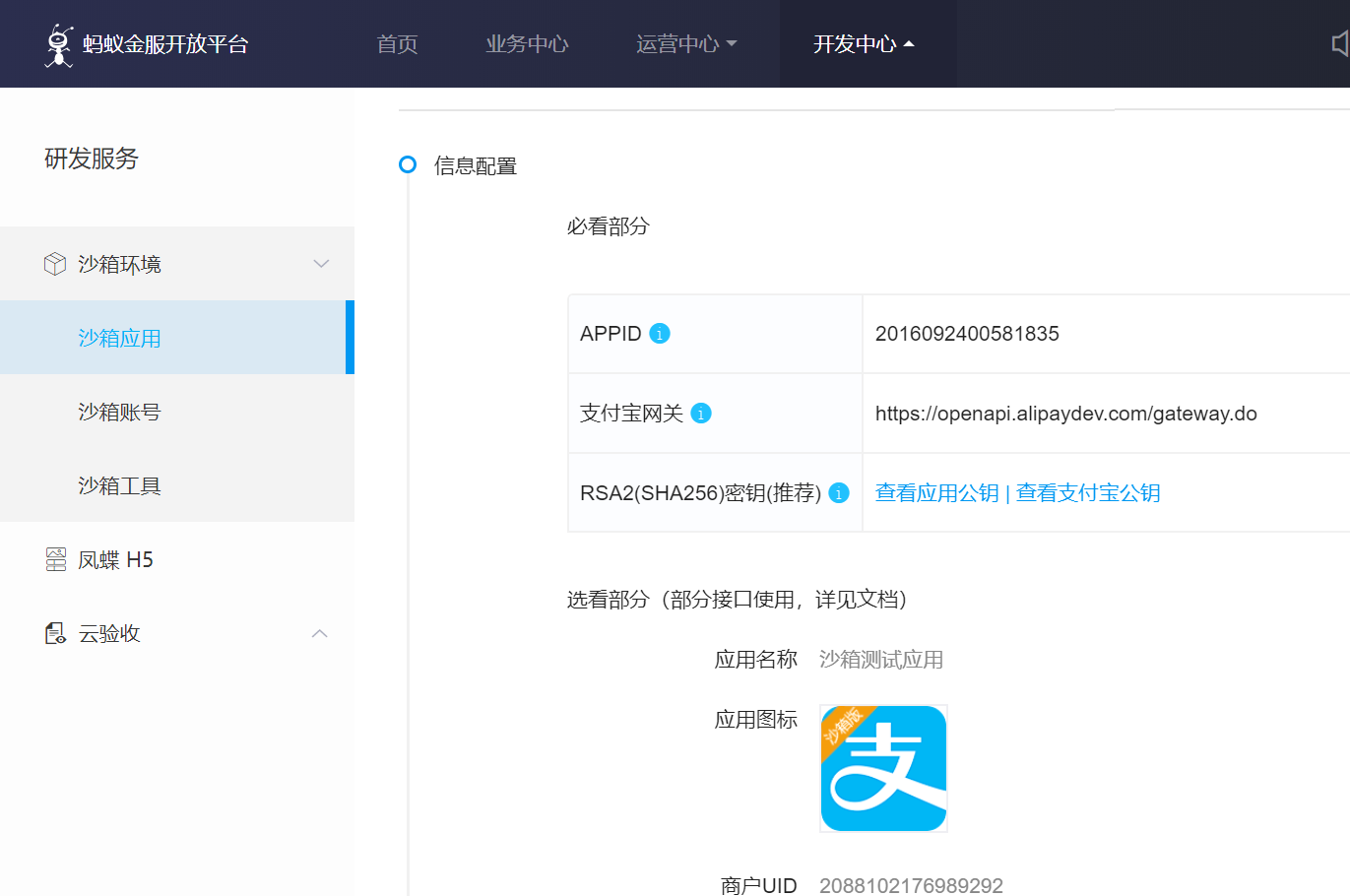
c.下载沙箱钱包(目前仅支持安卓手机)

d. 使用沙箱账号处的买家账号登陆下载好的沙箱钱包
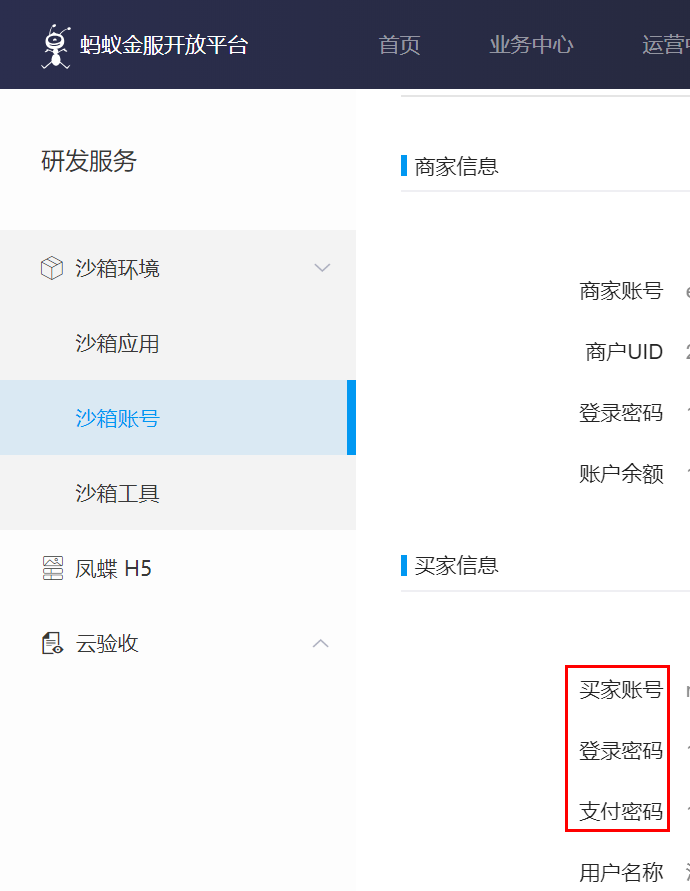
二.制作公钥和密钥
a.制作应用私钥和公钥
在沙箱应用处点击查看应用公钥
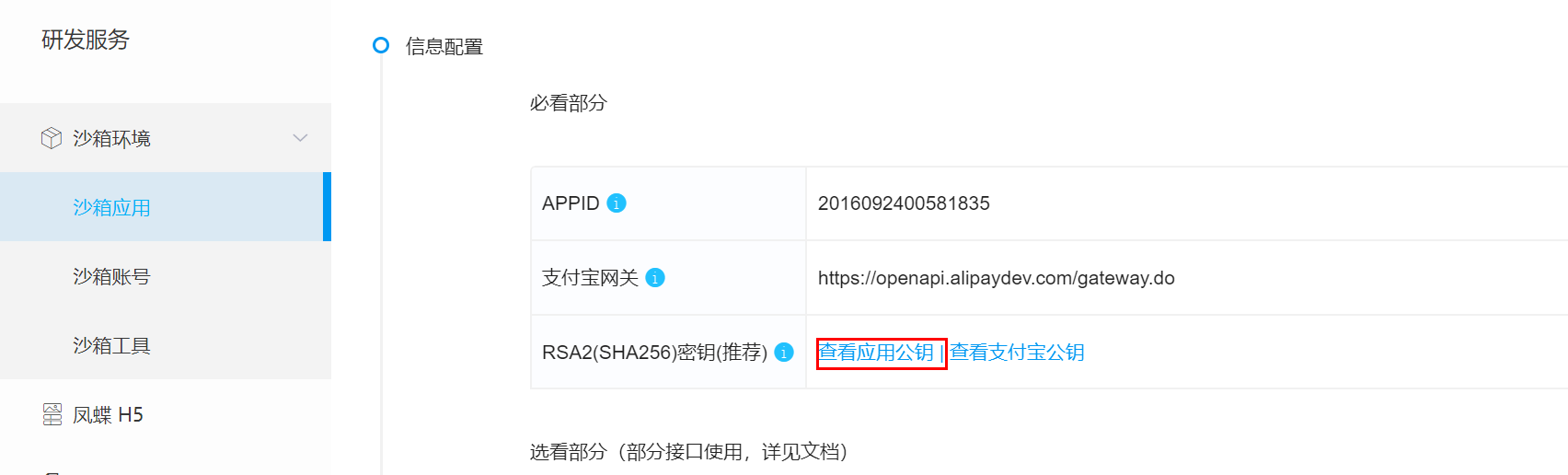
在显示的应用公钥处点击修改
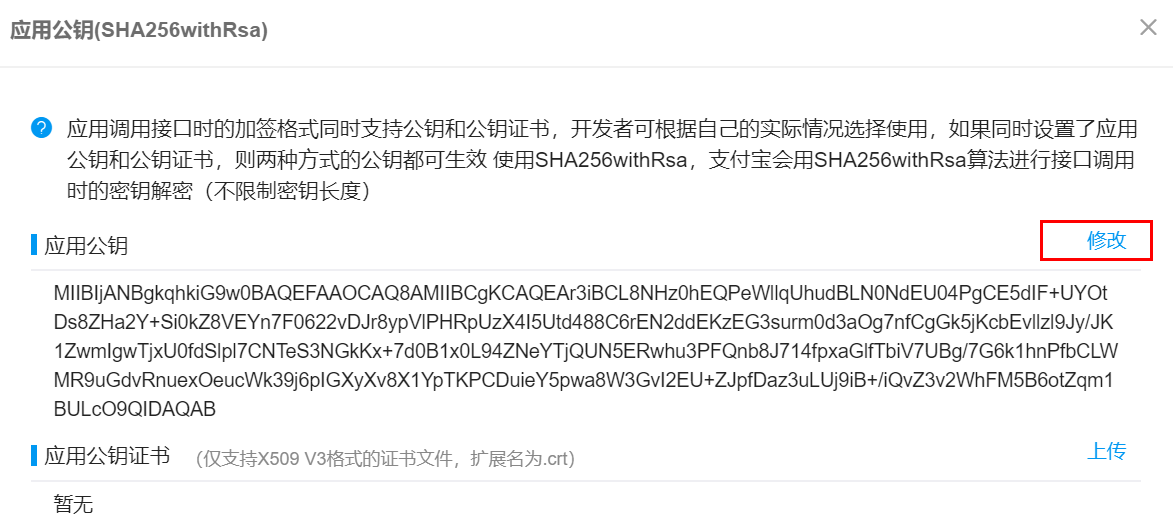
在点击查看密钥生成方法
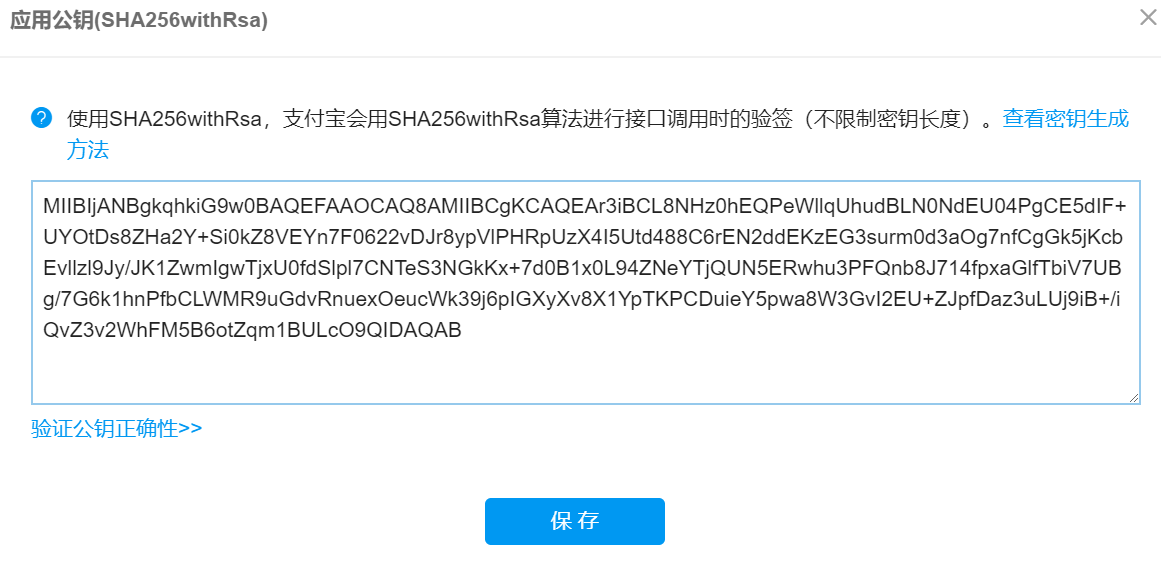
根据教程生成密钥和公钥
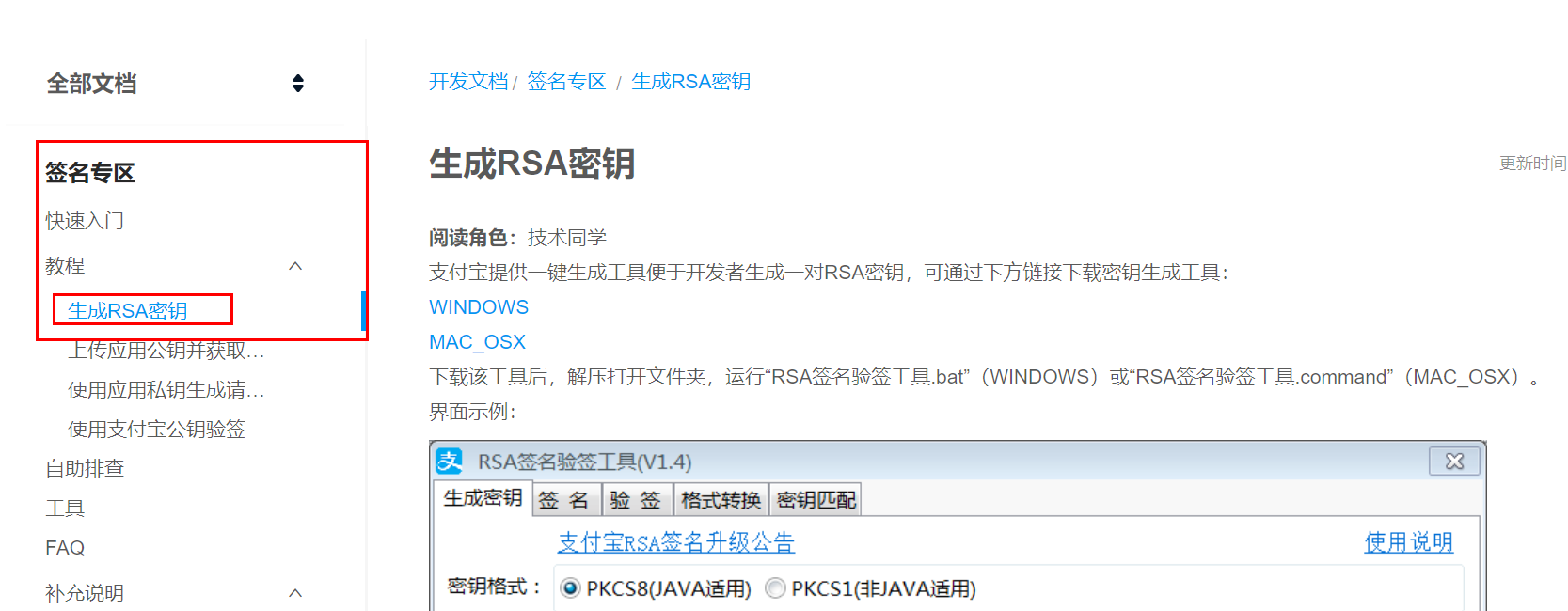
得到一个RSA密钥文件夹,里面有两个文件

b. 制作支付宝公钥
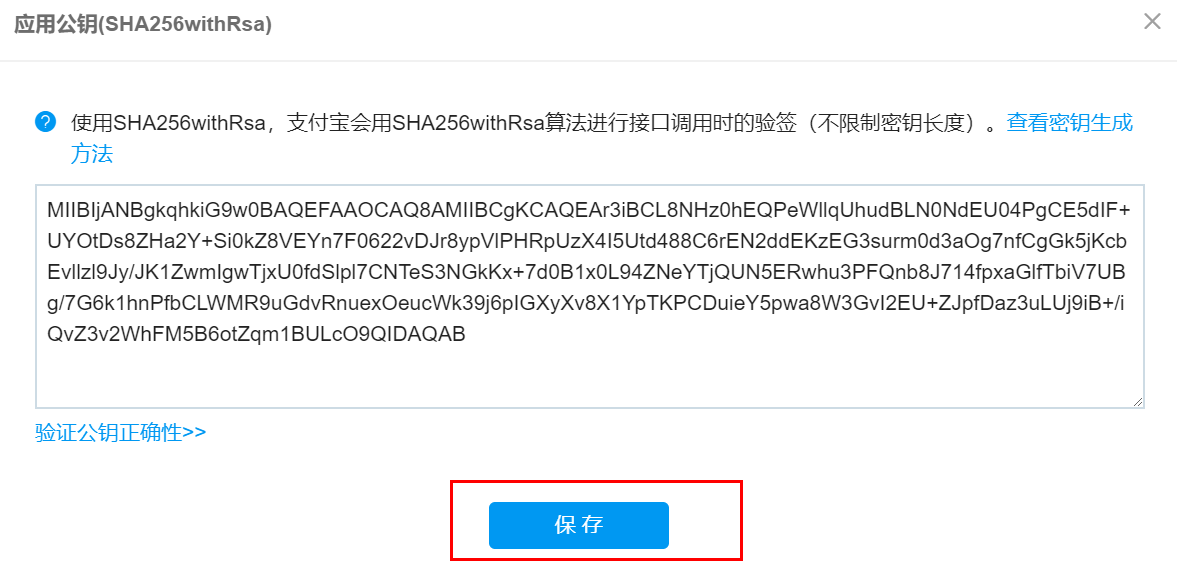
将应用公钥复制上传,点击保存会自动生成支付宝公钥
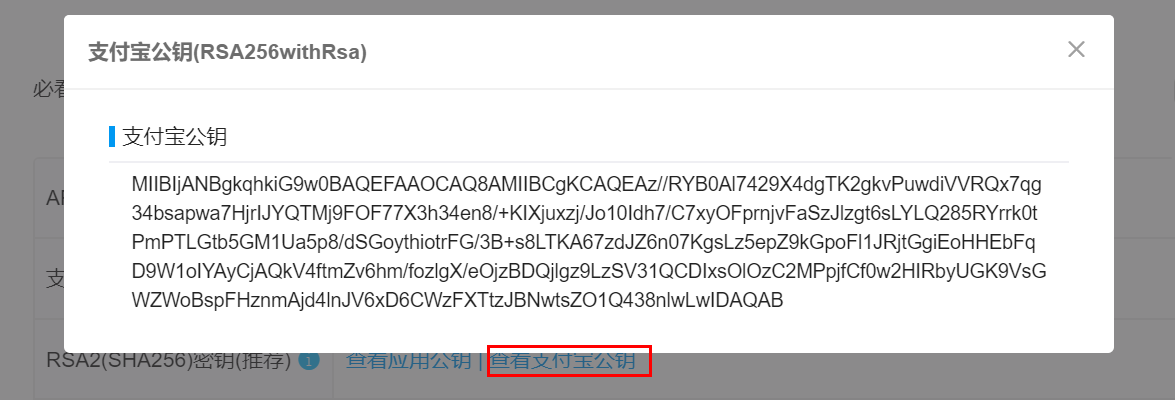
查看支付宝公钥
三.Django程序开发
a.创建一个django项目
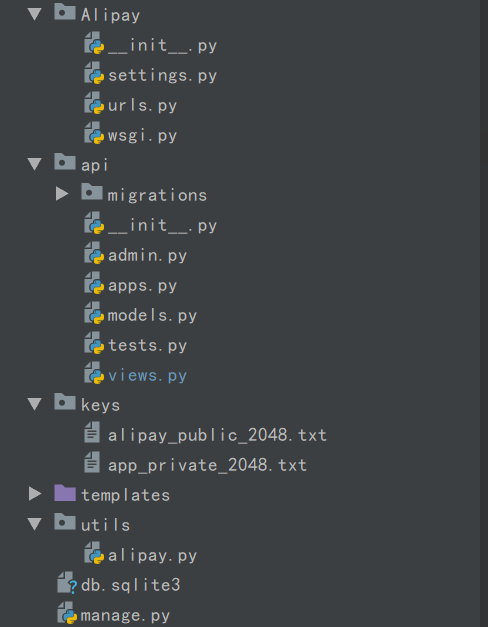
b.配置支付宝公钥和应用私钥
在私钥和公钥头围加上标记便于python识别
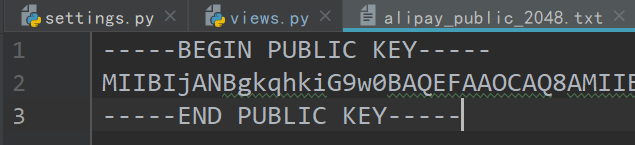
c.代码编写
首先安装依赖 pip3 install pycryptodome
SDK官方加密代码,可以在github上找到
# _*_ coding=utf-8 _*_

from datetime import datetime

from Crypto.PublicKey import RSA

from Crypto.Signature import PKCS1_v1_5

from Crypto.Hash import SHA256

from urllib.parse import quote_plus

from base64 import decodebytes, encodebytes

import json

class AliPay(object):

    """

    支付宝支付接口(PC端支付接口)

    """

    def __init__(self, appid, app_notify_url, app_private_key_path,

                 alipay_public_key_path, return_url, debug=False):

        self.appid = appid

        self.app_notify_url = app_notify_url

        self.app_private_key_path = app_private_key_path

        self.app_private_key = None

        self.return_url = return_url

        with open(self.app_private_key_path) as fp:

            self.app_private_key = RSA.importKey(fp.read())

        self.alipay_public_key_path = alipay_public_key_path

        with open(self.alipay_public_key_path) as fp:

            self.alipay_public_key = RSA.importKey(fp.read())

        if debug is True:

            self.__gateway = "https://openapi.alipaydev.com/gateway.do"

        else:

            self.__gateway = "https://openapi.alipay.com/gateway.do"

    def direct_pay(self, subject, out_trade_no, total_amount, return_url=None, **kwargs):

        biz_content = {

            "subject": subject,

            "out_trade_no": out_trade_no,

            "total_amount": total_amount,

            "product_code": "FAST_INSTANT_TRADE_PAY",

            # "qr_pay_mode":4

        }

        biz_content.update(kwargs)

        data = self.build_body("alipay.trade.page.pay", biz_content, self.return_url)

        return self.sign_data(data)

    def build_body(self, method, biz_content, return_url=None):

        data = {

            "app_id": self.appid,

            "method": method,

            "charset": "utf-8",

            "sign_type": "RSA2",

            "timestamp": datetime.now().strftime("%Y-%m-%d %H:%M:%S"),

            "version": "1.0",

            "biz_content": biz_content

        }

        if return_url is not None:

            data["notify_url"] = self.app_notify_url

            data["return_url"] = self.return_url

        return data

    def sign_data(self, data):

        data.pop("sign", None)

        # 排序后的字符串

        unsigned_items = self.ordered_data(data)

        unsigned_string = "&".join("{0}={1}".format(k, v) for k, v in unsigned_items)

        sign = self.sign(unsigned_string.encode("utf-8"))

        # ordered_items = self.ordered_data(data)

        quoted_string = "&".join("{0}={1}".format(k, quote_plus(v)) for k, v in unsigned_items)

        # 获得最终的订单信息字符串

        signed_string = quoted_string + "&sign=" + quote_plus(sign)

        return signed_string

    def ordered_data(self, data):

        complex_keys = []

        for key, value in data.items():

            if isinstance(value, dict):

                complex_keys.append(key)

        # 将字典类型的数据dump出来

        for key in complex_keys:

            data[key] = json.dumps(data[key], separators=(',', ':'))

        return sorted([(k, v) for k, v in data.items()])

    def sign(self, unsigned_string):

        # 开始计算签名

        key = self.app_private_key

        signer = PKCS1_v1_5.new(key)

        signature = signer.sign(SHA256.new(unsigned_string))

        # base64 编码,转换为unicode表示并移除回车

        sign = encodebytes(signature).decode("utf8").replace("\n", "")

        return sign

    def _verify(self, raw_content, signature):

        # 开始计算签名

        key = self.alipay_public_key

        signer = PKCS1_v1_5.new(key)

        digest = SHA256.new()

        digest.update(raw_content.encode("utf8"))

        if signer.verify(digest, decodebytes(signature.encode("utf8"))):

            return True

        return False

    def verify(self, data, signature):

        if "sign_type" in data:

            sign_type = data.pop("sign_type")

        # 排序后的字符串

        unsigned_items = self.ordered_data(data)

        message = "&".join(u"{}={}".format(k, v) for k, v in unsigned_items)

        return self._verify(message, signature)
alipay.py
from django.contrib import admin

from django.urls import path

from api import views

urlpatterns = [

    path('admin/', admin.site.urls),

    path('index/', views.index),

    path('result/', views.pay_result),

    path('update_order/', views.update_order),

]
urls.py
import time

from urllib.parse import parse_qs

from django.conf import settings

from django.shortcuts import render, redirect, HttpResponse

from django.views.decorators.csrf import csrf_exempt

from utils.alipay import AliPay

def aliPay():

    obj = AliPay(

        appid="",                              # 支付宝沙箱里面的APPID

        app_notify_url="http://127.0.0.1:8800/update_order/",  # 如果支付成功,支付宝会向这个地址发送POST请求(校验是否支付已经完成),此地址要能够在公网进行访问

        return_url="http://127.0.0.1:8800/result/",            # 如果支付成功,重定向回到你的网站的地址。

        alipay_public_key_path="keys/alipay_public_2048.txt",  # 支付宝公钥

        app_private_key_path="keys/app_private_2048.txt",      # 应用私钥

        debug=True,  # 默认False,True表示使用沙箱环境测试

    )

    # 优化:在settings里面的设置后使用

    # obj = AliPay(

    #     appid=settings.APPID,

    #     app_notify_url=settings.NOTIFY_URL,

    #     return_url=settings.RETURN_URL,

    #     alipay_public_key_path=settings.PUB_KEY_PATH,

    #     app_private_key_path=settings.PRI_KEY_PATH,

    #     debug=True,

    # )

    return obj

@csrf_exempt

def index(request):

    if request.method == "GET":

        return render(request, 'index.html')

    # 实例化SDK里面的类AliPay

    alipay = aliPay()

    # 对购买的数据进行加密

    money = float(request.POST.get('price'))  # 保留俩位小数

    out_trade_no = "x2" + str(time.time())  # 商户订单号

    # 1. 在数据库创建一条数据:状态(待支付)

    query_params = alipay.direct_pay(

        subject="充气式Saber",  # 商品简单描述

        out_trade_no=out_trade_no,  # 商户订单号

        total_amount=money,  # 交易金额(单位: 元 保留俩位小数)

    )

    # 拼接url,转到支付宝支付页面

    pay_url = "https://openapi.alipaydev.com/gateway.do?{}".format(query_params)

    return redirect(pay_url)

@csrf_exempt

def update_order(request):

    """

    支付成功后,支付宝向该地址发送的POST请求(用于修改订单状态)

    :param request:

    :return:

    """

    if request.method == 'POST':

        body_str = request.body.decode('utf-8')

        post_data = parse_qs(body_str)

        post_dict = {}

        for k, v in post_data.items():

            post_dict[k] = v[0]

        alipay = aliPay()

        sign = post_dict.pop('sign', None)

        status = alipay.verify(post_dict, sign)

        if status:

            # 1.修改订单状态

            out_trade_no = post_dict.get('out_trade_no')

            print(out_trade_no)

            # 2. 根据订单号将数据库中的数据进行更新

            return HttpResponse('支付成功')

        else:

            return HttpResponse('支付失败')

    return HttpResponse('')

@csrf_exempt

def pay_result(request):

    """

    支付完成后,跳转回的地址

    :param request:

    :return:

    """

    params = request.GET.dict()

    sign = params.pop('sign', None)

    alipay = aliPay()

    status = alipay.verify(params, sign)

    if status:

        return HttpResponse('支付成功')

    return HttpResponse('支付失败')
views.py
d.进行测试
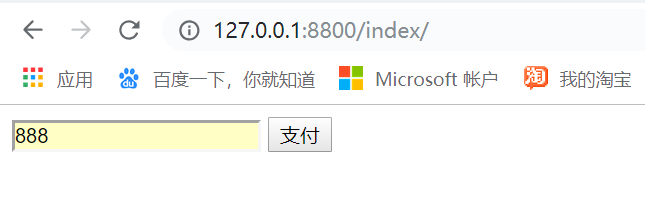
启动项目,访问index页面,输入支付金额,点击支付
使用下载的沙箱钱包扫描付款
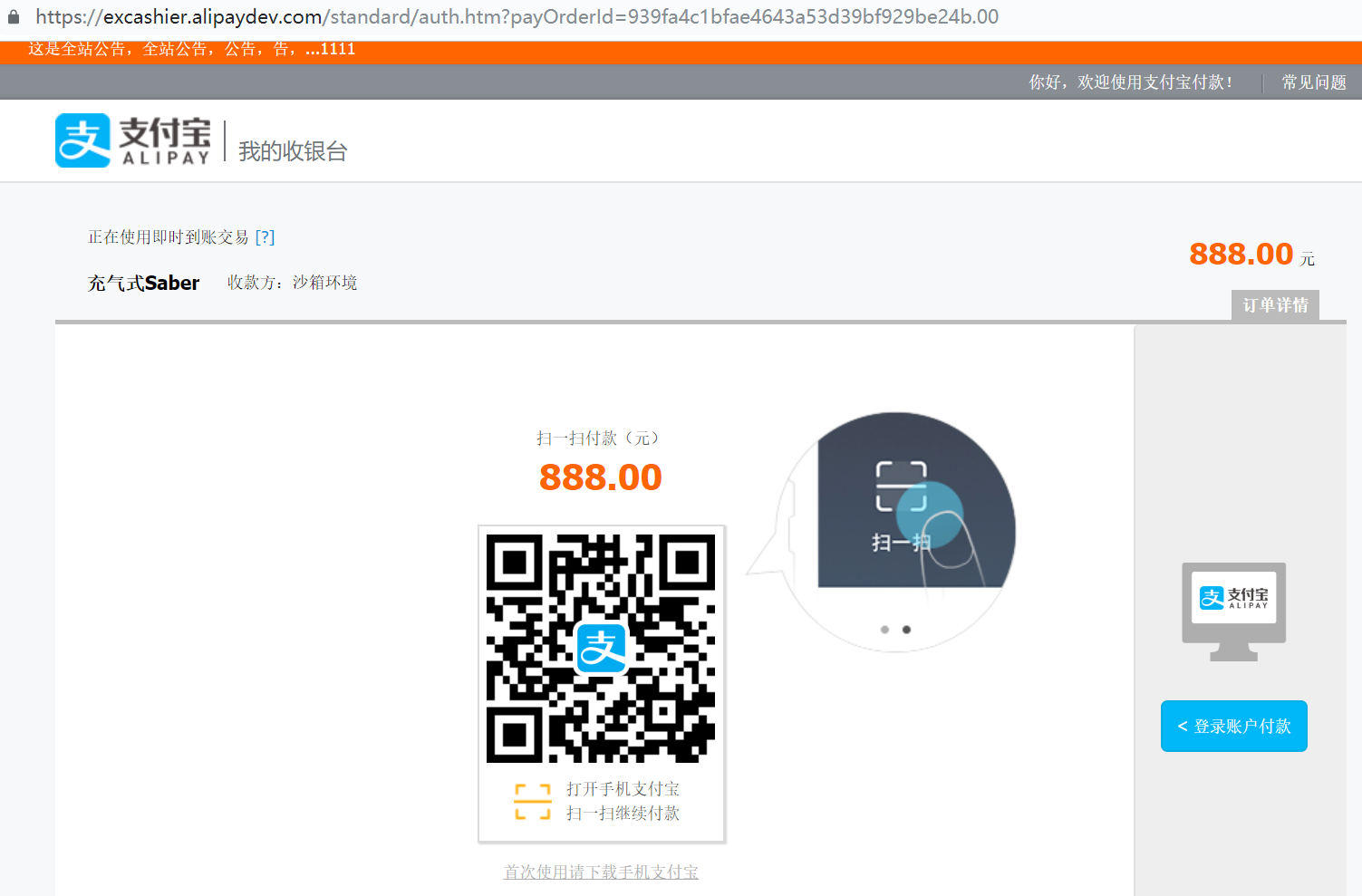
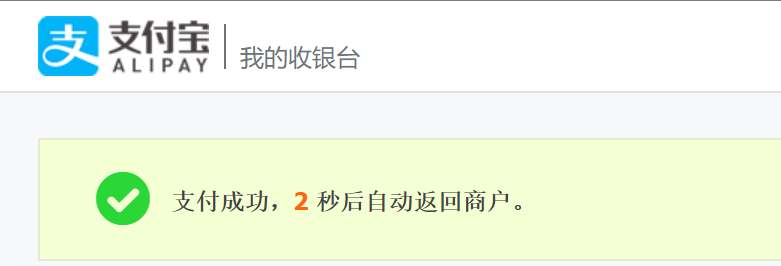
付款成功
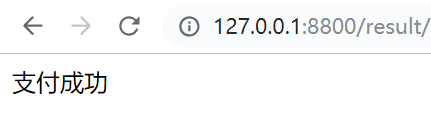
最后会重定向到return_url
注意:配置文件信息可以在setting中设置,要完成全部测试需要有一个公网IP和服务器,来测试支付宝向app_notify_url发送的POST请求
ALLOWED_HOSTS = ['*', ]
# 支付相关配置
APPID = "***6082500309412"
NOTIFY_URL = "http://127.0.0.1:8800/update_order/"
RETURN_URL = "http://127.0.0.1:8800/pay_result/"
PRI_KEY_PATH = "keys/app_private_2048.txt"
PUB_KEY_PATH = "keys/alipay_public_2048.txt"
Python支付宝在线支付API的更多相关文章
- 第四百零三节,python网站在线支付,支付宝接口集成与远程调试,
第四百零三节,python网站在线支付,支付宝接口集成与远程调试, windows系统安装Python虚拟环境 首先保证你的系统已经安装好了Python 安装virtualenv C:\WINDOWS ...
- php支付宝在线支付接口开发教程【转】
php支付宝在线支付接口开发教程 这篇文章主要为大家详细介绍了php支付宝在线支付接口开发教程,具有一定的参考价值,感兴趣的小伙伴们可以参考一下 1.什么是第三方支付 所谓第三方支付,就是一些和各 ...
- ASP.NET MVC Filters 4种默认过滤器的使用【附示例】 数据库常见死锁原因及处理 .NET源码中的链表 多线程下C#如何保证线程安全? .net实现支付宝在线支付 彻头彻尾理解单例模式与多线程 App.Config详解及读写操作 判断客户端是iOS还是Android,判断是不是在微信浏览器打开
ASP.NET MVC Filters 4种默认过滤器的使用[附示例] 过滤器(Filters)的出现使得我们可以在ASP.NET MVC程序里更好的控制浏览器请求过来的URL,不是每个请求都会响 ...
- php实现支付宝在线支付和扫码支付demo
### php实现支付宝在线支付和扫码支付demo 背景:在做一个公众号时增加了h5端,需要接入支付,非微信环境,选择了支付宝,以下简单记录下实现过程,并做了简单的封装,拿来即可使用,注意:本项目只是 ...
- Python实现支付宝在线支付
windows系统安装Python虚拟环境 首先保证你的系统已经安装好了Python 安装virtualenv C:\WINDOWS\system32>pip3 install virtuale ...
- .net实现支付宝在线支付
流程参考<实物商品交易服务集成技术文档2.0.pdf>网关地址http://paytest.rupeng.cn/AliPay/PayGate.ashx 网关参数说明:partner:商户编 ...
- 调用支付宝PHP接口API实现在线即时支付功能(UTF-8编码)
这次在项目中要实现订单功能,所以要完成在线支付,在线支付一般有网银支付和第三方支付(支付宝.paypal等)这两种途径,未简单起见,先完成支付宝在线支付功能,由于项目基于Yii框架,且使用UTF-8编 ...
- 微信小程序在线支付功能使用总结
最近需要在微信小程序中用到在线支付功能,于是看了一下官方的文档,发现要在小程序里实现微信支付还是很方便的,如果你以前开发过服务号下的微信支付,那么你会发现其实小程序里的微信支付和服务号里的开发过程如出 ...
- 支付宝电脑支付沙箱配置(JAVA)
支付宝电脑支付API地址:https://docs.open.alipay.com/270/105899/.支付宝提供了沙箱环境提供测试,具体配置步骤如下 1.先下载测试DEMO工程 下载地址:htt ...
随机推荐
- 2. VIM 系列 - 初探vim配置文件
目录 配置文件 .vimrc 基本配置 tab 键设置 热键配置 配置文件 刚安装vim默认配置,功能是很简单的,vim的功能很多是需要配置开启的. .vimrc 使用vim打开配置文件~/.vimr ...
- Java数据结构和算法 - 堆
堆的介绍 Q: 什么是堆? A: 这里的“堆”是指一种特殊的二叉树,不要和Java.C/C++等编程语言里的“堆”混淆,后者指的是程序员用new能得到的计算机内存的可用部分 A: 堆是有如下特点的二叉 ...
- ConfirmCancelDialog【确认取消对话框】
版权声明:本文为HaiyuKing原创文章,转载请注明出处! 前言 对确认取消对话框的封装. 前提:调用对话框的Activity必须继承FragmentActivity及其子类(比如AppCompat ...
- okhttputils【 Android 一个改善的okHttp封装库】使用(一)
版权声明:本文为HaiyuKing原创文章,转载请注明出处! 前言 本文使用的OKHttp封装库是张鸿洋(鸿神)写的,因为在项目中一直使用这个库,所以对于一些常用的请求方式都验证过,所以特此整理下. ...
- java~lombok里的Builder注解
lombok注解在java进行编译时进行代码的构建,对于java对象的创建工作它可以更优雅,不需要写多余的重复的代码,这对于JAVA开发人员是很重要的,在出现lombok之后,对象的创建工作更提供Bu ...
- 解决WebMagic抓HTTPS时出现SSLException
访问我的博客 前言 在今年二月份在项目中引入了 WebMagic 技术,用来抓取合作方的书籍,详见之前文章:WebMagic之爬虫监控,这两天新接入了一个合作商,对方接口采取的是 HTTPS 协议,而 ...
- LeetCode递归解题模板
39 40 78. Subsets https://leetcode.com/problems/subsets/description/ void subsets(vector<int>& ...
- nginx系列8:反向代理和负载均衡原理
反向代理是nginx的一个非常重要的功能. 反向代理 nginx支持四层反向代理和七层反向代理,如下图. 负载均衡 负载均衡是实现服务高性能和高可用的重要手段,而nginx是实现负载均衡的重要工具.
- js函数式编程术语总结 - 持续更新
参考文档1 参考文档2 函数式编程术语 高阶函数 Higher-Order Functions 以函数为参数的函数 返回一个函数的函数 函数的元 Arity 比如,一个带有两个参数的函数被称为二元函数 ...
- 适合精致女孩使用的APP软件 不容错过的精彩人生
阳光下灿烂,风雨中奔跑,每个人都会遇见美丽的缘分,或深或浅,或浓或淡.所以人生不管遇到什么难题,都要勇往直前.今天分享的软件也是十分精彩的,非常适合精彩的你哦! 薄荷健康 薄荷健康APP是专为想要减肥 ...