
ConfirmCancelDialog【确认取消对话框】
版权声明:本文为HaiyuKing原创文章,转载请注明出处!
前言
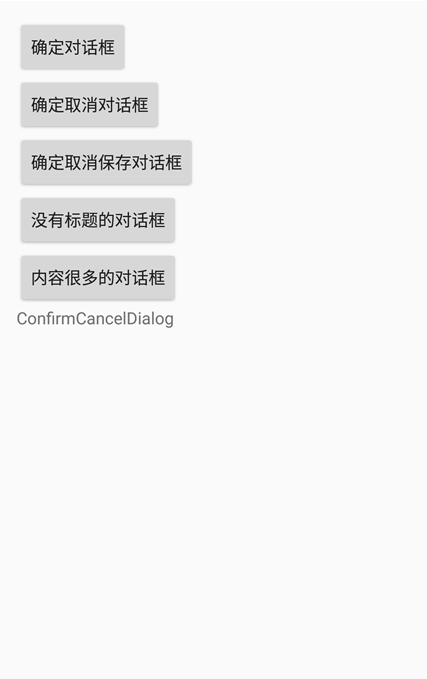
对确认取消对话框的封装。
前提:调用对话框的Activity必须继承FragmentActivity及其子类(比如AppCompatActivity)。
效果图
代码分析
ConfirmCancelDialog继承DialogFragment;
默认展现左侧、中间、右侧三个按钮,通过DialogSetListener控制按钮的隐藏【比如,如果想要展现一个按钮,那么需要手动将其他两个按钮隐藏】;
通过DialogClickListener实现左侧、中间、右侧三个按钮的监听事件。
实现了点击空白区域隐藏对话框的功能。
使用步骤
一、项目组织结构图
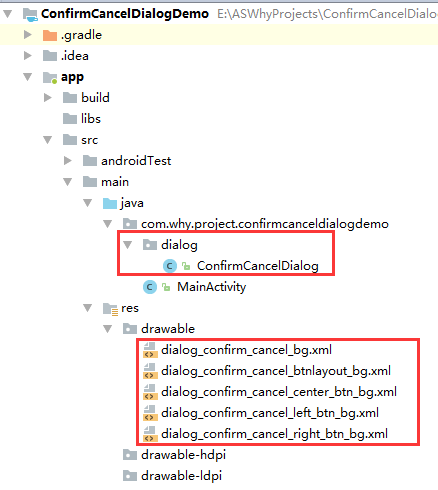

注意事项:
1、导入类文件后需要change包名以及重新import R文件路径
2、Values目录下的文件(strings.xml、dimens.xml、colors.xml等),如果项目中存在,则复制里面的内容,不要整个覆盖
二、导入步骤
将ConfirmCancelDialog.java文件复制到项目中
package com.why.project.confirmcanceldialogdemo.dialog;

import android.content.Context;

import android.content.DialogInterface;

import android.graphics.drawable.ColorDrawable;

import android.os.Bundle;

import android.support.v4.app.DialogFragment;

import android.support.v4.content.ContextCompat;

import android.util.DisplayMetrics;

import android.util.Log;

import android.view.Gravity;

import android.view.KeyEvent;

import android.view.LayoutInflater;

import android.view.View;

import android.view.View.OnClickListener;

import android.view.ViewGroup;

import android.view.Window;

import android.widget.Button;

import android.widget.TextView;

import com.why.project.confirmcanceldialogdemo.R;

/**

 * Used 确认取消对话框样式【含有标题、左中右三个按钮(同时适用于两个按钮、一个按钮)】

 */

public class ConfirmCancelDialog extends DialogFragment{

    private static final String TAG = ConfirmCancelDialog.class.getSimpleName();

    private Context mContext;

    /**View实例*/

    private View myView;

    /**标记:用来代表是从哪个界面打开的这个对话框*/

    private String mTag;

    private boolean locked;//点击空白区域是否隐藏对话框

    /**设置对话框内容和样式的监听器(标题、内容、按钮样式,包括控制隐藏)*/

    private DialogSetListener mDialogSetListener;

    /**三个按钮的点击事件监听器*/

    private DialogClickListener mDialogClickListener;

    public static ConfirmCancelDialog getInstance(Context mContext, DialogSetListener mDialogSetListener){

        return getInstance(mContext,false,mDialogSetListener);

    }

    public static ConfirmCancelDialog getInstance(Context mContext, boolean locked, DialogSetListener mDialogSetListener){

        ConfirmCancelDialog dialog = new ConfirmCancelDialog();

        dialog.mContext = mContext;

        dialog.locked = locked;

        dialog.mDialogSetListener = mDialogSetListener;

        return dialog;

    }

    @Override

    public View onCreateView(LayoutInflater inflater, ViewGroup container,

            Bundle savedInstanceState) {

        getDialog().getWindow().setBackgroundDrawable(new ColorDrawable(0));//设置背景为透明,并且没有标题

        //getDialog().getWindow().setBackgroundDrawable(new ColorDrawable(Color.parseColor("#80000000")));//设置背景为半透明,并且没有标题

        getDialog().requestWindowFeature(Window.FEATURE_NO_TITLE);// 去掉标题栏

        myView = inflater.inflate(R.layout.dialog_confirm_cancel, container, false);

        if(locked) {

            this.getDialog().setOnKeyListener(new DialogInterface.OnKeyListener() {

                public boolean onKey(DialogInterface dialog, int keyCode, KeyEvent event) {

                    if (keyCode == KeyEvent.KEYCODE_BACK) {

                        return true; // return true是中断事件,那么下面的就接受不到按键信息了

                    } else {

                        return false; //在return false的时候 才会事件继续向下传递。

                    }

                }

            });

        }

        return myView;

    }

    @Override

    public void onActivityCreated(Bundle savedInstanceState) {

        // TODO Auto-generated method stub

        super.onActivityCreated(savedInstanceState);

        //初始化控件以及设置初始数据和监听事件

        initView();

    }

    /**

     * 设置宽度和高度值,以及打开的动画效果

     */

    @Override

    public void onStart() {

        super.onStart();

        //设置对话框的宽高,必须在onStart中

        DisplayMetrics metrics = new DisplayMetrics();

        this.getActivity().getWindowManager().getDefaultDisplay().getMetrics(metrics);

        Window window = this.getDialog().getWindow();

        if(locked){

            window.setLayout(metrics.widthPixels, metrics.heightPixels - getStatusBarHeight(mContext));//这样可以实现点击空白区域无法隐藏对话框的功能

        }else {

            window.setLayout(metrics.widthPixels, this.getDialog().getWindow().getAttributes().height);//这样才能实现点击空白区域自动隐藏对话框

        }

        window.setGravity(Gravity.CENTER);//设置在中间

        //打开的动画效果--缩放+渐隐

    }

    /**获取状态栏的高度*/

    private int getStatusBarHeight(Context context) {

        int resourceId = context.getResources().getIdentifier("status_bar_height", "dimen", "android");

        return context.getResources().getDimensionPixelSize(resourceId);

    }

    @Override

    public void onDismiss(DialogInterface dialog) {

        super.onDismiss(dialog);

        //根据需要执行

        if(mDialogClickListener != null){

            mDialogClickListener.onDismissListener();

        }

    }

    /**实例化控件*/

    @SuppressWarnings("deprecation")

    private void initView() {

        TextView title = (TextView)myView.findViewById(R.id.title);//标题

        TextView titleDelever = (TextView)myView.findViewById(R.id.delever_up_message);//标题下划线

        TextView message = (TextView)myView.findViewById(R.id.message);//内容

        Button leftBtn = (Button)myView.findViewById(R.id.cancel);//左侧按钮

        View leftDeliver = (View)myView.findViewById(R.id.leftdeliver);//左侧按钮右侧的中竖线

        Button betweenBtn = (Button)myView.findViewById(R.id.between);//中间按钮

        Button rightBtn = (Button)myView.findViewById(R.id.confirm);//右侧按钮

        View rightDeliver = (View)myView.findViewById(R.id.rightdeliver);//右侧按钮左侧的中竖线

        //==========================初始展现==========================

        if(mDialogSetListener != null){

            mDialogSetListener.setDialog(title, message, leftBtn, betweenBtn, rightBtn);

        }

        //如果标题文字不存在,则隐藏标题中横线

        if(title.getVisibility() == View.GONE){

            titleDelever.setVisibility(View.GONE);

        }

        //如果内容文字不存在,则隐藏标题中横线

        if(message.getVisibility() == View.GONE){

            titleDelever.setVisibility(View.GONE);

        }

        //如果左侧按钮不存在,则隐藏左侧按钮旁边的中竖线,中间按钮的背景修改为原左侧按钮的背景

        if(leftBtn.getVisibility() == View.GONE) {

            leftDeliver.setVisibility(View.GONE);

            betweenBtn.setBackgroundDrawable(ContextCompat.getDrawable(getActivity(),R.drawable.dialog_confirm_cancel_left_btn_bg));

            if(betweenBtn.getVisibility() == View.GONE) {

                rightDeliver.setVisibility(View.GONE);

                rightBtn.setBackgroundDrawable(ContextCompat.getDrawable(getActivity(),R.drawable.dialog_confirm_cancel_btnlayout_bg));

            }else if(rightBtn.getVisibility() == View.GONE) {

                rightDeliver.setVisibility(View.GONE);

                betweenBtn.setBackgroundDrawable(ContextCompat.getDrawable(getActivity(),R.drawable.dialog_confirm_cancel_btnlayout_bg));

            }

        }

        //如果中间按钮不存在,则隐藏左侧按钮旁边的中竖线

        if(betweenBtn.getVisibility() == View.GONE) {

            leftDeliver.setVisibility(View.GONE);

            if(leftBtn.getVisibility() == View.GONE) {

                rightDeliver.setVisibility(View.GONE);

                rightBtn.setBackgroundDrawable(ContextCompat.getDrawable(getActivity(),R.drawable.dialog_confirm_cancel_btnlayout_bg));

            }else if(rightBtn.getVisibility() == View.GONE){

                rightDeliver.setVisibility(View.GONE);

                leftBtn.setBackgroundDrawable(ContextCompat.getDrawable(getActivity(),R.drawable.dialog_confirm_cancel_btnlayout_bg));

            }

        }

        //如果右侧按钮不存在,则隐藏右侧按钮旁边的中竖线,中间按钮的背景修改为原右侧按钮的背景

        if(rightBtn.getVisibility() == View.GONE) {

            rightDeliver.setVisibility(View.GONE);

            betweenBtn.setBackgroundDrawable(ContextCompat.getDrawable(getActivity(),R.drawable.dialog_confirm_cancel_right_btn_bg));

            if(betweenBtn.getVisibility() == View.GONE) {

                leftDeliver.setVisibility(View.GONE);

                leftBtn.setBackgroundDrawable(ContextCompat.getDrawable(getActivity(),R.drawable.dialog_confirm_cancel_btnlayout_bg));

            }else if(leftBtn.getVisibility() == View.GONE) {

                leftDeliver.setVisibility(View.GONE);

                betweenBtn.setBackgroundDrawable(ContextCompat.getDrawable(getActivity(),R.drawable.dialog_confirm_cancel_btnlayout_bg));

            }

        }

        mTag = this.getTag();

        Log.e(TAG, "mTag="+mTag);

        //==========================初始化监听事件==========================

        leftBtn.setOnClickListener(new OnClickListener() {

            @Override

            public void onClick(View v) {

                if(mDialogClickListener != null){

                    mDialogClickListener.cancelClickListener();

                }

                dismiss();

            }

        });

        betweenBtn.setOnClickListener(new OnClickListener() {

            @Override

            public void onClick(View v) {

                if(mDialogClickListener != null){

                    mDialogClickListener.betweenClickListener();

                }

                dismiss();

            }

        });

        rightBtn.setOnClickListener(new OnClickListener() {

            @Override

            public void onClick(View v) {

                if(mDialogClickListener != null){

                    mDialogClickListener.confirmClickListener();

                }

                dismiss();

            }

        });

    }

    /**设置对话框内容和样式的监听器(标题、内容、按钮样式,包括控制隐藏)*/

    public static abstract interface DialogSetListener

    {

        /**设置标题、内容、按钮的文本以及按钮的显示隐藏

         * @param title - 标题控件【默认“提示”】

         * @param message - 内容控件【默认空白】

         * @param leftBtn - 左侧按钮控件【默认“取消”】

         * @param betweenBtn - 中间按钮控件【默认空白】

         * @param rightBtn - 右侧按钮控件【默认“确定”】*/

        public abstract void setDialog(TextView title, TextView message, Button leftBtn, Button betweenBtn, Button rightBtn);

    }

    /**三个按钮的点击事件监听器*/

    public static abstract interface DialogClickListener

    {

        /**中间按钮*/

        public abstract void betweenClickListener();

        /**取消按钮*/

        public abstract void cancelClickListener();

        /**确定按钮*/

        public abstract void confirmClickListener();

        //返回键触发的事件接口

        public abstract  void onDismissListener();

    }

    public void setDialogClickListener(DialogClickListener dialogClickListener) {

        mDialogClickListener = dialogClickListener;

    }

}
ConfirmCancelDialog.java
将布局文件dialog_confirm_cancel.xml复制到项目的res/layout目录中
<?xml version="1.0" encoding="utf-8"?>

<!-- 确认对话框样式【含有标题、左中右三个按钮】布局文件 -->

<RelativeLayout xmlns:android="http://schemas.android.com/apk/res/android"

    android:layout_width="wrap_content"

    android:layout_height="wrap_content"

    android:background="@android:color/transparent"

    android:gravity="center" >

    <RelativeLayout

        android:id="@+id/relativeLayout"

        android:layout_width="wrap_content"

        android:layout_height="wrap_content"

        android:layout_marginLeft="@dimen/confirm_cancel_dialog_margin"

        android:layout_marginRight="@dimen/confirm_cancel_dialog_margin"

        android:background="@drawable/dialog_confirm_cancel_bg" >

        <!-- 标题 -->

        <TextView

            android:id="@+id/title"

            android:layout_width="match_parent"

            android:layout_height="wrap_content"

            android:gravity="center"

            android:text="@string/confirm_cancel_title"

            android:textColor="@color/confirm_cancel_dialog_title_color"

            android:textSize="@dimen/confirm_cancel_dialog_title_text_size"

            android:padding="@dimen/confirm_cancel_dialog_title_padding"/>

        <!-- 标题下的中横线 -->

        <TextView

            android:id="@+id/delever_up_message"

            android:layout_width="match_parent"

            android:layout_height="1dp"

            android:layout_below="@id/title"

            android:layout_marginLeft="@dimen/confirm_cancel_dialog_delever_margin"

            android:layout_marginRight="@dimen/confirm_cancel_dialog_delever_margin"

            android:background="@color/confirm_cancel_dialog_delever_h_color" />

        <!-- 内容 -->

        <TextView

            android:id="@+id/message"

            android:layout_width="match_parent"

            android:layout_height="wrap_content"

            android:layout_below="@id/delever_up_message"

            android:gravity="center"

            android:textColor="@color/confirm_cancel_dialog_message_color"

            android:text=""

            android:textSize="@dimen/confirm_cancel_dialog_message_text_size"

            android:paddingTop="@dimen/confirm_cancel_dialog_message_padding"

            android:paddingBottom="@dimen/confirm_cancel_dialog_message_padding"

            android:paddingLeft="@dimen/confirm_cancel_dialog_title_padding"

            android:paddingRight="@dimen/confirm_cancel_dialog_title_padding"/>

        <!-- 内容下的中横线 -->

        <View

            android:id="@+id/delever_down_message"

            android:layout_width="match_parent"

            android:layout_height="1dp"

            android:layout_below="@id/message"

            android:layout_marginLeft="@dimen/confirm_cancel_dialog_delever_margin"

            android:layout_marginRight="@dimen/confirm_cancel_dialog_delever_margin"

            android:background="@color/confirm_cancel_dialog_delever_v_color" />

        <!-- 底部按钮区域 -->

        <LinearLayout

            android:layout_width="match_parent"

            android:layout_height="wrap_content"

            android:layout_below="@id/delever_down_message"

            android:orientation="horizontal"

            android:background="@android:color/transparent" >

            <!-- 取消按钮 -->

            <Button

                android:id="@+id/cancel"

                android:layout_width="0.0dp"

                android:layout_height="wrap_content"

                android:layout_weight="1"

                android:background="@drawable/dialog_confirm_cancel_left_btn_bg"

                android:gravity="center"

                android:text="@string/confirm_cancel_left_btn"

                android:textStyle="bold"

                android:textColor="@color/confirm_cancel_dialog_btn_ctext_color"

                android:textSize="@dimen/confirm_cancel_dialog_btn_text_size"

                android:paddingTop="@dimen/confirm_cancel_dialog_title_padding"

                android:paddingBottom="@dimen/confirm_cancel_dialog_title_padding" />

            <!-- 取消按钮旁边的中竖线 -->

            <View

                android:id="@+id/leftdeliver"

                android:layout_width="1dp"

                android:layout_height="match_parent"

                android:background="@color/confirm_cancel_dialog_delever_v_color"

                android:orientation="vertical" />

            <!-- 中间按钮 -->

            <Button

                android:id="@+id/between"

                android:layout_width="0.0dip"

                android:layout_height="wrap_content"

                android:layout_weight="1.0"

                android:background="@drawable/dialog_confirm_cancel_center_btn_bg"

                android:gravity="center"

                android:text=""

                android:textStyle="bold"

                android:textColor="@color/confirm_cancel_dialog_btn_ctext_color"

                android:textSize="@dimen/confirm_cancel_dialog_btn_text_size"

                android:paddingTop="@dimen/confirm_cancel_dialog_title_padding"

                android:paddingBottom="@dimen/confirm_cancel_dialog_title_padding" />

            <!-- 确定按钮旁边的中竖线 -->

            <View

                android:id="@+id/rightdeliver"

                android:layout_width="1dp"

                android:layout_height="match_parent"

                android:background="@color/confirm_cancel_dialog_delever_v_color"

                android:orientation="vertical" />

            <!-- 确定按钮 -->

            <Button

                android:id="@+id/confirm"

                android:layout_width="0.0dip"

                android:layout_height="wrap_content"

                android:layout_weight="1.0"

                android:background="@drawable/dialog_confirm_cancel_right_btn_bg"

                android:gravity="center"

                android:text="@string/confirm_cancel_right_btn"

                android:textStyle="bold"

                android:textColor="@color/confirm_cancel_dialog_btn_ctext_color"

                android:textSize="@dimen/confirm_cancel_dialog_btn_text_size"

                android:paddingTop="@dimen/confirm_cancel_dialog_title_padding"

                android:paddingBottom="@dimen/confirm_cancel_dialog_title_padding" />

        </LinearLayout>

    </RelativeLayout>

</RelativeLayout>
dialog_confirm_cancel.xml
将drawable目录中的文件复制到项目中
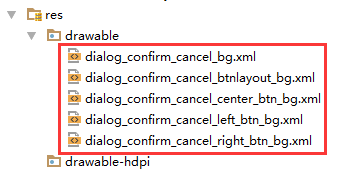
在colors.xml文件中添加以下代码
<?xml version="1.0" encoding="utf-8"?>

<resources>

    <color name="colorPrimary">#3F51B5</color>

    <color name="colorPrimaryDark">#303F9F</color>

    <color name="colorAccent">#FF4081</color>

    <!-- ==================确认取消对话框================== -->

    <!-- 对话框的边框颜色 -->

    <color name="confirm_cancel_dialog_stroke_color">#00ffffff</color>

    <!-- 对话框的填充颜色 -->

    <color name="confirm_cancel_dialog_solid_color">#ffffffff</color>

    <!-- 对话框的标题颜色 -->

    <color name="confirm_cancel_dialog_title_color">#0164C5</color>

    <!-- 对话框的中横线颜色 -->

    <color name="confirm_cancel_dialog_delever_h_color">#0164C5</color>

    <!-- 对话框的中竖线颜色 -->

    <color name="confirm_cancel_dialog_delever_v_color">#80DFDFDF</color>

    <!-- 对话框的内容颜色 -->

    <color name="confirm_cancel_dialog_message_color">#6A6A6A</color>

    <!-- 对话框的按钮背景默认颜色 -->

    <color name="confirm_cancel_dialog_btn_def_color">#00ffffff</color>

    <!-- 对话框的按钮背景触发颜色 -->

    <color name="confirm_cancel_dialog_btn_click_color">#00ffffff</color>

    <!-- 对话框的按钮文字颜色 -->

    <color name="confirm_cancel_dialog_btn_ctext_color">#000000</color>

</resources>
在dimens.xml文件中添加以下代码
<resources>

    <!-- Default screen margins, per the Android Design guidelines. -->

    <dimen name="activity_horizontal_margin">16dp</dimen>

    <dimen name="activity_vertical_margin">16dp</dimen>

    <!-- ==================确认取消对话框================== -->

    <!-- 对话框的圆角角度 -->

    <dimen name="confirm_cancel_dialog_corners">5dp</dimen>

    <!-- 对话框的整体外边距 -->

    <dimen name="confirm_cancel_dialog_margin">40dp</dimen>

    <!-- 对话框的标题内边距 -->

    <dimen name="confirm_cancel_dialog_title_padding">10dp</dimen>

    <!-- 对话框的标题大小 -->

    <dimen name="confirm_cancel_dialog_title_text_size">18sp</dimen>

    <!-- 中横线的外边距 -->

    <dimen name="confirm_cancel_dialog_delever_margin">1dp</dimen>

    <!-- 对话框的内容内边距 -->

    <dimen name="confirm_cancel_dialog_message_padding">25dp</dimen>

    <!-- 对话框的内容大小 -->

    <dimen name="confirm_cancel_dialog_message_text_size">16sp</dimen>

    <!-- 对话框的按钮大小 -->

    <dimen name="confirm_cancel_dialog_btn_text_size">16sp</dimen>

</resources>
在strings.xml文件中添加以下代码
<resources>

    <string name="app_name">ConfirmCancelDialogDemo</string>

    <!-- ************确认取消对话框************ -->

    <string name="confirm_cancel_title">提示</string>

    <string name="confirm_cancel_right_btn">确定</string>

    <string name="confirm_cancel_left_btn">取消</string>

    <string name="confirm_between_btn">保存</string>

</resources>
三、使用方法
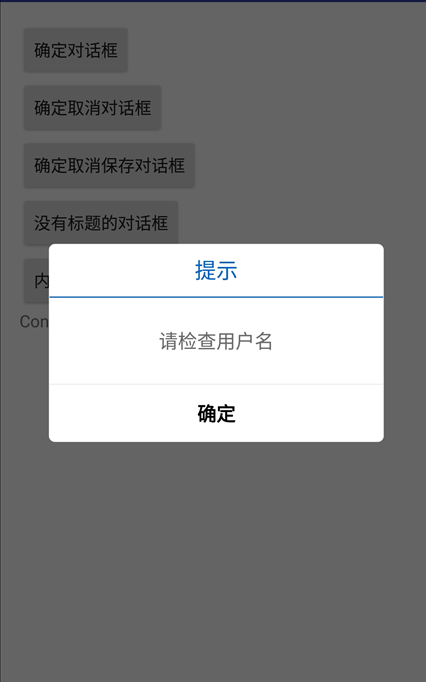
只展现一个确定按钮
btn_confirm.setOnClickListener(new View.OnClickListener() {

            @Override

            public void onClick(View view) {

                ConfirmCancelDialog dialog = ConfirmCancelDialog.getInstance(MainActivity.this,true,new ConfirmCancelDialog.DialogSetListener() {

                    public void setDialog(TextView title, TextView message, Button leftBtn, Button betweenBtn, Button rightBtn) {

                        message.setText("请检查用户名");

                        leftBtn.setVisibility(GONE);

                        betweenBtn.setVisibility(GONE);

                    }

                });

                dialog.setDialogClickListener(new ConfirmCancelDialog.DialogClickListener() {

                    @Override

                    public void betweenClickListener() {

                        // TODO Auto-generated method stub

                    }

                    @Override

                    public void cancelClickListener() {

                        // TODO Auto-generated method stub

                    }

                    @Override

                    public void confirmClickListener() {

                        Toast.makeText(MainActivity.this,"确定",Toast.LENGTH_SHORT).show();

                    }

                    @Override

                    public void onDismissListener() {

                    }

                });

                dialog.show(getSupportFragmentManager(), "confirmDialog");

            }

        });
展现确定和取消两个按钮
btn_confirmcancel.setOnClickListener(new View.OnClickListener() {

            @Override

            public void onClick(View view) {

                ConfirmCancelDialog dialog = ConfirmCancelDialog.getInstance(MainActivity.this,new ConfirmCancelDialog.DialogSetListener() {

                    public void setDialog(TextView title, TextView message, Button leftBtn, Button betweenBtn, Button rightBtn) {

                        message.setText("是否退出?");

                        betweenBtn.setVisibility(GONE);

                    }

                });

                dialog.setDialogClickListener(new ConfirmCancelDialog.DialogClickListener() {

                    @Override

                    public void betweenClickListener() {

                        // TODO Auto-generated method stub

                    }

                    @Override

                    public void cancelClickListener() {

                        Toast.makeText(MainActivity.this,"取消",Toast.LENGTH_SHORT).show();

                    }

                    @Override

                    public void confirmClickListener() {

                        Toast.makeText(MainActivity.this,"确定",Toast.LENGTH_SHORT).show();

                    }

                    @Override

                    public void onDismissListener() {

                    }

                });

                dialog.show(getSupportFragmentManager(), "confirmCancelDialog");

            }

        });
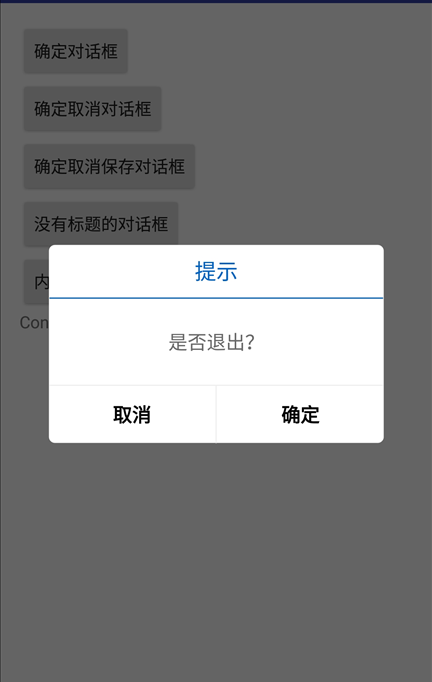
展现三个按钮,并且修改了按钮的文本
btn_confirmcancelbetween.setOnClickListener(new View.OnClickListener() {

            @Override

            public void onClick(View view) {

                ConfirmCancelDialog dialog = ConfirmCancelDialog.getInstance(MainActivity.this,new ConfirmCancelDialog.DialogSetListener() {

                    public void setDialog(TextView title, TextView message, Button leftBtn, Button betweenBtn, Button rightBtn) {

                        message.setText("是否保存?");

                        betweenBtn.setText("不保存");

                        rightBtn.setText("保存");

                    }

                });

                dialog.setDialogClickListener(new ConfirmCancelDialog.DialogClickListener() {

                    @Override

                    public void betweenClickListener() {

                        Toast.makeText(MainActivity.this,"不保存",Toast.LENGTH_SHORT).show();

                    }

                    @Override

                    public void cancelClickListener() {

                        Toast.makeText(MainActivity.this,"取消",Toast.LENGTH_SHORT).show();

                    }

                    @Override

                    public void confirmClickListener() {

                        Toast.makeText(MainActivity.this,"保存",Toast.LENGTH_SHORT).show();

                    }

                    @Override

                    public void onDismissListener() {

                    }

                });

                dialog.show(getSupportFragmentManager(), "confirmCancelBetweenDialog");

            }

        });
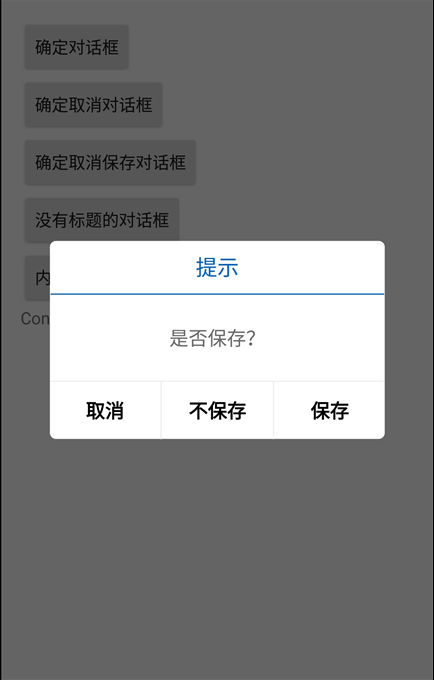
展现没有标题的对话框
btn_notitle.setOnClickListener(new View.OnClickListener() {

            @Override

            public void onClick(View view) {

                ConfirmCancelDialog dialog = ConfirmCancelDialog.getInstance(MainActivity.this,new ConfirmCancelDialog.DialogSetListener() {

                    public void setDialog(TextView title, TextView message, Button leftBtn, Button betweenBtn, Button rightBtn) {

                        message.setText("发现新版本,是否升级?");

                        title.setVisibility(GONE);

                        betweenBtn.setVisibility(GONE);

                    }

                });

                dialog.setDialogClickListener(new ConfirmCancelDialog.DialogClickListener() {

                    @Override

                    public void betweenClickListener() {

                        // TODO Auto-generated method stub

                    }

                    @Override

                    public void cancelClickListener() {

                        Toast.makeText(MainActivity.this,"取消",Toast.LENGTH_SHORT).show();

                    }

                    @Override

                    public void confirmClickListener() {

                        Toast.makeText(MainActivity.this,"确定",Toast.LENGTH_SHORT).show();

                    }

                    @Override

                    public void onDismissListener() {

                    }

                });

                dialog.show(getSupportFragmentManager(), "noTitleDialog");

            }

        });
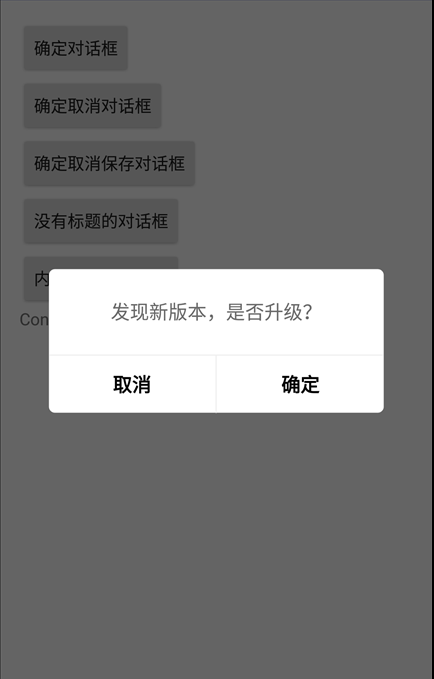
展现内容文本很多的对话框(需要手动设置居左对齐)
btn_message.setOnClickListener(new View.OnClickListener() {

            @Override

            public void onClick(View view) {

                ConfirmCancelDialog dialog = ConfirmCancelDialog.getInstance(MainActivity.this,new ConfirmCancelDialog.DialogSetListener() {

                    public void setDialog(TextView title, TextView message, Button leftBtn, Button betweenBtn, Button rightBtn) {

                        message.setText("当内容文本很多的时候,可以手动设置居左【message.setGravity(Gravity.LEFT)】");

                        message.setGravity(Gravity.LEFT);//如果内容很多的话,需要手动设置居左

                        betweenBtn.setVisibility(GONE);

                    }

                });

                dialog.setDialogClickListener(new ConfirmCancelDialog.DialogClickListener() {

                    @Override

                    public void betweenClickListener() {

                        // TODO Auto-generated method stub

                    }

                    @Override

                    public void cancelClickListener() {

                        Toast.makeText(MainActivity.this,"取消",Toast.LENGTH_SHORT).show();

                    }

                    @Override

                    public void confirmClickListener() {

                        Toast.makeText(MainActivity.this,"确定",Toast.LENGTH_SHORT).show();

                    }

                    @Override

                    public void onDismissListener() {

                    }

                });

                dialog.show(getSupportFragmentManager(), "noMessageDialog");

            }

        });
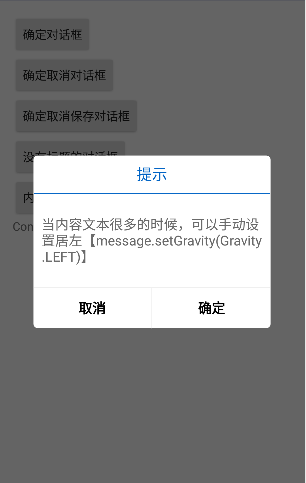
混淆配置
无
参考资料
暂时空缺
项目demo下载地址
https://github.com/haiyuKing/ConfirmCancelDialogDemo
ConfirmCancelDialog【确认取消对话框】的更多相关文章
- ConfirmCancelUtilDialog【确认取消对话框封装类】
版权声明:本文为HaiyuKing原创文章,转载请注明出处! 前言 对确认取消对话框的封装. 前提:调用对话框的Activity必须继承FragmentActivity及其子类(比如AppCompat ...
- AlertConfirmDialog【基于AlertDialog的确认取消对话框】
版权声明:本文为HaiyuKing原创文章,转载请注明出处! 前言 确认取消对话框,基于AlertDialog.不是基于DialogFragment. 按钮文本可以根据实际情况更换. 效果图 代码分析 ...
- javaScript 删除事件 弹出确认 取消对话框
javaScript 删除事件 弹出确认 取消对话框 1. <a href="javascript:if(confirm('确实要删除?'))location='http://www. ...
- js 弹出确认 取消对话框
一种: <a href="javascript:if(confirm('确实要删除该内容吗?')){location='http://www.google.com'}"> ...
- javascript window.confirm确认 取消对话框实现代码小结
本文章讲述的三种都是基于了javascript confirm提示确认框的做法了,只是在不同的地方写哦,有需要的同学可参考一下 confirm() 方法 confirm() 方法用于显示一个带有指 ...
- js常用 弹出确认 取消对话框
<!DOCTYPE html><html><head> <title></title> <meta charset='utf-8'&g ...
- ConfirmCancelBottomSheetDialog【确认取消底部对话框】
版权声明:本文为HaiyuKing原创文章,转载请注明出处! 前言 继承BottomSheetDialog,实现简单的确认取消对话框样式. 效果图 代码分析 ConfirmCancelBottomSh ...
- Android 手机卫士--确认密码对话框编写
本文接着实现“确认密码”功能,也即是用户以前设置过密码,现在只需要输入确认密码 本文地址:http://www.cnblogs.com/wuyudong/p/5940718.html,转载请注明出处. ...
- js确认删除对话框
<!DOCTYPE html PUBLIC "-//W3C//DTD XHTML 1.0 Transitional//EN" "http://www.w3.org/ ...
随机推荐
- 基于Nginx和Zookeeper实现Dubbo的分布式服务
一.前言 公司的项目基于阿里的Dubbo 微服务框架开发.为了符合相关监管部门的安全要求,公司购买了华东1.华东2两套异地服务器,一套是业务服务器,一套是灾备服务器.准备在这两套服务器上实现 Dubb ...
- 【费马小定理】BZOJ3260 跳
Description 从(0,0)走到(n,m),没走过一个点(x,y)贡献为C(x,y),求最小贡献和. Solution 让我们guess一下 走的路线一定是先走长的一边再走短的一边,两条直线 ...
- enumerate取下标
for index,item in enumerate(product_list): # print(product_list.index(item),item) print(index,item) ...
- 关于throw、throws、try--catch的问题
首先回顾概念 throws表示出现异常的一种可能性,并不一定会发生这些异常 throw则是抛出了异常,执行throw则一定抛出了某种异常 try--catch try语句用大括号{}指定了一段代码,该 ...
- struts2--值栈
值栈是对应每一个请求对象的轻量级的数据存储中心,在这里统一管理着数据,供Action.Result.Interceptor等Struts2的其他部分使用,这样数据被集中管理起来而不凌乱.当有请求的时候 ...
- python接口自动化(二十五)--unittest断言——下(详解)
简介 本篇还是回归到我们最初始的话题,想必大家都忘记了,没关系看这里:传送门 没错最初的话题就是登录,由于博客园的登录机制改变了,本篇以我找到的开源免费的登录API为案例,结合 unittest 框 ...
- 浅析 .Net Core中Json配置的自动更新
Pre 很早在看 Jesse 的Asp.net Core快速入门的课程的时候就了解到了在Asp .net core中,如果添加的Json配置被更改了,是支持自动重载配置的,作为一名有着严重" ...
- Vue.js-08:第八章 - 组件的基础知识
一.前言 在之前的学习中,我们对于 Vue 的一些基础语法进行了简单的了解,通过之前的代码可以清晰的看出,我们在使用 Vue 的整个过程,最终都是在对 Vue 实例进行的一系列操作. 这里就会引出一个 ...
- DownEditTextView【自定义Edittext对Android 软键盘向下的监听】
版权声明:本文为HaiyuKing原创文章,转载请注明出处! 前言 记录自定义EditText控件实现监听软键盘隐藏事件的功能.基本上和参考资料相同. 效果图 代码分析 自定义EditText子 ...
- html5中的indexDB
1.关系型数据库和非关系型数据库 一致性: 事务完成时,必须让所有的数据具有一致的状态,例如要写入100个数据,前99个成功了,结果第100个不合法,此时事务会回滚到最初状态.这样保证事务结束和开始时 ...