
.Net Core 2.0+ InfluxDB+Grafana+App Metrics 实现跨平台的实时性能监控
一、简介
最近这段时间一直在忙,没时间写博客,负责了一个项目,从前端到后端一直忙,同时还有其他第几个项目的系统架构要处理。
去年就开始关注net core了,只是平时写写demo,没用在项目中,正好这次机会就用了net core,具体是什么时候开始的不太记得了,总之刚开始是用core 1.0开发,然后在开发的时候突然想到,平时我们的项目中都没有做过项目的实时监控,为什么这次不试试看呢,而且还能知道每天什么时段的流量走向,系统吞吐量等。记得之前去北京总公司的时候,看到java开发部那边有一个大屏幕,实时的显示项目的吞吐量、请求量等信息,感觉非常酷,我们net应该可以可以实现吧。
抱着这总心态就去找了一些相关资料,也就在项目用了起来。
项目部署在windows环境下,Influxdb的介绍这里不再赘述。
二、安装Influxdb
首先安装InfluxDB时序数据库,地址如下:https://portal.influxdata.com/downloads#influxdb ,这里我就下载Windows Binaries (64-bit),具体的写一下配置文件和安装过程。
解压后打开influxdb.conf,因为influxdb的默认配置全是针对linux配置的,所以我们需要修改一下配置文件。
修改下面3个liunx的路径,改为winodws路径如下:
[meta]

  # Where the metadata/raft database is stored

  dir = "influxdb/meta"
[data]

  # The directory where the TSM storage engine stores TSM files.

  dir = "influxdb/data"
  # The directory where the TSM storage engine stores WAL files.

  wal-dir = "influxdb/wal"
我将influxdb的文件都放在了influxdb目录下,可以用相对位置,也可以用绝对位置,这个可以根据个人需要修改。
这里提一下,Influxdb v1.2.4之后好像网页图形化管理界面就去掉了,1.2.4之前的是有网页图形化管理界面的,influxdb.conf文件之前还有
[admin]

  # Determines whether the admin service is enabled.

   enabled = true

  # The default bind address used by the admin service.

   bind-address = ":8083"
不过后面的版本,conf文件里就没有这个了,所以大家要注意一下。后面版本没办法用网页图形化管理,如果要连接Influxdb的话可以在目录下以cmd运行influx.exe,如果不想所有人都可以访问你的InfluxDB,那么你可以在conf文件里配置认证信息
# Determines whether HTTP endpoint is enabled.
enabled = true
# The bind address used by the HTTP service.
bind-address = ":8086"
# Determines whether user authentication is enabled over HTTP/HTTPS.
auth-enabled = true
(注意:在没配置好账号密码前,请先别将上面的:auth-enabled 设置成 true,先在auth-enabled = false 不启用身份验证的时候,创建一个管理员权限的账号,命令如下:CREATE USER "admin" WITH PASSWORD '123456' WITH ALL PRIVILEGES,创建好账号后,将auth-enabled 设置成 true,然后启动influxdb,最后使用账号密码的情况下创建一个名为"AppMetricsDemo"的数据,命令如下:CREATE DATABASE "AppMetricsDemo")
最后cmd运行,进入到你的解压目录,执行命令:
influxd -config influxdb.conf
这里说一下,使用influx.exe登录时,输入以下命令:influx -host 127.0.0.1 -port 8086 -username "admin" -password "123456",这样就连上InfluxDB了。然后创建数据库:CREATE DATABASE "AppMetricsDemo"。
如果你觉得这样比较麻烦,可以安装两个influxDB,一个是V1.2.4版的,一个是最新版的,这是需要修改配置文件的端口,将两个influxDB的端口修改成不一样的就好,然后用1.2.4版本的连接最新版的即可,如图,点击右上角的齿轮图标即可出现连接表单,
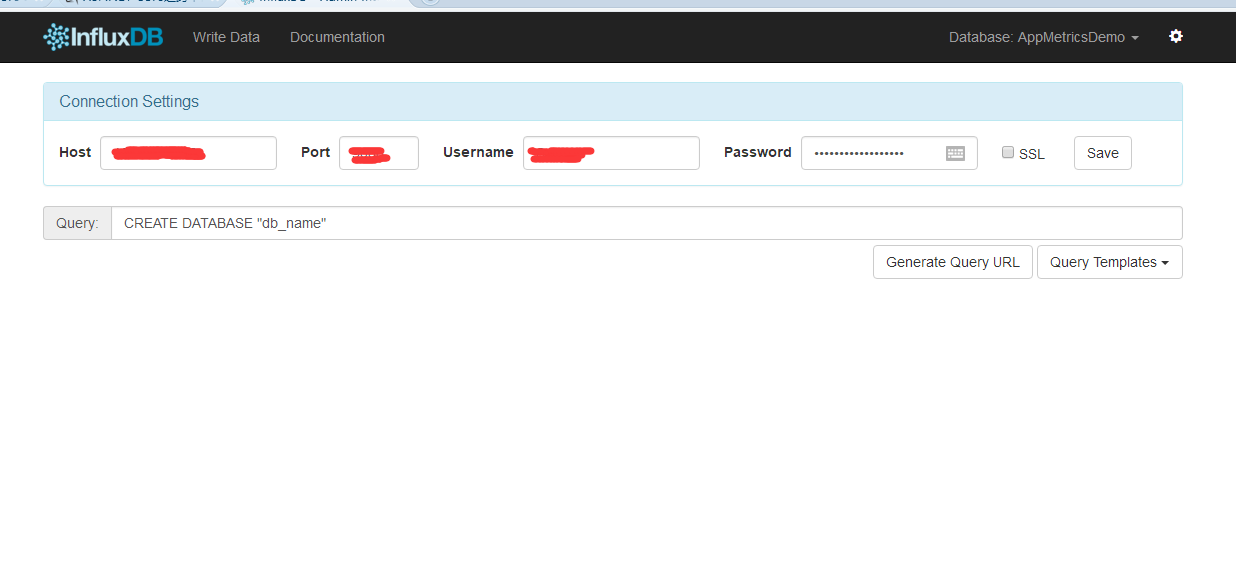
(安装好influxDB后,记得在influxDB中创建Demo需要的数据库“AppMetricsDemo”)
三、安装Grafana
安装Grafana,下载地址:https://grafana.com/get,我们解压后进入bin目录,如图:

直接运行grafana-server.exe即可。
Grafana默认会监听3000的端口,所以我们进入http://localhost:3000,
会让你登陆,直接输入本地的管理员帐户即可,帐户:admin 密码:admin,进入后如图:
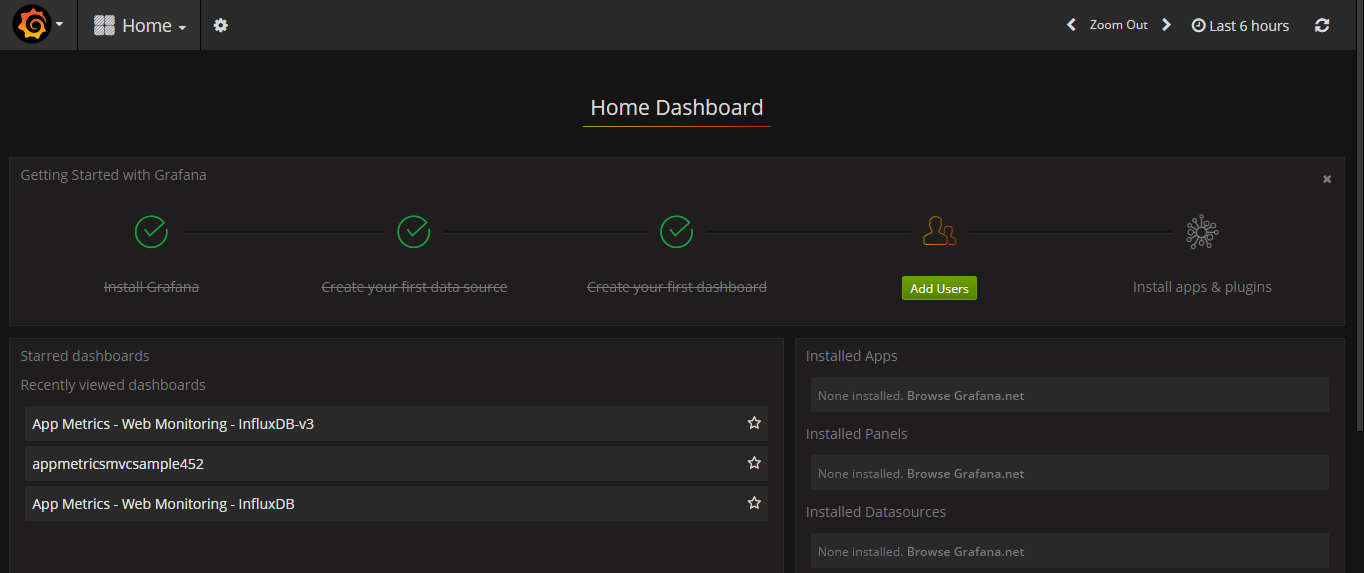
安装完成之后,我们下载相关仪表模版的Json文件。
地址如下:https://grafana.com/dashboards/2125
然后我们导入我们的仪表:如图操作即可
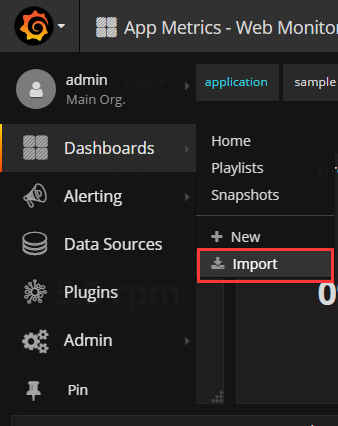
添加我们上面的数据源,如图:
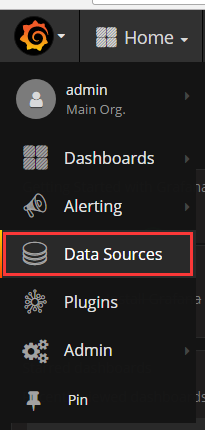
选择Add DataSource,然后操作如下:
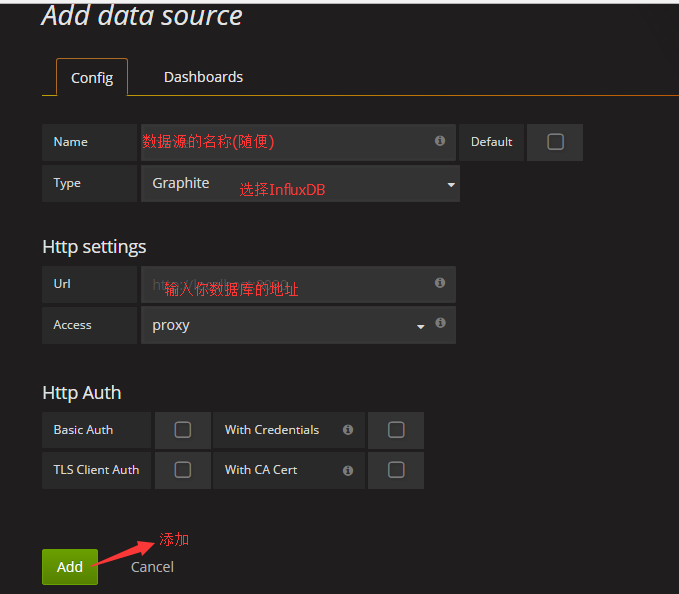
这样,我们就完成了Grafana的安装配置和添加数据源。
由于实际项目中,我们不可能在服务器上运行个控制台去开启这些服务,所以我们需要将influxDB和Grafana发布成服务的形式运行在服务器上,这里我们可以使用nssm工具将InfluxDB和Grafana封装成服务运行。
下载地址如下:http://www.nssm.cc/download
解压后进入到对应系统版本文件夹中,里面有个32位和64位的文件,根据自己的实际情况选择,如图:
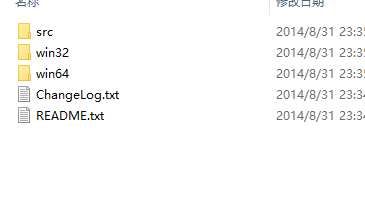
我们选择win64,进入文件夹后运行cmd,输入nssm install InfluxDB 运行后出现如下界面:
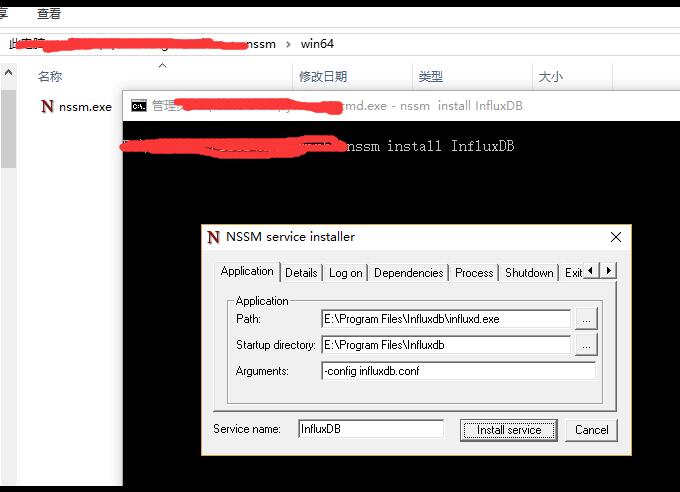
重点说一下参数这一栏,Argument里输入:-config influxdb.conf,类似上面在cmd中输入Influxd -config influxdb.conf
安装好后运行起来就好,Grafana的安装类似上面的操作,只是Argument这一栏不需要输入任何东西。
四、.netCore 中使用AppMetrics
.netCore 中使用AppMetrics,新建一个名为Demo 的api,然后编辑右键编辑 Demo.csproj文件,在ItemGroup节点下新增以下Package
<PackageReference Include="App.Metrics" Version="2.0.0-alpha" />
<PackageReference Include="App.Metrics.AspNetCore.Endpoints" Version="2.0.0-alpha" />
<PackageReference Include="App.Metrics.AspNetCore.Reporting" Version="2.0.0-alpha" />
<PackageReference Include="App.Metrics.AspNetCore.Tracking" Version="2.0.0-alpha" />
<PackageReference Include="App.Metrics.Extensions.Reporting.InfluxDB" Version="1.2.0" />
<PackageReference Include="App.Metrics.Formatters.Json" Version="2.0.0-alpha" />
<PackageReference Include="App.Metrics.Reporting.InfluxDB" Version="2.0.0-alpha" />
保存后,项目就引用了AppMetrics相关类库
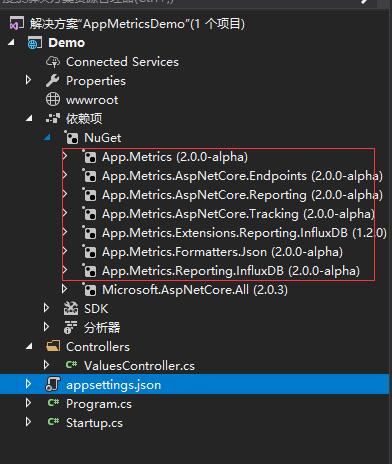
然后修改appsettings.json文件。添加如下代码
{

  "Logging": {

    "IncludeScopes": false,

    "Debug": {

      "LogLevel": {

        "Default": "Warning"

      }

    },

    "Console": {

      "LogLevel": {

        "Default": "Warning"

      }

    }

  },

  "InfluxDB": {

    "IsOpen": true,

    "DataBaseName": "AppMetricsDemo",

    "ConnectionString": "http://10.10.134.109:8086",

    "username": "admin",

    "password": "123456",

    "app": "RepairApp",

    "env": "stage"

  }

}
ConfigureServices方法,如下:
using System;

using System.Collections.Generic;

using System.Linq;

using System.Threading.Tasks;

using Microsoft.AspNetCore.Builder;

using Microsoft.AspNetCore.Hosting;

using Microsoft.Extensions.Configuration;

using Microsoft.Extensions.DependencyInjection;

using Microsoft.Extensions.Logging;

using Microsoft.Extensions.Options;

using App.Metrics;

namespace Demo

{

    public class Startup

    {

        public Startup(IConfiguration configuration)

        {

            Configuration = configuration;

        }

        public IConfiguration Configuration { get; }

        // This method gets called by the runtime. Use this method to add services to the container.

        public void ConfigureServices(IServiceCollection services)

        {

            #region Metrics监控配置

            string IsOpen = Configuration.GetSection("InfluxDB")["IsOpen"].ToLower();

            if (IsOpen == "true")

            {

                string database = Configuration.GetSection("InfluxDB")["DataBaseName"];

                string InfluxDBConStr = Configuration.GetSection("InfluxDB")["ConnectionString"];

                string app = Configuration.GetSection("InfluxDB")["app"];

                string env = Configuration.GetSection("InfluxDB")["env"];

                string username = Configuration.GetSection("InfluxDB")["username"];

                string password = Configuration.GetSection("InfluxDB")["password"];

                var uri = new Uri(InfluxDBConStr);

                var metrics = AppMetrics.CreateDefaultBuilder()

                .Configuration.Configure(

                options =>

                {

                    options.AddAppTag(app);

                    options.AddEnvTag(env);

                })

                .Report.ToInfluxDb(

                options =>

                {

                    options.InfluxDb.BaseUri = uri;

                    options.InfluxDb.Database = database;

                    options.InfluxDb.UserName = username;

                    options.InfluxDb.Password = password;

                    options.HttpPolicy.BackoffPeriod = TimeSpan.FromSeconds(30);

                    options.HttpPolicy.FailuresBeforeBackoff = 5;

                    options.HttpPolicy.Timeout = TimeSpan.FromSeconds(10);

                    options.FlushInterval = TimeSpan.FromSeconds(5);

                })

                .Build();

                services.AddMetrics(metrics);

                services.AddMetricsReportScheduler();

                services.AddMetricsTrackingMiddleware();

                services.AddMetricsEndpoints();

            }

            #endregion

            services.AddMvc();

        }

        // This method gets called by the runtime. Use this method to configure the HTTP request pipeline.

        public void Configure(IApplicationBuilder app, IHostingEnvironment env)

        {

            if (env.IsDevelopment())

            {

                app.UseDeveloperExceptionPage();

            }

            #region 注入Metrics

            string IsOpen = Configuration.GetSection("InfluxDB")["IsOpen"].ToLower();

            if (IsOpen == "true")

            {

                app.UseMetricsAllMiddleware();

                // Or to cherry-pick the tracking of interest

                app.UseMetricsActiveRequestMiddleware();

                app.UseMetricsErrorTrackingMiddleware();

                app.UseMetricsPostAndPutSizeTrackingMiddleware();

                app.UseMetricsRequestTrackingMiddleware();

                app.UseMetricsOAuth2TrackingMiddleware();

                app.UseMetricsApdexTrackingMiddleware();

                app.UseMetricsAllEndpoints();

                // Or to cherry-pick endpoint of interest

                app.UseMetricsEndpoint();

                app.UseMetricsTextEndpoint();

                app.UseEnvInfoEndpoint();

            }

            #endregion

            app.UseMvc();

        }

    }

}
代码这一块基本上完成了。
五、效果
接下来运行项目,访问以下,然后看看Grafana中的仪表盘看看
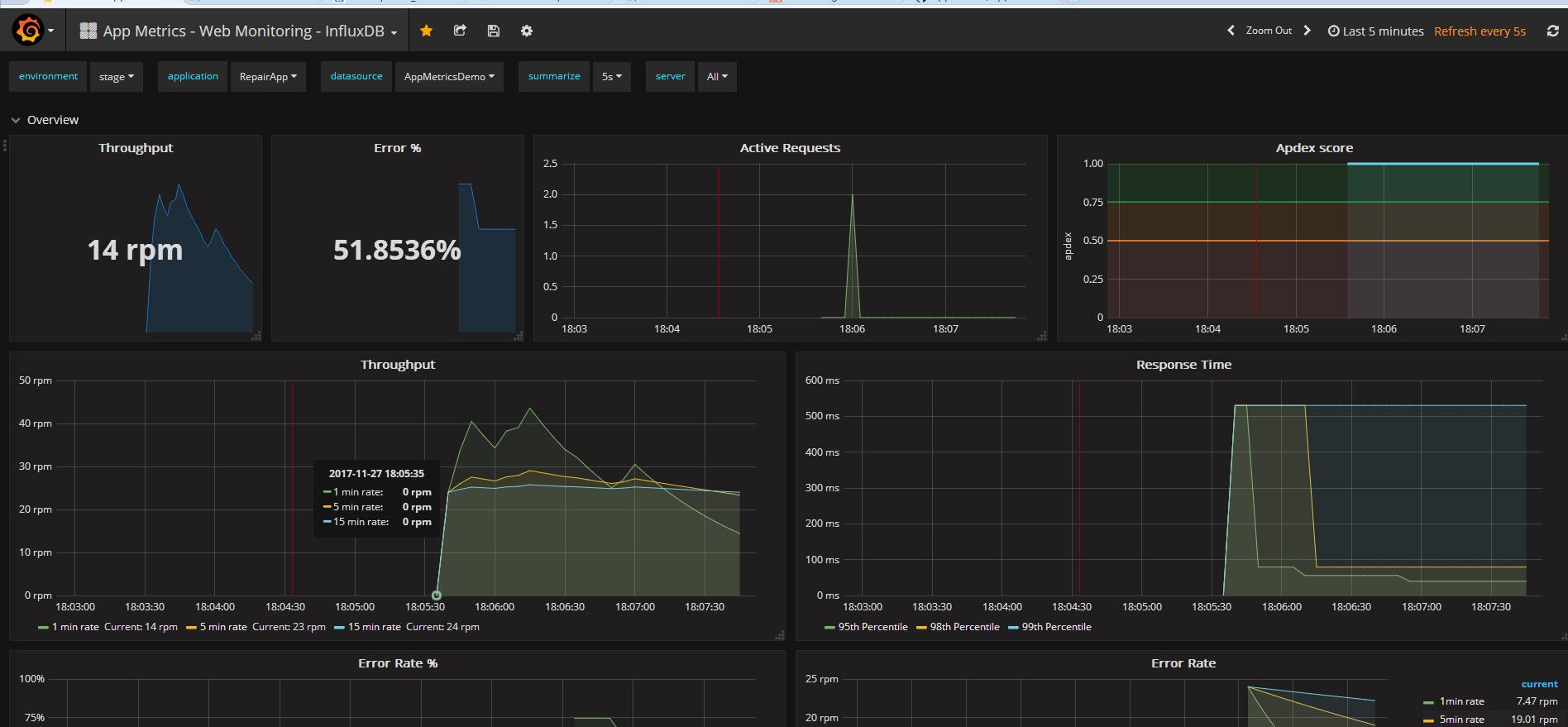
附上demo地址:https://github.com/landonzeng/AppMetricsDemo
.Net Core 2.0+ InfluxDB+Grafana+App Metrics 实现跨平台的实时性能监控的更多相关文章
- ASP.NET Core 之跨平台的实时性能监控
前言 前面我们聊了一下一个应用程序 应该监控的8个关键位置. . 嗯..地址如下: 应用程序的8个关键性能指标以及测量方法 最后卖了个小关子,是关于如何监控ASP.NET Core的. 今天我们就来讲 ...
- ASP.NET Core之跨平台的实时性能监控(2.健康检查)
前言 上篇我们讲了如何使用App Metrics 做一个简单的APM监控,最后提到过健康检查这个东西. 这篇主要就是讲解健康检查的内容. 没看过上篇的,请移步:ASP.NET Core之跨平台的实时性 ...
- 健康检查NET Core之跨平台的实时性能监控
ASP.NET Core之跨平台的实时性能监控(2.健康检查) 前言 上篇我们讲了如何使用App Metrics 做一个简单的APM监控,最后提到过健康检查这个东西. 这篇主要就是讲解健康检查的内 ...
- .Net Core 2.*+ InfluxDB+Grafana+App Metrics实时性能监控
前言 .net core 2.* 实施性能监控 这个工具其实给运维 大大们用起来是更爽的.但是Grafana现在还没有找到中文版. 本文需要了解的相关技术与内容: InfluxDb(分布式时序数据库, ...
- ASP.NET Core之跨平台的实时性能监控
前言 前面我们聊了一下一个应用程序 应该监控的8个关键位置. . 嗯..地址如下: 应用程序的8个关键性能指标以及测量方法 最后卖了个小关子,是关于如何监控ASP.NET Core的. 今天我们就来讲 ...
- .NET Core微服务之基于App.Metrics+InfluxDB+Grafana实现统一性能监控
Tip: 此篇已加入.NET Core微服务基础系列文章索引 一.关于App.Metrics+InfluxDB+Grafana 1.1 App.Metrics App.Metrics是一款开源的支持. ...
- Windows Forms和WPF在Net Core 3.0框架下并不会支持跨平台
Windows Forms和WPF在Net Core 3.0框架下并不会支持跨平台 微软将WinForms和WPF带到.NET Core 3.0这一事实,相信大家都有所了解,这是否意味着它在Linux ...
- cAdvisor0.24.1+InfluxDB0.13+Grafana4.0.2搭建Docker1.12.3 Swarm集群性能监控平台
目录 [TOC] 1.基本概念 既然是对Docker的容器进行监控,我们就不自己单独搭建cAdvisor.InfluxDB.Grarana了,本文中这三个实例,主要以Docker容器方式运行. 本 ...
- 基于.net core微服务(Consul、Ocelot、Docker、App.Metrics+InfluxDB+Grafana、Exceptionless、数据一致性、Jenkins)
1.微服务简介 一种架构模式,提倡将单一应用程序划分成一组小的服务,服务之间互相协调.互相配合,为用户提供最终价值.每个服务运行在其独立的进程中,服务与服务间采用轻量级的通信机制互相沟通(RESTfu ...
随机推荐
- 使用基于Android网络通信的OkHttp库实现Get和Post方式简单操作服务器JSON格式数据
目录 前言 1 Get方式和Post方式接口说明 2 OkHttp库简单介绍及环境配置 3 具体实现 前言 本文具体实现思路和大部分代码参考自<第一行代码>第2版,作者:郭霖:但是文中讲 ...
- 关于echarts
昨天随手玩了下echarts,看见同事纠结于echarts的兼容问题. 最简单的echarts(官网的): <div id="main" style="width: ...
- 实战DeviceIoControl 之五:列举已安装的存储设备
Q 前几次我们讨论的都是设备名比较清楚的情况,有了设备名(路径),就可以直接调用CreateFile打开设备,进行它所支持的I/O操作了.如果事先并不能确切知道设备名,如何去访问设备呢? A 访问设备 ...
- JLINK 10针J和20针JTAG接口连接方法
我的JLINK终于用上了,哈哈,好开心,终于不用考虑是不是要借用别人的PC机了,昨天到城隍庙电子市场忙活了一下午,终于算是满载而归,呵呵,好了,下面说一下接法,其实根本不需要什么转接板什么的,直接把相 ...
- FusionCharts Marimekko图
1.Marimekko静态页面 Marimekko.html: <!DOCTYPE HTML PUBLIC "-//W3C//DTD HTML 4.01 Transitional//E ...
- Redis相关指令文档
连接控制 QUIT 关闭连接 AUTH (仅限启用时)简单的密码验证 适合全体类型的命令 EXISTS key 判断一个键是否存在;存在返回 1;否则返回0; DEL key 删除某个key,或是一系 ...
- 【linux】 vsftpd自动
开机默认VSFTP服务自动启动: 方法一-常用方便的方法 [root@localhost /]# chkconfig --list|grep vsftpd vsftpd 0:off ...
- Java利用递归算法统计1-6的数组排列组合数
Java利用递归算法统计1-6的数组排列组合数 1.设计源码 /** * @Title:ArrayCombination.java * @Package:com.you.data * @Descrip ...
- Error:dojo.data.ItemFileWriteStore:Invalid item argument
1.错误描述 dijit.form.ComboBox TypeError:_4e is undefined Sea ...
- WPF基础篇之空间布局
由于之前自己做的都是大多是B/S架构的项目,加入新公司,公司现在用的WPF,在WPF中一个比较重要的知识点:布局 在网上找到一篇比较好的介绍WPF布局的文章. 文章地址:http://www.cnbl ...