
Git学习:如何登陆以及创建本地代码仓库、并提交本地代码至Github(最简单方法)
在我们的实际开发当中,代码经常会被公司要求上传到网络上,能够大家共同完成一个项目,因此掌握git技能也是一项必不可少的技能了,这里我们来学习以下基本的git操作。首先我们要想使用git这个东西需要把它安装好,具体安装的部分可参见其他大佬的博客:https://blog.csdn.net/sishen47k/article/details/80211002
第一步.登录
在我们的git操作当中,登录和注册是一体化的,直接在命令行模式下输入自己的用户名和登录的邮箱即可,首先我们的点击电脑上的“win”键,然后搜索git bash,打开之后就是我们的命令行界面了。
需要输入的代码如下,每输入一行代码就按下一个回车键即可:
git config --global user.name "(你自己的登录名)"

git config --global user.emial "(你自己用的登陆邮箱)"
注意:在user.name和user.email之后一定要打一个空格,再打上双引号,不然的话是不会登录成功的!!如果想确认自己已经登陆成功了,则可以输入代码:
git config --global user.name
回车之后出现你自己的登录名则已经登陆成功,同理可得email的情况,两者同时成功才会真正的登陆成功。
第二步.创建本地代码仓库
首先我们来到需要创建代码仓库的地方,这个时候所使用的命令和我们的win下的cmd是大致相似的,因为笔者想使用的文件在F:androidapk/xihguanni文件夹下,因此需要输入以下代码:
cd F:
回车,再输入:
androidapk/xihuanni
如图所示:
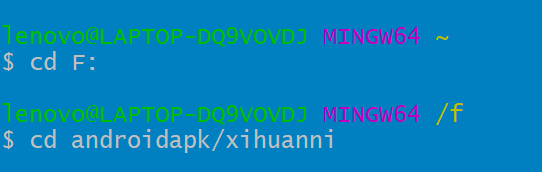
这样就进入到了我们需要创建代码仓库的文件目录下了。
然后输入命令:
git init
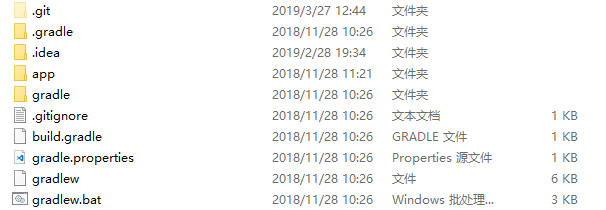
这样就完成了创建代码仓库的操作,创建完之后会在androidapk/xihuanni文件夹下生成一个隐藏的git文件夹,这个文件夹就是用来记录git操作的,如图所示:
仓库创建完成之后我们可以通过ls -al 命令来查看一下所有的Git操作,如图所示: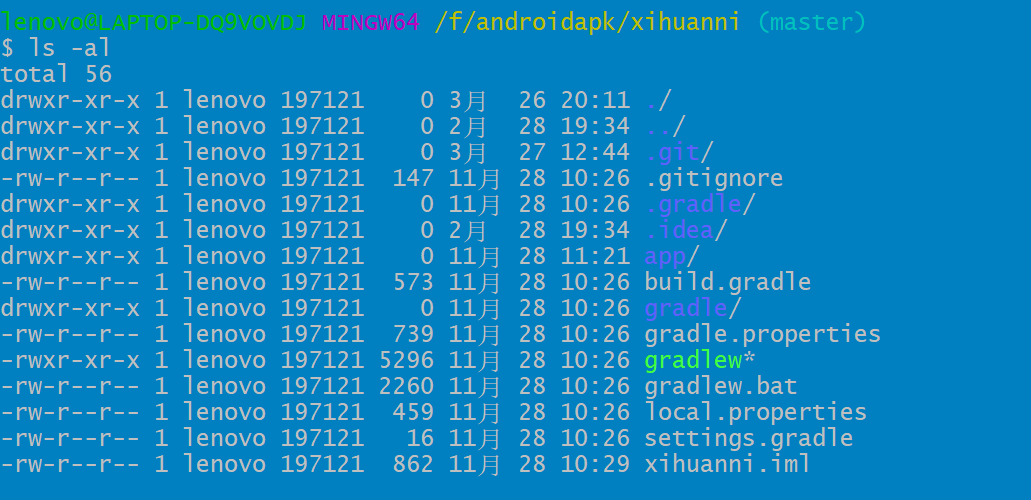
第三步.提交本地代码:
代码仓库创建完成之后就可以十分顺利地进行提交本地的代码了,首先我们需要在github上找到和我们相连接的https链接,首先在github上创建一个代码仓库,创建好之后找到clone and download,如下图所示: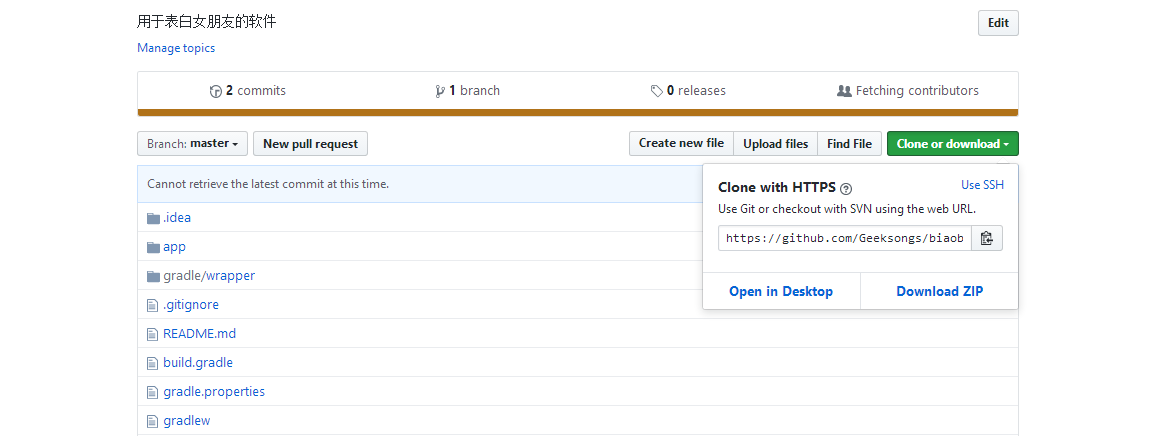
点击之后就会出现Clone with https的字样,然后我们将下面的https://github.........的链接复制,你的链接和我的是不一样的。这个时候我们再在git bash上输入代码:
git clone https://github.com/Geeksongs/biaobai.git
如图所示: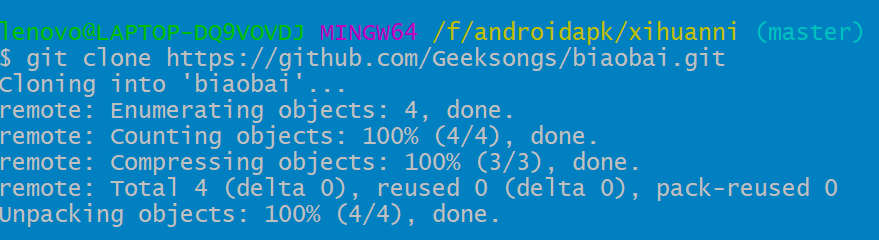
这个时候我们电脑上的文件目录下就会出现我们刚刚在github上所创建的仓库名所表示的文件夹,如下图所示,我们把以前的文件和文件夹都复制到这个新出现的文件夹里:

然后再到命令行模式里将文件的目录切换到该文件夹里,即biaobai里:
然后添加该文件夹下所有的代码到git本地仓库里。输入以下代码:
git add .
注意add 之后的“.”之前是有一个空格的,没有空格的话这句话是没有任何效用的。此时再把我们的代码同步到git上:
git commit -m "First commit"
出现以下情况:
最后,棋差一着,再写上:
git push -u origin master
这个时候就是把代码全部递交到github上的时候了,但是系统会要求你输入你github的用户名和密码,由于笔者下载了github的客户端,因此在跳出的客户端当中输入: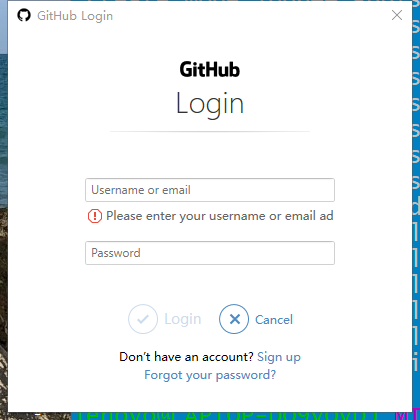
没有安装客户端的也没有关系,因为你也可以直接在命令行模式进行输入,登陆成功即可。
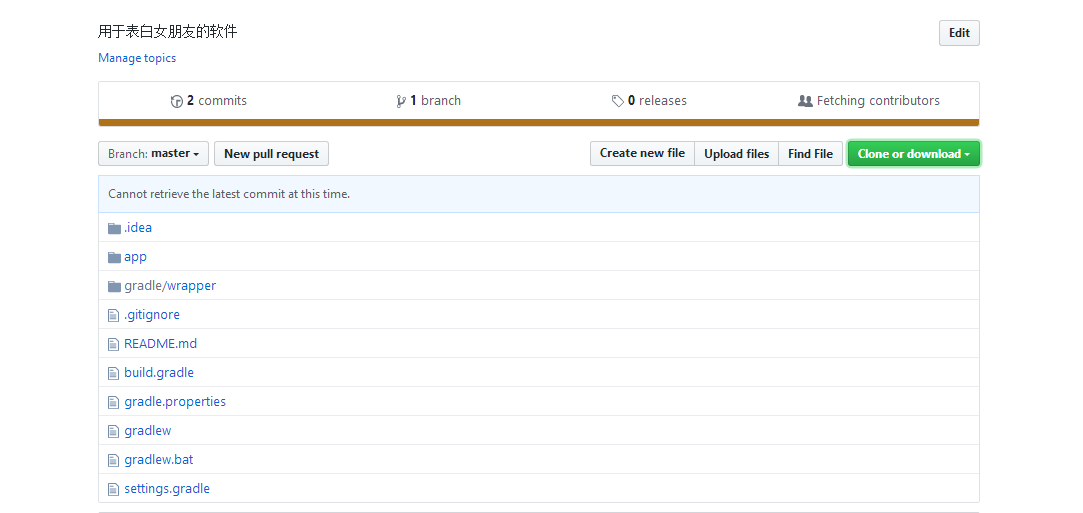
一旦登陆成功,则会进行代码上传github,最后上床成功的界面如下:
这个时候您所新建的github仓库就会和您自己本地的代码文件一模一样了,
得解也!!
Git学习:如何登陆以及创建本地代码仓库、并提交本地代码至Github(最简单方法)的更多相关文章
- 初学git(一):创建本地“仓库”
初学git(一):创建本地“仓库” 作为一个初学者,我是跟着廖学峰老师的官方博客学习,这里只是做个笔记,哈哈,关于git的历史.和其他版本控制的对比啥的,我就不说了.另外,我这里用的是Mac OS X ...
- git的使用(包括创建远程仓库到上传代码到git的详细步骤以及git的一些常用命令)
A创建远程仓库到上传代码到git 1)登陆或这注册git账号 https://github.com 2)创建远程仓库 3)打开终端输入命令 cd到你的本地项目根目录下,执行如下git命令 git in ...
- git 学习笔记 —— 获取远端分支并修改后提交至远端仓库
笔者最近进行开发过程中,所有参与者的代码需要通过 git 上传到远端仓库中,不同的模块对应不同的 git 分支,不同模块的数据需要从远端仓库中获取.这里记录下笔者从远端仓库中获取分支数据,进行修改,最 ...
- Git 学习笔记之(三)将本地工程导入到GitHub 仓库中
一:操作步骤第一步:建立git仓库 cd到你的本地项目根目录下,执行git命令,此命令会在当前目录下创建一个.git文件夹. git init 第二步:将项目的所有文件添加到仓库中 git add . ...
- Git创建本地仓库&把pycharm项目添加GitHub仓库上
一.创建本地仓库 1.1.下载Git地址:https://git-scm.com/downloads 下载完,一路next就可以 1.2.打开Git Bash输入: #创建一个learngit目录 $ ...
- NO.A.0002——Git简史及安装教程/创建本地仓库/提交项目到本地仓库/误删还原
一.Git简史及同类产品对比: 1.git简史: 同生活中的许多伟大事件一样,Git 诞生于一个极富纷争大举创新的年代.Linux 内核开源项目有着为数众广的参与者.绝大多数的 Linu ...
- Git基础(一) 创建项目仓库
一.取得Git项目仓库的两种方法: 在现有目录中初始化仓库 git init 如果是在一个已经存在文件的文件夹(而不是空文件夹)中初始化Git仓库来进行版本控制的话,应该跟踪这些文件并提交,通过git ...
- Git学习——创建本地仓库、提交文件
创建Git仓库 新建或找一个存在的文件夹,在命令行进入该文件夹,输入命令 git init 添加文件到Git仓库 首先使用命令git add <file>,可以多次添加文件: 使用命令gi ...
- git——学习笔记(二)远程仓库
GIT杀手锏之一——远程仓库 拥有远程仓库的两个办法 1:搭一个Git服务器 2:在GitHub上免费托管的Git仓库 本地仓库 远程仓库 一.在GitHub上免费托管的Git仓库 电脑: 1. ...
随机推荐
- centos7 mysql安装
一.系统环境 [root@localhost home]# cat /etc/redhat-release CentOS Linux release 7.2.1511 (Core) 二.mysql安装 ...
- spring data redis 理解
前言 Spring Data Redis project,应用了Spring概念来开发使用键值形式的数据存储的解决方案.我们(官方)提供了一个 "template" ,这是一个高级 ...
- sql优化总结
在项目前期目标是确保功能能够正常运行,但是随着时间的推移,数据的增加,逻辑的复杂,导致数据查询会越来越慢,这个时候我们首先想到的应该就是尽量优化sql. sql优化常见注意点: 1.对查询进行优化,应 ...
- Tiny4412模式跳转
ARM体系的CPU有以下7种工作模式: 1.用户模式(Usr):用于正常执行程序: 2.快速中断模式(FIQ):用于高速数据传输: 3.外部中断模式(IRQ):用于通常的中断处理: 4.管理模式(sv ...
- Windows上使用Git托管代码到Coding
作者:荒原之梦 Git简介: Git是一款分布式版本控制系统,可用于项目的版本管理.Git可以管理本地代码仓库与远程代码仓库间的连接以及进行版本控制,使得我们可以在本地离线进行修改等操作,之后再将代码 ...
- OAuth 2 开发人员指南(Spring security oauth2)
https://github.com/spring-projects/spring-security-oauth/blob/master/docs/oauth2.md 入门 这是支持OAuth2.0的 ...
- Spring_boot入门(1)
Spring boot 将很多东西都集成在一起了,搭建maven项目的时候只需要引入很少的依赖就可以实现项目的搭建. 1.搭建maven项目结构 2.引入Spring boot 依赖 直接去官网找就可 ...
- Linux服务器安装Oracle服务端总结
摘要: 通过ssh远程连接linux服务器,上传Oracle11g的安装包,在无图形化界面的情况,安装Oracle服务器端.本例中linux服务器系统为CentOS6.5. #环境设置 1.检查服务器 ...
- dqname.go
package nsqd func getBackendName(topicName, channelName string) string { // backend names, for u ...
- 读取一个txt文档中的内容
包含的头文件:#include <fstream> bool CMaked::ReadFileMake(CString filePath, CString &isChange) { ...