
NO.A.0002——Git简史及安装教程/创建本地仓库/提交项目到本地仓库/误删还原
到 2005 年的时候,开发 BitKeeper 的商业公司同 Linux 内核开源社区的合作关系结束,他们收回了免费使用 BitKeeper 的权力。这就迫使 Linux 开源社区(特别是 Linux的缔造者 Linus Torvalds )不得不吸取教训,只有开发一套属于自己的版本控制系统才不至于重蹈覆辙。他们对新的系统订了若干目标:
- 速度
- 简单的设计
- 对非线性开发模式的强力支持(允许上千个并行开发的分支)
- 完全分布式
- 有能力高效管理类似 Linux 内核一样的超大规模项目(速度和数据量)

下图就是标准的集中式版本控制工具管理方式:
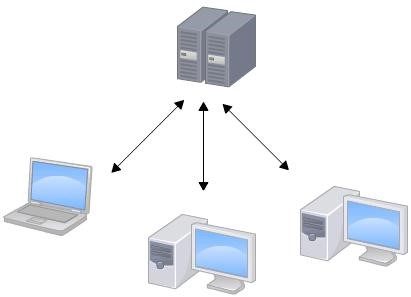
集中管理方式在一定程度上看到其他开发人员在干什么,而管理员也可以很轻松掌握每个人的开发权限。
但是相较于其优点而言,集中式版本控制工具缺点很明显:
- 服务器单点故障
- 容错性差
下图就是分布式版本控制工具管理方式:
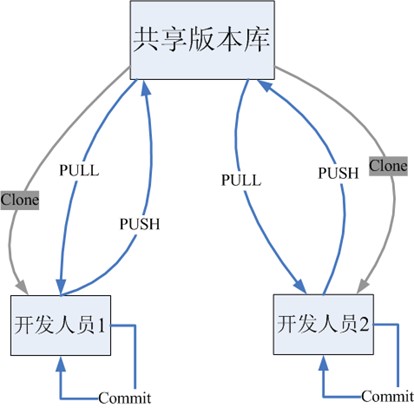
一般工作流程如下:
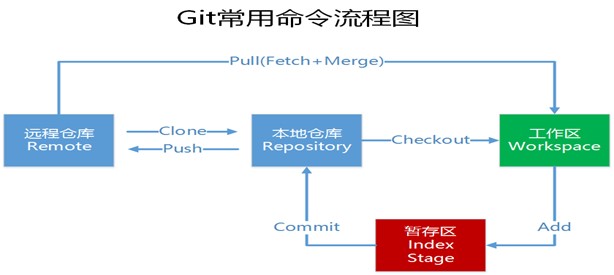
1.从远程仓库中克隆 Git 资源作为本地仓库。
2.从本地仓库中checkout代码然后进行代码修改
3.在提交前先将代码提交到暂存区。
4.提交修改。提交到本地仓库。本地仓库中保存修改的各个历史版本。
5.在修改完成后,需要和团队成员共享代码时,可以将代码push到远程仓库。
下图展示了 Git 的工作流程:






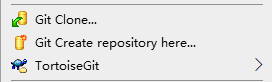

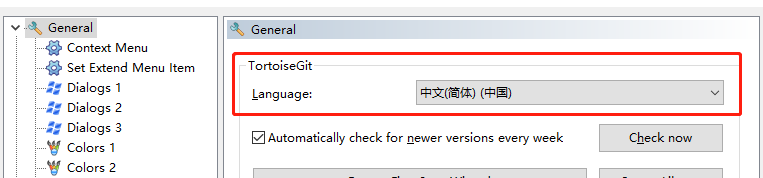
- 创建文件夹:Repository repo1
- 右键——>Git GUI Here——>Create New Repository——>指定创建的仓库文件路径E:/GitHub Repository/Repository/repo1——>create——>在repo1下可以看到.git隐藏文件夹(.git就是本地版本库)——>END
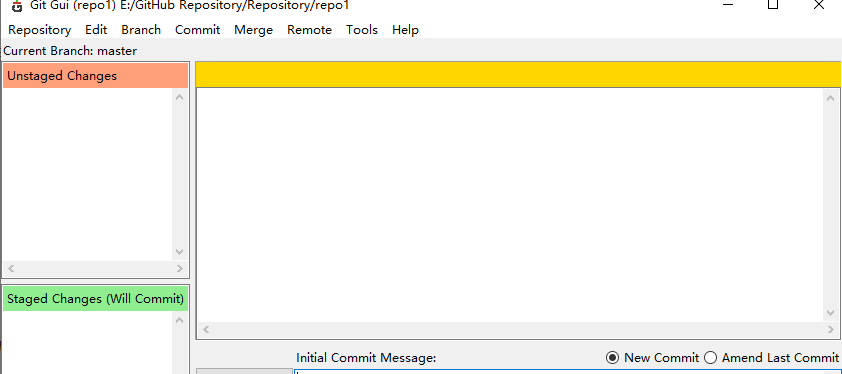
- 切到 .git的工作目录下\Repository\repo1——>右键——>Git Bash Here ——>键入:git init——.git本地版本库创建——>END
- 切到 .git的工作目录下\Repository\repo1——>右键——>git在这里创建版本库(tortoisegit)——>带版本库的仓库不要选中:制作纯版本库——>.git本地版本库创建——>END
- 工作区和暂存区:Git和其他版本控制系统如SVN的一个不同之处就是有暂存区的概念。
- 什么是工作区(Working Directory):工作区就是你在电脑里能看到的目录,比如我的reporstory文件夹就是一个工作区。有的同学可能会说repository不是版本库吗怎么是工作区了?其实repository目录是工作区,在这个目录中的“.git”隐藏文件夹才是版本库。这回概念清晰了吧。
- Git的版本库里存了很多东西,其中最重要的就是称为stage(或者叫index)的暂存区,还有Git为我们自动创建的第一个分支master,以及指向master的一个指针叫HEAD。
如下图所示:

- 把文件往Git版本库里添加的时候,是分两步执行的:
第一步:是用git add把文件添加进去,实际上就是把文件修改添加到暂存区;
第二步:是用git commit提交更改,实际上就是把暂存区的所有内容提交到当前分支。
- 因为我们创建Git版本库时,Git自动为我们创建了唯一一个master分支,所以,现在,git commit就是往master分支上提交更改。你可以简单理解为,需要提交的文件修改通通放到暂存区,然后,一次性提交暂存的所有修改。
- .git:本地版本库
- repo1:是.git本地版本库的工作目录
- 工作目录下:向本地版本库添加文件;必须在工作目录下。
- 在.git本地版本库下创建文件:hello.txt


- 在.git本地版本库工作目录下——>右键——>Git提交(C)->“master”(图一)——>提交、关闭——>文件上会有对号出现(图二)——>暂存区文件添加到本地版本库中——>END
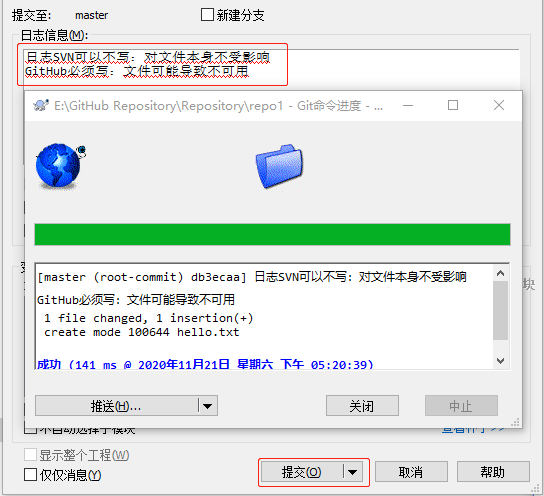

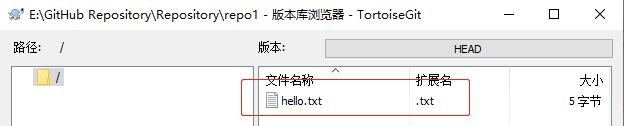
- 右键——>TortoiseGit(T)——>版本库浏览器——>可以查看到刚才添加的文件Hello.txt——>END
- 修改文件内容——>文件变为!号(说明文件已经修改)——>右键——>Git提交(C)->“master”——>填写日志文件,提交、关闭——>END

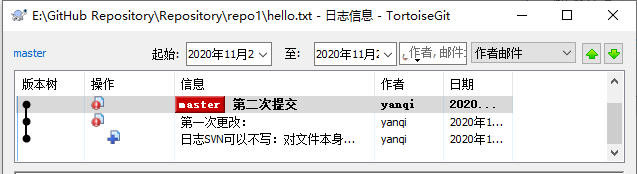
- 在Hello.txt文件上右键——>TortoiseGit(T)——>显示日志(图一)——>选中两个文件、右键——>比较版本差异(图二)——>END

- 在git本地版本库工作目录下——>右键删除hello.txt文件——>右键,版本库浏览器——>本地版本库中文件还是存在——>

- 若是在提交前发现误删除了文件:还原文件——>TortoiseGit(T)——>还原——>删除文件还原OK——>

- 右键——>Git提交(C)->“master”——>右键,版本库浏览器——>此刻本地仓库文件彻底删除。(此刻再想还原还原不会来了)——>END

- 在hello2.txt文件上:右键——>TortoiseGit(T)——>删除(D)(本地版本库文件还是存在)——>右键——>Git提交(C)->“master”——>本地版本库删除完成——END
- 在hello3.txt文件上:右键——>TortoiseGit(T)——>删除并保留本地副本(图一)——>右键——>Git提交(C)->“master”——>本地版本库删除完成:本地电脑文件还是被保留下来——END

Walter Savage Landor:strove with none,for none was worth my strife.Nature I loved and, next to Nature, Art:I warm'd both hands before the fire of life.It sinks, and I am ready to depart
NO.A.0002——Git简史及安装教程/创建本地仓库/提交项目到本地仓库/误删还原的更多相关文章
- Node.js npm基础安装配置&创建第一个VUE项目
使用之前,我们先来明白这几个东西是用来干什么的. node.js: 一种javascript的运行环境,能够使得javascript脱离浏览器运行.Node.js的出现,使得前后端使用同一种语言,统一 ...
- Windows+Git+TortoiseGit+COPSSH 安装教程及问题收集
准备工作: 1. git-1.8.1.2-preview20130201.exe 下载地址: https://code.google.com/p/msysgit/downloads/list 2. C ...
- #Git 详细中文安装教程
Step 1 Information 信息 Please read the following important information before continuing 继续之前,请阅读以下重要 ...
- git Windows终端安装教程
1.下载网址:https://gitforwindows.org/ 2.双击压缩包出现: 3.点击下一步后,选择安装路径: 根据自己的需求选择路径 4.选择安装的组件,建议全选 [每一条解析:] Ad ...
- git创建分支并提交项目
git 创建分支, 切换分支, 合并分支, 删除分支及提交[commit提交到本地仓库push名利提交到远程服务器], 检出[pull], 冲突修改, 本地仓库同步远程服务器[pul和push命令l] ...
- vue-cli安装以及创建一个简单的项目(一)(Node\npm\webpack简单使用)
1.关系介绍 1.简单的说 Node.js 就是运行在服务端的 JavaScript. 2.NPM是随同NodeJS一起安装的包管理工具(新版的nodejs已经集成了npm),能解决NodeJS代码部 ...
- Git本地已有项目关联远程仓库
情况: 本地已有项目 远程有个仓库 目的: 本地项目关联远程仓库 首先要把本地项目变成git管理的,也就是建立一个本地仓库,可以在项目目录下面使用git init命令初始化仓库,初始化成功之后会在仓库 ...
- 初学者对Git的使用安装教程,以及对unknown key type -rsa的解决办法
第一次使用Git,诚惶诚恐. Git在每个电脑上第一次使用必须要配置环境,才能通过SSH秘钥的方式安全稳定的拉取代码! 此文适合对Git一无所知的小白观看,大神勿扰.下面我将讲解一个傻瓜式的Git安装 ...
- Git for Windows安装教程
1.国内直接从官网(http://git-scm.com/download/win)下载比较困难,速度极慢,需要翻墙. 这里提供一个国内的下载站,方便网友下载(https://npm.taobao.o ...
随机推荐
- Asp.Net Core 查漏补缺《一》 —— IStartFilter
Asp.Net Core 查漏补缺<一> -- IStartFilter IStartFilter 实现了Configure,如下图一,而Configure方法接受并返回Action< ...
- 5年Android程序员面试字节跳动两轮后被完虐,请查收给你的面试指南
大家应该看过很多分享面试成功的经验,但根据幸存者偏差的理论,也许多看看别人面试失败在哪里,对自己才更有帮助. 最近跟一个朋友聊天,他准备了几个月,刚刚参加完字节跳动面试,第二面结束后,嗯,挂了- 所以 ...
- LruCache缓存bitmap(一)
Lrucache是把图片缓存到内置sd卡,设置缓存容量为系统分配容量的八分之一,单位byte,超过缓存容量gc会自动回收不长使用的缓存.觉得lrucache就先map一样,放入键值对就行了,比较方便, ...
- spring cloud oauth2 实现用户认证登录
spring-cloud-oauth2 实现用户认证及单点登录 需求 在微服务架构中,我们有很多业务模块,每个模块都需要有用户认证,权限校验.有时候也会接入来自第三方厂商的应用.要求是只登录一次, ...
- Linux机器之间SSH免密钥登录设置
SSH免密钥登录 私钥:密钥留在本机 公钥:密钥发给其他机 hadoop01 生成密钥: ssh-keygen -t rsa (密钥存放路径:/root/.ssh) id_rsa:私钥 id_rsa. ...
- 「补课」进行时:设计模式(5)——从 LOL 中学习代理模式
1. 前文汇总 「补课」进行时:设计模式系列 2. 从 LOL 中学习代理模式 我是一个很喜欢玩游戏的人,虽然平时玩游戏的时间并不多,但我也是一个忠实的 LOL 的爱好者,就是段位有点惨不忍睹,常年倔 ...
- Redis 数据结构与编码技术 (Object Encoding)
数据结构实现 相信大家对 redis 的数据结构都比较熟悉: string:字符串(可以表示字符串.整数.位图) list:列表(可以表示线性表.栈.双端队列.阻塞队列) hash:哈希表 set:集 ...
- dcoker 搭建单节点redis
1.安装docker 1.检查内核版本,必须是3.10及以上 [root@localhost ~]# uname -r 2.安装docker [root@localhost ~]# yum insta ...
- PHP百度地图开发之距离计算的实例分享
/** * 计算两个坐标之间的距离(米) * @param float $fP1Lat 起点(纬度) * @param float $fP1Lon 起点(经度) * @param float $fP2 ...
- day80:luffy:短信sdk接入&点击获取验证码&注册功能的实现&Celery实现短信发送功能
目录 1.短信sdk接入 2.前端点击获取验证码效果 3.注册后端接口实现 4.注册-前端 5.Celery 6.Celery完成短信发送功能 1.短信sdk接入 1.准备工作 1.下载云通讯相关的文 ...