
【Android】11.0 UI开发(二)——列表控件ListView的简单实现1
************************
转载请注明出处:https://www.cnblogs.com/xiaofu007/p/10342462.html
************************
本篇内容看不懂的请先看上一篇博文写的:
【Android】10.0 UI开发(一)——如何编写程序界面、常见控件的使用
https://www.cnblogs.com/xiaofu007/p/10331880.html
1.0 内容涉及特别多,写的原因也是给自己捋思路。ListView使用好麻烦。
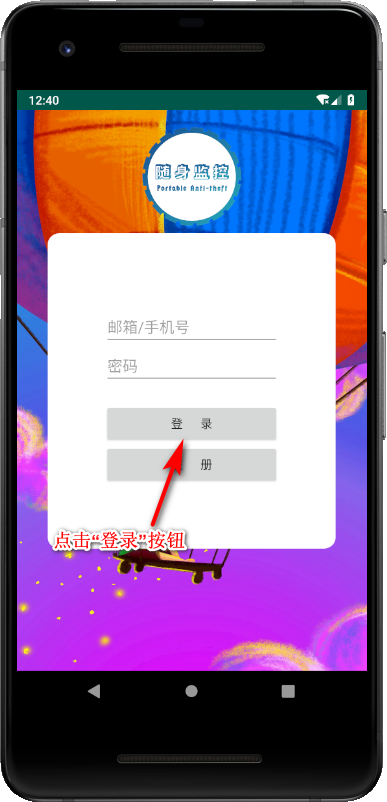
2.0 先看最终的运行结果:
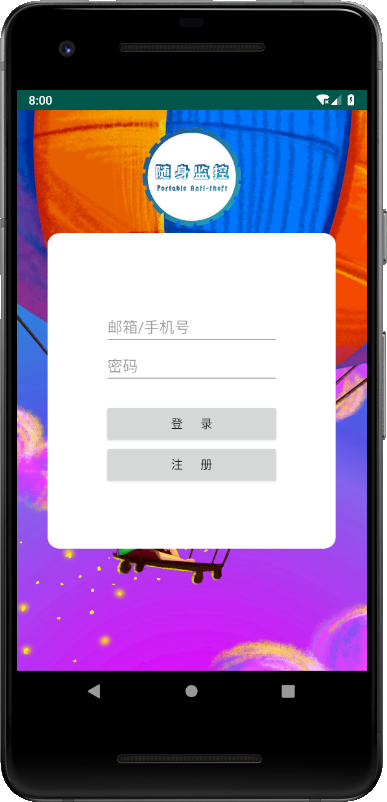
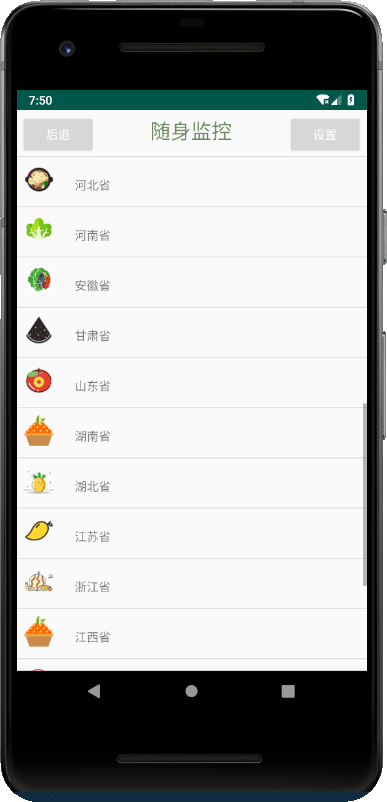
3.0 第一界面是作为自己熟悉<ConstraintLayout>标签,练手做的,体会如下:
Guideline控件超级有用,它会提供一个可以设置百分比的虚线,其他控件可以基于这个控件来摆放,这样可以解决不同机型界面不兼容的问题。下面是我的手机(华为荣耀play)运行的画面:
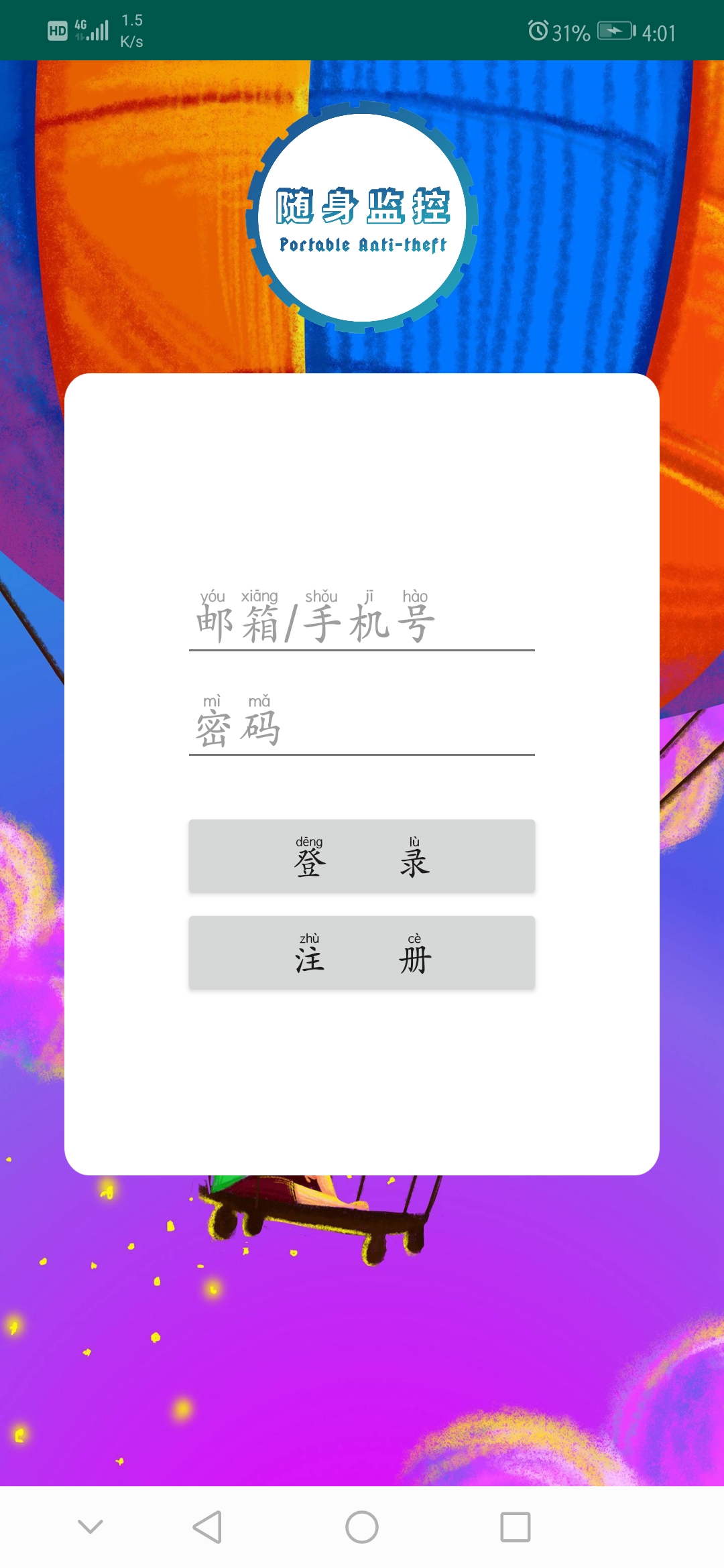
3.1 这个界面总共加了6个控件:
ImageView :2张图片
EditText :2个文本输入框,虽然一个是密码输入框,但是因为学习资料没有介绍,就没用先。
Button :2个按钮控件,剩下的都是辅助线,<Guideline>组件相当于一个强制隐藏的view块控件:
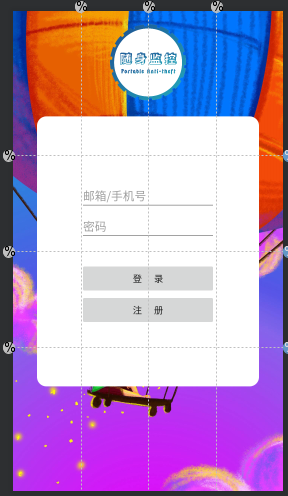
这里加了9条辅助线,列的分别是25%,50%,75%,行的分别是30%,50%,70%
之前控件的大小控制百度到只能用权重,可是在这个新的ConstraintLayout标签中,权重没有意义……
因为Guideline控件是下面语句控制百分比(30%):
app:layout_constraintGuide_percent="0.3"
没有在其他控件尝试过这行语句在其他控件能不能用。
3.2 新建一个项目,名字叫什么无所谓,我的叫“Portable_Antitheft”
文件目录如下:
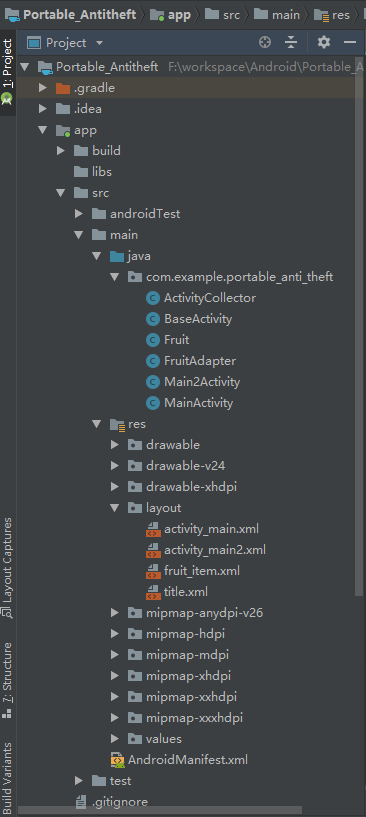
这里面我的上一篇博文也说了“ActivityCollector”类和“BaseActivity”类的作用,可以无视,也不贴代码了,作用一个是提供活动的一次性销毁方法,一个是随时监控返回栈栈顶的活动是什么,便于调试。
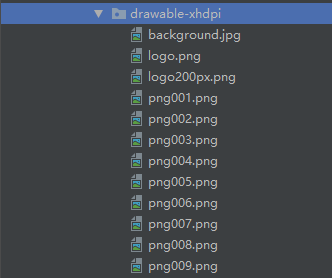
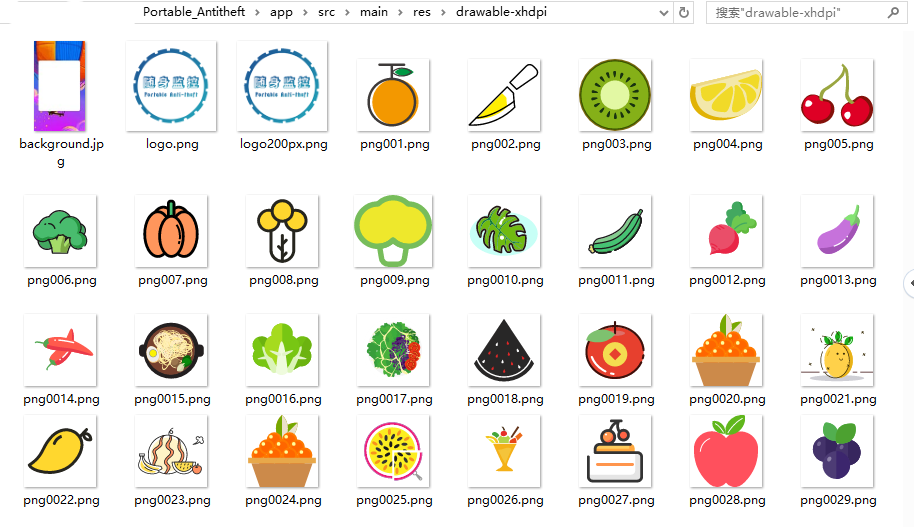
其中新建文件夹“.../res/drawable-xhdpi”,里面是这个程序开发所用的所有图片。
3.3 先看第一个布局文件的代码:
<?xml version="1.0" encoding="utf-8"?>

<android.support.constraint.ConstraintLayout xmlns:android="http://schemas.android.com/apk/res/android"

    xmlns:app="http://schemas.android.com/apk/res-auto"

    xmlns:tools="http://schemas.android.com/tools"

    android:layout_width="match_parent"

    android:layout_height="match_parent"

    tools:context=".MainActivity">

    <ImageView

        android:id="@+id/imageView"

        android:layout_width="0dp"

        android:layout_height="0dp"

        android:background="@drawable/background"

        app:layout_constraintBottom_toBottomOf="parent"

        app:layout_constraintEnd_toEndOf="parent"

        app:layout_constraintHorizontal_bias="0.0"

        app:layout_constraintStart_toStartOf="parent"

        app:layout_constraintTop_toTopOf="parent"

        app:layout_constraintVertical_bias="0.0" />

    <ImageView

        android:id="@+id/imageView2"

        android:layout_width="149dp"

        android:layout_height="140dp"

        android:layout_marginStart="8dp"

        android:layout_marginTop="8dp"

        android:layout_marginEnd="8dp"

        android:layout_marginBottom="8dp"

        android:src="@drawable/logo"

        app:layout_constraintBottom_toTopOf="@+id/guideline2"

        app:layout_constraintEnd_toStartOf="@+id/guideline"

        app:layout_constraintHorizontal_bias="0.503"

        app:layout_constraintStart_toStartOf="@+id/guideline"

        app:layout_constraintTop_toTopOf="parent"

        app:layout_constraintVertical_bias="0.0" />

    <EditText

        android:id="@+id/username"

        android:layout_width="0dp"

        android:layout_height="wrap_content"

        android:hint="邮箱/手机号"

        android:maxLines="1"

        app:layout_constraintBottom_toTopOf="@+id/guideline9"

        app:layout_constraintEnd_toStartOf="@+id/guideline7"

        app:layout_constraintHorizontal_bias="0.0"

        app:layout_constraintStart_toStartOf="@+id/guideline6"

        app:layout_constraintTop_toTopOf="@+id/guideline8"

        app:layout_constraintVertical_bias="0.161" />

    <EditText

        android:id="@+id/passward"

        android:layout_width="0dp"

        android:layout_height="wrap_content"

        android:hint="密码           "

        android:maxLines="1"

        app:layout_constraintBottom_toTopOf="@+id/guideline2"

        app:layout_constraintEnd_toStartOf="@+id/guideline7"

        app:layout_constraintHorizontal_bias="0.0"

        app:layout_constraintStart_toStartOf="@+id/guideline6"

        app:layout_constraintTop_toBottomOf="@+id/username"

        app:layout_constraintVertical_bias="0.09" />

    <android.support.constraint.Guideline

        android:id="@+id/guideline"

        android:layout_width="wrap_content"

        android:layout_height="wrap_content"

        android:orientation="vertical"

        app:layout_constraintGuide_percent="0.5" />

    <android.support.constraint.Guideline

        android:id="@+id/guideline2"

        android:layout_width="wrap_content"

        android:layout_height="wrap_content"

        android:orientation="horizontal"

        app:layout_constraintGuide_percent="0.5" />

    <Button

        android:id="@+id/loginbutton"

        android:layout_width="0dp"

        android:layout_height="wrap_content"

        android:layout_marginBottom="8dp"

        android:text="登      录"

        app:layout_constraintBottom_toTopOf="@+id/guideline9"

        app:layout_constraintEnd_toStartOf="@+id/guideline7"

        app:layout_constraintHorizontal_bias="0.0"

        app:layout_constraintStart_toStartOf="@+id/guideline6"

        app:layout_constraintTop_toTopOf="@+id/guideline2"

        app:layout_constraintVertical_bias="0.2" />

    <Button

        android:id="@+id/registerbutton"

        android:layout_width="0dp"

        android:layout_height="wrap_content"

        android:text="注      册"

        app:layout_constraintEnd_toStartOf="@+id/guideline7"

        app:layout_constraintStart_toStartOf="@+id/guideline6"

        app:layout_constraintTop_toBottomOf="@+id/loginbutton" />

    <android.support.constraint.Guideline

        android:id="@+id/guideline6"

        android:layout_width="wrap_content"

        android:layout_height="wrap_content"

        android:orientation="vertical"

        app:layout_constraintGuide_percent="0.25" />

    <android.support.constraint.Guideline

        android:id="@+id/guideline7"

        android:layout_width="wrap_content"

        android:layout_height="wrap_content"

        android:orientation="vertical"

        app:layout_constraintGuide_percent="0.75" />

    <android.support.constraint.Guideline

        android:id="@+id/guideline8"

        android:layout_width="wrap_content"

        android:layout_height="wrap_content"

        android:orientation="horizontal"

        app:layout_constraintGuide_percent="0.3" />

    <android.support.constraint.Guideline

        android:id="@+id/guideline9"

        android:layout_width="wrap_content"

        android:layout_height="wrap_content"

        android:orientation="horizontal"

        app:layout_constraintGuide_percent="0.7" />

</android.support.constraint.ConstraintLayout>
这里用了一张普通图片当成背景图,也是通过xml文件的特性,简单点说,代码的先后顺序决定图片的叠加顺序。
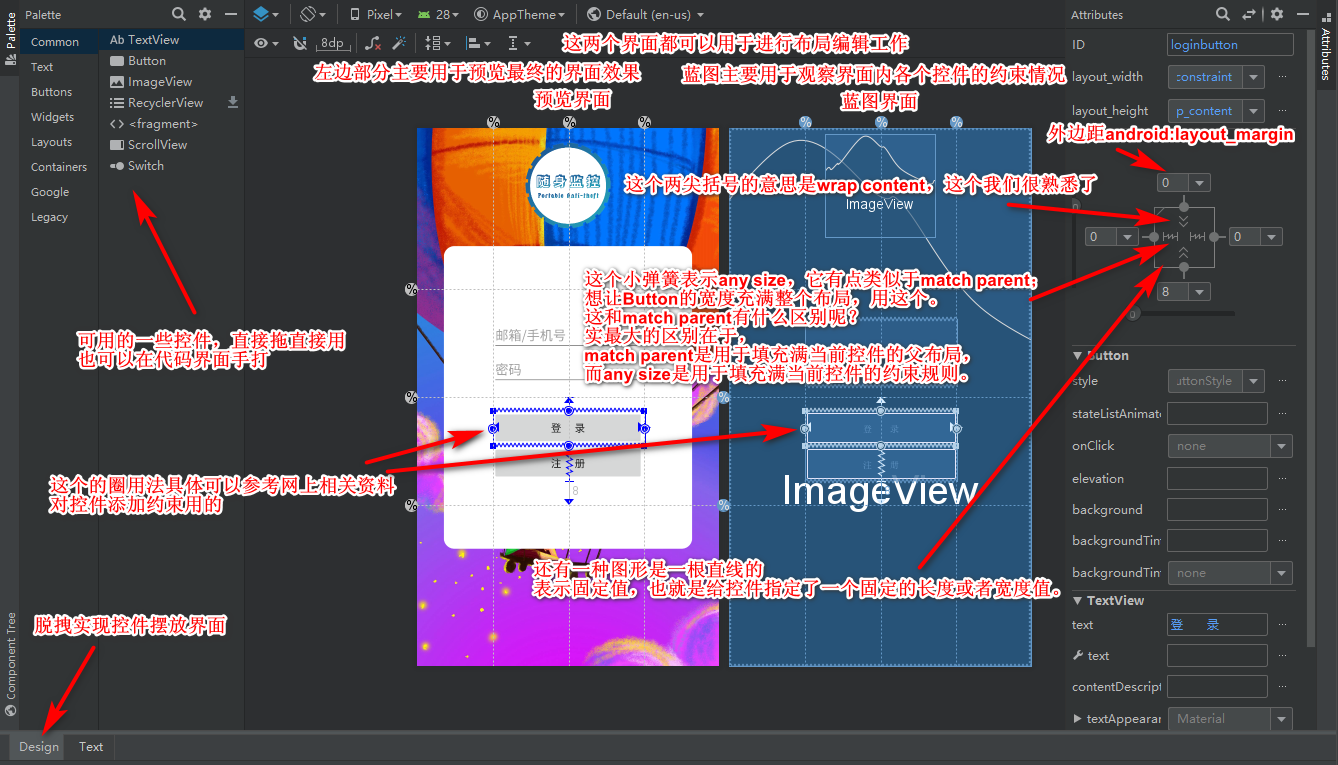
这里手动改的只有一个id和app:layout_constraintGuide_percent="0.什么",因为辅助线加的时候默认多少dp,其他实现全靠Design中鼠标的拖拽。下面图解里面的内容,便于理解:
4.0 MainActivity.java
package com.example.portable_anti_theft;

import android.content.Intent;

import android.support.v7.app.ActionBar;

import android.support.v7.app.AppCompatActivity;

import android.os.Bundle;

import android.view.View;

import android.view.Window;

import android.widget.Button;

public class MainActivity extends BaseActivity {

    @Override

    protected void onCreate(Bundle savedInstanceState) {

        super.onCreate(savedInstanceState);

//        requestWindowFeature(Window.FEATURE_NO_TITLE);

        setContentView(R.layout.activity_main);

//        隐藏系统标题栏

        ActionBar actionbar = getSupportActionBar();

        if (actionbar != null){

            actionbar.hide();

        }

//        以下代码也可行,实现同样的效果

//        if (getSupportActionBar() != null){

//            getSupportActionBar().hide();

//        }

        Button loginbutton = (Button) findViewById(R.id.loginbutton);

        loginbutton.setOnClickListener(new View.OnClickListener() {

            @Override

            public void onClick(View v) {

                Intent intent = new Intent(MainActivity.this,Main2Activity.class);

                startActivity(intent);

            }

        });

    }

}
这里简单的实现了两个功能:去掉了系统标题栏,再简单对“登录”按钮做了一个跳转,跳到第二个活动界面。
5.0 重点来了,activity_main2.xml:
<?xml version="1.0" encoding="utf-8"?>

<android.support.constraint.ConstraintLayout xmlns:android="http://schemas.android.com/apk/res/android"

    xmlns:app="http://schemas.android.com/apk/res-auto"

    xmlns:tools="http://schemas.android.com/tools"

    android:layout_width="match_parent"

    android:layout_height="match_parent"

    tools:context=".Main2Activity">

    <include

        android:id="@+id/include"

        layout="@layout/title" />

    <ListView

        android:id="@+id/list_view"

        android:layout_width="wrap_content"

        android:layout_height="0dp"

        app:layout_constraintBottom_toBottomOf="@+id/include"

        app:layout_constraintEnd_toEndOf="parent"

        app:layout_constraintHorizontal_bias="0.0"

        app:layout_constraintStart_toStartOf="parent"

        app:layout_constraintTop_toTopOf="@+id/guideline3"

        app:layout_constraintVertical_bias="1.0" />

    <android.support.constraint.Guideline

        android:id="@+id/guideline3"

        android:layout_width="wrap_content"

        android:layout_height="wrap_content"

        android:orientation="horizontal"

        app:layout_constraintGuide_percent="0.08" />

</android.support.constraint.ConstraintLayout>
不要问我(o(╥﹏╥)o)代码什么意思,好些自己也没看懂,全靠拖拽。
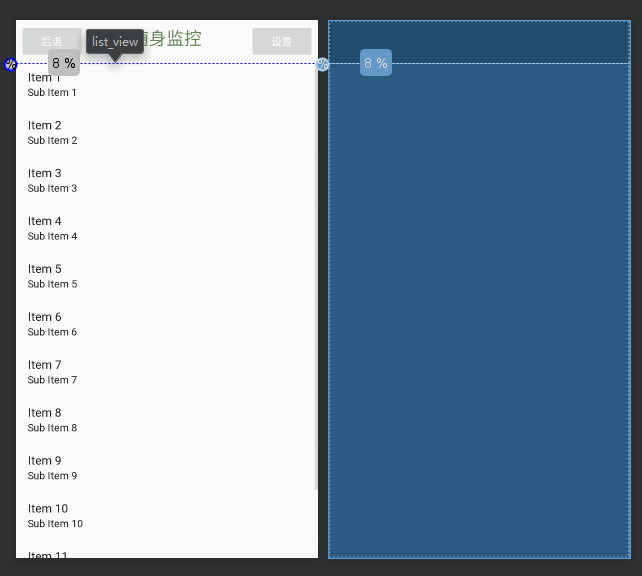
这里的ListView控件最上面的边边,约束于8%的辅助线,这样就不会盖住线上面的东西——自制标题栏。大家看到源代码里面总共才插入三个标签,第二个是滚动列表,第三个是辅助线,第一个是重点,划线的那种。
 <include

        android:id="@+id/include"

        layout="@layout/title" />
先不管这行代码,我们作为一个自创标题栏的尊严,首先不能每个界面都写一个自己的控件吧,当然希望只要想用自创标题栏的时候简单加载一下最好,也能更好的降低代码的耦合性。
在res/layout文件夹中新建title.xml布局文件,右击layout文件夹,new→Layout Resource File,
<?xml version="1.0" encoding="utf-8"?>

<android.support.constraint.ConstraintLayout

    xmlns:android="http://schemas.android.com/apk/res/android"

    xmlns:app="http://schemas.android.com/apk/res-auto"

    xmlns:tools="http://schemas.android.com/tools"

    android:layout_width="match_parent"

    android:layout_height="match_parent">

    <Button

        android:id="@+id/title_back"

        android:layout_width="wrap_content"

        android:layout_height="wrap_content"

        android:layout_margin="5dp"

        android:layout_marginStart="8dp"

        android:layout_marginTop="4dp"

        android:layout_marginEnd="8dp"

        android:layout_marginBottom="8dp"

        android:gravity="center"

        android:text="后退"

        android:textColor="#ffffff"

        app:layout_constraintBottom_toBottomOf="parent"

        app:layout_constraintEnd_toStartOf="@+id/title_edit"

        app:layout_constraintHorizontal_bias="0.0"

        app:layout_constraintStart_toStartOf="parent"

        app:layout_constraintTop_toTopOf="parent"

        app:layout_constraintVertical_bias="0.0" />

    <TextView

        android:id="@+id/title_text"

        android:layout_width="wrap_content"

        android:layout_height="wrap_content"

        android:layout_marginStart="8dp"

        android:layout_marginTop="8dp"

        android:layout_marginEnd="8dp"

        android:layout_marginBottom="8dp"

        android:gravity="center"

        android:text="随身监控"

        android:textColor="#6A8759"

        android:textSize="24sp"

        app:layout_constraintBottom_toBottomOf="parent"

        app:layout_constraintEnd_toEndOf="@+id/title_edit"

        app:layout_constraintHorizontal_bias="0.506"

        app:layout_constraintStart_toStartOf="parent"

        app:layout_constraintTop_toTopOf="parent"

        app:layout_constraintVertical_bias="0.0" />

    <Button

        android:id="@+id/title_edit"

        android:layout_width="wrap_content"

        android:layout_height="wrap_content"

        android:layout_margin="5dp"

        android:layout_marginTop="8dp"

        android:layout_marginEnd="16dp"

        android:layout_marginBottom="8dp"

        android:gravity="center"

        android:text="设置"

        android:textColor="#ffffff"

        app:layout_constraintBottom_toBottomOf="parent"

        app:layout_constraintEnd_toEndOf="parent"

        app:layout_constraintTop_toTopOf="parent"

        app:layout_constraintVertical_bias="0.0" />

</android.support.constraint.ConstraintLayout>
3个控件:"后退"Button、"随身监控"TextView、"设置"Button。
拖拽加约束:
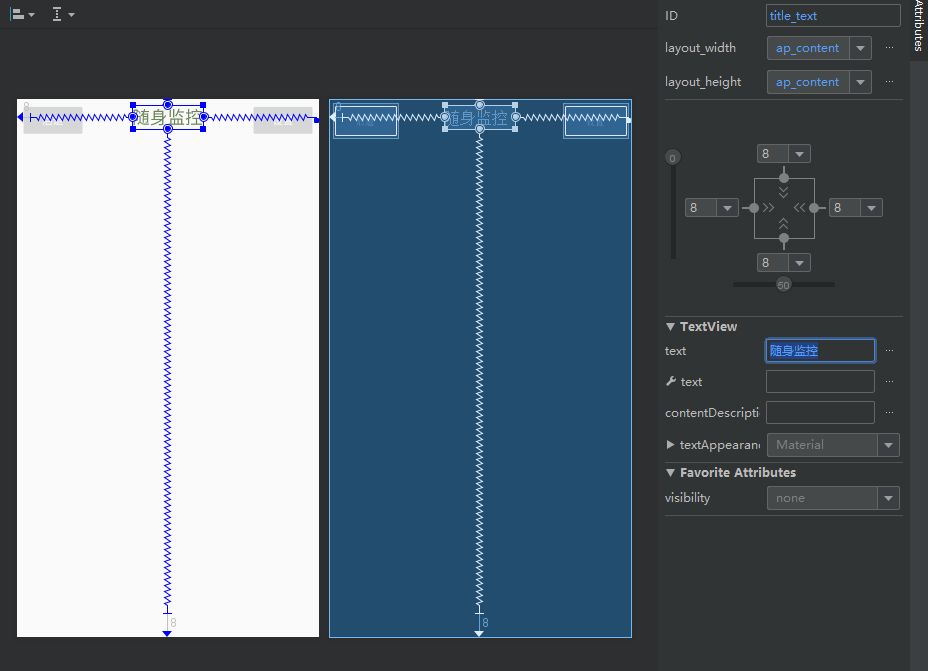
搞定,然后回到activity_main2.xml文件添加载入代码即可。
 <include

        android:id="@+id/include"

        layout="@layout/title" />
没错,用include关键词就导入了,相当方便。
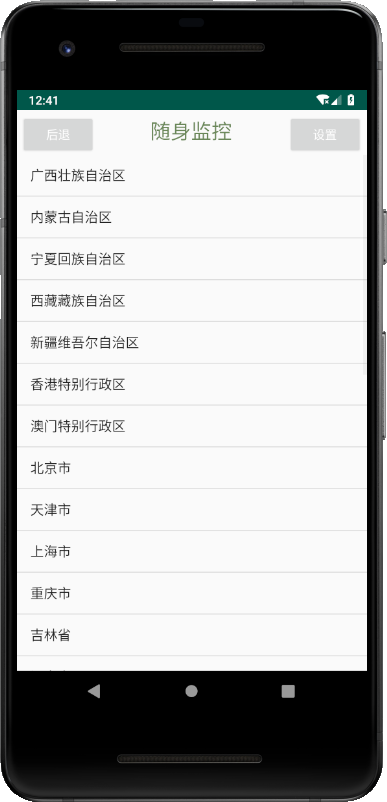
6.0 没有用数据库来读取,用数组模拟。Main2Activity.java
package com.example.portable_anti_theft;

import android.support.v7.app.ActionBar;

import android.support.v7.app.AppCompatActivity;

import android.os.Bundle;

import android.view.LayoutInflater;

import android.widget.ArrayAdapter;

import android.widget.ListView;

import java.util.ArrayList;

import java.util.List;

public class Main2Activity extends AppCompatActivity {

    private List<Fruit> fruitList = new ArrayList<>();

    private String[] data = {

            "广西壮族自治区", "内蒙古自治区", "宁夏回族自治区", "西藏藏族自治区", "新疆维吾尔自治区", "香港特别行政区", "澳门特别行政区",

            "北京市", "天津市", "上海市", "重庆市", "吉林省", "辽宁省", "黑龙江省",

            "河北省", "河南省", "安徽省", "甘肃省", "山东省",

            "湖南省", "湖北省", "江苏省", "浙江省", "江西省",

            "云南省", "广西省", "贵州省", "海南省", "台湾省",};

    @Override

    protected void onCreate(Bundle savedInstanceState) {

        super.onCreate(savedInstanceState);

        setContentView(R.layout.activity_main2);

        ActionBar actionbar = getSupportActionBar();

        if (actionbar != null) {

            actionbar.hide();

        }

        ArrayAdapter<String> adapter = new ArrayAdapter<String>(

          Main2Activity.this,android.R.layout.simple_list_item_1,data

        );

        ListView listView = (ListView) findViewById(R.id.list_view);

        listView.setAdapter(adapter);

}
运行:
6.0 这时候,优化代码,找足够行数的图片,放在drawable-xhdpi目录下,做出一开始图片带文字的效果。
6.1 新建布局文件fruit_item.xml,里面就1个图片控件,1个文字控件,两根辅助线:
<?xml version="1.0" encoding="utf-8"?>

<android.support.constraint.ConstraintLayout xmlns:android="http://schemas.android.com/apk/res/android"

    xmlns:app="http://schemas.android.com/apk/res-auto"

    xmlns:tools="http://schemas.android.com/tools"

    android:layout_width="match_parent"

    android:layout_height="match_parent">

    <ImageView

        android:id="@+id/fruit_image"

        android:layout_width="wrap_content"

        android:layout_height="wrap_content"

        android:layout_marginStart="8dp"

        android:layout_marginTop="8dp"

        android:layout_marginEnd="8dp"

        android:layout_marginBottom="8dp"

        app:layout_constraintBottom_toBottomOf="parent"

        app:layout_constraintEnd_toStartOf="@+id/guideline4"

        app:layout_constraintHorizontal_bias="0.0"

        app:layout_constraintStart_toStartOf="parent"

        app:layout_constraintTop_toTopOf="parent"

        app:layout_constraintVertical_bias="0.016" />

    <TextView

        android:id="@+id/fruit_name"

        android:layout_width="wrap_content"

        android:layout_height="50sp"

        android:layout_marginStart="16dp"

        android:gravity="center_vertical"

        app:layout_constraintBottom_toBottomOf="@+id/fruit_image"

        app:layout_constraintStart_toStartOf="@+id/guideline4"

        app:layout_constraintTop_toTopOf="@+id/fruit_image"

        app:layout_constraintVertical_bias="0.0" />

    <android.support.constraint.Guideline

        android:id="@+id/guideline4"

        android:layout_width="wrap_content"

        android:layout_height="wrap_content"

        android:orientation="vertical"

        app:layout_constraintGuide_percent="0.15" />

    <android.support.constraint.Guideline

        android:id="@+id/guideline5"

        android:layout_width="wrap_content"

        android:layout_height="wrap_content"

        android:orientation="vertical"

        app:layout_constraintGuide_percent="0.4"  />

</android.support.constraint.ConstraintLayout>
辅助线都是垂直方向的15%、40%,能放进内容。
然后将图片约束于父节点到15%,将文本约束到图片、父节点、15%和40%
6.2 在src/main/java/com/example/portable_anti_theft目录下,新建Fruit.java,水果的构造函数:
package com.example.portable_anti_theft;

public class Fruit {

    private String name;

    private int imageId;

    public Fruit(String name,int imageId){

        this.imageId =imageId;

        this.name = name;

    }

    public String getName(){

        return name;

    }

    public int getImageId(){

        return imageId;

    }

}
因为原来的学习代码用的是水果作为内容,我这边改成省份而已。
代码里面可以看出,构造函数提供一个双参,名字和图片,并提供调用方法getName()和getImageId()。
6.3 同层目录下新建FruitAdapter.java
package com.example.portable_anti_theft;

import android.content.Context;

import android.view.LayoutInflater;

import android.view.View;

import android.view.ViewGroup;

import android.widget.ArrayAdapter;

import android.widget.ImageView;

import android.widget.TextView;

import java.util.List;

public class FruitAdapter extends ArrayAdapter<Fruit> {

    private int resourceId;

    @Override

    public View getView(int position, View convertView, ViewGroup parent) {

        Fruit fruit = getItem(position);//获取当前项的Fruit实例

        View view = LayoutInflater.from(getContext()).inflate(resourceId, parent, false);

        ImageView fruitImage = (ImageView) view.findViewById(R.id.fruit_image);

        TextView fruitName = (TextView) view.findViewById(R.id.fruit_name);

        fruitImage.setImageResource(fruit.getImageId());

        fruitName.setText(fruit.getName());

        return view;

    }

    public FruitAdapter(Context context, int textViewResourceId, List<Fruit> objects) {

        super(context, textViewResourceId, objects);

        resourceId = textViewResourceId;

    }

}
这是个自定义适配器,继承自ArrayAdapter,并将泛型指向Fruit类
可见,提供一个三参的构造函数,第一个是活动或者说上下文,第二个是ListView子项布局的id,第三份传一个list数组,具体水果名称/数据。下面还将id赋值给resourceId。
Adapter是什么 :适配器,因为 ListView 是一个 View ,不能添加子项,因此在呈现数据的时候就需要某种工具将数据呈现在 ListView 上,而 Adapter 就能充当此角色。常用的 Adapter:ArrayAdapter、BaseAdapter等。
重写方法getView(),通过getItem()方法得到实例Fruit。然后LayoutInflater为这个子项加载传入的布局。 这里的LayoutInflater的inflate()方法接收3个参数,第3个意思是只让在父布局中声明的layout属性生效,但不会为这个View添加父布局。因为一旦View有了父布局之后,就不会添加到ListView中。
不过没理解也没关系(因为我也没理解),这是标准写法,想用的时候,两个字,盘他!
6.4 修改Main2Activity.java代码:
package com.example.portable_anti_theft;

import android.support.v7.app.ActionBar;

import android.support.v7.app.AppCompatActivity;

import android.os.Bundle;

import android.view.LayoutInflater;

import android.widget.ArrayAdapter;

import android.widget.ListView;

import java.util.ArrayList;

import java.util.List;

public class Main2Activity extends AppCompatActivity {

    private List<Fruit> fruitList = new ArrayList<>();

    private String[] data = {

            "广西壮族自治区", "内蒙古自治区", "宁夏回族自治区", "西藏藏族自治区", "新疆维吾尔自治区", "香港特别行政区", "澳门特别行政区",

            "北京市", "天津市", "上海市", "重庆市", "吉林省", "辽宁省", "黑龙江省",

            "河北省", "河南省", "安徽省", "甘肃省", "山东省",

            "湖南省", "湖北省", "江苏省", "浙江省", "江西省",

            "云南省", "广西省", "贵州省", "海南省", "台湾省",};

    @Override

    protected void onCreate(Bundle savedInstanceState) {

        super.onCreate(savedInstanceState);

        setContentView(R.layout.activity_main2);

        ActionBar actionbar = getSupportActionBar();

        if (actionbar != null) {

            actionbar.hide();

        }

        initFruits();//初始化水果数据

        FruitAdapter adapter = new FruitAdapter(Main2Activity.this, R.layout.fruit_item, fruitList);

        ListView listview = (ListView) findViewById(R.id.list_view);

        listview.setAdapter(adapter);

    }

    private void initFruits() {

        Fruit apple1 = new Fruit(data[0], R.drawable.png001);

        fruitList.add(apple1);

        Fruit apple2 = new Fruit(data[1], R.drawable.png002);

        fruitList.add(apple2);

        Fruit apple3 = new Fruit(data[2], R.drawable.png003);

        fruitList.add(apple3);

        Fruit apple4 = new Fruit(data[3], R.drawable.png004);

        fruitList.add(apple4);

        Fruit apple5 = new Fruit(data[4], R.drawable.png005);

        fruitList.add(apple5);

        Fruit apple6 = new Fruit(data[5], R.drawable.png006);

        fruitList.add(apple6);

        Fruit apple7 = new Fruit(data[6], R.drawable.png007);

        fruitList.add(apple7);

        Fruit apple8 = new Fruit(data[7], R.drawable.png008);

        fruitList.add(apple8);

        Fruit apple = new Fruit(data[8], R.drawable.png009);

        fruitList.add(apple);

        Fruit apple9 = new Fruit(data[9], R.drawable.png0010);

        fruitList.add(apple9);

        Fruit apple10 = new Fruit(data[10], R.drawable.png0011);

        fruitList.add(apple10);

        Fruit apple11 = new Fruit(data[11], R.drawable.png0012);

        fruitList.add(apple11);

        Fruit apple12 = new Fruit(data[12], R.drawable.png0013);

        fruitList.add(apple12);

        Fruit apple13 = new Fruit(data[13], R.drawable.png0014);

        fruitList.add(apple13);

        Fruit apple14 = new Fruit(data[14], R.drawable.png0015);

        fruitList.add(apple14);

        Fruit apple15 = new Fruit(data[15], R.drawable.png0016);

        fruitList.add(apple15);

        Fruit apple16 = new Fruit(data[16], R.drawable.png0017);

        fruitList.add(apple16);

        Fruit apple17 = new Fruit(data[17], R.drawable.png0018);

        fruitList.add(apple17);

        Fruit apple18 = new Fruit(data[18], R.drawable.png0019);

        fruitList.add(apple18);

        Fruit apple19 = new Fruit(data[19], R.drawable.png0020);

        fruitList.add(apple19);

        Fruit apple20 = new Fruit(data[20], R.drawable.png0021);

        fruitList.add(apple20);

        Fruit apple21 = new Fruit(data[21], R.drawable.png0022);

        fruitList.add(apple21);

        Fruit apple22 = new Fruit(data[22], R.drawable.png0023);

        fruitList.add(apple22);

        Fruit apple23 = new Fruit(data[23], R.drawable.png0024);

        fruitList.add(apple23);

        Fruit apple24 = new Fruit(data[24], R.drawable.png0025);

        fruitList.add(apple24);

        Fruit apple25 = new Fruit(data[25], R.drawable.png0026);

        fruitList.add(apple25);

        Fruit apple26 = new Fruit(data[26], R.drawable.png0027);

        fruitList.add(apple26);

        Fruit apple27 = new Fruit(data[27], R.drawable.png0028);

        fruitList.add(apple27);

        Fruit apple28 = new Fruit(data[28], R.drawable.png0029);

        fruitList.add(apple28);

    }

}
这里新建了一个方法initFruits(),作用就是初始化数据化载入,将名字和图片id传入。
初始化数据,然后创建FruitAdapter实例,传入3个参数,1个是活动本身,1个是摆放布局,1个空数据。
创建下拉列表,加载下拉列表数据,接着将FruitAdapter实例的数据加载到下拉列表中。
运行在开始已。
6.5 这里有个问题,在初始化方法initFruits()中,可见时一个一个数据加载的特别四班,可是图片id传入吗,没找到用参数传的办法,没办法一个个操作的。
7.0 这里需要对ListView的运行效率进行优化,在代码中,FruitAdapter中的getView()方法中,每次布局都用重新加载一遍,当列表快速滚动时,将会出现性能的瓶颈。
在getView()方法中还有一个convertView参数,这个参数用于将之前加载好的布局进行缓存,以便以后可以重用,修改FruitAdapter中getView()方法的代码:
 public View getView(int position, View convertView, ViewGroup parent) {

        Fruit fruit = getItem(position);

        View view;

        if (convertView != null){

            view = LayoutInflater.from(getContext()).inflate(resourceId, parent, false);

        }else{

            view = convertView;

        }

        TextView fruitName = (TextView) view.findViewById(R.id.fruit_name);

        fruitImage.setImageResource(fruit.getImageId());

        fruitName.setText(fruit.getName());

        return view;

    }
8.0 虽然在快速滚动中可以表现出更好的性能,但我们还可以更加优化,借助ViewHolder对每次调用getview()方法调用findViewById()方法来获取一次控件进行优化。
这里可以先参考:
Android ViewHolder 的基本使用
https://www.jianshu.com/p/a14feb480804
修改FruitAdapter中的代码:
【Android】11.0 UI开发(二)——列表控件ListView的简单实现1的更多相关文章
- 【Android】12.0 UI开发(三)——列表控件ListView的简单实现2
1.0 由于书上内容,已经和实际编程的兼容性已经不太友好,重写了项目,用于进一步学习列表控件ListView. 2.0 新建项目ListViewTest,其中文件目录如下: 3.0 ActivityC ...
- 【WPF开发备忘】使用MVVM模式开发中列表控件内的按钮事件无法触发解决方法
实际使用MVVM进行WPF开发的时候,可能会用到列表控件中每行一个编辑或删除按钮,这时直接去绑定,发现无法响应: <DataGridTemplateColumn Header="操作& ...
- Android UI开发之开源控件项目整理
一.Banner 1.https://github.com/youth5201314/banner Android广告图片轮播控件,支持无限循环和多种主题,可以灵活设置轮播样式.动画.轮播和切换时间. ...
- Android列表控件ListView详解
ListView绝对可以称得上是Android中最常用的控件之一,几乎所有应用程序都会用到它. 由于手机屏幕空间都比较有限,能够一次性在屏幕上显示的内容并不多,当我们的程序中有大量的数据需要展示的时候 ...
- 列表控件ListBox关联的MFC中的类:CListBox
列表控件ListBox关联的MFC中的类:CListBox ######################################################## 1.在列表的结尾添加一项: ...
- 【Android】15.0 UI开发(六)——列表控件RecyclerView的网格布局排列实现
1.0 列表控件RecyclerView的网格布局排列实现,关键词GridLayoutManager. LinearLayoutManager 实现顺序布局 GridLayoutManager 实现网 ...
- 【Android】14.0 UI开发(五)——列表控件RecyclerView的瀑布布局排列实现
1.0 列表控件RecyclerView的瀑布布局排列实现,关键词StaggeredGridLayoutManager LinearLayoutManager 实现顺序布局 GridLayoutMan ...
- 【Android】16.0 UI开发(七)——列表控件RecyclerView的点击事件实现
1.0 在各布局的基础上,修改ProvinceAdapter.java的代码: package com.example.recyclerviewtest; import android.support ...
- 【Android】10.0 UI开发——如何编写程序界面、常见控件的使用
************************ 转载请注明出处:https://www.cnblogs.com/xiaofu007/p/10331880.html ***************** ...
随机推荐
- 某个js插件没有执行
今天遇到一个奇怪的问题,bootstrap-table插件根本没有执行.后来发现用于执行bootstrap启动的js文件出错.导致这个不能顺利执行错误js中的程序.一般导致插件不能顺利执行有两个原因. ...
- 鼠标点击按钮控制图片移动或者键盘控制图片移动(解决问题:parseInt失效问题,用Number)
在测试用鼠标点击按钮,使图片左右上下移动: 效果如下: 代码如下: <!DOCTYPE html> <html lang="en"> <head> ...
- Kettle导入数据到Hive 出现多余的几行全部是null值的情况
Kylin构建Cube的时候老是报错,说是有空值,其实源数据中是不存在空值的.为什么建Cube的时候会有呢? 执行完毕后使用Hive查询发现多了好几行全部是null的行. 这在源数据中是不存在的.分析 ...
- list排序问题
用Collections.sort方法对list排序有两种方法第一种是list中的对象实现Comparable接口,如下: /*** 根据order对User排序*/public class User ...
- L1-1 天梯赛座位分配
天梯赛每年有大量参赛队员,要保证同一所学校的所有队员都不能相邻,分配座位就成为一件比较麻烦的事情.为此我们制定如下策略:假设某赛场有 N 所学校参赛,第 i 所学校有 M[i] 支队伍,每队 10 位 ...
- Vue.js 的精髓——组件
开篇:Vue.js 的精髓——组件 写在前面 Vue.js,无疑是当下最火热的前端框架 Almost,而 Vue.js 最精髓的,正是它的组件与组件化.写一个 Vue 工程,也就是在写一个个的组件. ...
- flutter dup get
有很多 flutter library 中有两种导入方式 with dup: dup get 这种导入方式是需要依赖于 Dart SDK 下载 Dart SDK 地址:http://www.gekor ...
- Python用于http/https接口自动化
本接口自动化框架主要用到的类: 1. unittest:组织测试用例 2. requests:http/https请求 3. HTMLTestRunner:生成测试报告 4. Dingtalkchat ...
- OAuth2 .net MVC实现获取token
OAuth2 的原理这里不多讲,可以看:https://www.cnblogs.com/icebutterfly/p/8066548.html 直奔主题:这里要实现的功能为,统计微软的Owin程序集实 ...
- C/C++中创建(带头结点、不带头结点的)单链表
1.带头结点的单链表(推荐使用带头结点的单链表)(采用尾插法) 了解单链表中节点的构成 从上图可知,节点包含数据域和指针域,因此,在对节点进行定义时,我们可以如下简单形式地定义: /* 定义链表 */ ...