
bootstrap之双日历时间段选择控件示例—daterangepicker(中文汉化版)
效果图:
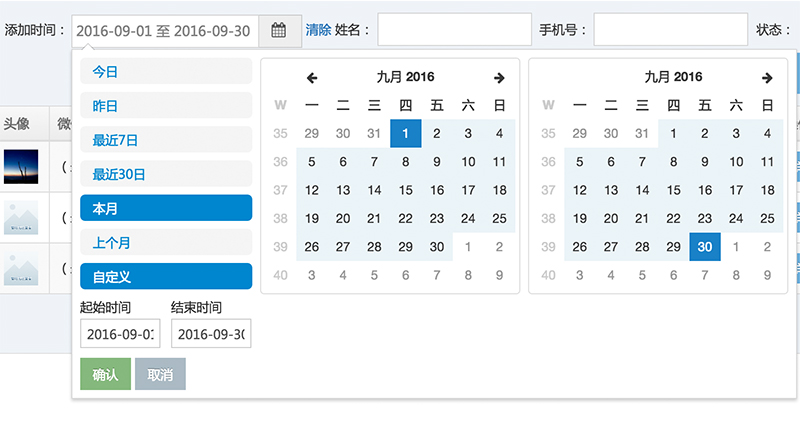
参考代码:
<link href="/css/daterangepicker.min.css?ver=0.6" rel="stylesheet" type="text/css" />

<script src="/js/date-time/moment.js?ver=0.6" type="text/javascript"></script>

<script src="/js/date-time/daterangepicker.zh-CN.js?ver=0.6" type="text/javascript"></script>

<script src="/js/date-time/daterangepicker.js?ver=0.6" type="text/javascript"></script>

<div class="input-group" style="width: 240px; margin-left: -5px;">

	<input type="text" class=&qu·ot;form-control date-picker" id="dateTimeRange" value="" />

	<span class="input-group-addon">

		<i class="fa fa-calendar bigger-110"></i>

	</span>

	<input type="hidden" name="beginTime" id="beginTime" value="" />

	<input type="hidden" name="endTime" id="endTime" value="" />

</div>

<a href="javascript:;" onclick="begin_end_time_clear();">清除</a>

<script type="text/javascript">

$(function() {

	$('#dateTimeRange').daterangepicker({

		applyClass : 'btn-sm btn-success',

		cancelClass : 'btn-sm btn-default',

		locale: {

			applyLabel: '确认',

			cancelLabel: '取消',

			fromLabel : '起始时间',

			toLabel : '结束时间',

			customRangeLabel : '自定义',

			firstDay : 1

		},

		ranges : {

			//'最近1小时': [moment().subtract('hours',1), moment()],

			'今日': [moment().startOf('day'), moment()],

			'昨日': [moment().subtract('days', 1).startOf('day'), moment().subtract('days', 1).endOf('day')],

			'最近7日': [moment().subtract('days', 6), moment()],

			'最近30日': [moment().subtract('days', 29), moment()],

			'本月': [moment().startOf("month"),moment().endOf("month")],

			'上个月': [moment().subtract(1,"month").startOf("month"),moment().subtract(1,"month").endOf("month")]

		},

		opens : 'right',	// 日期选择框的弹出位置

		separator : ' 至 ',

		showWeekNumbers : true,		// 是否显示第几周

		//timePicker: true,

		//timePickerIncrement : 10,	// 时间的增量,单位为分钟

		//timePicker12Hour : false,	// 是否使用12小时制来显示时间

		//maxDate : moment(),			// 最大时间

		format: 'YYYY-MM-DD'

	}, function(start, end, label) { // 格式化日期显示框

		$('#beginTime').val(start.format('YYYY-MM-DD'));

		$('#endTime').val(end.format('YYYY-MM-DD'));

	})

	.next().on('click', function(){

		$(this).prev().focus();

	});

});

/**

 * 清除时间

 */

function begin_end_time_clear() {

	$('#dateTimeRange').val('');

	$('#beginTime').val('');

	$('#endTime').val('');

}

</script>
Daterangepicker 中文汉化版 完整 Demo 下载
bootstrap之双日历时间段选择控件示例—daterangepicker(中文汉化版)的更多相关文章
- bootstrap之双日历时间段选择控件示例—daterangepicker(汉化版)
效果图: 参考代码: <link href="/public/static/common/css/daterangepicker.min.css?ver=0.6" rel=& ...
- bootstrap之双日历时间段选择控件—daterangepicker(汉化版)
jQuerybootstrapdaterangepicker汉化版 双日历时间段选择插件 — daterangepicker是bootstrap框架后期的一个时间控件,可以设定多个时间段选项,也可以自 ...
- 双日历时间段选择控件—daterangepicker(汉化版)
daterangepicker的配置信息,记录下来方便设置: <pre name="code" class="html"><pre name= ...
- DevExpress控件安装破解和汉化使用教程
这段时间因公司业务需要.net开发且需要用到DevExpress控件,我自己研究学习了一下,用的是visual studio(2013)和DevExpress(V14.1.4),VS2013的下载安装 ...
- jQuery验证控件jquery.validate.js汉化
如需要修改,可在js代码中加入: jQuery.extend(jQuery.validator.messages, { required: "必选字段", remote: &q ...
- Windows Phone 8.1 新特性 - 控件之列表选择控件
本篇我们来介绍Windows Phone 8.1 新特性中的列表选择控件. 在Windows Phone 8 时代,大家都会使用 LongListSelector 来实现列表选择控件,对数据进行分组显 ...
- android中选择控件与选择界面自然过度效果的实现--一种新的交互设计
转载请标明出处: http://blog.csdn.net/jianghejie123/article/details/40648931 在安卓中经常遇到须要选择一个东西的功能,比方选择日期.选择文件 ...
- Appium Android Bootstrap源码分析之控件AndroidElement
通过上一篇文章<Appium Android Bootstrap源码分析之简介>我们对bootstrap的定义以及其在appium和uiautomator处于一个什么样的位置有了一个初步的 ...
- React Native 教程:001 - 如何运行官方控件示例 App
原文发表于我的技术博客 本文主要讲解了如何运行 React Native 官方控件示例 App,包含了一些 React Native 的基础知识以及相关环境的配置. 原文发表于我的技术博客 React ...
随机推荐
- libsensor
https://github.com/easyiot-china/libsensor https://github.com/adafruit/DHT-sensor-library https://gi ...
- [New learn] 设计模式思考
本文是对上文[New learn] 设计模式的思考总结 1.大框架 无论应用使用多少种设计模式和技巧,此模式都是应用的大框架.下图为本项目的基本架构图: 1.上图中大框架为经典的MVC模式. 2.Co ...
- [New Learn] RunLoop学习-官方译文
Run Loops Run loops是线程的一个基本构成部分.一个run loop 是一个事件处理循环,你可以使用它来处理线程收到的事件.设计run loop的目的就是可以使得线程在收到事件的时候处 ...
- Oralce Spatial
1.建立数据库连接 create public database link ytlink connect to hightop identified by hightop using '(DESCRI ...
- IE中部分版本的浏览器对Select标签设置innerHTML无效的问题
这样写的代码:document.getElementById('data_list').innerHTML = data;//data是ajax返回的数据 结果发现在ie10的兼容模式下面下拉框没有内 ...
- initWithFrame和initWithCoder的区别
如果使用了Interface Builder 方式或nib,就不会调用initWithFrame方法,因为nib文件知道怎么初始化了, 但可以使用initWithCoder这一个更深层的init方法来 ...
- Python 什么是ORM?
关系映射 性能比源生sql效率略差一些 操作性更简单,快捷 Django的orm和sqlalchamy 区别 sqlalchamy没有django的功能全,不支持双下划线的连表跨表操作 sqlalch ...
- 机器学习方法(五):逻辑回归Logistic Regression,Softmax Regression
欢迎转载,转载请注明:本文出自Bin的专栏blog.csdn.net/xbinworld. 技术交流QQ群:433250724,欢迎对算法.技术.应用感兴趣的同学加入. 前面介绍过线性回归的基本知识, ...
- poj 1088(记忆化搜索)
滑雪 Time Limit: 1000MS Memory Limit: 65536K Total Submissions: 88560 Accepted: 33212 Description ...
- Python五子棋的小程序
代码是在开源中国上看到的,源代码网址:http://www.oschina.net/code/snippet_2365439_48010 需要安装graphics模块,下载地址:http://mcsp ...