
Linux学习-linux系统下安装jdk和tomcat,以及遇到的问题清单
安装JDK

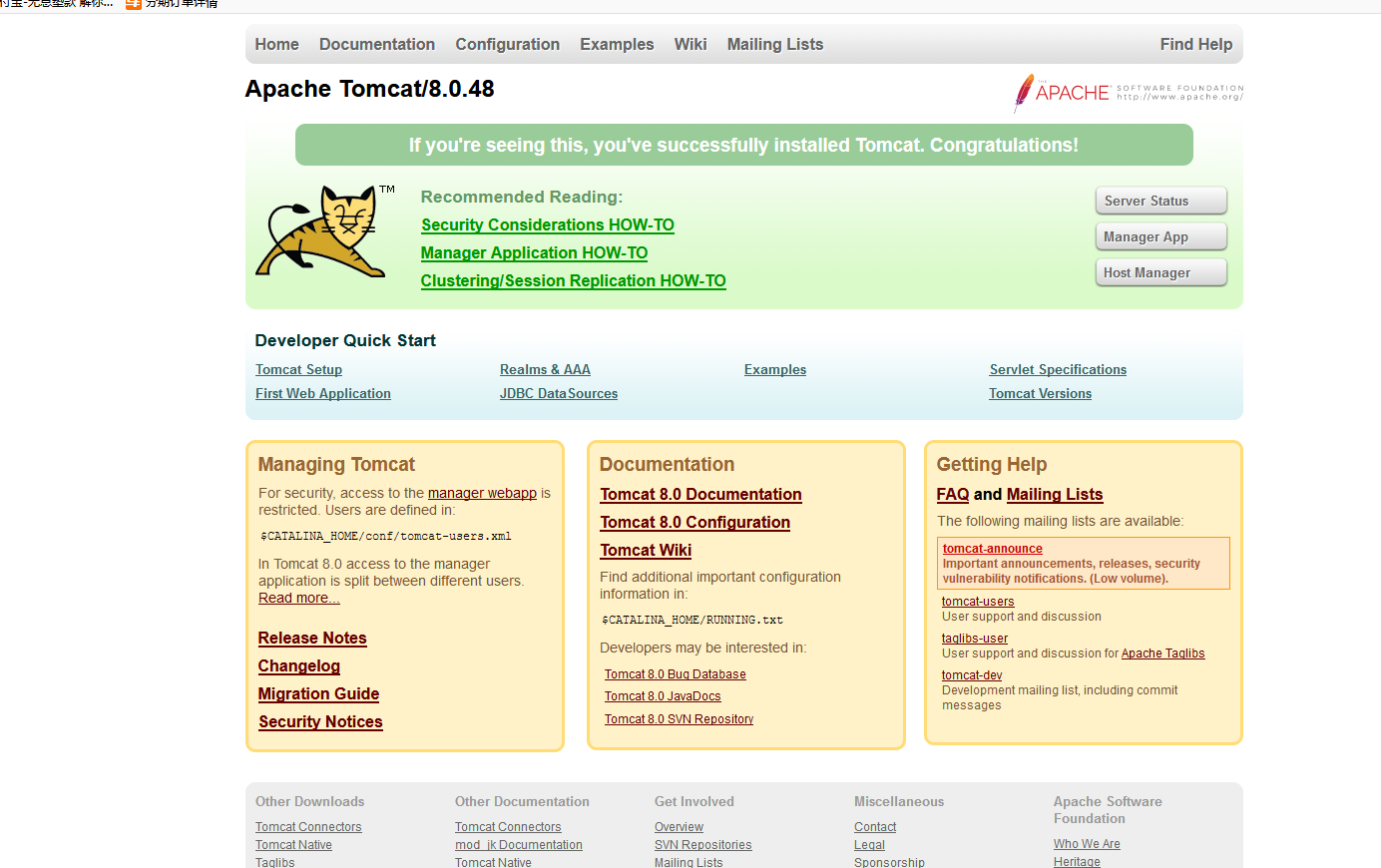
进入tomcat的bin目录下执行 ./shutdown.sh ./startup.sh
4.1将tomcat的端口放到防火墙里
编辑vi /etc/sysconfig/iptables
按 i 进入insert模式
复制如下语句
-A INPUT -m state --state NEW -m tcp -p tcp --dport 22 -j ACCEPT
修改22为8888
-A INPUT -m state --state NEW -m tcp -p tcp --dport 8080 -j ACCEPT
按Esc退出insert模式,然后键入:wq保存退出
然后重启防火墙
service iptables restart
至此8888端口配置成功
systemctl disable firewalld.service(开机禁止使用)

进入/usr/bin目录下找到yum和firewall-cmd文件,编辑文件,将第一行的python改成你配置软连接的时候的python2版本的名字。我的是python2就改成python2

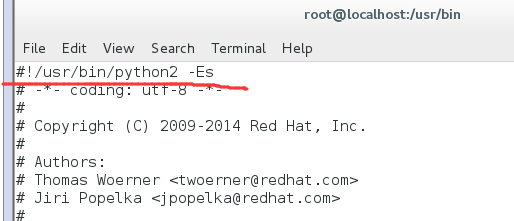
更改过以后可以正常使用(类似这样的问题都是修改对应的文件去解决)

Linux学习-linux系统下安装jdk和tomcat,以及遇到的问题清单的更多相关文章
- linux系统下安装jdk,mysql,tomcat 和redis 和jedis入门案例
Day47笔记Linux+redis入门 Day47 知识讲解:Jedis 1.Linux上jdk,mysql,tomcat安装(看着文档安装) 准备工作: 因为JDK,TOMCAT,MYSQL的 ...
- linux系统下安装jdk、tomcat、mysql、redis
一,安装jdk 1.rpm -qa | grep jdk 检测是否安装jdk 2.rpm -e --nodeps 要卸载的已有jdk名称 3.tar -zxvf jdk-7u71-linux-i586 ...
- centos 下安装jdk、tomcat 以及tomcat无法从外部访问的解决办法
centos 下安装jdk.tomcat 以及tomcat无法从外部访问的解决办法 原创 2014年08月28日 10:24:33 标签: selinux enforce cent 2223 昨天在c ...
- 在Linux系统下安装jdk并配置环境变量
本文主要介绍的是如何是Linux环境下安装JDK的,因为Linux环境下,很多时候也离不开Java的,下面笔者就和大家一起分享如何jdk1.8的过程吧. 1.安装环境 操作系统:CentOS 07 6 ...
- Linux下安装JDK,Tomcat,Mysql详细教程
1. 概述 今天教大家在linux下安装jdk,mysql以及tomcat.在javaweb开发中,最后完成的项目代码,一般都是布在linux服务器下的.因为linux服务器可以说是安全性稳定性都比w ...
- 【Linux】CentOS7.0下安装JDK环境
写在前面:此次试验是在CentOS7上面安装的,亲测成功. 所需工具:JDK1.8安装包,xftp 具体步骤: 1,首先使用xftp连接到自己的虚拟机,然后查看是否有"/usr/java/j ...
- linux下安装jdk跟tomcat
文章参考 https://www.cnblogs.com/geekdc/p/5607100.html Linux服务器安装jdk+tomcat https://baijiahao.baidu ...
- Linux学习2-云服务器上安装java和tomcat环境
在linux上部署java的项目,首先要安装JDK和Tomcat,具体要求怎么操作呢,我们一起来学习吧! JDK的安装步骤如下: 1.首先我们从官网下载jdk-8u231-linux-x64.rpm安 ...
- Linux系统下安装JDK
注意:linux系统下使用mount命令挂载Windows系统下的共享文件,详情见我的另一篇“Linux系统挂载Windows系统下的共享文件” 一.安装jdk 1.进入usr目录cd /usr 2. ...
随机推荐
- 记一次Chrome冒充QQ浏览器领取奖励之行
DNF游戏十周年活动,但是看到活动页面竟然是QQ浏览器专属活动,可是对于QQ浏览器,我内心是拒绝的,所以本着能不下载就不下载的原则,当然是选择放弃它了..... 开玩笑,看到这一活动,虽然奖励不高 ...
- html走马灯效果
实现跑马灯的方法很多,其中最简单的是采用一句Html代码来实现,我们在需要出现跑马灯效果的地方插入“<marquee>滚动的文字</marquee>”语句,它的效果如下所示: ...
- CodeForce 517 Div 2. B Curiosity Has No Limits
http://codeforces.com/contest/1072/problem/B B. Curiosity Has No Limits time limit per test 1 second ...
- live555 交叉编译移植到海思开发板
本文章参考了.http://blog.csdn.net/lawishere/article/details/8182952,写了hi3518的配置说明.特此感谢 https://blog.csdn.n ...
- 论文阅读笔记:【Transforming Auto-encoders】
[Transforming Auto-encoders]: G E Hinton, A Krizhevsky, S D Wang. Transforming auto-encoders[C]. //I ...
- Linux之目录结构配置
因为 Linux 的开发者实在太多了,如果每个人都发展出属于自己的目录配置方法, 那么将可能会造成很多管理上的困扰.所以,就有一个叫做Filesystem Hierarchy Standard (FH ...
- 6、 (★、※)root that results in a highest tree
问题:对于一棵特定的树,选择合适的根结点,使得树的高度最大. 思路: 先选择一个结点,从该结点开始遍历整棵树,获取能达到的最深的顶点(记为结点集合A): 然后从集合A中任意一个结点出发遍历整棵树,获取 ...
- AsyncTask(异步任务)
一.AsyncTask ①AsyncTask的源码: public abstract class AsyncTask<Params, Progress, Result> 三种泛型类型分别代 ...
- HTML5 使用小结
1.html5新增的常用元素 (a) <article.../>代表独立完整的一遍文章 (b)<section.../>对页面内容进行分块 (c)<nav.../> ...
- word embeddding和keras中的embedding
训练好的词向量模型被保存下来,该模型的本质就是一个m*n的矩阵,m代表训练语料中词的个数,n代表训练时我们设定的词向量维度.当我们训练好模型后再次调用时,就可以从该模型中直接获取到对应词的词向量. 通 ...