
在IIS上部署你的ASP.NET Core项目 (转载)
概述
与ASP.NET时代不同,ASP.NET Core不再是由IIS工作进程(w3wp.exe)托管,而是使用自托管Web服务器(Kestrel)运行,IIS则是作为反向代理的角色转发请求到Kestrel不同端口的ASP.NET Core程序中,随后就将接收到的请求推送至中间件管道中去,处理完你的请求和相关业务逻辑之后再将HTTP响应数据重新回写到IIS中,最终转达到不同的客户端(浏览器,APP,客户端等)。而配置文件和过程都会由些许调整,中间最重要的角色便是AspNetCoreModule,它是其中一个的IIS模块,请求进入到IIS之后便立即由它转发,并迅速重定向到ASP.NET Core项目中,所以这时候我们无需设置应用程序池来托管我们的代码,它只负责转发请求而已。
部署之前要确保你的IIS上已经安装了AspNetCoreModule托管模块,如果没有的话,点击这里进行下载并安装.NET Core Runtime

一、安装IIS
1、在控制面板→程序→启用或关闭Windows功能→勾选Internet Information Services以及Web管理工具下的IIS管理控制台

二、发布项目
1、发布我们上一篇建好的ASP.NET Core API项目,然后选择IIS,新建一项发布配置

2、发布方法选择文件系统,然后设置一个发布路径
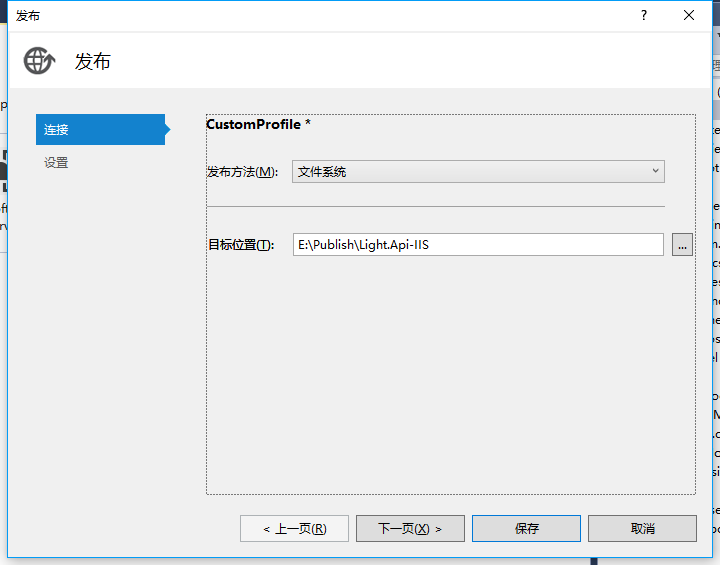
3、配置文件可以根据你线上、线下的环境进行选择,因为是基于.NET Core,所以目标框架为netcoreapp1.1,然后保存发布即可

4、当然了,你还可以基于CLI的Publish命令进行发布,只需切换到Light.API根目录下,输入以下命令即可
dotnet publish --framework netcoreapp1.1 --output "E:\Publish" --configuration Release
framework表示目标框架,output表示要发布到的目录文件夹,configuration表示配置文件,等同于和上面我们通过管理器来发布的操作,如图:

三、在IIS中添加网站
1、添加一个网站,设置一下名称,并将路径指向你刚才发布的文件夹,然后启动网站即可

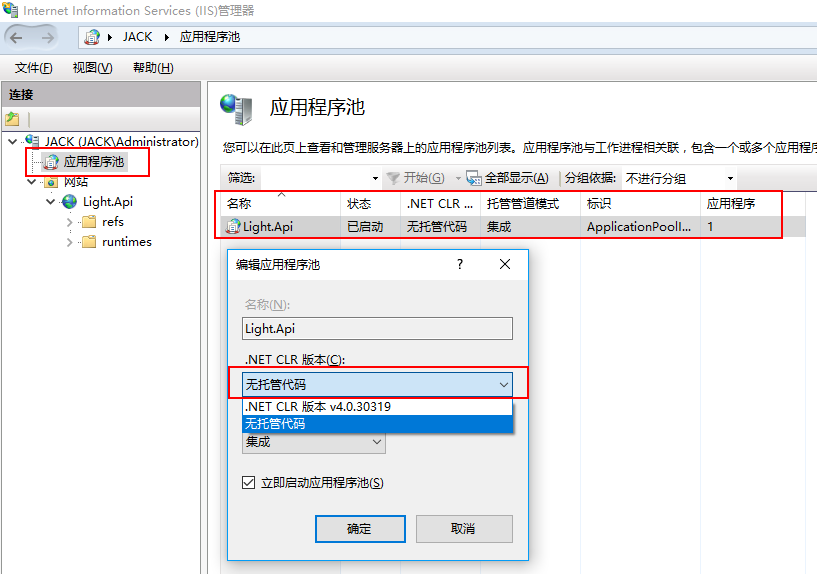
2、设置应用程序池的.NET CLR版本为“无托管代码”,因为刚才也说了,IIS是作为一个反向代理的角色,并不需要它来托管代码
3、OK,大功告成,浏览一下我们的网站。

此时我的内心是崩溃的,没有任何有用的提示信息,看来只能自己动手查看应用程序的运行日志了
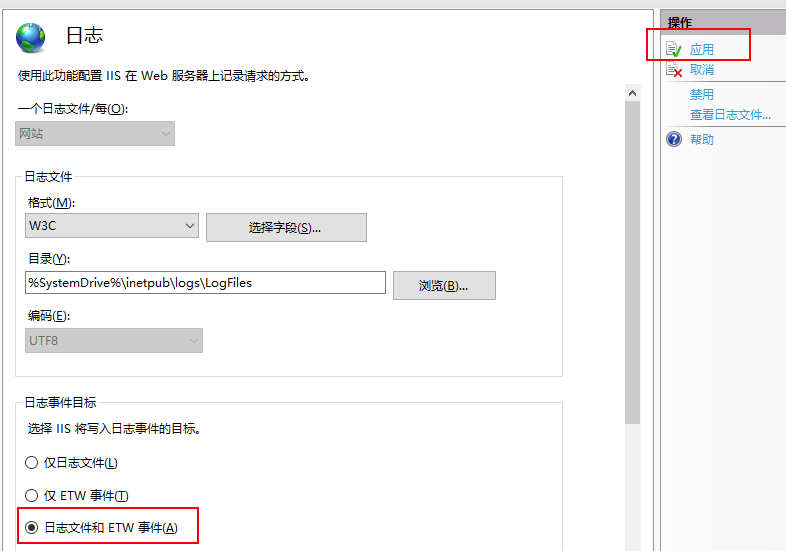
4、设置IIS的日志记录方式为日志文件和ETW事件
5、重新访问网站,然后打开Windows应用程序日志,你会看到这样一条信息。意思是说你的应用程序已经由PID为3236的进程启动,并且在25636的端口上监听着。
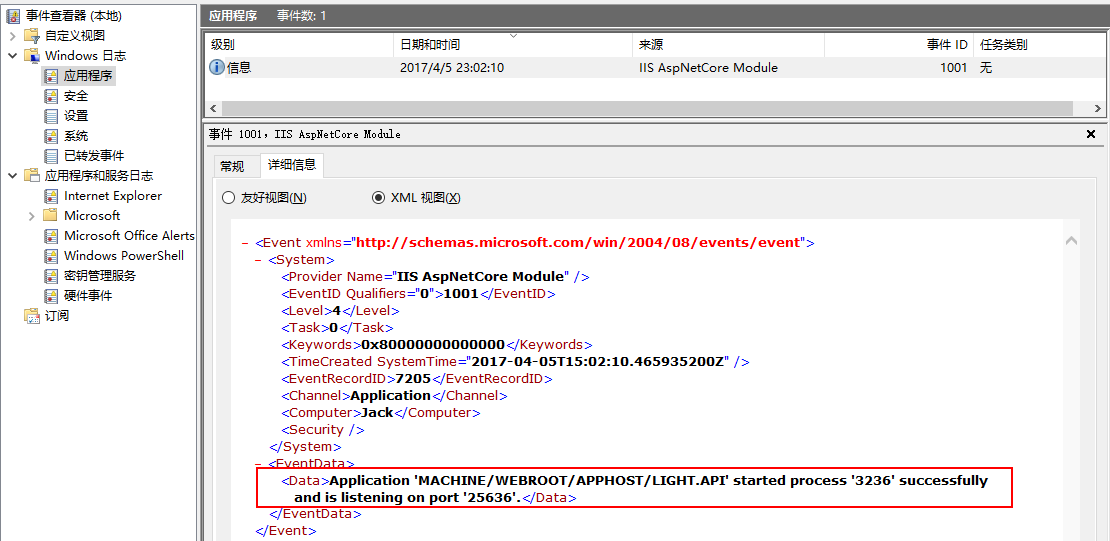
我打开任务管理器查看了一下,说的很对。应该是一切正常才对啊,那为啥访问网站是404呢。

纠结了半天,原来是因为网站没有自动重定向到/swagger/ui页面,重新访问:http://192.168.1.105/swagger/ui,你会看到熟悉的画面

6、最后一点,其实你还可以通过CLI来运行你发布的程序,切换到你发布文件夹下,输入以下命令:
dotnet Light.API.dll
看到这个提示,那么说明你成功了。试着访问一下:http://localhost:5000/swagger/ui
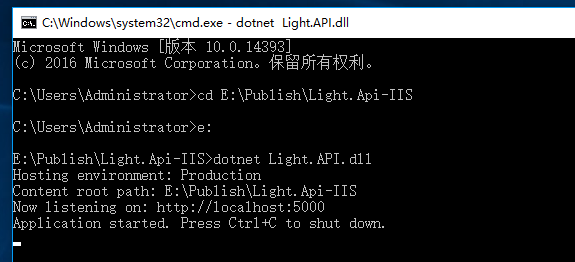
而此时你再回过头来看任务管理器,那么就会又多了一个dotnet的进程

在IIS上部署你的ASP.NET Core项目 (转载)的更多相关文章
- 在IIS上部署你的ASP.NET Core项目
概述 与ASP.NET时代不同,ASP.NET Core不再是由IIS工作进程(w3wp.exe)托管,而是使用自托管Web服务器(Kestrel)运行,IIS则是作为反向代理的角色转发请求到Kest ...
- 【转】在IIS上部署你的ASP.NET Core项目
概述 与ASP.NET时代不同,ASP.NET Core不再是由IIS工作进程(w3wp.exe)托管,而是使用自托管Web服务器(Kestrel)运行,IIS则是作为反向代理的角色转发请求到Kest ...
- 在IIS上部署你的ASP.NET Core 2.1项目
1.在控制面板→程序→启用或关闭Windows功能→勾选Internet Information Services以及Web管理工具下的IIS管理控制台 2.IIS 安装AspNetCoreModul ...
- 在IIS上发布并运行ASP.NET Core
英文原文地址:https://weblog.west-wind.com/posts/2016/Jun/06/Publishing-and-Running-ASPNET-Core-Application ...
- 在IIs上部署asp.net core2.1项目
转自:https://www.cnblogs.com/jasonduan/p/9193702.html 在IIS上部署你的ASP.NET Core 2.1项目 1.在控制面板→程序→启用或关闭Wi ...
- Web Server 在IIS上部署ASP.NET Core项目
在IIS上部署ASP.NET Core项目 一.配置应用程序池为无托管: 二.安装ASPNETCoreModule:(核心) 下载地址:https://go.microsoft.com/fwlink/ ...
- .NET开发框架(五)-IIS上部署ASP.NET Core项目教程
系列教程:从初学者到架构师的一步步蜕变 本篇经验将和大家介绍如何在IIS上部署ASP.NET Core项目,希望对初学.NET CORE的童靴入门有所帮助! 1.打开VS,创建项目,选择ASP.NET ...
- ASP.NET CORE 之 在IIS上部署MVC项目
与ASP.NET时代不同,ASP.NET Core不再是由IIS工作进程(w3wp.exe)托管,而是使用自托管Web服务器(Kestrel)运行,IIS则是作为反向代理的角色转发请求到Kestrel ...
- Express在windows IIS上部署详解
最近公司在用Express+angularjs+wcf开发系统,让我在windows上部署系统,遇到不少问题,不过最后还是解决了,在IIS上部署系统, 首先windows需安装以下软件: 1.node ...
随机推荐
- 通过url动态获取图片大小方法总结
很多时候再项目中,我们往往需要先获取图片的大小再加载图片,但是某些特定场景,如用过cocos2d-js的人都知道,在它那里只能按比例缩放大小,是无法设置指定大小的图片的,这就是cocos2d-js 的 ...
- 浅谈Redis之慢查询日志
首先我们需要知道redis的慢查询日志有什么用?日常在使用redis的时候为什么要用慢查询日志? 第一个问题: 慢查询日志是为了记录执行时间超过给定时长的redis命令请求 第二个问题: 让使用者更好 ...
- (网页)AngularJS中【Error: [$rootScope:inprog]】的解决办法(转)
转自CSDN: Error: [$rootScope:inprog] http://errors.angularjs.org/1.5.8/$rootScope/inprog?p0=%24apply 如 ...
- Scrum敏捷开发沉思录
计算机科学的诞生,是世人为了用数字手段解决实际生活中的问题.随着时代的发展,技术的进步,人们对于现实世界中的问题理解越来越深刻,描述也越来越抽象,于是对计算机软件的需求也越来越高,越来越复杂,变化也越 ...
- [20171206]rman与truncate.txt
[20171206]rman与truncate.txt --//昨天下班在回家的路上,突然想起以前遇到的问题,就是truncate表后,rman做备份时会备份多少truncate表的信息,--//当时 ...
- jQuery 实现图片动画代码
向下移动动画 $(".image").click(function(){ $(this).animate({height:'0px'}) }); <!doctype html ...
- C#语言————第四章 常用Convert类的类型转换方法
方法 说明Convert.ToInt32() 转换为整型(int 型)Convert.ToStringle() 转换为单精度浮点型(float 型)Convert.ToDouble() 转换为双精度 ...
- V4L2 driver -整体架构
我的uvc开源地址:gitee-uvc 字符设备驱动程序核心:V4L2本身就是一个字符设备,具有字符设备所有的特性,暴露接口给用户空间. V4L2 驱动核心:主要是构建一个内核中标准视频设备驱动的框架 ...
- go xorm增删改查
1.增加 如果传入的bean不是完整的bean,并且传入了地址,则调用结束后会被赋值// InsertOne insert only one struct into database as a rec ...
- iptable用法
一:添加屏蔽IP #禁止此IP访问服务器iptables -I INPUT -s 1.2.3.4 -j DROP或iptables -A INPUT -s 1.2.3.4 -j DROP#禁止服务器访 ...