
【转】在IIS上部署你的ASP.NET Core项目
概述
与ASP.NET时代不同,ASP.NET Core不再是由IIS工作进程(w3wp.exe)托管,而是使用自托管Web服务器(Kestrel)运行,IIS则是作为反向代理的角色转发请求到Kestrel不同端口的ASP.NET Core程序中,随后就将接收到的请求推送至中间件管道中去,处理完你的请求和相关业务逻辑之后再将HTTP响应数据重新回写到IIS中,最终转达到不同的客户端(浏览器,APP,客户端等)。而配置文件和过程都会由些许调整,中间最重要的角色便是AspNetCoreModule,它是其中一个的IIS模块,请求进入到IIS之后便立即由它转发,并迅速重定向到ASP.NET Core项目中,所以这时候我们无需设置应用程序池来托管我们的代码,它只负责转发请求而已。
部署之前要确保你的IIS上已经安装了AspNetCoreModule托管模块,如果没有的话,点击这里进行下载并安装

一、安装IIS
1、在控制面板→程序→启用或关闭Windows功能→勾选Internet Information Services以及Web管理工具下的IIS管理控制台

二、发布项目
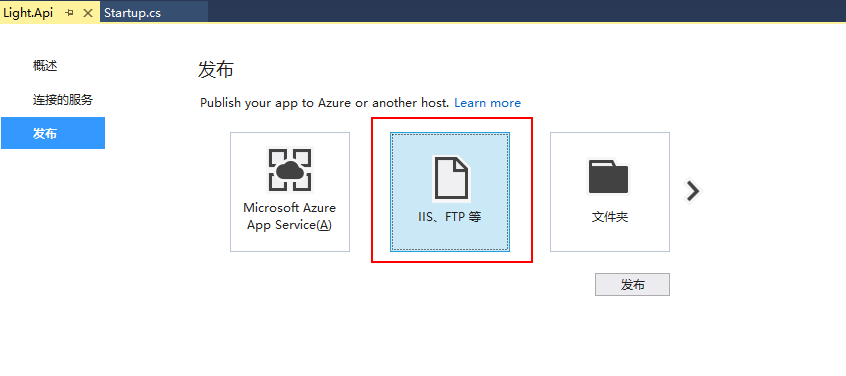
1、发布我们上一篇建好的ASP.NET Core API项目,然后选择IIS,新建一项发布配置
2、发布方法选择文件系统,然后设置一个发布路径
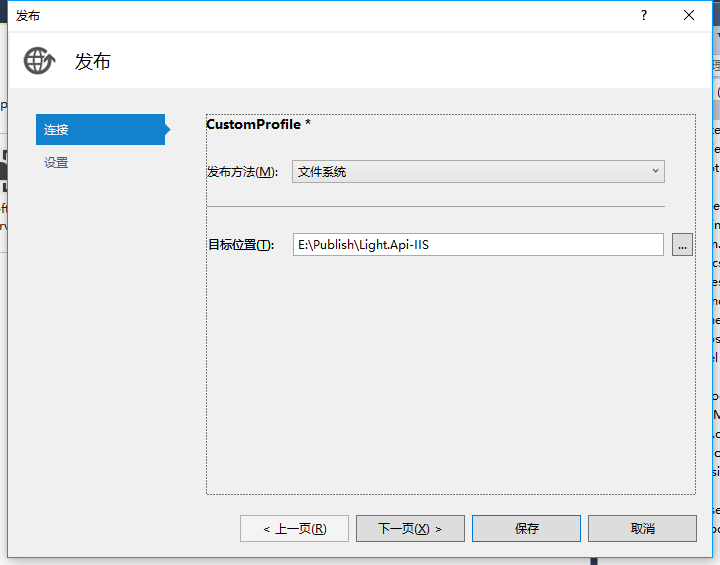
3、配置文件可以根据你线上、线下的环境进行选择,因为是基于.NET Core,所以目标框架为netcoreapp1.1,然后保存发布即可

4、当然了,你还可以基于CLI的Publish命令进行发布,只需切换到Light.API根目录下,输入以下命令即可
dotnet publish --framework netcoreapp1.1 --output "E:\Publish" --configuration Release
framework表示目标框架,output表示要发布到的目录文件夹,configuration表示配置文件,等同于和上面我们通过管理器来发布的操作,如图:

三、在IIS中添加网站
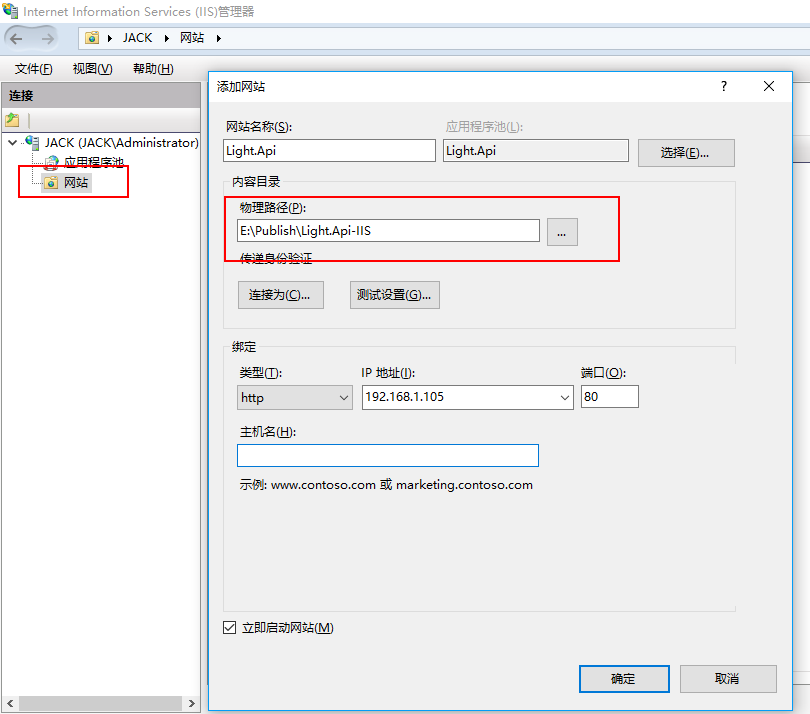
1、添加一个网站,设置一下名称,并将路径指向你刚才发布的文件夹,然后启动网站即可
2、设置应用程序池的.NET CLR版本为“无托管代码”,因为刚才也说了,IIS是作为一个反向代理的角色,并不需要它来托管代码

3、OK,大功告成,浏览一下我们的网站。

此时我的内心是崩溃的,没有任何有用的提示信息,看来只能自己动手查看应用程序的运行日志了
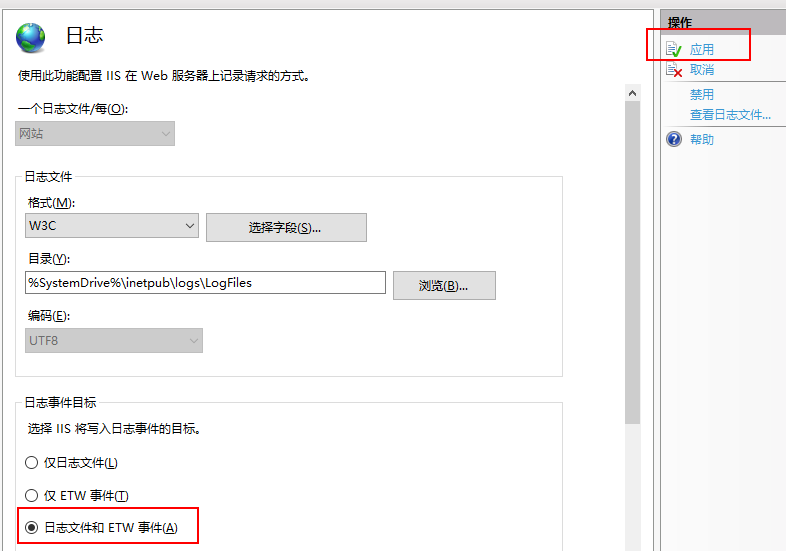
4、设置IIS的日志记录方式为日志文件和ETW事件
5、重新访问网站,然后打开Windows应用程序日志,你会看到这样一条信息。意思是说你的应用程序已经由PID为3236的进程启动,并且在25636的端口上监听着。
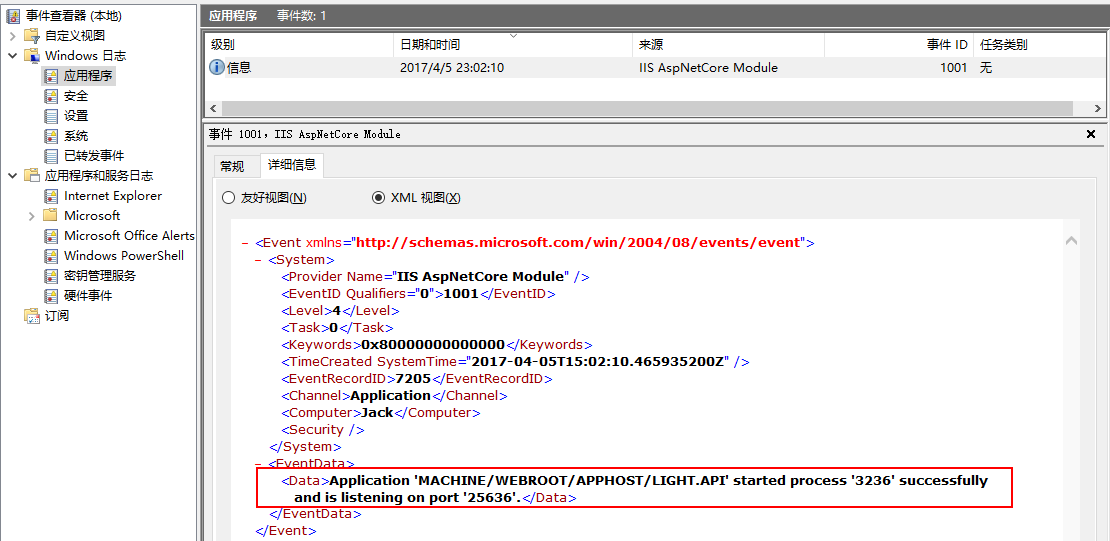
我打开任务管理器查看了一下,说的很对。应该是一切正常才对啊,那为啥访问网站是404呢。

纠结了半天,原来是因为网站没有自动重定向到/swagger/ui页面,重新访问:http://192.168.1.105/swagger/ui,你会看到熟悉的画面

6、最后一点,其实你还可以通过CLI来运行你发布的程序,切换到你发布文件夹下,输入以下命令:
dotnet Light.API.dll
看到这个提示,那么说明你成功了。试着访问一下:http://localhost:5000/swagger/ui

而此时你再回过头来看任务管理器,那么就会又多了一个dotnet的进程

写在最后
至此,整个IIS的搭建已经完成,不知道你是否有所收获。接下来不知道把它发布到Linux上,会有什么样的坑。不管怎样,你的每一步,回过头来看,都是值得的!
转自:http://www.cnblogs.com/wangjieguang/p/core-iis.html
【转】在IIS上部署你的ASP.NET Core项目的更多相关文章
- 在IIS上部署你的ASP.NET Core项目
概述 与ASP.NET时代不同,ASP.NET Core不再是由IIS工作进程(w3wp.exe)托管,而是使用自托管Web服务器(Kestrel)运行,IIS则是作为反向代理的角色转发请求到Kest ...
- 在IIS上部署你的ASP.NET Core项目 (转载)
概述 与ASP.NET时代不同,ASP.NET Core不再是由IIS工作进程(w3wp.exe)托管,而是使用自托管Web服务器(Kestrel)运行,IIS则是作为反向代理的角色转发请求到Kest ...
- 在IIS上部署你的ASP.NET Core 2.1项目
1.在控制面板→程序→启用或关闭Windows功能→勾选Internet Information Services以及Web管理工具下的IIS管理控制台 2.IIS 安装AspNetCoreModul ...
- 在IIS上发布并运行ASP.NET Core
英文原文地址:https://weblog.west-wind.com/posts/2016/Jun/06/Publishing-and-Running-ASPNET-Core-Application ...
- 在IIs上部署asp.net core2.1项目
转自:https://www.cnblogs.com/jasonduan/p/9193702.html 在IIS上部署你的ASP.NET Core 2.1项目 1.在控制面板→程序→启用或关闭Wi ...
- Web Server 在IIS上部署ASP.NET Core项目
在IIS上部署ASP.NET Core项目 一.配置应用程序池为无托管: 二.安装ASPNETCoreModule:(核心) 下载地址:https://go.microsoft.com/fwlink/ ...
- .NET开发框架(五)-IIS上部署ASP.NET Core项目教程
系列教程:从初学者到架构师的一步步蜕变 本篇经验将和大家介绍如何在IIS上部署ASP.NET Core项目,希望对初学.NET CORE的童靴入门有所帮助! 1.打开VS,创建项目,选择ASP.NET ...
- ASP.NET CORE 之 在IIS上部署MVC项目
与ASP.NET时代不同,ASP.NET Core不再是由IIS工作进程(w3wp.exe)托管,而是使用自托管Web服务器(Kestrel)运行,IIS则是作为反向代理的角色转发请求到Kestrel ...
- Express在windows IIS上部署详解
最近公司在用Express+angularjs+wcf开发系统,让我在windows上部署系统,遇到不少问题,不过最后还是解决了,在IIS上部署系统, 首先windows需安装以下软件: 1.node ...
随机推荐
- MeayunDB学习笔记(一) MeayunDB介绍及安装
系列目录 MeayunDB介绍-高性能分布式内存数据库 MeayunDB学习笔记(一)MeayunDB介绍及安装 MeayunDB学习笔记(二)批量导入数据 MeayunDB学习笔记(三)索引应用 ...
- wp7图片上传服务器
做一个wp7手机上传图片到服务器的功能,具体丝路是在手机端做一个照相或者选择图片的功能,点击上传,在服务器端做一个一般处理程序,接受上传的文件,存入文件夹,下面是主要代码: 手机端代码: /// &l ...
- getopt函数
getopt -- 解析命令的可选项 [说明]getopt只是一个简单的解析命令可选项的函数,只能进行简单的格式命令解析,格式如下: 1.形如:cmd [-a][-b] //对短选项的解析: ...
- print输出带颜色的方法详解
书写格式: 开头部分:\033[显示方式;前景色;背景色m + 结尾部分:\033[0m 注意:开头部分的三个参数:显示方式,前景色,背景色是可选参数,可以只写其中的某一个:另外由于 ...
- 主从同步工作过程?(binlog日志)
在从数据库服务器的/var/lib/mysql/master.info 记录连接主数据库服务器信息文件mail-relay-bin.XXXXXX 中继日志文件(记录SQL)mail-relay ...
- URLLib库使用
Date: 2019-06-19 Author: Sun urllib 在Python 3以后的版本中,urllib2这个模块已经不单独存在(也就是说当你import urllib2时,系统提示你 ...
- CreateFile打开文件或者打开目录
一.打开目录 参数列表: lpFileName String 要打开的文件的名字 dwDesiredAccess Long 如果为 GENERIC_READ 表示允许对设备进行读访问:如果为 GENE ...
- ZJOI2015 幻想乡战略游戏 动态点分治_树链剖分_未调完
Description 傲娇少女幽香正在玩一个非常有趣的战略类游戏,本来这个游戏的地图其实还不算太大,幽香还能管得过来,但是不知道为什么现在的网游厂商把游戏的地图越做越大,以至于幽香一眼根本看不过来, ...
- HTML5新特性之文件和二进制数据的操作 Blob对象
HTML5新特性之文件和二进制数据的操作 1.Blob对象 2.FileList对象 3.File对象 4.FileReader 对象 5.URL对象
- Python编程:从入门到实践 - matplotlib篇 - plot & scatter
matplotlib篇 plot & scatter # filename.py 获取当前文件名方法 import sys # 当前文件名 print(sys.argv[0]) # 去除后缀后 ...