
使用SpringBoot+React搭建一个Excel报表平台
摘要:本文由葡萄城技术团队于博客园原创并首发。转载请注明出处:葡萄城官网,葡萄城为开发者提供专业的开发工具、解决方案和服务,赋能开发者。
前言
Excel报表平台是一款功能强大、操作简单的系统平台,可以帮助用户上传、编辑和分析报表数据,实现数据可视化。
本文所描述的这个平台主要包含以下功能:
- 打开服务器上现有的Excel文件。
- 调用ToJson并将ssjson传输到客户端。
- 在浏览器中,从服务器调用带有ssjson的fromJSON。
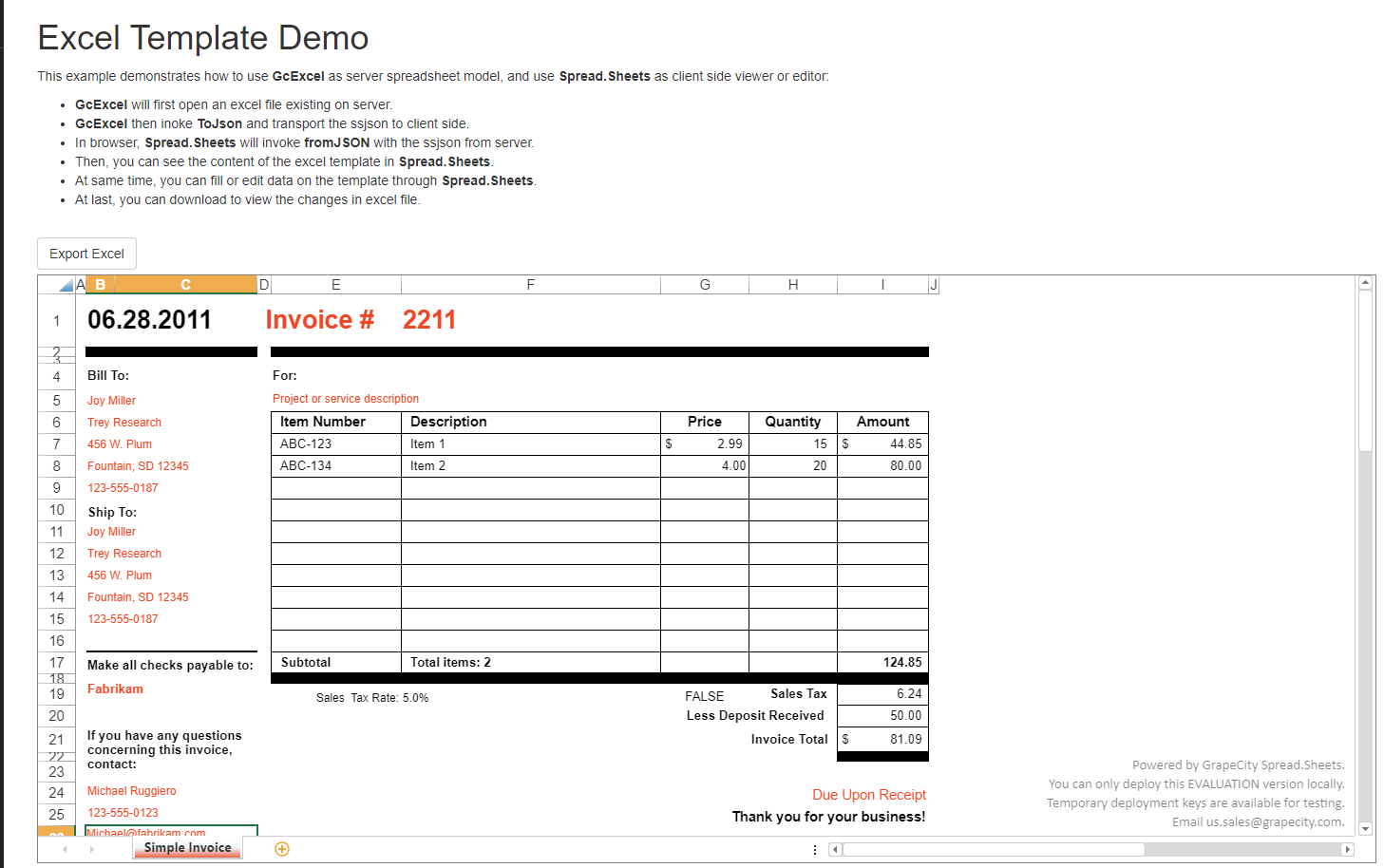
- 可以看到Excel模板的内容。
- 可以在线编辑模板或填充模板上的数据。
- 可以下载查看Excel文件中的更改之后的内容。
项目截图
Excel模板演示:
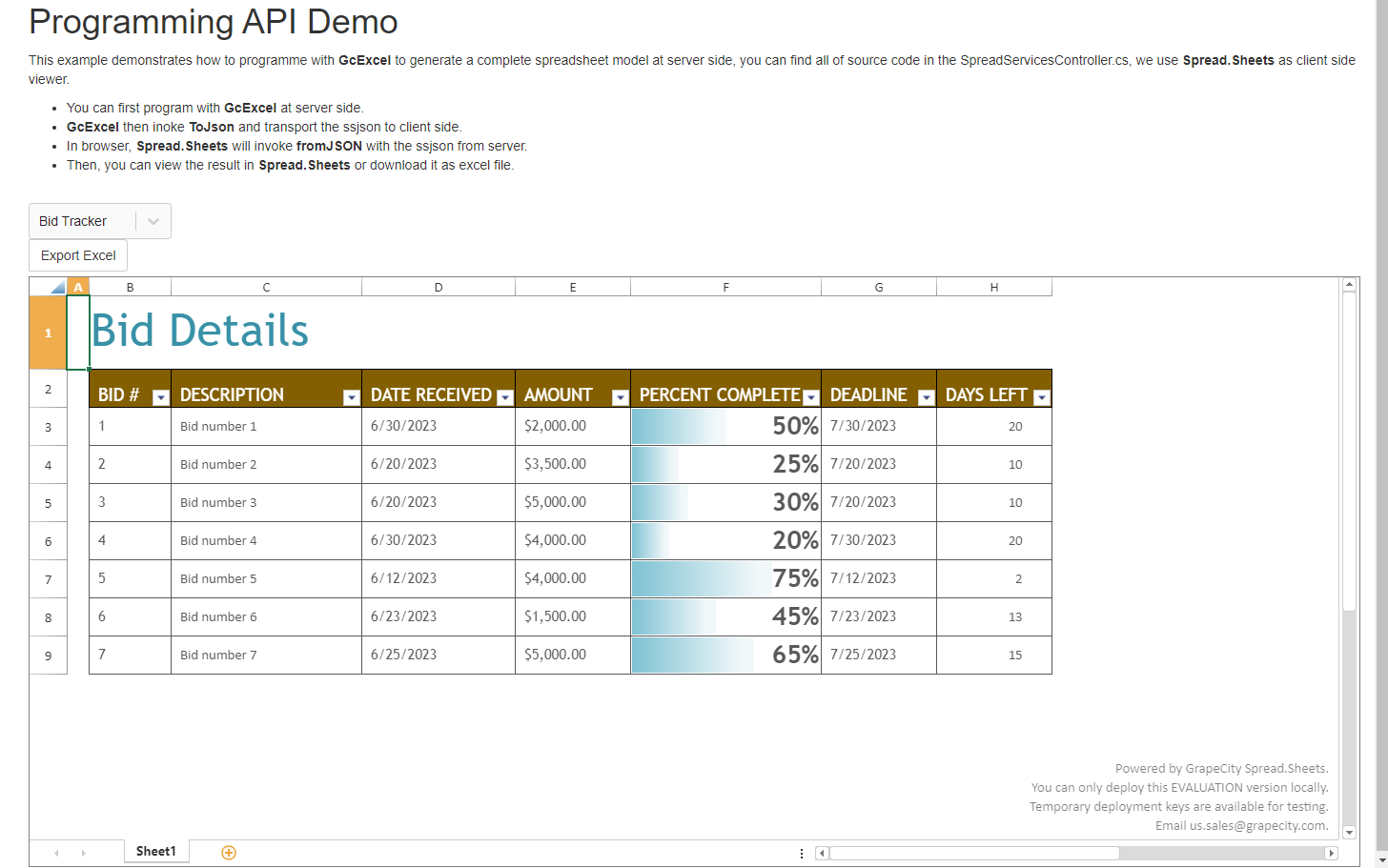
投标跟踪器:
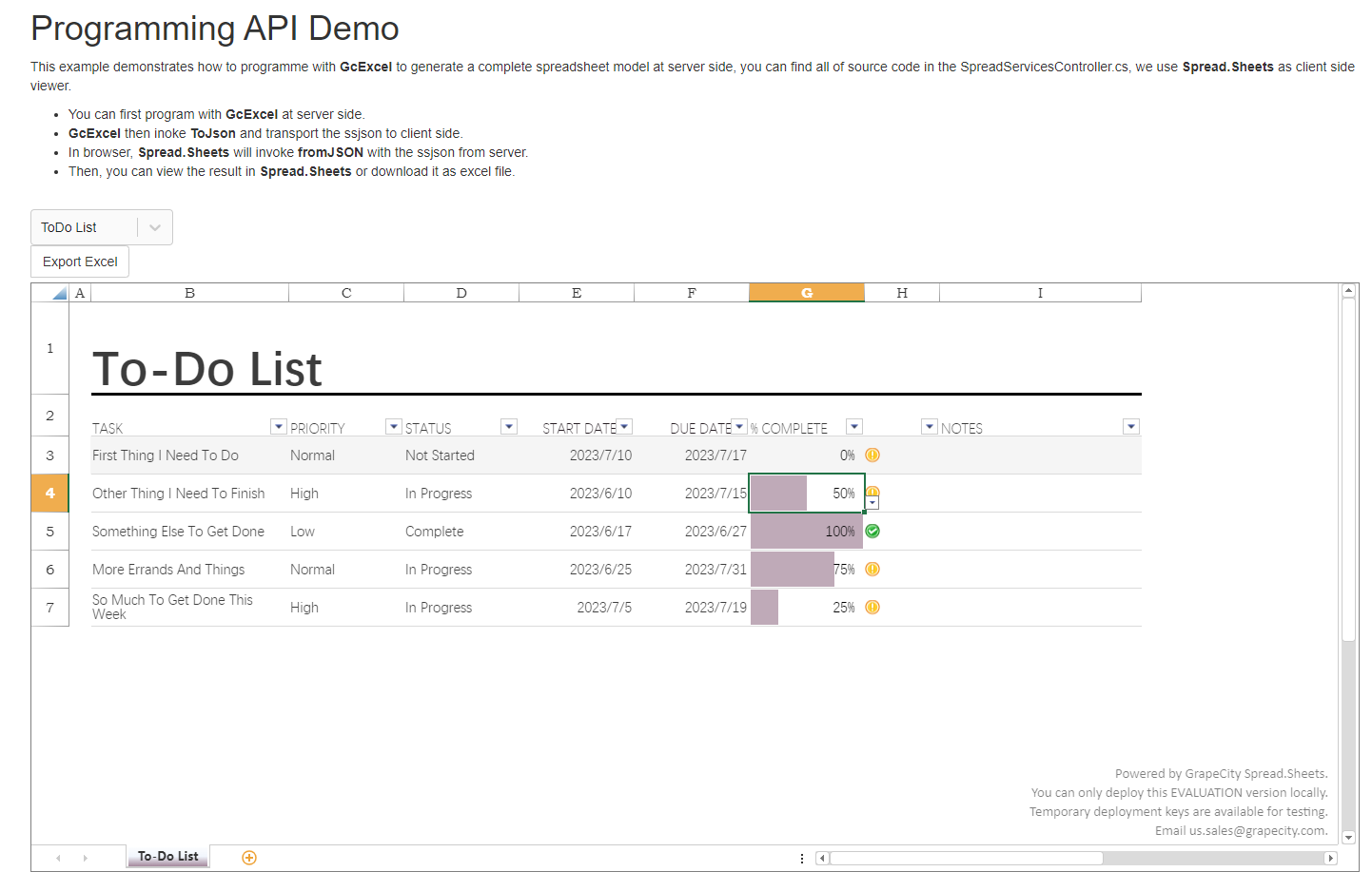
待办事项列表:
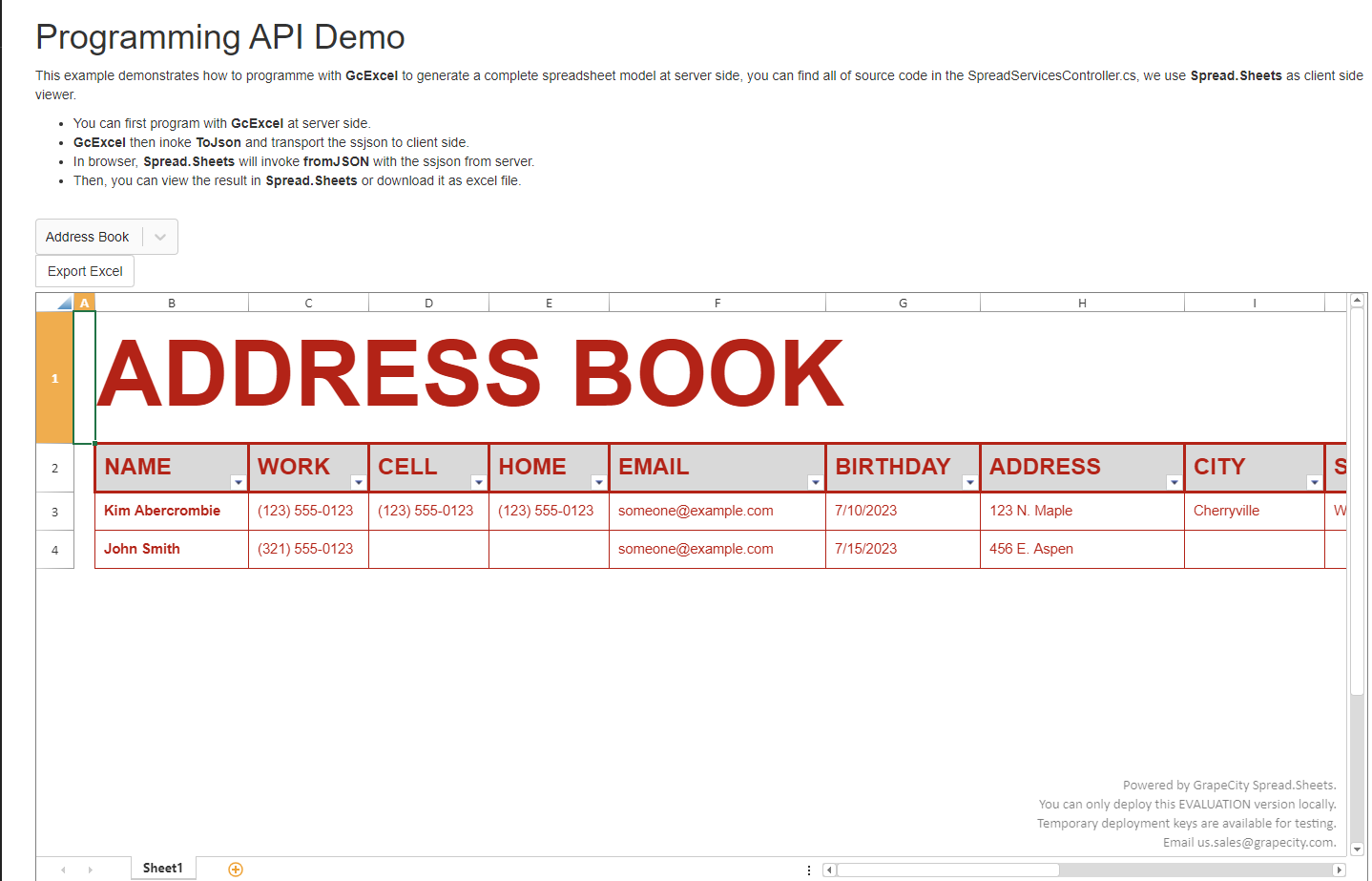
通讯簿:
上传报表文件:
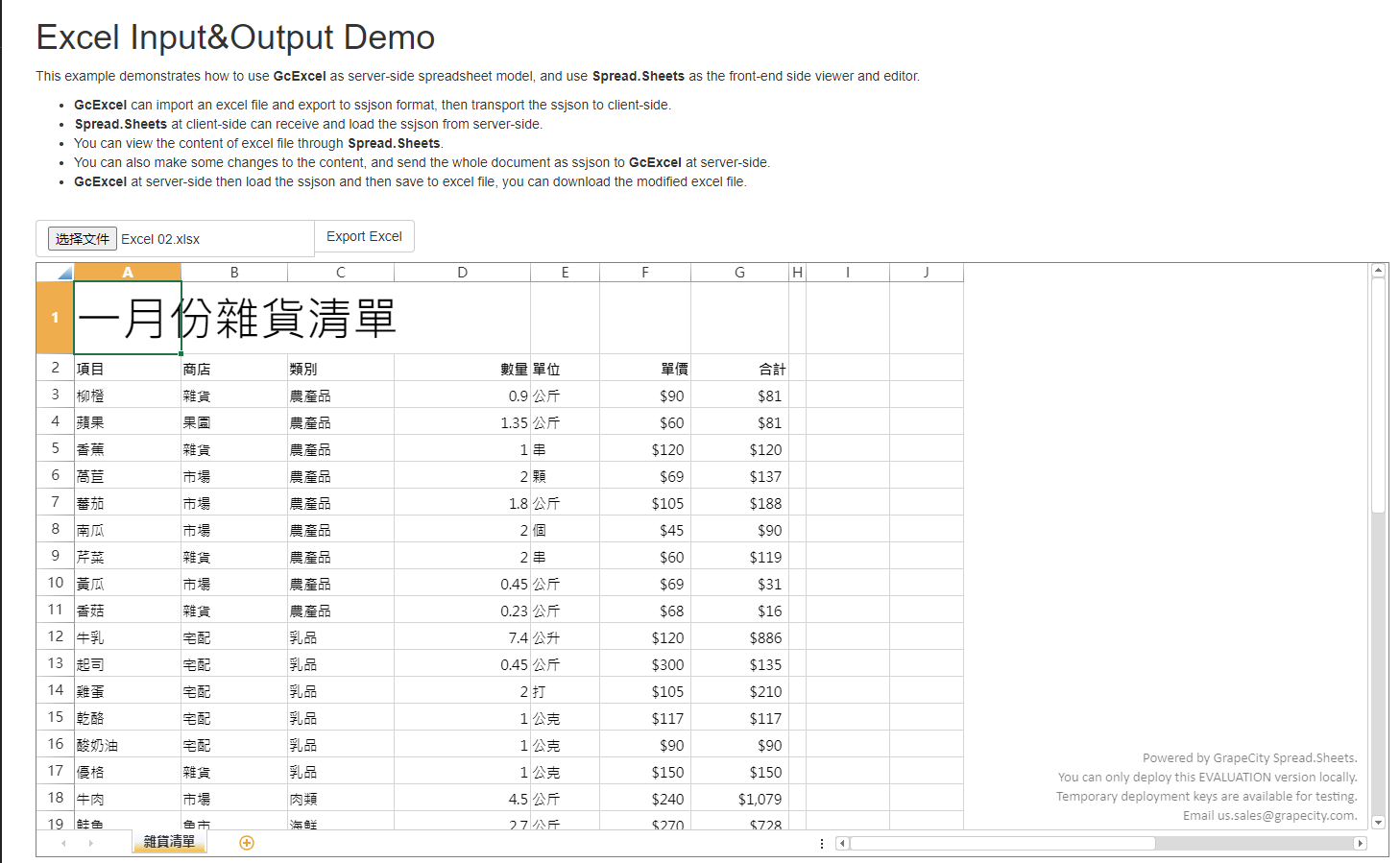
主要代码:
前端(React)代码文件路径:
src
│ boot.tsx
│ GC.GcExcel.d.ts
│ routes.tsx
│ tree.txt
│ utility.ts
│
├─components
│ ExcelIODemo.tsx
│ ExcelTemplateDemo.tsx
│ Home.tsx
│ Layout.tsx
│ NavMenu.tsx
│ ProgrammingDemo.tsx
│
├─css
│ react-select.css
│ site.css
│ vendor.css
│
└─spread.sheets
│ gc.spread.sheets.all.11.0.6.min.js
│ gc.spread.sheets.Excel2013white.11.0.6.css
│ gc.spread.sheets.Excel2016colorful.11.0.6.css
│
└─pluggable
gc.spread.sheets.charts.11.0.6.min.js
前端代码:
1.Excel模板演示页面(ExcelTemplateDemo.tsx):
public render() {

 return <div className='spread-page'>

 <h1>Excel Template Demo</h1>

 <p>This example demonstrates how to use <strong>GcExcel</strong> as server spreadsheet model, and use <strong>Spread.Sheets</strong> as client side viewer or editor: </p>

 <ul>

 <li><strong>GcExcel</strong> will first open an Excel file existing on server.</li>

 <li><strong>GcExcel</strong> then inoke <strong>ToJson</strong> and transport the ssjson to client side.</li>

 <li>In browser, <strong>Spread.Sheets</strong> will invoke <strong>fromJSON</strong> with the ssjson from server.</li>

 <li>Then, you can see the content of the Excel template in <strong>Spread.Sheets</strong>.</li>

 <li>At same time, you can fill or edit data on the template through <strong>Spread.Sheets</strong>.</li>

 <li>At last, you can download to view the changes in Excel file.</li>

 </ul>

 <br>

 <div id='spreadjs' className='spread-div' >

 </div>;

}

componentDidMount() {

 this.spread = new GC.Spread.Sheets.Workbook(**document**.getElementById('spreadjs'), {

 seetCount: 1

 });

 this.loadSpreadFromTemplate();

}
2. 编程API演示界面(投标跟踪器、待办事项列表、通讯簿)(ProgrammingDemo.tsx):
public render() {

 return <div className='spread-page'>

 <h1>Programming API Demo</h1>

 <p>This example demonstrates how to programme with <strong>GcExcel</strong> to generate a complete spreadsheet model at server side, you can find all of source code in the SpreadServicesController.cs, we use <strong>Spread.Sheets</strong> as client side viewer. </p> <ul>

 <li>You can first program with <strong>GcExcel</strong> at server side.</li>

 <li><strong>GcExcel<strong> then inoke <strong>ToJson</strong> and transport the ssjson to client side.</li>

 <li>In browser, <strong>Spread.Sheets</strong> will invoke <strong>fromJSON</strong> with the ssjson from server.</li>

 <li>Then, you can view the result in <strong>Spread.Sheets</strong> or download it as Excel file.</li>

 </ul>

 <br>

 <div className='btn-group'>

 <Select className='select'

 name="form-field-name"

 value={this.state.value}

 options={this.state.options}

 onChange={this.onUseCaseChange} >

 <button className='btn btn-default btn-md' onClick={this.exportExcel}>Export Excel</button>

 </div>

 <div id='spreadjs' className='spread-div' />

 </div>;

}

componentDidMount() {

 this.spread = new GC.Spread.Sheets.Workbook(**document**.getElementById('spreadjs'), {

 seetCount: 1

 });

 this.loadSpreadFromUseCase(this.state.value.value);

}
3.Excel输入和输出演示界面(ExcelIODemo.tsx):
public render() {

 return <div className='spread-page'>

 <h1>Excel Input&Output Demo</h1>

 <p>This example demonstrates how to use <strong>GcExcel</strong> as server-side spreadsheet model, and use <strong>Spread.Sheets</strong> as the front-end side viewer and editor. </p>

 <ul>

 <li><strong>GcExcel</strong> can import an Excel file and export to ssjson format, then transport the ssjson to client-side.</li>

 </ul>

 <br/>

 <div className='btn-group'>

 <input id="file" className='btn btn-default btn-md' type='file' onChange={this.importExcel} title='Import Excel' />

 <button className='btn btn-default btn-md' onClick={this.exportExcel}>Export Excel</button>

 </div>

 <div id='spreadjs' className='spread-div' />

 </div>;

}

*/**

 * 在客户端上传一个Excel文件,在服务器端打开该文件,然后将ssjson传输到客户端

 */

*importExcel(e : any) {

 var selectedFile = e.target.files[0];

 if (!selectedFile) {

 this.selectedFileName = null;

 return;

 }

 this.selectedFileName = selectedFile.name;

 var requestUrl = '/open';

 fetch(requestUrl, {

 method: 'POST',

 body: selectedFile

 }).then(response => response.json() as Promise<object>)

 .then(data => {

 this.spread.fromJSON(data);

 });

}

*/**

 * 从Spread.Sheets传输ssjson并保存和下载Excel文件

 */

*exportExcel(e : any) {

 var ssjson = **JSON**.stringify(this.spread.toJSON(null));

 Utility.*ExportExcel*(ssjson, this.selectedFileName);

}
后端代码:
后端代码使用GCExcel(一款基于Java的报表插件)实现,详细的代码如下所示:
后端代码(SpringBoot)文件路径:
src:.

│

└─main

├─java

│ └─com

│ └─grapecity

│ └─documents

│ └─demo

│ │ Application.java

│ │

│ └─controller

│ GcExcelController.java

│

└─resources

│ application.properties

│

├─public

│ │ bundle.js

│ │ bundle.js.map

│ │ favicon-16x16.png

│ │ favicon-32x32.png

│ │ index.html

│ │

│ ├─css

│ │ site.css

│ │ site.css.map

│ │ vendor.css

│ │

│ └─spreadJS

│ │ gc.spread.sheets.all.11.0.6.min.js

│ │ gc.spread.sheets.Excel2013white.11.0.6.css

│ │ gc.spread.sheets.Excel2016colorful.11.0.6.css

│ │

│ └─pluggable

│ gc.spread.sheets.charts.11.0.6.min.js

│

└─static

└─error

404.html
- 投标跟踪器(GcExcelController.java):使用到了GcExcel的单元格内标签调整表格大小。
Workbook workbook = new Workbook();

IWorksheet worksheet = workbook.getWorksheets().get(0);

//***********************Set RowHeight & ColumnWidth***************

worksheet.setStandardHeight(30);

worksheet.getRange("1:1").setRowHeight(57.75);

worksheet.getRange("2:9").setRowHeight(30.25);

worksheet.getRange("A:A").setColumnWidth(2.71);

worksheet.getRange("B:B").setColumnWidth(11.71);

worksheet.getRange("C:C").setColumnWidth(28);

//**************************Set Table Value & Formulas*********************

ITable table = worksheet.getTables().add(worksheet.getRange("B2:H9"), true);

worksheet.getRange("B2:H9")

 .setValue(new Object[][] { { "BID #", "DESCRIPTION", "DATE RECEIVED", "AMOUNT", "PERCENT COMPLETE", "DEADLINE", "DAYS LEFT" }, { 1, "Bid number 1", null, 2000, 0.5, null, null },

 { 2, "Bid number 2", null, 3500, 0.25, null, null }, { 3, "Bid number 3", null, 5000, 0.3, null, null }, { 4, "Bid number 4", null, 4000, 0.2, null, null },;

worksheet.getRange("B1").setValue("Bid Details");

worksheet.getRange("D3").setFormula("=TODAY()-10");

worksheet.getRange("D4:D5").setFormula("=TODAY()-20");

//****************************Set Table

ITableStyle tableStyle = workbook.getTableStyles().add("Bid Tracker");

workbook.setDefaultTableStyle("Bid Tracker");
- 待办事项列表(GcExcelController.java):使用到了GcExcel的setValue方法给表格内容赋值。
Workbook workbook = new Workbook();

Object[] data = new Object[][] { { "TASK", "PRIORITY", "STATUS", "START DATE", "DUE DATE", "% COMPLETE", "DONE?", "NOTES" },

 { "First Thing I Need To Do", "Normal", "Not Started", null, null, 0, null, null }, { "Other Thing I Need To Finish", "High", "In Progress", null, null, 0.5, null, null },

 { "Something Else To Get Done", "Low", "Complete", null, null, 1, null, null }, { "More Errands And Things", "Normal", "In Progress", null, null, 0.75, null, null },

 { "So Much To Get Done This Week", "High", "In Progress", null, null, 0.25, null, null } };

IWorksheet worksheet = workbook.getWorksheets().get(0);

worksheet.setName("To-Do List");

worksheet.setTabColor(Color.*FromArgb*(148, 112, 135));

worksheet.getSheetView().setDisplayGridlines(false);

//Set Value.

worksheet.getRange("B1").setValue("To-Do List");

worksheet.getRange("B2:I7").setValue(data);

//Set formula.

worksheet.getRange("E3").setFormula("=TODAY()");

worksheet.getRange("E4").setFormula("=TODAY()-30");
3.通讯簿(GcExcelController.java):
Workbook workbook = new Workbook();

IWorksheet worksheet = workbook.getWorksheets().get(0);

// ***************************Set RowHeight & Width****************************

worksheet.setStandardHeight(30);

worksheet.getRange("3:4").setRowHeight(30.25);

worksheet.getRange("1:1").setRowHeight(103.50);

worksheet.getRange("2:2").setRowHeight(38.25);

worksheet.getRange("A:A").setColumnWidth(2.625);

worksheet.getRange("B:B").setColumnWidth(22.25);

// *******************************Set Table Value &

// Formulas*************************************

ITable table = worksheet.getTables().add(worksheet.getRange("B2:L4"), true);

worksheet.getRange("B2:L4")

 .setValue(new Object[][] { { "NAME", "WORK", "CELL", "HOME", "EMAIL", "BIRTHDAY", "ADDRESS", "CITY", "STATE", "ZIP", "NOTE" },

 { "Kim Abercrombie", 1235550123, 1235550123, 1235550123, "someone@example.com", null, "123 N. Maple", "Cherryville", "WA", 98031, "" },

 { "John Smith", 3215550123L, "", "", "someone@example.com", null, "456 E. Aspen", "", "", "", "" }, });

worksheet.getRange("B1").setValue("ADDRESS BOOK");

worksheet.getRange("G3").setFormula("=TODAY()");

worksheet.getRange("G4").setFormula("=TODAY()+5");

// ****************************Set Table Style********************************

ITableStyle tableStyle = workbook.getTableStyles().add("Personal Address Book");

workbook.setDefaultTableStyle("Personal Address Book");

// Set WholeTable element style.

// Set FirstColumn element style.

tableStyle.getTableStyleElements().get(TableStyleElementType.*FirstColumn*).getFont().setBold(true);

// Set SecondColumns element style.

tableStyle.getTableStyleElements().get(TableStyleElementType.*HeaderRow*).getBorders().setColor(Color.*FromArgb*(179, 35, 23));

tableStyle.getTableStyleElements().get(TableStyleElementType.*HeaderRow*).getBorders().get(BordersIndex.*EdgeTop*).setLineStyle(BorderLineStyle.*Thick*);

tableStyle.getTableStyleElements().get(TableStyleElementType.*HeaderRow*).getBorders().get(BordersIndex.*EdgeBottom*).setLineStyle(BorderLineStyle.*Thick*);
完整代码:
想要获取完整代码的童鞋可以访问点击下方链接:
https://github.com/GrapeCityXA/GcExcel-Java/tree/master (Github)
https://gitee.com/GrapeCity/GcExcel-Java (Gitee)
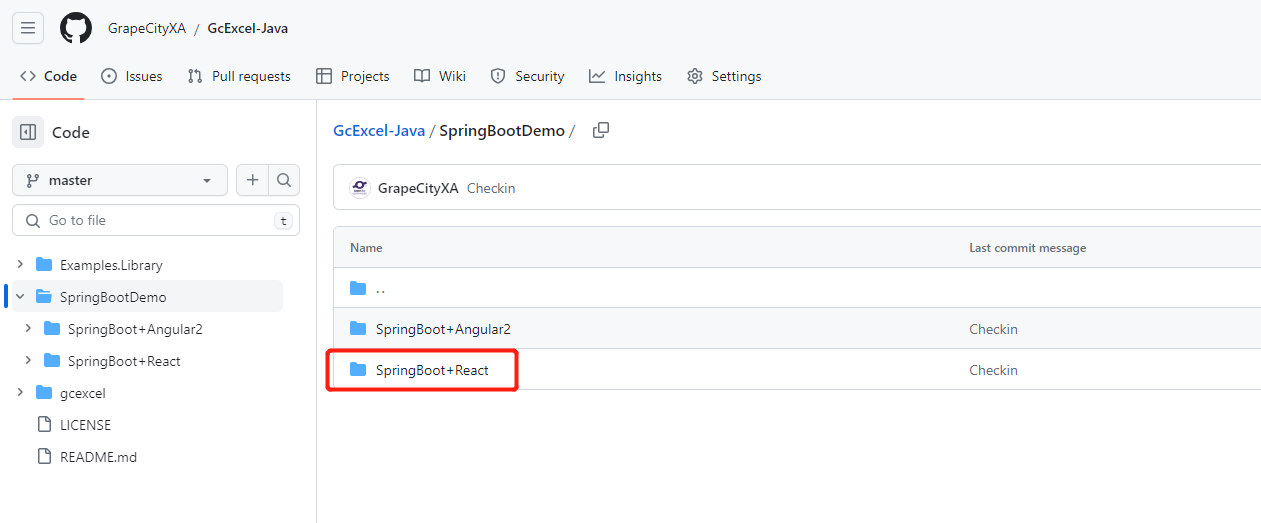
本项目为前后端一体化,拉取完整代码后直接使用IDEA打开下载资源包后运行即可。
运行后的默认端口为localhost:8080。除此之外,还可以访问GcExcel官网了解更多有关于报表的功能。
扩展链接:
项目实战:在线报价采购系统(React +SpreadJS+Echarts)
使用SpringBoot+React搭建一个Excel报表平台的更多相关文章
- 如何基于Go搭建一个大数据平台
如何基于Go搭建一个大数据平台 - Go中国 - CSDN博客 https://blog.csdn.net/ra681t58cjxsgckj31/article/details/78333775 01 ...
- 从头开始搭建一个dubbo+zookeeper平台
本篇主要是来分享从头开始搭建一个dubbo+zookeeper平台的过程,其中会简要介绍下dubbo服务的作用. 首先,看下一般网站架构随着业务的发展,逻辑越来越复杂,数据量越来越大,交互越来越多之后 ...
- 搭建一个dubbo+zookeeper平台
本篇主要是来分享从头开始搭建一个dubbo+zookeeper平台的过程,其中会简要介绍下dubbo服务的作用. 首先,看下一般网站架构随着业务的发展,逻辑越来越复杂,数据量越来越大,交互越来越多之后 ...
- 超详细,新手都能看懂 !使用SpringBoot+Dubbo 搭建一个简单的分布式服务
来自:JavaGuide Github 地址:https://github.com/Snailclimb/springboot-integration-examples 目录: 使用 SpringBo ...
- 使用 SpringBoot+Dubbo 搭建一个简单分布式服务
实战之前,先来看几个重要的概念 开始实战之前,我们先来简单的了解一下这样几个概念:Dubbo.RPC.分布式.由于本文的目的是带大家使用SpringBoot+Dubbo 搭建一个简单的分布式服务,所以 ...
- 基于SpringBoot+WebSocket搭建一个简单的多人聊天系统
前言 今天闲来无事,就来了解一下WebSocket协议.来简单了解一下吧. WebSocket是什么 首先了解一下WebSocket是什么?WebSocket是一种在单个TCP连接上进行全双工 ...
- c#.net对excel的操作——创建一个excel报表两个sheet就是2个表分别添加内容
添加引用:Microsoft.Office.Interop.Excel //创建excel对象,就是实例化一个excel对象 Application excel=new Appl ...
- 从头开始搭建一个mybatis+postgresql平台
最近有个项目的数据库使用postgresql,使用原生态的mybatis操作数据,原生态的没什么不好,只不过国内有个tk.mybatis的工具帮助我们做了很多实用的事情,大多数情况下我们需要 ...
- react搭建一个框架(react-redux-axios-antd Designs)
废话不多说,先给一个github案例:前往.. 1.create-react-app <文件名> 安装router:npm i react-router-dom -S; npm inst ...
- 部署LAMP环境搭建一个网站论坛平台
修改主机名 Hostname openstack-001 Hostname Login 修改本地域名解析 Vi /etc/hosts 最后一行添加 192.168.1.56 openstack-001 ...
随机推荐
- day16:Linux常用命令
Linux中目录含义 /bin 存放普通用户的命令文件/boot 存放系统启动文件/cdrom 存放读取光盘的相关文件/dev 设备文件 /etc 配置文件/home 家目录/lib 库文件/lib6 ...
- golang 必会之 pprof 监控系列(5) —— cpu 占用率 统计原理
golang pprof 监控系列(5) -- cpu 占用率 统计原理 大家好,我是蓝胖子. 经过前面的几节对pprof的介绍,对pprof统计的原理算是掌握了七八十了,我们对memory,bloc ...
- 火山引擎 DataTester:让企业“无代码”也能用起来的 A/B 实验平台
更多技术交流.求职机会,欢迎关注字节跳动数据平台微信公众号,回复[1]进入官方交流群 当数字化变革方兴未艾,无代码正受到前所未有的关注.Salesforce 的数据显示,52%的 IT 部门表示,公司 ...
- java项目 宿舍管理系统 (源码+数据库文件+1w字论文+ppt)
java项目 宿舍管理系统 (源码+数据库文件+1w字论文+ppt)技术框架:java+springboot+vue+mysql后端框架: Spring Boot.Spring MVC.MyBatis ...
- Yapi及Swgger使用+注解
1.Yapi 1.1 介绍 YApi 是高效.易用.功能强大的 api 管理平台,旨在为开发.产品.测试人员提供更优雅的接口管理服务.可以帮助开发者轻松创建.发布.维护 API,YApi 还为用户提供 ...
- hackathon 复盘:niche 海外软件工具正确的方法 6 个步骤
上周末,去参加了北京思否 hackathon,两天时间内从脑暴 & 挖掘软件 IDEA -> Demo 研发路演,这次经历让我难忘.这里我的看法是每个开发者圈友,都应该去参加一次 hac ...
- Swift CustomStringConvertible 协议的使用
目录 一.前言 二.使用场景 1. 整型类型的枚举使用 2. Class类型的使用 一.前言 先看一下Swift标准库中对CustomStringConvertible协议的定义 public pro ...
- 06-打包html资源
/** * loader:1. 下载 2. 使用(配置loader) * plugins:1. 下载 2. 引入 3. 使用 */ const { resolve } = require('path' ...
- MySQL-存储引擎架构
MySQL是一种分层体系结构的关系数据库. 一共有三层:客户(连接)层,Server层,存储引擎层. 简单理解就是这三层架构.官网的解释在这里.(这个部分建议看8.0的文档,8.0文档补充了架构图,5 ...
- windows10下编译32位和64位webrtc(m77)静态库
1. windows10下编译32位和64位webrtc(m77)静态库 省略挂代理下载depot_tools以及webrtc代码的过程... 可参考webrtc编译 务必在 cmd 终端环境下进入到 ...