
windows不安装虚拟机如何使用Linux系统作为开发工具?
哈喽,大家好,我是仲一。作为嵌入式开发程序员,常常需要在Linux环境下编译一些代码。安装虚拟机比较方便,但是,太占用内存了。性能不好的电脑开了一台虚拟机后,可能就干不了其他事情了。安装双系统也比较麻烦,常常需要重启电脑来完成系统的切换。
今天给大家介绍一款windows上的Linux工具,既不需要虚拟机也不需要双系统,就能在windows上轻松使用Linux。
WSL简介
Windows Subsystem for Linux(简称WSL)是一个为在Windows 10上能够原生运行Linux二进制可执行文件(ELF格式)的兼容层。
它是由微软与Canonical公司合作开发,目标是使纯正的Ubuntu 14.04 "Trusty Tahr"映像能下载和解压到用户的本地计算机,并且映像内的工具和实用工具能在此子系统上原生运行。
简而言之,使用WSL相当于在Windows中内嵌了一个Linux系统,它与所属的Windows系统可以互相访问本地系统,可以使用Windows的网络访问互联网,继承Windows中配置的hosts等,除了Linux GUI操作以外的其他操作,都可以在wsl中使用。
WSL当前有两个版本,WSL 1和WSL 2,目前的最新版本是2,相对于版本1,WSL 2主要的区别是提高了文件系统的性能和系统调用的兼容性。推荐使用WSL 2。
安装WSL
确认windows版本
并不是所有windows都支持WSL,需要确保系统版本在 Windows 10 Build 16237或更新版本。可以通过 【设置】查看系统版本号。
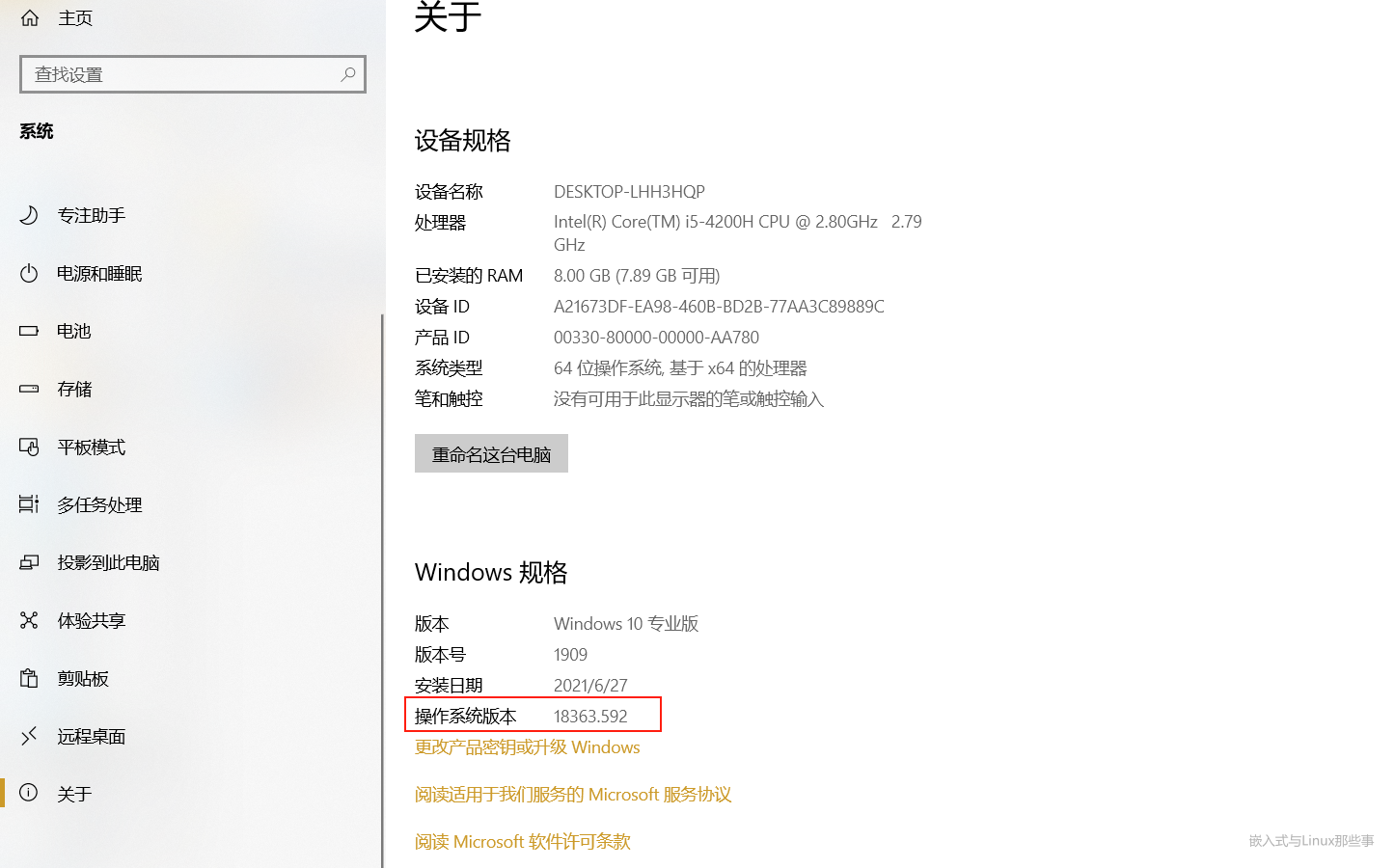
开启WSL服务
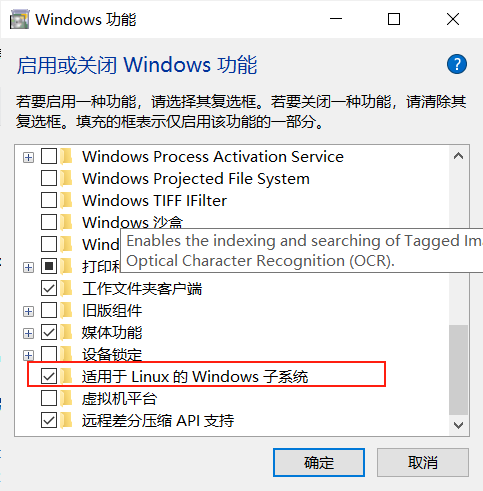
需要先在Windows中启用“适用于Linux的Windows子系统”。
打开“控制面板”->“程序和功能”,在左侧栏选择“启用或关闭Windows功能”,在打开的对话框中找到“适用于Linux的Windows子系统”并打勾,点击【确定】关闭对话框,等待系统安装新功能完成,并按提示重启电脑。
Microsoft Store安装WSL
在微软应用商店搜索 Linux,可以看到一系列 Linux 发行版,根据自己需要选择适合自己的发行版,这里我选用 Ubuntu 20.04,下载完成后启动,等待安装完成,输入账户和密码,我们便得到了一个 Linux 环境了。

WSL基本设置
配置用户名和密码
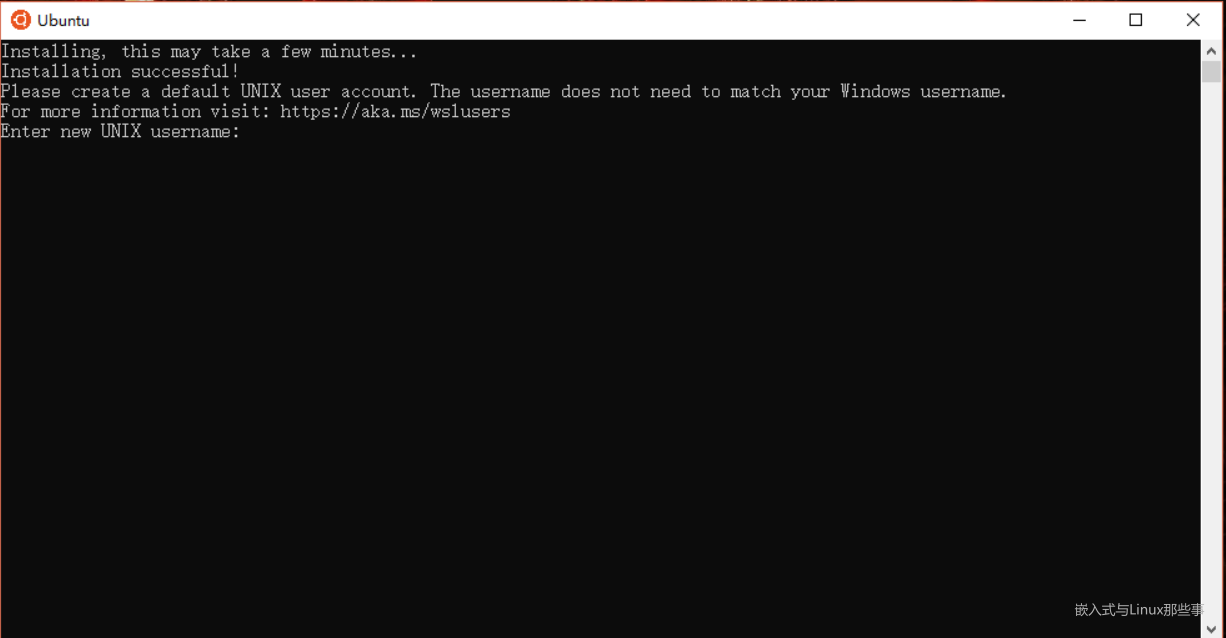
在开始菜单中打开 Ubuntu 后,Ubuntu 会进行较长时间的安装和初始化,之后会提示你设置 Linux 的用户名和密码。
更换源
更换/etc/apt/sources.list文件里的源
安装好ubuntu20.04后,默认的软件更新源是国外的,在国内使用速度很慢,需要更换成国内的源,这样才能正常安装和更新软件。
备份源列表
Ubuntu配置的默认源并不是国内的服务器,下载更新软件都比较慢。首先备份源列表文件sources.list:
# 首先备份源列表

sudo cp /etc/apt/sources.list /etc/apt/sources.list_backup
打开sources.list文件修改
选择合适的源,替换原文件的内容,保存编辑好的文件, 我们选择的是中科大源。
# 打开sources.list文件

sudo vim /etc/apt/sources.list
编辑/etc/apt/sources.list文件, 在文件最前面添加阿里云镜像源:
#中科大源

deb https://mirrors.ustc.edu.cn/ubuntu/ focal main restricted universe multiverse

deb-src https://mirrors.ustc.edu.cn/ubuntu/ focal main restricted universe multiverse

deb https://mirrors.ustc.edu.cn/ubuntu/ focal-updates main restricted universe multiverse

deb-src https://mirrors.ustc.edu.cn/ubuntu/ focal-updates main restricted universe multiverse

deb https://mirrors.ustc.edu.cn/ubuntu/ focal-backports main restricted universe multiverse

deb-src https://mirrors.ustc.edu.cn/ubuntu/ focal-backports main restricted universe multiverse

deb https://mirrors.ustc.edu.cn/ubuntu/ focal-security main restricted universe multiverse

deb-src https://mirrors.ustc.edu.cn/ubuntu/ focal-security main restricted universe multiverse

deb https://mirrors.ustc.edu.cn/ubuntu/ focal-proposed main restricted universe multiverse

deb-src https://mirrors.ustc.edu.cn/ubuntu/ focal-proposed main restricted universe multiverse

#添加阿里源

deb http://mirrors.aliyun.com/ubuntu/ focal main restricted universe multiverse

deb-src http://mirrors.aliyun.com/ubuntu/ focal main restricted universe multiverse

deb http://mirrors.aliyun.com/ubuntu/ focal-security main restricted universe multiverse

deb-src http://mirrors.aliyun.com/ubuntu/ focal-security main restricted universe multiverse

deb http://mirrors.aliyun.com/ubuntu/ focal-updates main restricted universe multiverse

deb-src http://mirrors.aliyun.com/ubuntu/ focal-updates main restricted universe multiverse

deb http://mirrors.aliyun.com/ubuntu/ focal-proposed main restricted universe multiverse

deb-src http://mirrors.aliyun.com/ubuntu/ focal-proposed main restricted universe multiverse

deb http://mirrors.aliyun.com/ubuntu/ focal-backports main restricted universe multiverse

deb-src http://mirrors.aliyun.com/ubuntu/ focal-backports main restricted universe multiverse

#添加清华源

deb https://mirrors.tuna.tsinghua.edu.cn/ubuntu/ focal main restricted universe multiverse

# deb-src https://mirrors.tuna.tsinghua.edu.cn/ubuntu/ focal main restricted universe multiverse

deb https://mirrors.tuna.tsinghua.edu.cn/ubuntu/ focal-updates main restricted universe multiverse

# deb-src https://mirrors.tuna.tsinghua.edu.cn/ubuntu/ focal-updates main restricted universe multiverse

deb https://mirrors.tuna.tsinghua.edu.cn/ubuntu/ focal-backports main restricted universe multiverse

# deb-src https://mirrors.tuna.tsinghua.edu.cn/ubuntu/ focal-backports main restricted universe multiverse

deb https://mirrors.tuna.tsinghua.edu.cn/ubuntu/ focal-security main restricted universe multiverse

# deb-src https://mirrors.tuna.tsinghua.edu.cn/ubuntu/ focal-security main restricted universe multiverse multiverse
刷新列表
sudo apt-get update

sudo apt-get upgrade

sudo apt-get install build-essential
安装SSH服务
默认情况下,首次安装Ubuntu时,不允许通过SSH进行远程访问。
在Ubuntu上启用SSH非常简单。以root 用户或具有sudo特权的用户执行以下步骤:
sudo apt update

sudo apt install openssh-server
安装完成后,SSH服务将自动启动。可以通过键入以下命令来验证SSH是否正在运行:
sudo service ssh status
输出显示该服务正在运行,并已启用以在系统引导时启动:
* sshd is running
现在,就可以通过SSH连接到Ubuntu系统。
启用SSH登陆
使用cp 命令将 SSH 相关配置文件进行备份:
sudo cp /etc/ssh/sshd_config /etc/ssh/sshd_config.bak
使用 vim 编辑器编辑 「sshd_config」文件:
sudo vim /etc/ssh/sshd_config
Port 8022(因为 Windows 10 的 SSH 端口已经默认被占用,所以我换成了一个新的端口)

ListenAddress 0.0.0.0  (去掉前面的 #)

PermitRootLogin yes (修改成 yes)

PasswordAuthentication yes(改成 yes)
然后输入命令:service ssh start 启动 SSH。
这样,就可以通过远程登录工具登陆WSL了。
安装图形化界面
windows 安装VcXsrv
WSL目前并不支持图形界面,首先下载VcXsrv, 直接根据安装程序一直默认安装即可,可以换一下安装路径。
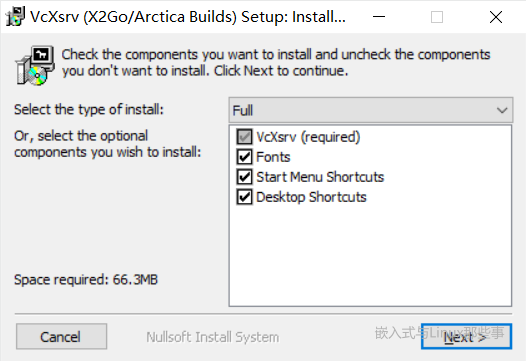
安装以后会有两个程序,分别是XLaunch和VcXsrv,可以用来远程访问linux。
启动XLaunch,选择:“one large window”,Display number设置成0,其它默认即可:

Ubuntu内安装桌面环境
sudo apt-get install ubuntu-desktop unity compizconfig-settings-manager

sudo apt-get install xfce4
执行以下指令
export  DISPLAY=localhost:0

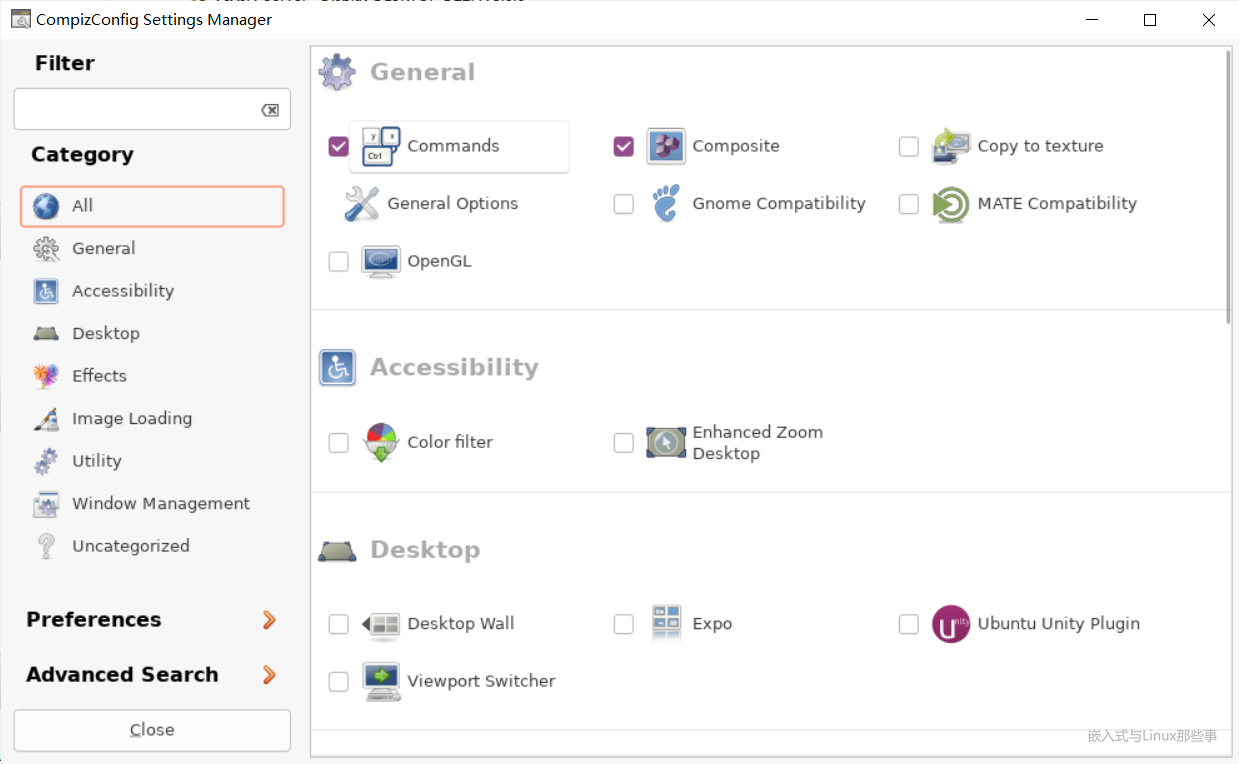
ccsm
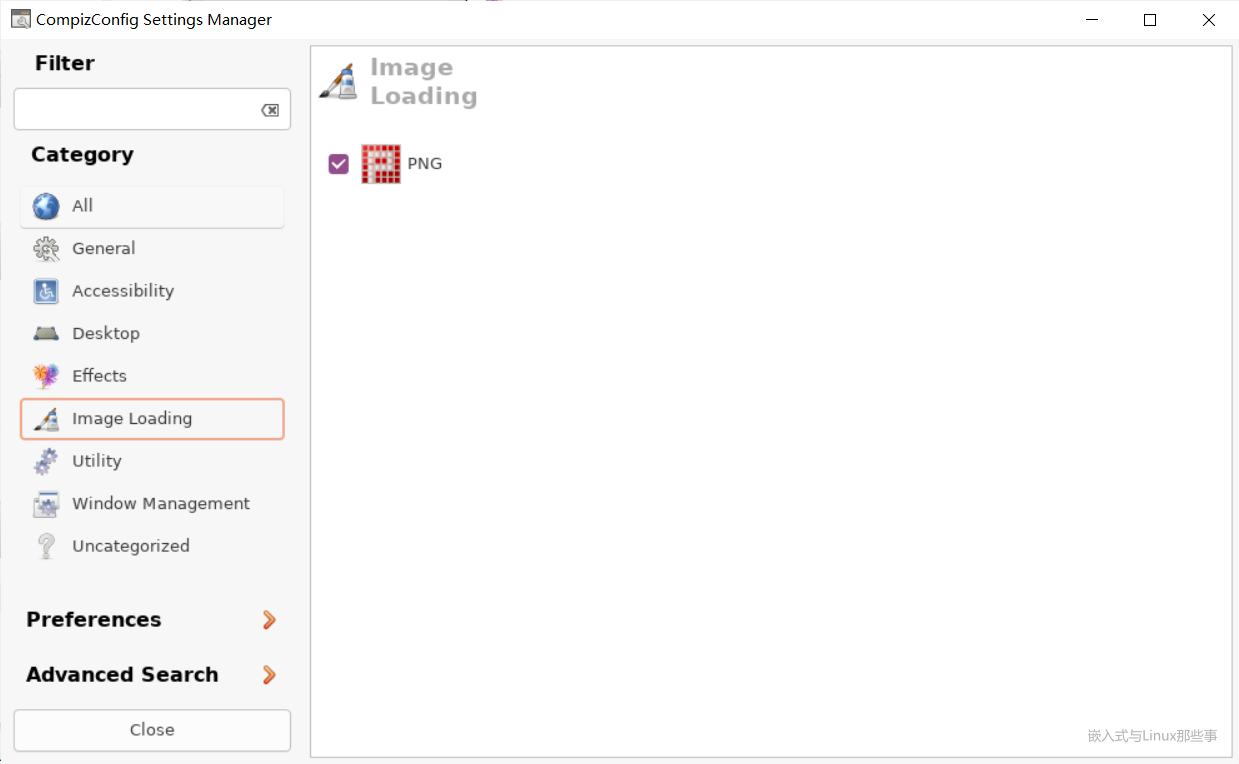
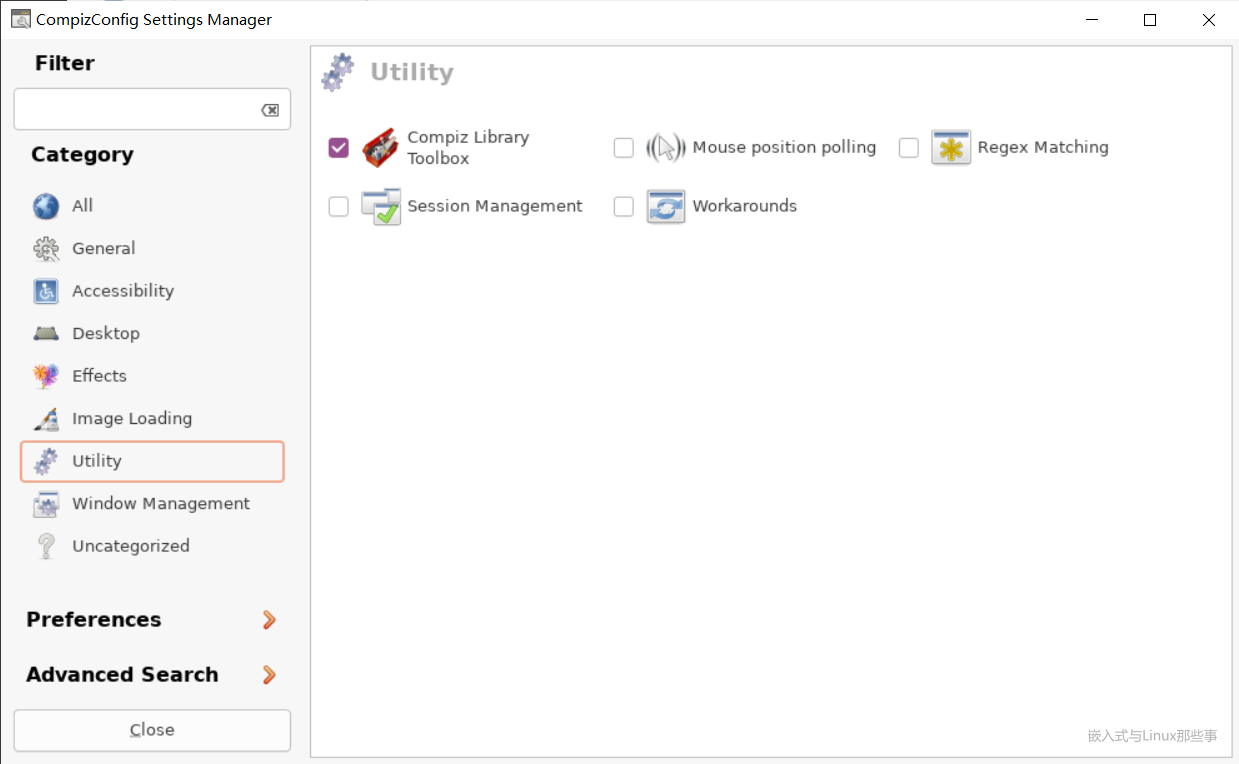
自动弹出ccsm的配置界面。
按照下图配置,完成后点close即可
将下列命令写入~/.bashrc,每次开机自动执行。
export DISPLAY=`cat /etc/resolv.conf | grep nameserver | awk '{print $2}'`:0
然后执行source ~/.bashrc命令即可。
再在 WSL 中启动 Xfce 会话
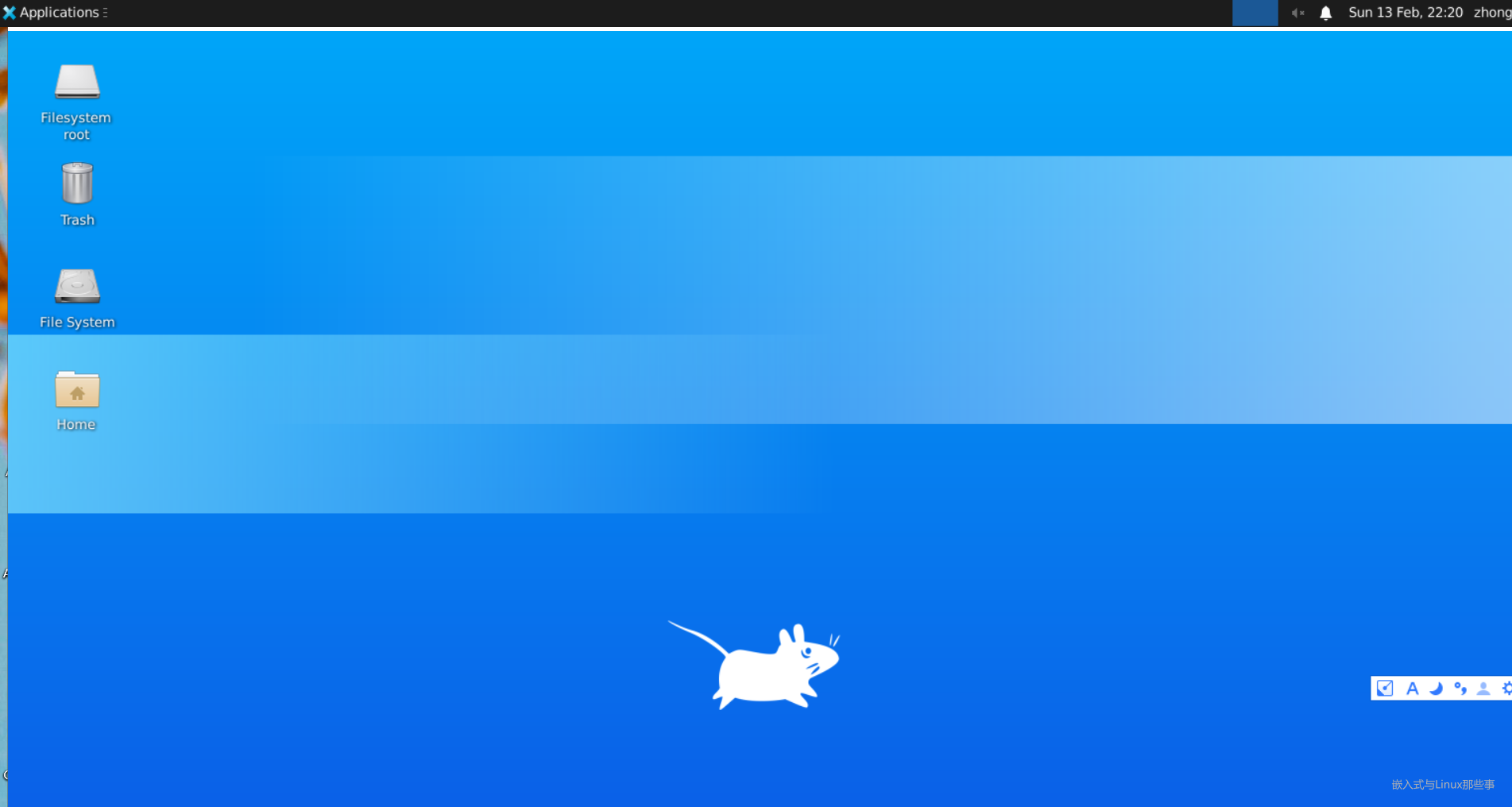
startxfce4
XLaunch中出现如下画面即为安装成功。
注意事项
在使用 sudo systemctl start ssh 启动ssh服务时,系统产生如下报错:
System has not been booted with systemd as init system (PID 1). Can't operate.
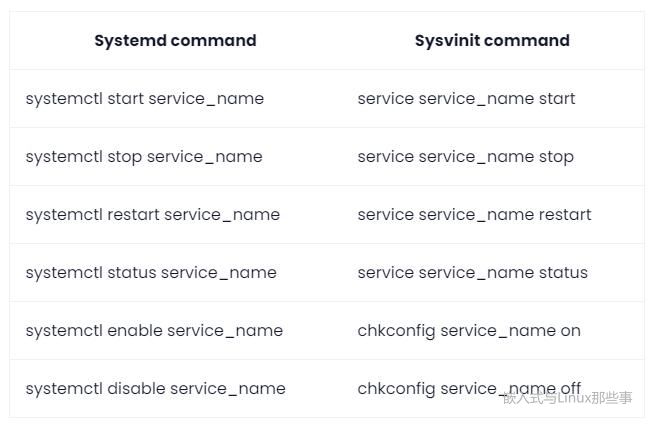
原因:WSL 使用的是经典的SysV init(sysvinit)系统。
可以通过 ps -p 1 -o comm=命令查看当前系统使用哪个init系统。
zhongyi@DESKTOP-LHH3HQP:/home$ ps -p 1 -o comm=

init
解决方法:不要使用systemctl命令,而是使用等同的sysvinit命令。
windows不安装虚拟机如何使用Linux系统作为开发工具?的更多相关文章
- 第三次随笔--安装虚拟机及学习linux系统初体验
第三次随笔--安装虚拟机及学习linux系统初体验 ·学习基于VirtualBox虚拟机安装Ubuntu图文教程在自己笔记本上安装Linux操作系统 首先按照老师的提示步骤进行VirtualBox虚拟 ...
- 安装虚拟机及学习linux系统 20155222卢梓杰
安装虚拟机及学习linux系统 20155222卢梓杰 首先按照要求下载virtualbox,没有遇到问题. 接下来新建一个虚拟机,按照要求应当安装乌班图64,这里只有32位的.在网上搜寻了许久,终于 ...
- SSH安装篇之——SecureCRT连接(内网和外网)虚拟机中的Linux系统(Ubuntu)
最近在学习Linux,看了网上很多SecureCRT连接本地虚拟机当中的Linux系统,很多都是需要设置Linux的配置文件,有点繁琐,所以自己就摸索了一下,把相关操作贴出来分享一下. SecureC ...
- # 【ARM-Linux开发】在Win7的电脑上直接运行安装Ubuntu14.04发生的问题 标签(空格分隔): 【Linux开发】 --- > 一段时间以来,一直是在Windows上安装虚拟机
[ARM-Linux开发]在Win7的电脑上直接运行安装Ubuntu14.04发生的问题 标签(空格分隔): [Linux开发] 一段时间以来,一直是在Windows上安装虚拟机,然后安装Ubuntu ...
- 用虚拟机安装了一台Linux系统,突然想克隆一台服务器,克隆后发现无法上网,如何解决?
用虚拟机安装了一台Linux系统,突然想克隆一台服务器,克隆后发现无法上网,如何解决? 答: a.编辑网卡配置文件/etc/sysconfig/network-scripts/ifcfg-eth ...
- 配置SecureCRT连接本地虚拟机中的Linux系统
转自:http://www.pythoner.com/196.html 由于平时公司开发时都是使用SecureCRT连接的Linux服务器,所以也想使用SecureCRT在自己电脑上连接本地虚拟机中的 ...
- SecureCRT连接虚拟机中的Linux系统(Ubuntu)
最近在学习Linux,看了网上很多SecureCRT连接本地虚拟机当中的Linux系统,很多都是需要设置Linux的配置文件,有点繁琐,所以自己就摸索了一下,把相关操作贴出来分享一下. SecureC ...
- [转]Windows10中Virtualbox没办法选择和安装64位的Linux系统
本文转自:https://blog.csdn.net/strivenoend/article/details/78290325 明明在公司的WIN7系统中使用Virtualbox就可以安装64位的Ub ...
- SSH实现在WIN7系统下访问虚拟机中的Linux系统
使用的是centos6.4进行练习的,安装的是vmware8虚拟机.以下是总结的一些步骤: 一.确保vmware使用NAT的连接方式,如做地址.端口映射 首先查看vmware的中网络连接的一些方式:E ...
- SecureCRT连接(内网和外网)虚拟机中的Linux系统(Ubuntu)
最近在学习Linux,看了网上很多SecureCRT连接本地虚拟机当中的Linux系统,很多都是需要设置Linux的配置文件,有点繁琐,所以自己就摸索了一下,把相关操作贴出来分享一下. SecureC ...
随机推荐
- ClickHouse(16)ClickHouse日志引擎Log详细解析
日志引擎系列 这些引擎是为了需要写入许多小数据量(少于一百万行)的表的场景而开发的. 这系列的引擎有: StripeLog Log TinyLog 共同属性 引擎: 数据存储在磁盘上. 写入时将数据追 ...
- 吉特日化MES-业务架构第一版图
- [计蒜客20191103C] 分组
小 C 是 \(n\) 个学生的老师,他现在要把所有学生分成两组,他会按照以下这些要求: 1.如果两个同学是好朋友那么他们就不会被分到同一组 2.小 C 想最小化两组人数差值 现在请你写一个程序来帮助 ...
- spring报错
C:\Users\dell\.jdks\openjdk-19.0.2\bin\java.exe "-javaagent:E:\idea图片\IntelliJ IDEA 2022.2.3\li ...
- Feign远程调用丢失请求头问题
问题 项目中我使用feign进行远程调用时,在请求头设置了参数(UserId),结果在调用方却收获取不到... 解决办法 feign提供了一个拦截器,在远程调用之前执行 核心代码 package co ...
- SpringBoot核心注解:@SpringBootApplication
@SpringBootApplication它是由三个注解的复合: @ComponentScan @SpringConguration @EnableAutoConfiguration 三个注解的作用 ...
- 华企盾DSC启动服务器提示“发生系统错误5”
解决方法:没有管理员权限 导致,需要以管理员权限运行服务器安装包,覆盖安装一下
- MySQL 的开窗函数
开窗函数 (Window Function)提供了行集之间的计算能力,在现代的主流关系型数据库中,基本都提供了相似的功能,这些功能在一些业务开发的过程中很有用,本文将简要介绍这些常用的开窗函数 ROW ...
- Http 编码格式简介
Http 格式简介 Http 是用于在客户端和服务端之间进行通信的一种消息格式,一般由以下几个部分组成: 起始行:这部分在 Http 响应中也被称为状态行,针对不同的 Http 类型,其中包含的内容也 ...
- k8s卷管理-2
目录 k8s卷管理-2 pv和pvc pv pv的定义 pvc pvc的定义 pv和pvc的绑定关系 手动指定pv与pvc绑定 pod使用pvc pod挂载pvc 访问模式的区别 k8s卷管理-2 之 ...