
Centos环境部署SpringBoot项目
| centos | JDK | Jenkins | maven | tomcat | git | myslq | nginx |
|---|---|---|---|---|---|---|---|
| 7.9 | 11.0.19 | 2.418 | 3.8.1 | 9.0.78 | 2.34.4 | 5.7.26 | 1.24.0 |
域名申请完成 DNS域名解析绑定 对象存储minio(建议换成云存储OSS)
JDK压缩包安装
一.JDK-安装
- JDK11官网下载 建议安装11因为如果安装Jenkins最新版本只支持JDK11/17; 查询本机架构 hostnamectl 根据信息下载具体版本. JDK8百度网盘下载 mx1f
#查询架构信息

hostnamectl

#根据信息下载具体版本 例如Architecture: x86-64下载 x64的

- yum安装后面依赖缺少时还要重新配置环境变量(安装好可以忽略) 推荐压缩包下载安装.
二.JDK-环境配置
- JDK11环境配置
注意JDK11没有jre 目录解压后其实就是jre
#Java11 Environment

#解压目录

export JAVA_HOME=/usr/local/java/jdk11

#指向解压目录即可

export JRE_HOME=/usr/local/java/jdk11

export CLASSPATH=.:$JAVA_HOME/lib/dt.jar:$JAVA_HOME/lib/tools.jar

export PATH=$JAVA_HOME/bin:$PATH:$HOME/bin
~~JDK8环境配置 ~~/etc/profile
export JAVA_HOME=/usr/local/java/jdk8

export JRE_HOME=/usr/local/java/jdk8/jre

export CLASSPATH=.:$JAVA_HOME/lib/dt.jar:$JAVA_HOME/lib/tools.jar

export PATH=$JAVA_HOME/bin:$JAVA_HOME/jre/bin:$PATH:$HOME/bin
- 检验
#生效配置

source /etc/profile

#检查安装成功?

java -version
JDK卸载
- 压缩包方式卸载.
#压缩包方式卸载删除解压目录和环境配置即可

#(1)查看是否已安装jdk

rpm -qa | grep jdk

#删除查询到的文件

#(2)查看jdk版本

java -version

#(3删除jdk及其配置环境
- yum安装的java,采用yum卸载.
#java -version 查询版本

#卸载所有openjdk相关文件输入

yum -y remove 版本*

#卸载tzdata-java

yum -y remove tzdata-java.noarch

#删除关于java的配置

vi  /etc/profile

#立刻生效

source /etc/profile

#此时查不到

java -version
常用命令
| 常用命令 | 命令 | 备注 |
|---|---|---|
| 解压 | tar -vxzf xxx |
- tar –xvf file.tar 解压 tar包
- tar -xzvf file.tar.gz 解压tar.gz
-v:显示所有过程
-x:解压
-z:有gzip属性的
-f: 使用档案名字,参数是最后一个参数后面只能接档案名 |
| 查询 | rpm -qa | grep xxx | -qa代表query,a代表all |
| 查询环境变量 | echo $JRE_HOME | |
| 环境立刻生效 | source /etc/profile | |
| 查询java版本 | java -version | |
遇到Tomcat启动失败问题 The JRE_HOME environment variable is not defined correctly
原因: 没有配置JRE_HOME
查看 JRE_HOME echo $JRE_HOME
解决: profile文件配置 export JRE_HOME=/usr/local/java/jdk11
sudo find / -name .bashrc
TomCat安装
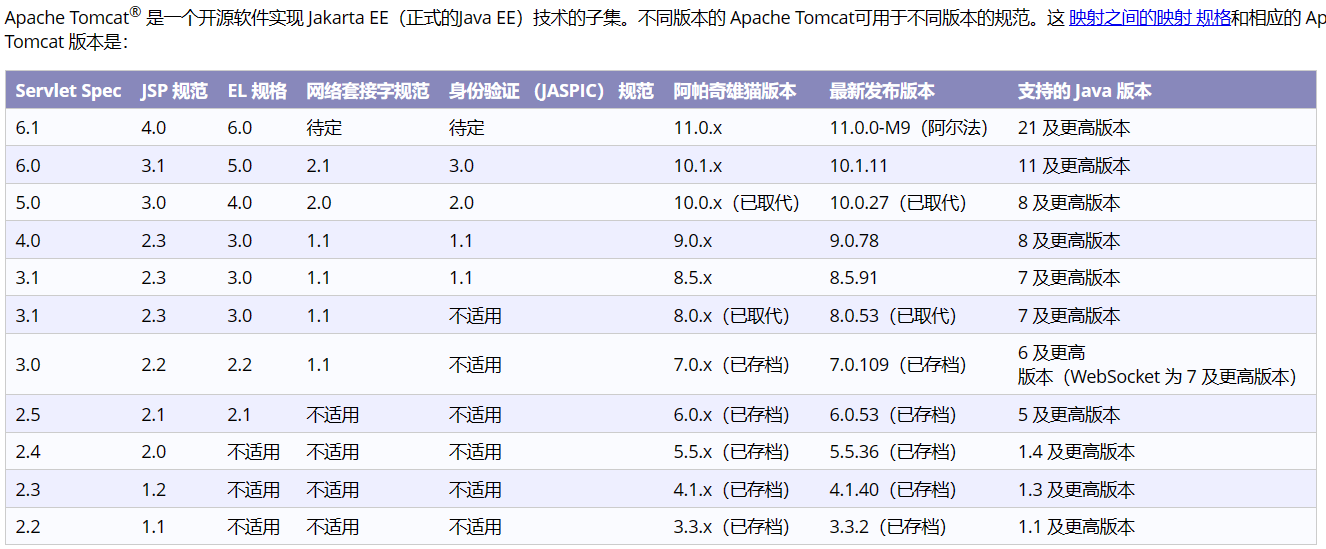
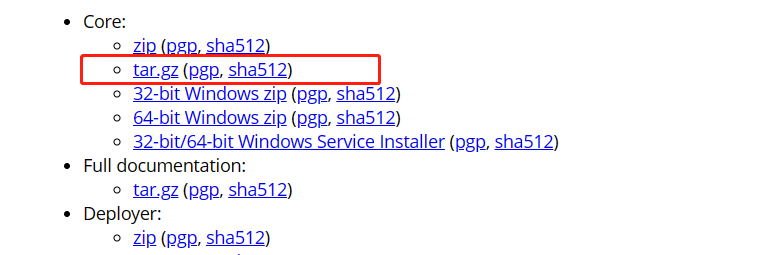
- 安装: 下载**tomcat9 **(10版本会报错不知道为啥)-core 解压 查看状态 ps -ef |grep tomcat
- 部署项目时配置server.xml 添加到里面 docBase指定项目路径*
<Context path="" docBase="/usr/local/tomcat/apache-tomcat-10.1.11/webapps/blog"/>
如果环境变量没生效再配置/usr/local/tomcat/apache-tomcat-10.1.11/bin/setclasspath.sh
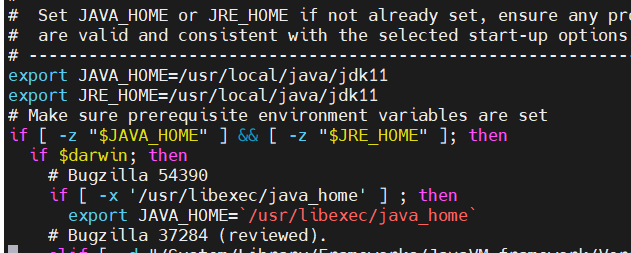
export JAVA_HOME=/usr/local/java/jdk11

export JRE_HOME=/usr/local/java/jdk11
MySQL安装
云安装5.7版本参考, 压缩下载~~ 选择 Compressed TAR Archive 选择Linux -通用 ; x86 64~~
- 卸载旧版本mariadb
如下命令以此执行  卸载旧版本mysql  mariadb

rpm -qa|grep mari

rpm -e --nodeps mariadb-libs

rpm -qa|grep mari
- Wget安装mysql5.7.26 , 确定好安装目录后
#下载

wget -c http://dev.mysql.com/get/mysql-5.7.26-1.el7.x86_64.rpm-bundle.tar

#解压

tar -xvf mysql-5.7.26-1.el7.x86_64.rpm-bundle.tar

#顺序安装依赖

rpm -ivh mysql-community-common-5.7.26-1.el7.x86_64.rpm

rpm -ivh mysql-community-libs-5.7.26-1.el7.x86_64.rpm

rpm -ivh mysql-community-client-5.7.26-1.el7.x86_64.rpm

rpm -ivh mysql-community-server-5.7.26-1.el7.x86_64.rpm

rpm -ivh mysql-community-libs-compat-5.7.26-1.el7.x86_64.rpm
- 启动/状态
#启动

mysql systemctl start mysqld.service

#查看mysql状态

systemctl status mysqld.service

#关闭1 cd 到 bin

./mysqladmin -u root -p shutdown

#关闭2

service mysqld stop
- 初始化mysql
- 查看密码 grep "password" /var/log/mysqld.log
- mysql -uroot -p 修改密码: set password for 'root'@'localhost' = password('自定义密码');
- 方便远程连接 grant all privileges on . to 'root'@'%' identified by '自定义密码' with grant option;
MinIO的安装
安装MinIO操作文档 Binary下载 , 按照官网的路径配置比较快
下载minio

wget https://dl.min.io/server/minio/release/linux-amd64/minio

修改minio的权限

chmod +x minio

移动下载的文件 到此文件夹下

sudo mv minio /usr/local/bin/
创建minio.service 放到/etc/systemd/system/ 目录下 推荐使用MobaXterm操作方便,可视化操作
[Unit]

Description=MinIO

Documentation=https://min.io/docs/minio/linux/index.html

Wants=network-online.target

After=network-online.target

# 指的是下载的压缩 minio 文件路径 最后一个指的是文件

AssertFileIsExecutable=/usr/local/bin/minio

# 添加用户和分组后面会操作无需改动

[Service]

WorkingDirectory=/usr/local

User=minio-user

Group=minio-user

# 此文件需要注释掉 不识别此标识

# ProtectProc=invisible

#环境配置 需要创建一个minio文件 位置在 /etc/default/ 下

EnvironmentFile=-/etc/default/minio

ExecStartPre=/bin/bash -c "if [ -z \"${MINIO_VOLUMES}\" ]; then echo \"Variable MINIO_VOLUMES not set in /etc/default/minio\"; exit 1; fi"

# 启动命令

ExecStart=/usr/local/bin/minio server $MINIO_OPTS $MINIO_VOLUMES

# MinIO RELEASE.2023-05-04T21-44-30Z adds support for Type=notify (https://www.freedesktop.org/software/systemd/man/systemd.service.html#Type=)

# This may improve systemctl setups where other services use `After=minio.server`

# Uncomment the line to enable the functionality

# Type=notify

# Let systemd restart this service always

Restart=always

# Specifies the maximum file descriptor number that can be opened by this process

LimitNOFILE=65536

# Specifies the maximum number of threads this process can create

TasksMax=infinity

# Disable timeout logic and wait until process is stopped

TimeoutStopSec=infinity

SendSIGKILL=no

[Install]

WantedBy=multi-user.target

# Built for ${project.name}-${project.version} (${project.name})
创建环境变量 minio 文件无后缀只是个文件类型, 位置在/etc/default/ 下
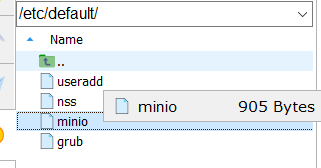
# MINIO_ROOT_USER and MINIO_ROOT_PASSWORD sets the root account for the MinIO server.

# This user has unrestricted permissions to perform S3 and administrative API operations on any resource in the deployment.

# Omit to use the default values 'minioadmin:minioadmin'.

# MinIO recommends setting non-default values as a best practice, regardless of environment

# 配置登录账号和密码

MINIO_ROOT_USER=minioadmin

MINIO_ROOT_PASSWORD=minioadmin

# MINIO_VOLUMES sets the storage volume or path to use for the MinIO server.

# 注意自己创建的文件,权限设置为777要不然报 file access denied ; 用来存放minio上传的文件,也可自行设置路径

MINIO_VOLUMES="/mnt/data"

# MINIO_SERVER_URL sets the hostname of the local machine for use with the MinIO Server

# MinIO assumes your network control plane can correctly resolve this hostname to the local machine

# 该值替换为本地计算机的正确主机名和 MinIO 服务器的端口(默认为 9000)查看端口 ip addr list xxx/20的就是

MINIO_SERVER_URL="http://本地服务器ip:9000"
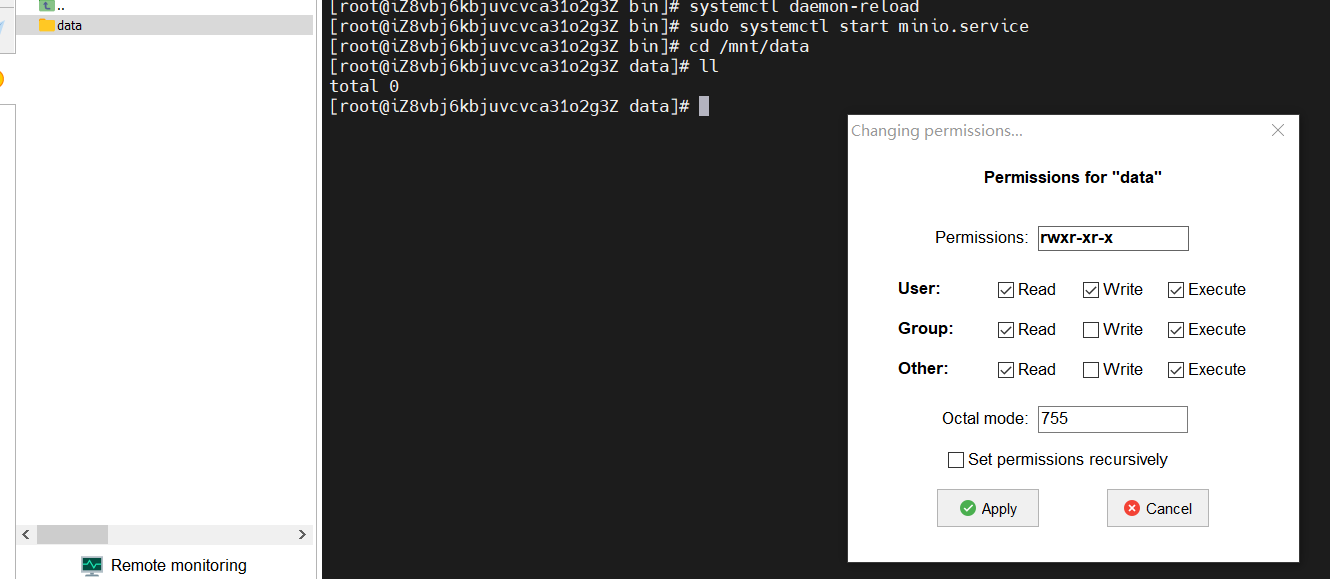
启动程序, 通过 journalctl -f -u minio.service 命令实时查看输出日志情况.
#  配置完后重新加载

systemctl daemon-reload

#启动minio

systemctl start minio.service

#  查看运行状态

sudo systemctl status minio.service

#  开启日志查看

journalctl -f -u minio.service

关闭minio

#  systemctl stop minio.service

#开启开机自启

systemctl enable minio.service
连接minio ,运行成功后Console如下图 后面的ip地址后的端口添加到,安全组, 然后用公网ip+此端口访问minio的管理平台页面
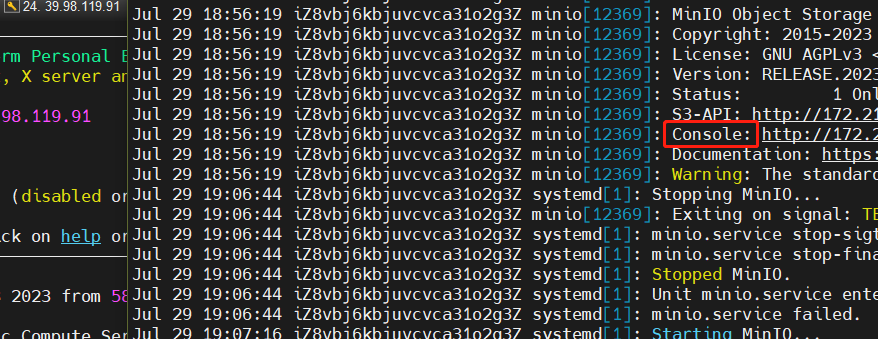
下面的错误是 自己创建的data没有设置777权限,所以运行失败 ,一直调试好久,看着日志才能更好的定位问题;
Error: unable to rename (/mnt/data/.minio.sys/tmp -> /mnt/data/.minio.sys/tmp-old/47f17c32-df74-49d3-8151-a079655e2557) file access denied, drive may be faulty please investigate (*fmt.wrapError)
部署项目注意事项
- tomcat 服务器 添加 docBase指定项目的路径, <Connector port="80" ..../> 端口修改为80 以便访问时不需要带上端口号,前端请求ip也要设置为80端口
- 前端请求后端ip地址 VITE_APP_API_BASEURL = http://ip(本地ip或者公网ip或者域名)/blog **/blog **指的是tomcat的war包名称 因为tomcat访问时 需要加上项目名称.
- 部署时先停掉服务在部署.
- 访问前端index.html页面, 配置后端, 编写一个@Controller 方法上@GetMapping("/") 表示访问ip地址 , 通过重定向 , 访问服务器下的前端dist包下index.html; return"/dist/index.html".
项目部署时注意问
- minio访问出错问题
浏览器访问图片提示Net::ERR_CONNECTION_RESET,查看地址是127.0.0.1, 部署云以后 只能通过公网ip才可以访问到minio的资源,所以修改minio配置文件, 修改,minio的ip地址 endpoint: http://公网ip : 端口(默认9000), 这样上传文件时前缀名字存储时就是公网ip了,访问时通过公网访问minio资源.
- 前端请求后端ip出错
前端封装的axios.js 的ip修改为 [ 公网ip:80/项目名称 **] **端口就可以访问后端了.
- 阿里云 安全组 需要注意一些外部访问的权限,比如minio平台管理页面端口
minio和tomcat 提取码:6ms8
Centos环境部署SpringBoot项目的更多相关文章
- SpringBoot入门教程(二)CentOS部署SpringBoot项目从0到1
在之前的博文<详解intellij idea搭建SpringBoot>介绍了idea搭建SpringBoot的详细过程, 并在<CentOS安装Tomcat>中介绍了Tomca ...
- Docker快速上手之部署SpringBoot项目
Docker是基于Go语言实现的云开源项目. Docker的主要目标是“Build,Ship and Run Any App,Anywhere”,也就是通过对应用组件的封装.分发.部署.运行等生命周期 ...
- docker部署springboot项目
本文介绍一下docker如何部署springboot项目. 前提条件: 1.可以运行jar包的环境 2.机器上已经安装了docker 3.准备部署的springboot的jar包 4.Dockerfi ...
- mac和linux下使用Docker,部署SpringBoot项目到docker
主要是看一下如何在linux及mac上安装docker,创建docker镜像,部署SpringBoot项目到docker,并借助于DaoCloud进行docker镜像下载加速等. 我用的电脑是mac, ...
- Docker下部署springboot项目
1.背景 如何在docker容器环境下部署一个springboot项目? 2.具体步骤 第一步:准备一个springboot项目的xxxx.jar包 jar包中用于测试的一个接口如下 第二步:编写Do ...
- 部署SpringBoot项目jar包到云服务器
前言 做安卓开发也有三四年了,但是对网络这块什么http.tcp/ip之类的一直不理解.并且想自己做一些小项目练练手的时候,数据库直接存在apk里总不是滋味,所以这次站在安卓开发的角度尝试着做一做简单 ...
- Jenkins部署springboot项目
记录jenkins如何部署springboot项目(jar类型的) 一.首先需要先配置好jenkins的基本配置(jdk.maven--),可在系统管理-->>全局工具配置中进行配置. 配 ...
- CentOS 7 部署 node 项目
CentOS 7 部署 node 项目 安装 node 环境 方法一:使用 wget 的方式下载压缩包进行解压 淘宝node镜像地址,进入地址选择自己想要安装的版本 wget https://npm. ...
- k8s-生产环境部署django项目k8s-dashboard管理系统
1. k8s-生产环境部署django项目k8s-dashboard管理系统 gitee地址: https://gitee.com/scajy/django-k8s-dashboard.git 部署架 ...
- 利用Dockerfile部署SpringBoot项目
利用Dockerfile部署SpringBoot项目 1.创建一个SpringBooot项目并且打成jar包 2.在Linux中创建一个文件夹,来做docker测试 [root@izwz90lvzs7 ...
随机推荐
- 【Azure Function】修改Function执行的Timeout时间
问题描述 Azure Function默认的Timeout时间是否可以调整呢? 问题解答 可以的,根据创建Function的时候选择的定价层不同,Function 默认的Timeout时间也不同. 消 ...
- Java 设计模式----单例模式--懒汉式
1 package com.bytezreo.singleton; 2 3 /** 4 * 5 * @Description 单例模式 ---懒汉式 6 * @author Bytezero·zhen ...
- .NET 5 以后的 HttpClient 超时问题
背景 起因是朋友在使用深信服的 Easy Connect 连接到内网之后,使用 HttpClient 访问对应内网的 API 站点均返回 System.Net.Sockets.SocketExcept ...
- iview 表单验证 爆红后,有某些组件现隐,爆红和必填会错位,解决方案 组件上加key
iview 表单验证 爆红后,有某些组件现隐,爆红和必填会错位,解决方案 组件上加key
- Uni-App 实现资讯滚动
项目需要实现资讯的滚动,使用了Swiper组件,实现了首页头部的资讯滚动,简单地做下笔记 效果 实现说明 主要是使用了Swiper可以自动滚动的特性来实现,左边是一个图片,右边则是Swpier,且姜S ...
- day03-应用线程01
JavaGUI-坦克大战03 7.线程的应用01 7.1坦克子弹发射思路 在坦克大战2.0基础上添加如下功能:当玩家按下 j 键,就发射一颗子弹. 思路: 当发射一颗子弹后,就等于启动了一个线程 He ...
- 宁波市ctf线下赛awd总结
这是第四届宁波市ctf比赛的线下awd经验总结. 由于主办方的服务器出错,原定于14:00开始的比赛,最后17:30才开始,一直打到20:30. 并且突然改了一部分比赛方式,取消了前30分钟的加固时间 ...
- 使用Servlet实现单文件上传
一位朋友最近在学习JavaWeb开发,开始学习单文件上传操作,他自己尝试着去网上看一些博客教程,能明白其中大概的思路, 还是让我和他说说,如何实现单文单件上传功能.我和他说了一下大致的思路与操作步骤, ...
- JAVA去掉字符串前面的0、去掉字符串后面的0
//去掉字符串前面的0 String str1 = "00123400"; String newStr1 = str1.replaceAll("^0+", &q ...
- Oracle 隐式数据类型转换
Oracle类型转换规则: 对于insert和update操作,oracle将值转换为受影响的的列的类型. 对于select操作,oracle会将列的值的类型转换为目标变量的类型. 看如下实验: 1. ...