
数据分析之jupyter notebook工具
一、jupyter notebook介绍
1、简介
Jupyter Notebook是基于网页的用于交互计算的应用程序。其可被应用于全过程计算:开发、文档编写、运行代码和展示结果。——Jupyter Notebook官方介绍
简而言之,Jupyter Notebook是以网页的形式打开,可以在网页页面中直接编写代码和运行代码,代码的运行结果也会直接在代码块下显示的程序。如在编程过程中需要编写说明文档,可在同一个页面中直接编写,便于作及时的说明和解释。
2、组成部分
- 网页应用
网页应用即基于网页形式的、结合了编写说明文档、数学公式、交互计算和其他富媒体形式的工具。简言之,网页应用是可以实现各种功能的工具。
- 文档
- 即Jupyter Notebook中所有交互计算、编写说明文档、数学公式、图片以及其他富媒体形式的输入和输出,都是以文档的形式体现的。
- 这些文档是保存为后缀名为
.ipynb的JSON格式文件,不仅便于版本控制,也方便与他人共享。 - 此外,文档还可以导出为:HTML、LaTeX、PDF等格式。
3、jupyter notebook特点
- 编程时具有语法高亮、缩进、tab补全的功能。
- 可直接通过浏览器运行代码,同时在代码块下方展示运行结果。
- 以富媒体格式展示计算结果。富媒体格式包括:HTML,LaTeX,PNG,SVG等。
- 对代码编写说明文档或语句时,支持Markdown语法。
- 支持使用LaTeX编写数学性说明。
二、jupyter notebook安装
使用pip安装:pip3 install jupyter
三、jupyter notebook运行
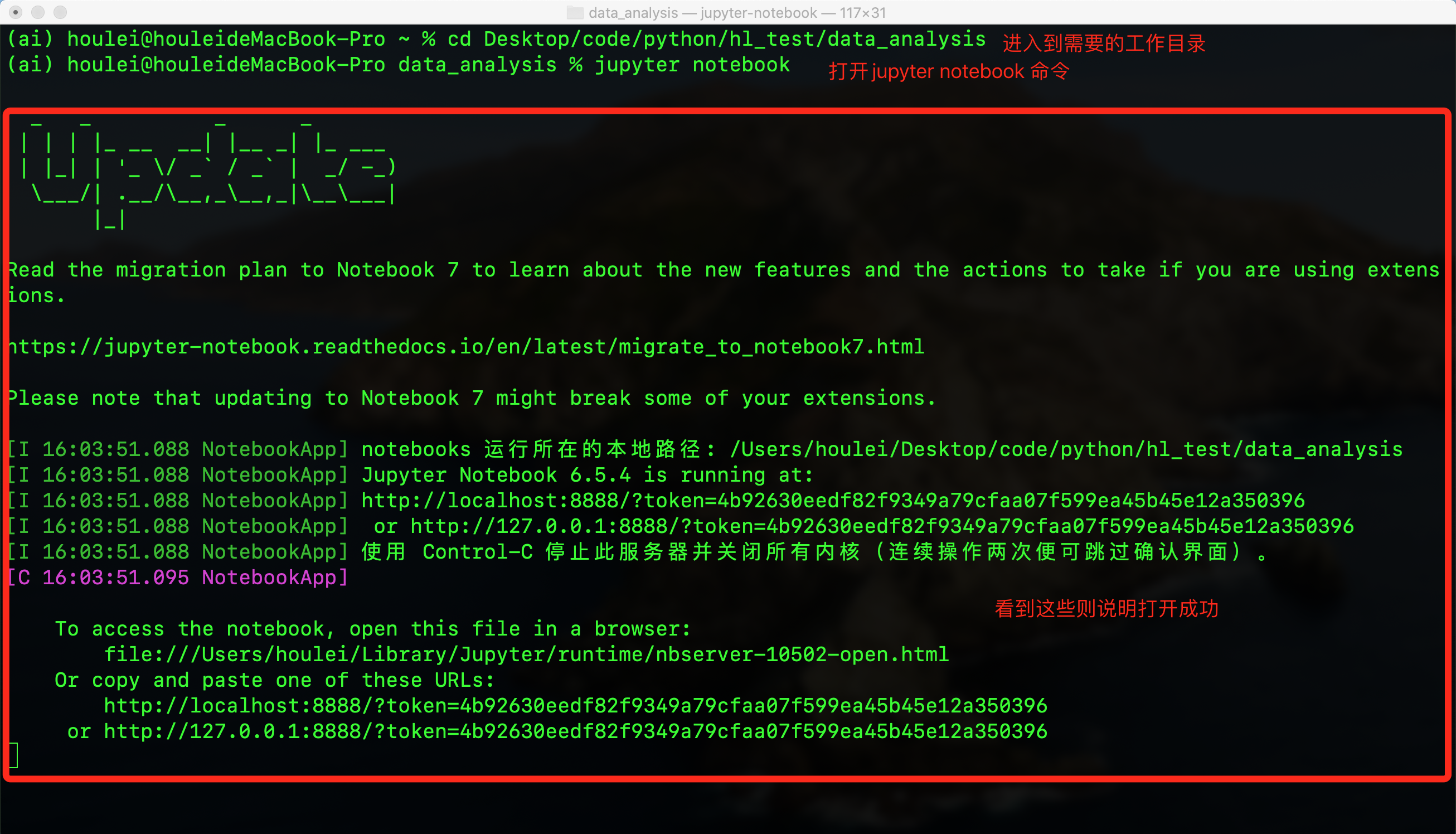
1、在终端默认启动
首选打开终端,进入到需要的工作文件夹中
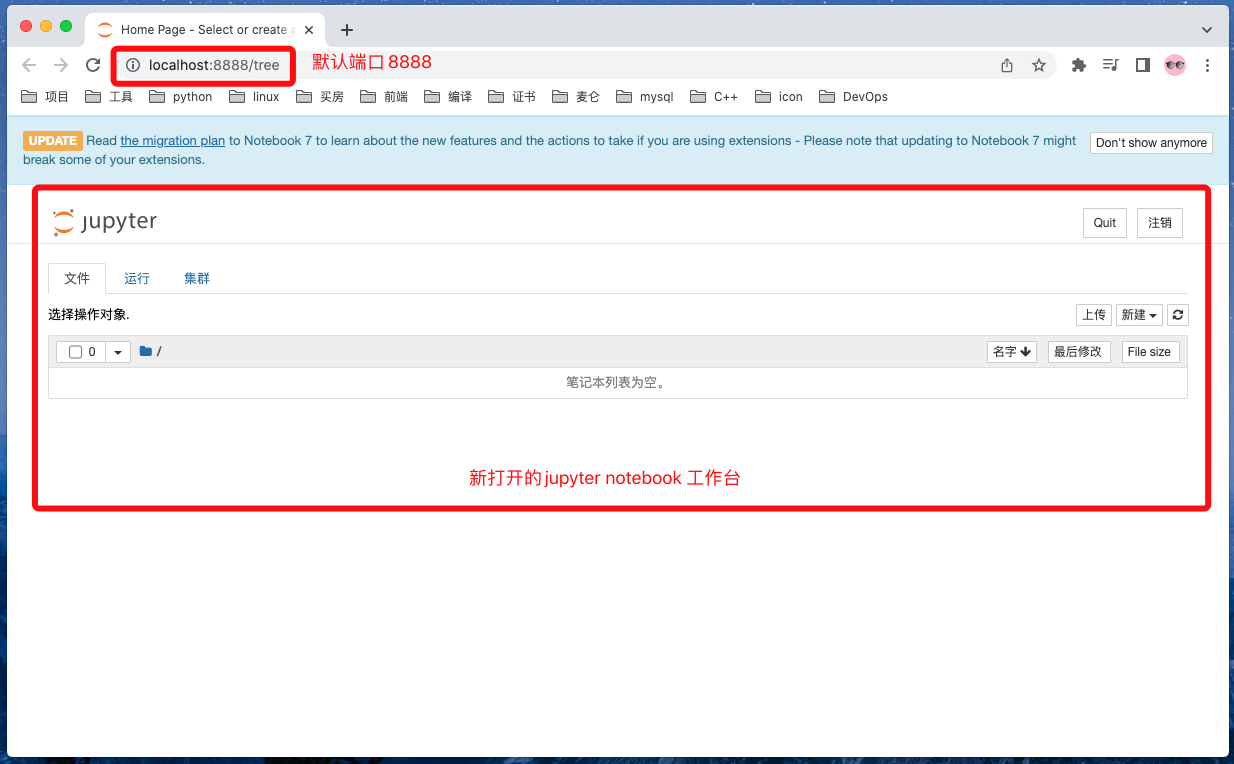
打开终端输入: jupyter notebook ,这是就会在浏览器上打开一个jupyter notebook工作页面。
2、指定端口启动
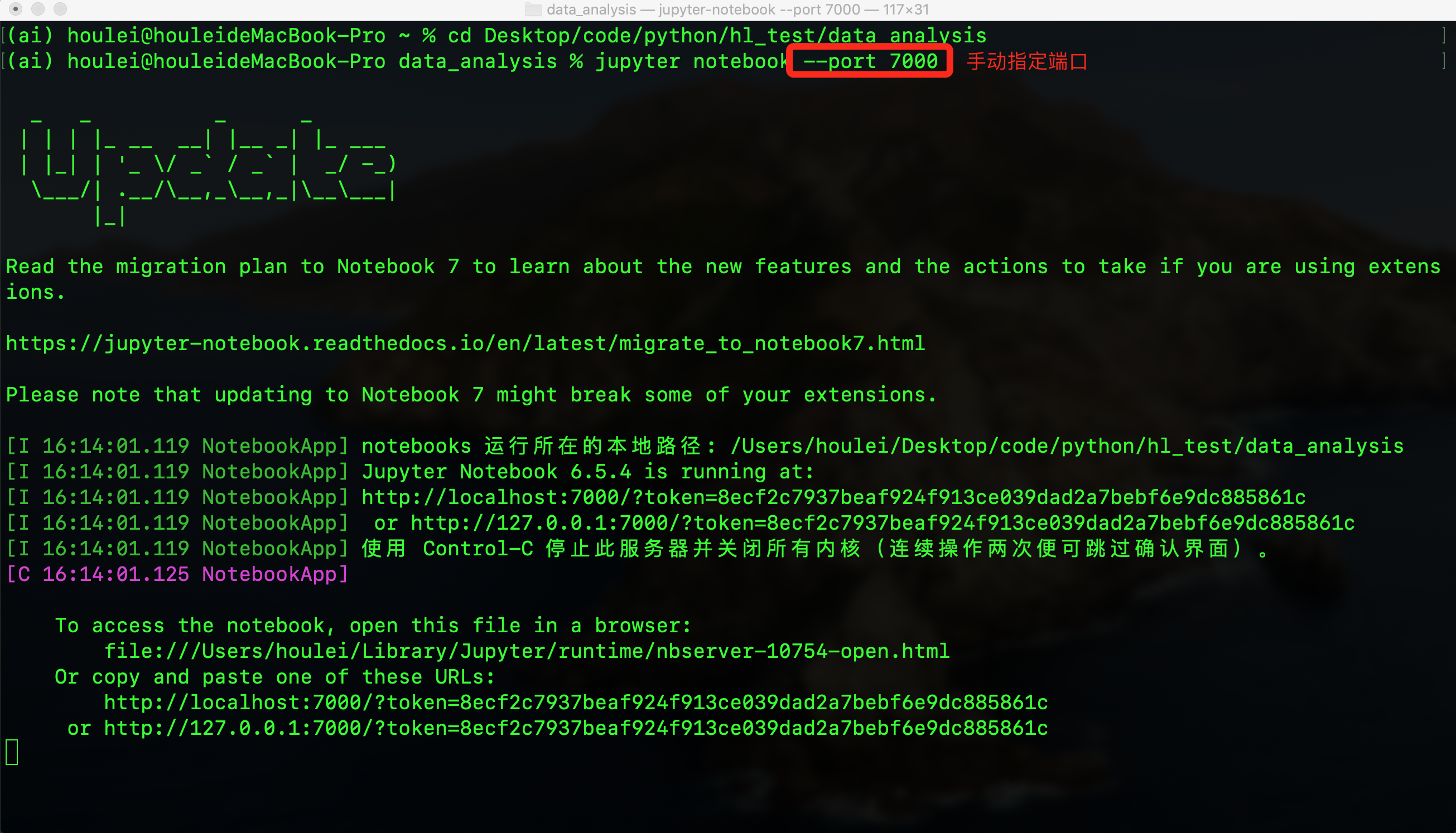
有时候8888端口被其他程序占用了,默认的就会使用8889,8890等以此向后加1的端口当做默认端口,但是我们也可以手动指定端口
还是先进入到工作目录,
然后再使用jupyter notebook --port 跟上你需要的端口号

四、jupyter notebook新建文件
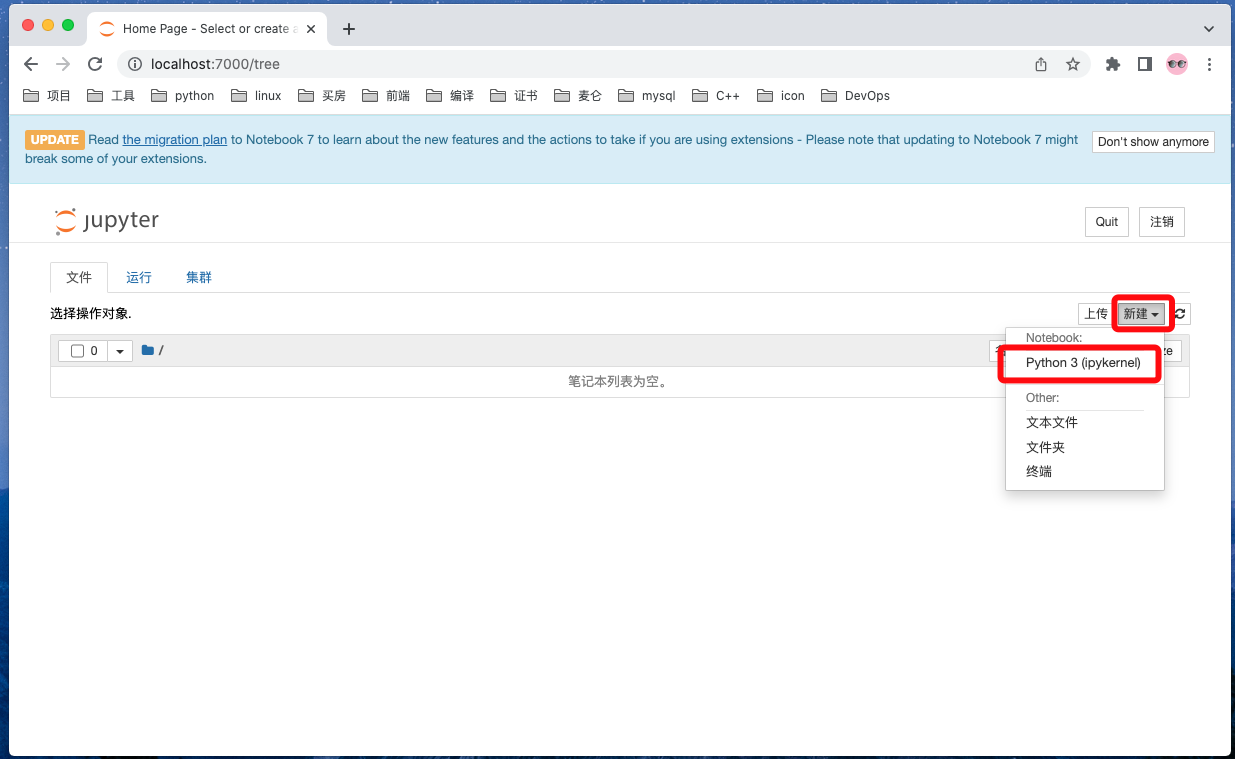
点击新建按钮,选择Python3 创建文件

五、cell的两种状态
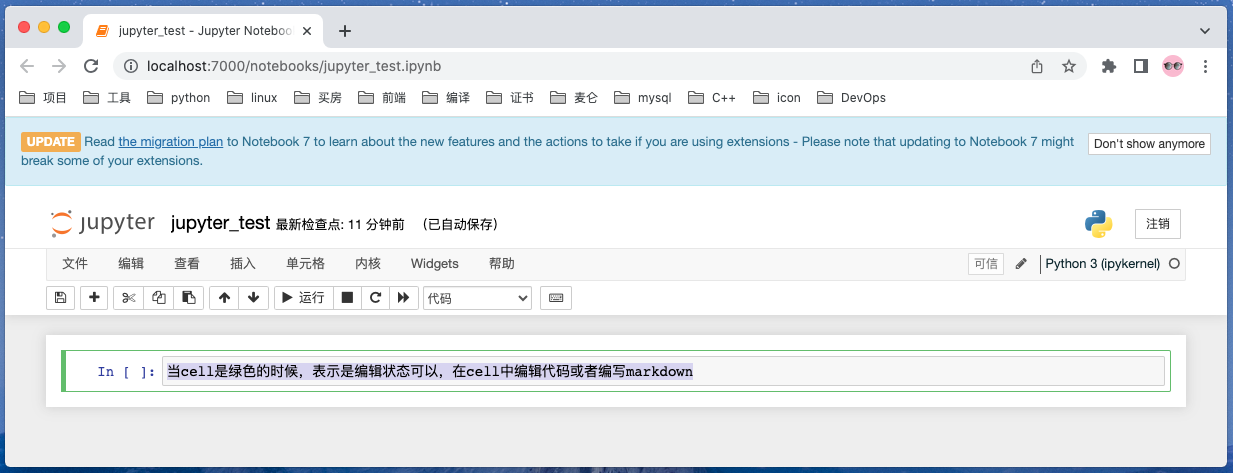
每个cell都有编辑状态和选中状态。
1、编辑状态
当cell是绿色的时候,表示是编辑状态,此时可以在cell中编辑代码或者编写markdown
2、选中状态
当cell是蓝色的时候,表示是选中状态,此时可以对整个单元格操作,比如删除,新增、赋值、粘贴、撤销、切换模式。

3、状态切换
* 选中状态切换到编辑状态:鼠标点击cell 按下 Enter 键
* 编辑状态切换到选中状态:鼠标点击cell 按下 ESC 键
六、cell的两种模式
每个cell都有代码模式和markdown模式。
1、代码模式
默认就是代码模式,顾名思义就是在cell中可以写代码并且可执行。
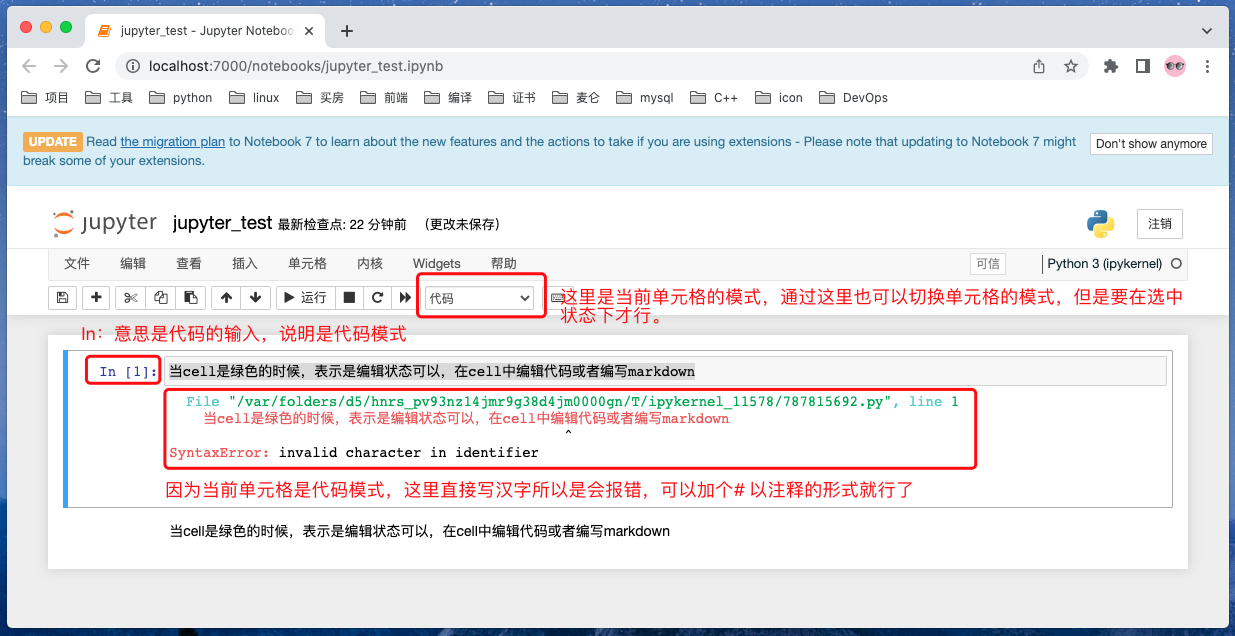
2、markdown模式
markdown模式:不能执行代码,但是可以记录文字。

3、模式切换
第一种:直接在页面中点击Markdown和code按钮进行切换
第二种:快捷键切换
* 从code模式切换到markdown模式:首选cell处于选中状态,按下m键
* 从markdown模式切换到code模式:首选cell处于选中状态,按下y键
七、单元格操作
注意:一下操作都要保证单元格处于选中状态,这里只介绍快捷键,界面操作可自行点击尝试。
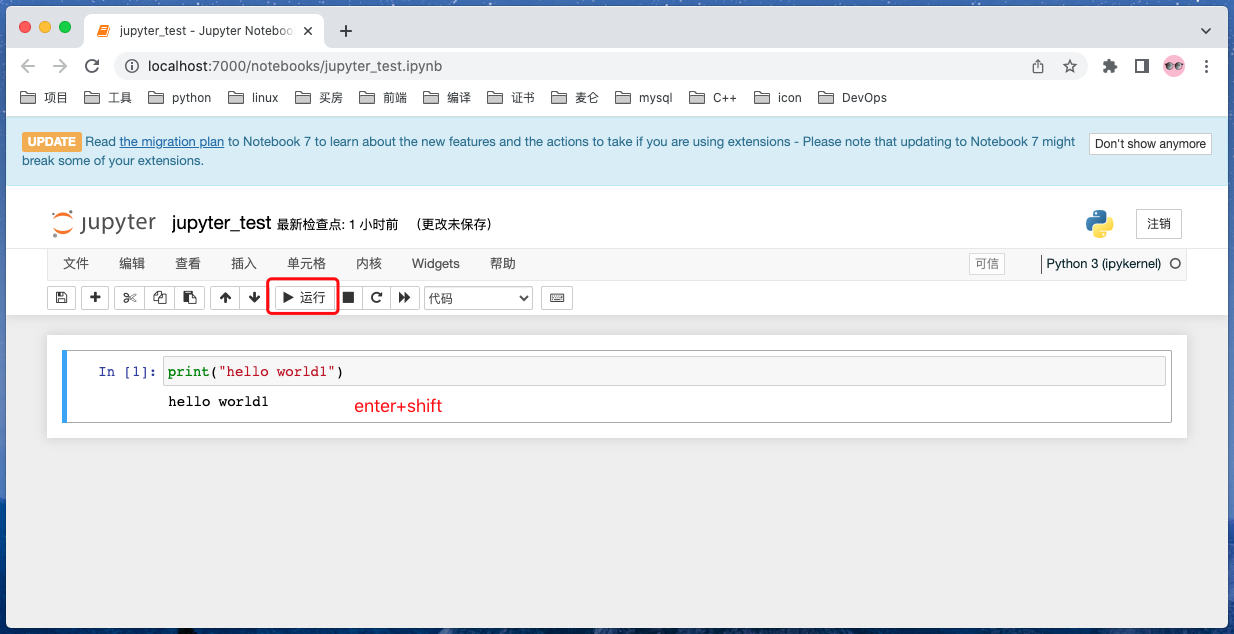
1、单元格执行代码
直接点击菜单栏的运行按钮或者使用快捷键:enter+shift
2、新增单元格
快捷键:b
3、在当前单元格上方新增单元格
快捷键:a
4、删除单元格
快捷键:dd (双击d)
5、复制单元格
快捷键:c
6、剪切单元格
快捷键:x
7、粘贴单元格
快捷键:v
8、撤销单元格
快捷键:z
八、运行python脚本
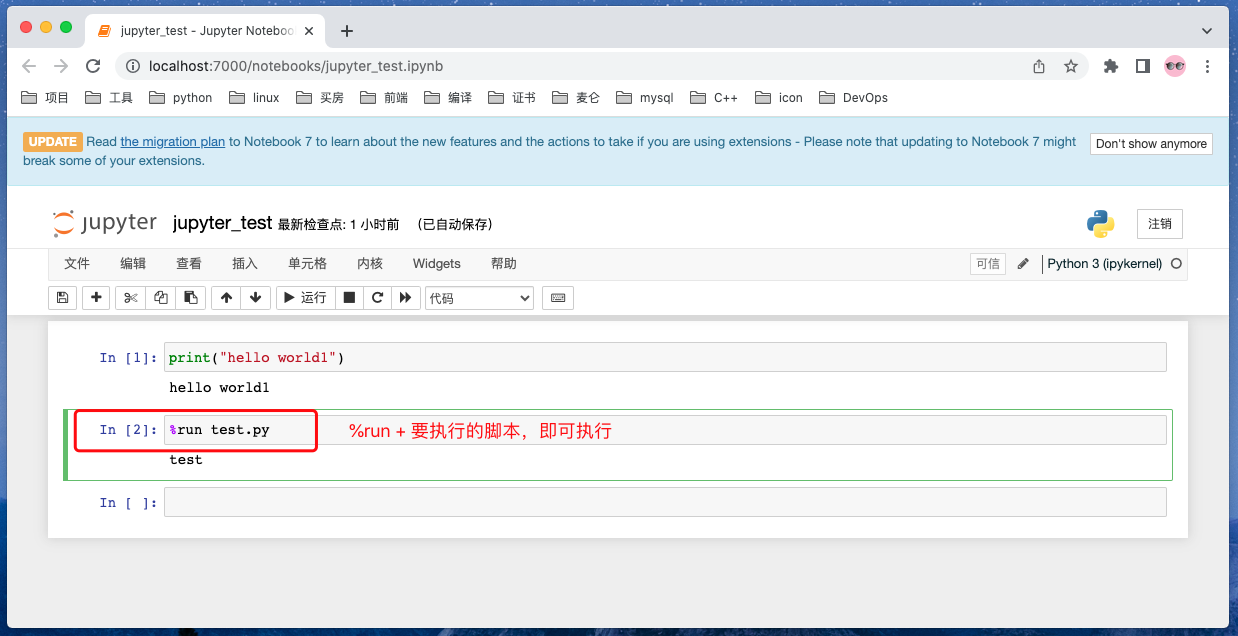
在我的工作目录中有一个python的脚本,里面只有一行代码: print("test")
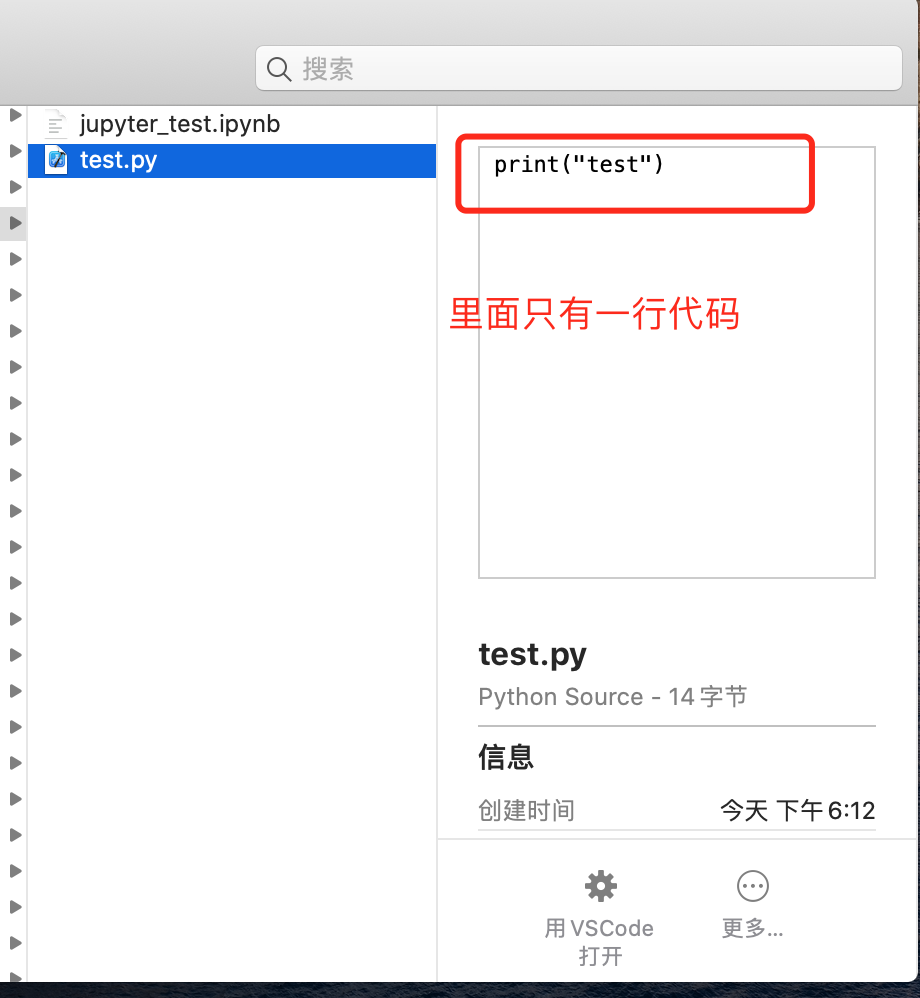
在jupyter notebook中直接引用并执行该脚本。使用%run
数据分析之jupyter notebook工具的更多相关文章
- 安装python的jupyter notebook工具
jupyter notebook是一个通过网页运行python的工具 支持分段的python运行,并能直观的查看结果 支持多python环境运行,需要加装(conda) 安装步骤 1.安装python ...
- 数据分析交互工具jupyter notebook需要密码登陆解决办法
想要做数据分析,交互可视化工具jupyter notebook是必不可少的,但是在安装和使用其时候总是会出现各种各样的问题,本文针对notebook启动需要密码的问题进行解决. 首先看一下启动jupy ...
- 实用Jupyter Notebook扩展工具——提升你的工作效率
Jupyter Notebook 现已成为数据分析,机器学习的必备工具.因为它可以让数据分析师集中精力向用户解释整个分析过程.通过安装一些扩展工具,可以让你在Jupyter Notebook上的工作效 ...
- 数据分析02-(pandas介绍、jupyter notebook)
数据分析-02 数据分析-02 pandas pandas介绍 pandas核心数据结构 Series DataFrame 核心数据结构操作 复合索引 Jupyter notebook 数据加载 处理 ...
- Web开发工具——Jupyter notebook
jupyter-notebook 安装及远程访问 Introduction Jupyter Notebook(此前被称为 IPython notebook)是一个交互式笔记本,支持运行 40 多种编程 ...
- jupyter notebook 代码补全插件工具-nbextensions(并修改默认的工作目录)
# conda install -c conda-forge jupyter_contrib_nbextensionsCollecting package metadata: doneSolving ...
- Jupyter Notebook 27绝技——27 Jupyter Notebook tips, tricks and shortcuts
转载自:https://www.dataquest.io/blog/jupyter-notebook-tips-tricks-shortcuts/ Jupyter notebook, formerly ...
- jupyter notebook + pyspark 环境搭建
安装并启动jupyter 安装 Anaconda 后, 再安装 jupyter pip install jupyter 设置环境 ipython --ipython-dir= # override t ...
- 27个Jupyter Notebook使用技巧及快捷键(翻译版)
Jupyter Notebook Jupyter Notebook 以前被称为IPython notebook.Jupyter Notebook是一款能集各种分析包括代码.图片.注释.公式及自己画的图 ...
- Jupyter notebook入门
Jupyter notebook入门 [TOC] Jupyter notebook 是一种 Web 应用,能让用户将说明文本.数学方程.代码和可视化内容全部组合到一个易于共享的文档中. Jupyter ...
随机推荐
- numpy常用的操作
以下是NumPy中一些常用的操作及其相应的代码示例: 创建NumPy数组: import numpy as np # 从Python列表创建一维数组 a = np.array([1, 2, 3, 4, ...
- Go语言微服务框架go-micro(入门)
Micro用于构建和管理分布式系统,是一个工具集,其中go-micro框架是对分布式系统的高度抽象,提供分布式系统开发的核心库,可插拔的架构,按需使用 简单示例 编写protobuf文件: synta ...
- Dokcer应用部署(搭建Wordpress网站)
实现多个容器之间的协同,搭建Wordpress网站,要用到3个容器,Wordpress.MariaDB和Nginx 拉取镜像 使用docker pull拉取3个镜像: $ sudo docker pu ...
- 【FAQ】关于华为推送服务因营销消息频次管控导致服务通讯类消息下发失败的解决方案
一. 问题描述 使用华为推送服务下发IM消息时,下发消息请求成功且code码为80000000,但是手机总是收不到消息: 在华为推送自助分析(Beta)平台查看发现,消息发送触发了频控. 二. 问题原 ...
- 实现异步操作CompletableFuture
多个线程异步操作后统一返回执行结果AtomicReference<RespVo> event = new AtomicReference<>(); AtomicReferenc ...
- 单窗算法的地表温度反演:谷歌地球引擎GEE代码
本文介绍在GEE中基于Landsat遥感影像实现地表温度(LST)单窗算法反演的代码. 1 背景知识 基于遥感数据的地表温度(LST)反演目前得到了广泛的应用,尤其是面向大尺度.长时间范围的温 ...
- [双目视差] 立体校正源码分析(opencv)
文章目录 [双目视差] 立体校正源码分析(opencv) 一.源码解析 二.源码中的方法 [双目视差] 立体校正源码分析(opencv) 一.源码解析 立体校正:把实际中非共面行对准的两幅图像,校正成 ...
- Python if 语句练习
if语句 练习 # 1.以特殊方式跟管理员打招呼 # 创建一个至少包含 5 个用户名的列表,且其中一个用户名为 'admin' .想象你要编写代码,在每位用户登录网站后都打印一条问 # 候消息.遍历用 ...
- cryptohack wp day(4)
接上题 第五题(Modular Inverting) 在模运算中,如果我们要解决形如a * x ≡ b mod m的方程,其中a,b,m是已知整数,x是未知整数,我们可以使用扩展欧几里得算法来找到x的 ...
- 小米商城主页展示HTML+CSS
大佬们呀,花了好几天的时间总算是看着页面展示可以了,求赐教! 小米商城主页,对大佬来说肯定简单爆了,我抄写了好久呀,总是有一点点的小问题,还搞不明白 主要是一个静态的小米商城页面,HTML前端代码不复 ...