
JAVAEE——idea安装
一、安装idea
1、点击这里下载jar包
2、点击这里下载idea2019 提取码:1234 (也可自行官网下载付费版自行寻找破解)
3、下载后jar压缩包后解压,把里面那个jar文件随意放在一个位置,不需要放在idea里面,知道路径就好,比如:D:\jetbrains-agent\jetbrains-agent.jar
4、这里的破解方法是在打开idea2019的方式下进行的(也可以去idea文件那里改配置文件)。(如果是安装的时候进去的,可以直接从第3步c开始,修改bin的idea64.exe.vmoptions文件,然后到输入http://fls.jetbrains-agent.com)
解压图解:

对上图中选项说明如下:
- Create Desktop Shortcut:创建桌面快捷方式图标,建议勾选 64-bit launcher;
- Update context menu:是否将从文件夹打开项目添加至鼠标右键,根据需要勾选;
- Create Associations:关联文件格式,可以不推荐勾选,使用如 Sublime Text、EditPlus 等轻量级文本编辑器打开;
- Download and install 32-bit JetBrains Runtime:下载并安装 JetBrains 的 JRE。如果已经安装了JRE,则无需勾选此项;
- Update PATH variable (restart needed):是否将 IDEA 启动目录添加到环境变量中,即可以从命令行中启动 IDEA,根据需要勾选。
除上图一路next就行了。

选择你喜欢的风格,点击next

默认插件就好,一路nxet直到启动
a、首先先免费试用30天,这样能进到idea2019里面

点击 Evaluate for free之后点击Evaluate,不需要输入账号密码直接continue,出现下面页面


一路next,勾选下图:

name处随意命名,不要中文,第二个location处最好自己在D盘新建文件夹用于存放项目

点击finish。
b、如下图

c、点开Edit Custom VM Options...,在最末尾添加-javaagent:D:\jetbrains-agent\jetbrains-agent.jar(这里是你存放破解jar的文件路径)

d、重新启动idea2019

输入
http://fls.jetbrains-agent.com

5、关闭idea2019,然后重新启动idea2019,去Help的About那里看有效期,你会发现是永久的。
二、配置jdk,tomcat,maven
1、jdk
依次点开File -->Project Structure,点击左侧标签页,点击SDKs

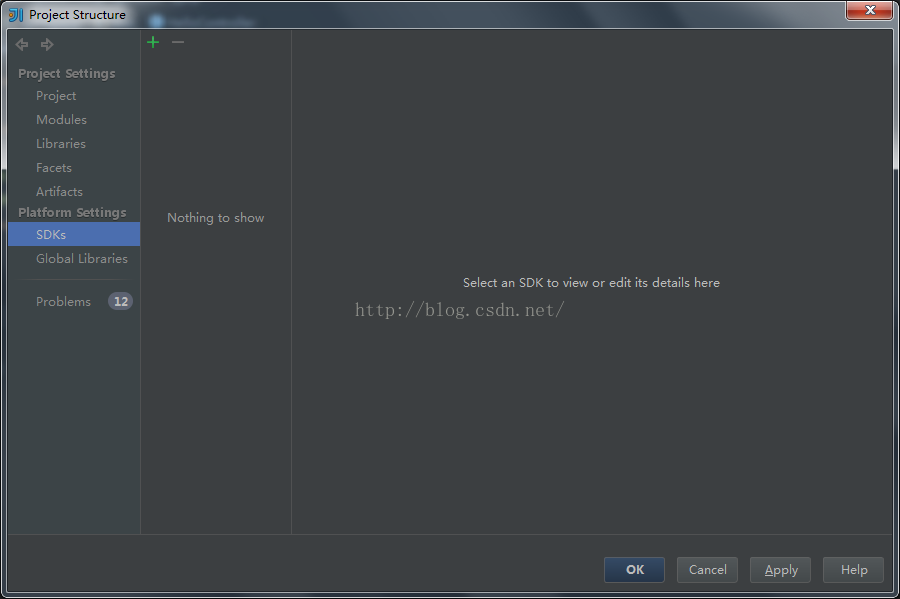
2、点击+号,选SDK

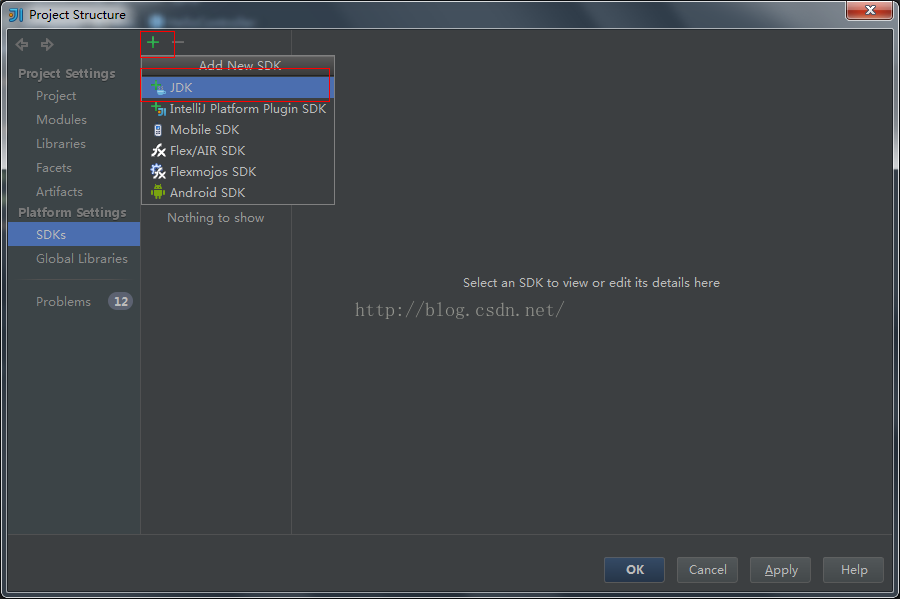
3、在弹出框选择jdk路径

4.添加完jdk后就是下面的样子

2、maven
File->Settings
1.修改maven的家目录。
2.修改maven settings.xml的读取目录
3.修改本地仓库的位置(要与settings.xml所写一致)

注意:以上只改变了当前项目的设置。
默认设置
File->New Projects Setup->Settings for new projects

在设置中搜索Maven进行修改。

五、结语
至此,maven配置结束。
当找不到maven的时候可以去view视图去找,都有。

JAVAEE——idea安装的更多相关文章
- eclipse javaee 插件安装
eclipese 精简版安装java ee插件 , 按图走 (eclipse 版本 : Indigo Service Release 1 (3.7.1)) java ee 在线安装地址: htt ...
- HelloHibernate的创建过程
文章提纲 安装与配置 开发小结 建立项目 配置项目 创建代码 执行项目 安装与配置 JDK的安装:建议使用JRE 1.8以上: SQL Server 2000的安装:建议SQL Server 2000 ...
- Alpha版本冲刺(四)
目录 组员情况 组员1(组长):胡绪佩 组员2:胡青元 组员3:庄卉 组员4:家灿 组员5:凯琳 组员6:丹丹 组员7:何家伟 组员8:政演 组员9:鸿杰 组员10:刘一好 组员:何宇恒 展示组内最新 ...
- 404 Note Found 队-Alpha4
目录 组员情况 组员1(组长):胡绪佩 组员2:胡青元 组员3:庄卉 组员4:家灿 组员5:凯琳 组员6:丹丹 组员7:何家伟 组员8:政演 组员9:鸿杰 组员10:刘一好 组员:何宇恒 展示组内最新 ...
- 团队Alpha冲刺(四)
目录 组员情况 组员1(组长):胡绪佩 组员2:胡青元 组员3:庄卉 组员4:家灿 组员5:凯琳 组员6:丹丹 组员7:何家伟 组员8:政演 组员9:鸿杰 组员10:刘一好 组员:何宇恒 展示组内最新 ...
- 团队Alpha版本冲刺(四)
目录 组员情况 组员1(组长):胡绪佩 组员2:胡青元 组员3:庄卉 组员4:家灿 组员5:凯琳 组员6:丹丹 组员7:何家伟 组员8:政演 组员9:鸿杰 组员10:刘一好 组员:何宇恒 展示组内最新 ...
- ALPHA(四)
目录 组员情况 组员1(组长):胡绪佩 组员2:胡青元 组员3:庄卉 组员4:家灿 组员5:凯琳 组员6:丹丹 组员7:何家伟 组员8:政演 组员9:鸿杰 组员10:刘一好 组员:何宇恒 展示组内最新 ...
- 《黑白团团队》第八次团队作业:Alpha冲刺 第三天
项目 内容 作业课程地址 任课教师首页链接 作业要求 团队项目 填写团队名称 黑白团团队 填写具体目标 认真负责,完成项目 团队项目Github仓库地址链接. 第三天 日期:2019/6/17 成员 ...
- 尚硅谷韩顺平Linux教程学习笔记
目录 尚硅谷韩顺平Linux教程学习笔记 写在前面 虚拟机 Linux目录结构 远程登录Linux系统 vi和vim编辑器 关机.重启和用户登录注销 用户管理 实用指令 组管理和权限管理 定时任务调度 ...
- JavaEE开发环境搭建(2)---(MySQL的安装)
上次写了JavaEE开发环境搭建之jdk的安装...然后自己看的时候感觉有时候加载图片不是很流畅,所以这次就少添加点图片了~~ JavaEE开发环境搭建之MySQL的安装 1:mysql 的下载 在百 ...
随机推荐
- oeasy教您玩转vim - 42 - # 剪切进入
剪切进入 回忆上节课内容 上次我们了解到了各种寄存器 :reg 无名寄存器"" 数字寄存器"0-"9 行内删除专用寄存器"- 指定寄存器" ...
- 关于elementUI的select组件回显问题
最近接受了一个后台项目,需求是这样的,点击表单项,弹出的弹出层显示该表单项目的信息.但是回显的时候,关于弹出层中的级联显示有问题,如图: 回显结果为: 回显代码为: 弹框为: 我就不明白了,分明分公司 ...
- 记一次 Redisson 线上问题 → 你怎么能释放别人的锁
开心一刻 今天,我的又一个好哥们脱单了,只剩下我自己单身了 我向一个我喜欢的女生吐苦水 我:我这辈子是找不到女朋友了 她:怎么可能,你很优秀的,会有很多女孩子愿意当你女朋友的 我内心窃喜,问道:那你愿 ...
- (六)Redis 消息队列 List、Streams
Redis 适合做消息队列吗?有什么解决方案?首先要明白消息队列的消息存取需求和工作流程. 1.消息队列 我们一般把消息队列中发送消息的组件称为生产者,把接收消息的组件称为消费者,下图是一个通用的消息 ...
- RHCA rh442 008 oom 故障触发器 内存溢出 swap numa tmpfs shm
OOM out-of-memory killer 进程被莫名其妙杀死 所有内存加swap为活动 zone_normal 没空间 (目前64G时代可以不考虑这个) 溢出就死机 内存溢出前,去杀死进程 因 ...
- RPA京麦咚咚批量发送消息
京麦咚咚发送消息,首先我们需要确定给谁发,发送什么内容 给谁发:可以传入京东用户名.京东订单号.咚咚将通过此条件进行搜索进入会话框 发送什么内容:批量发送信息给不同的用户,比如给不同的订单用户发送其相 ...
- 人机协同的半自动人形机器人 —— Covariant公司的RFM-1机器人
Covariant公司的RFM-1机器人实现了一个极为有意思的功能,那就是在机器人执行任务的过程中如果遇到无法处理的情况下就会停止下来然后等待人类的语言指示,比如:夹具向上移动2cm,更换更大型号的夹 ...
- 何时使用交叉熵,何时使用KL散度:计算分布差距为啥使用KL散度而不用交叉熵,计算预测差距时为啥使用交叉熵而不用KL散度
问题: 何时使用交叉熵,何时使用KL散度? 计算分布差距为啥使用KL散度而不用交叉熵,计算预测差距时为啥使用交叉熵而不用KL散度 问题很大,答案却很简单. 答案: 熵是一种量度,是信息不确定性的量度: ...
- 并行化强化学习 —— 初探 —— 并行reinforce算法的尝试 (上篇:强化学习在多仿真环境下单步交互并行化设计的可行性)
强化学习由于难收敛所以训练周期较长,同时由于强化学习在训练过程中起训练数据一般都为实时生成的,因此在训练的同时算法还需要生成待训练的数据,强化学习算法的基本架构可以视作下图:(取自:深度学习中使用Te ...
- ChatGPT到底有用没用?—— 个人观点:有用,但不多
今天接到在大连某高校任职的师弟电话,师弟十分喜欢用ChatGPT,尤其是其文字自动生成的功能,这对于我们这种文字工作者来说简直就是"福音",但是我对这个观点却是有所保留. 当年区块 ...