
ECS搭建FTP服务
- 子用户名称:
u-7ngohee5@1111971854401817
- 子用户密码:
Jp1Ho5Aj5Ek5Yx1P
- AK ID:
LTAI5tGc6fVMJj44H49MauRP
- AK Secret:
ytjwdQs1kCL6MqeTYjNLCkGLIu9zjq
yum install -y vsftpd
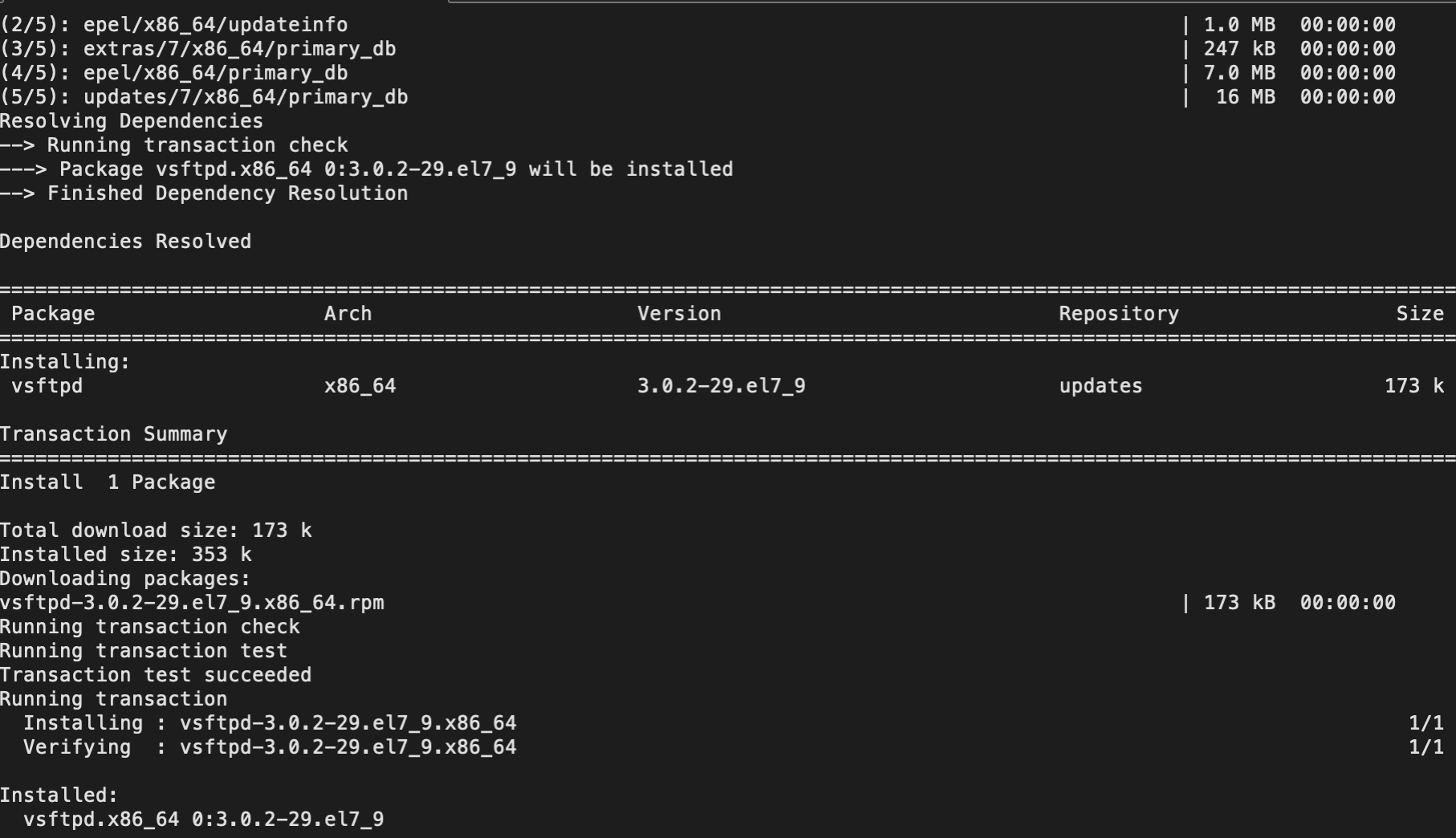
运行以下命令设置FTP服务开机自启动。
systemctl enable vsftpd.service
启动FTP服务。
systemctl start vsftpd.service
运行以下命令查看FTP服务监听的端口。
netstat -antup | grep ftp

出现如下图所示界面,表示FTP服务已启动,监听的端口号为 21。此时,vsftpd默认已开启匿名访问功能,您无需输入用户名密码即可登录FTP服务器,但没有修改或上传文件的权限。

配置vsftpd
vsftpd(very secure FTP daemon)是一款在Linux发行版中最受推崇的FTP服务器。vsftpd支持匿名访问和本地用户模式两种访问方式。匿名访问方式任何用户都可以访问搭建的FTP服务;本地用户模式只支持添加的本地用户访问搭建的FTP服务。
说明: 匿名用户模式和本地用户模式只可同时配置一种。
1. 修改配置文件vsftpd.conf。
vim /etc/vsftpd/vsftpd.conf
按 i 键进入编辑模式,将匿名上传权限 anon_upload_enable=YES 的注释解开。
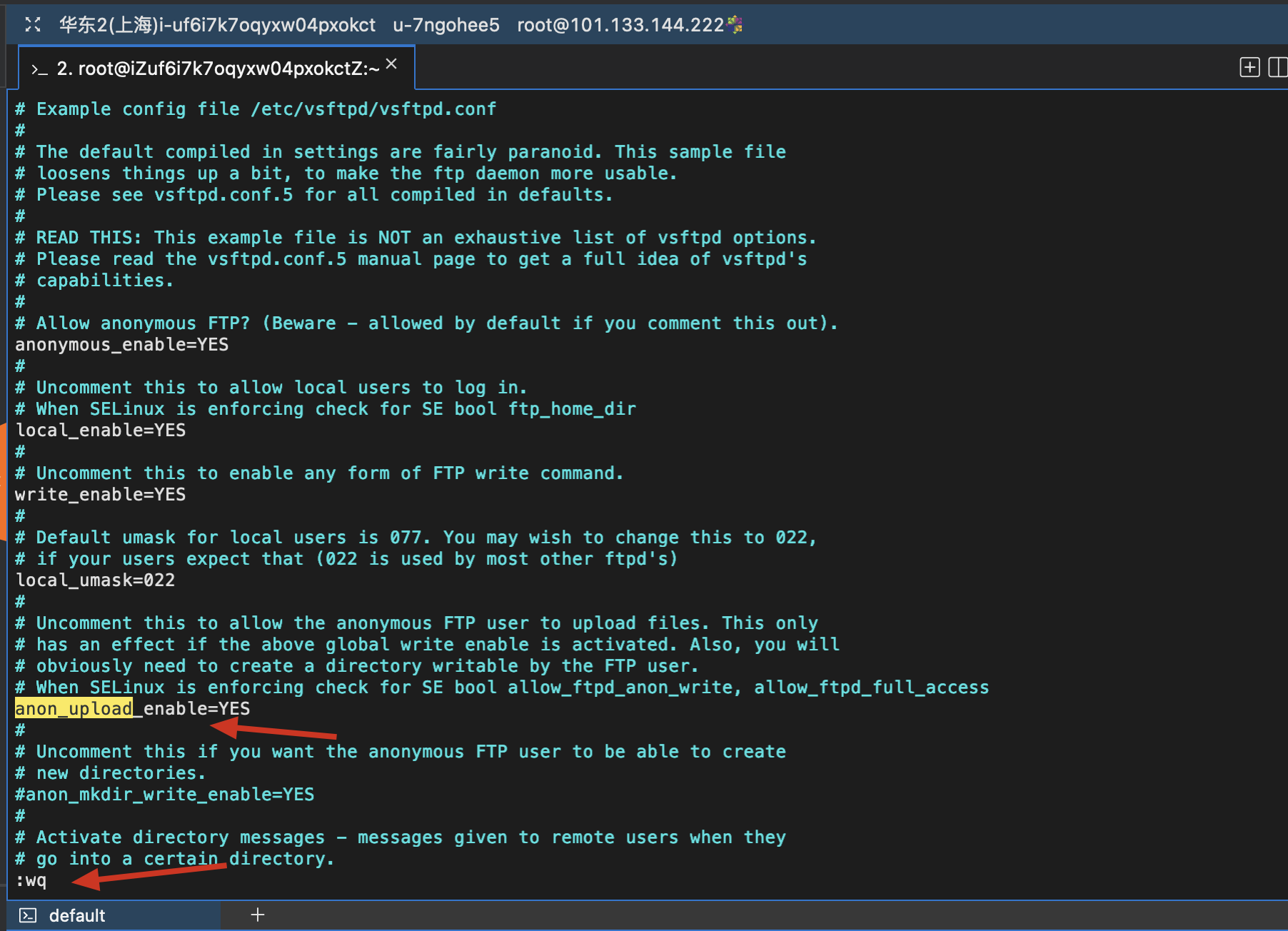
2. 按ESC键退出编辑模式,输入:wq 保存并退出vim。
3. 更改/var/ftp/pub目录的权限,为FTP用户添加写权限。
chmod o+w /var/ftp/pub/
4. 重启FTP服务。
systemctl restart vsftpd.service

1. 为FTP服务创建一个Linux用户。
adduser ftptest为用户设置密码。
passwd ftptest
2. 创建一个供FTP服务使用的文件目录。
mkdir /var/ftp/test3. 更改/var/ftp/test目录的拥有者为ftptest。
chown -R ftptest:ftptest /var/ftp/test4. 修改vsftpd.conf配置文件。
配置FTP为主动模式请执行如下命令:
sed -i 's/anonymous_enable=YES/anonymous_enable=NO/' /etc/vsftpd/vsftpd.conf #禁止匿名登录FTP服务器

sed -i 's/listen=NO/listen=YES/' /etc/vsftpd/vsftpd.conf #监听IPv4 sockets

sed -i 's/listen_ipv6=YES/#listen_ipv6=YES/' /etc/vsftpd/vsftpd.conf #关闭监听IPv6 sockets

sed -i 's/#chroot_local_user=YES/chroot_local_user=YES/' /etc/vsftpd/vsftpd.conf #全部用户被限制在主目录

sed -i 's/#chroot_list_enable=YES/chroot_list_enable=YES/' /etc/vsftpd/vsftpd.conf #启用例外用户名单

sed -i 's/#chroot_list_file=/chroot_list_file=/' /etc/vsftpd/vsftpd.conf #指定例外用户列表文件,列表中的用户不被锁定在主目录

echo "allow_writeable_chroot=YES" >> /etc/vsftpd/vsftpd.conf

echo "local_root=/var/ftp/test" >> /etc/vsftpd/vsftpd.conf #设置本地用户登录后所在的目录
配置FTP为被动模式请执行如下命令:
sed -i 's/anonymous_enable=YES/anonymous_enable=NO/' /etc/vsftpd/vsftpd.conf #禁止匿名登录FTP服务器

sed -i 's/listen=NO/listen=YES/' /etc/vsftpd/vsftpd.conf #监听IPv4 sockets

sed -i 's/listen_ipv6=YES/#listen_ipv6=YES/' /etc/vsftpd/vsftpd.conf #关闭监听IPv6 sockets

sed -i 's/#chroot_local_user=YES/chroot_local_user=YES/' /etc/vsftpd/vsftpd.conf #全部用户被限制在主目录

sed -i 's/#chroot_list_enable=YES/chroot_list_enable=YES/' /etc/vsftpd/vsftpd.conf #启用例外用户名单

sed -i 's/#chroot_list_file=/chroot_list_file=/' /etc/vsftpd/vsftpd.conf #指定例外用户列表文件,列表中的用户不被锁定在主目录

echo "allow_writeable_chroot=YES" >> /etc/vsftpd/vsftpd.conf

echo "local_root=/var/ftp/test" >> /etc/vsftpd/vsftpd.conf #设置本地用户登录后所在的目录

echo "pasv_enable=YES" >> /etc/vsftpd/vsftpd.conf #开启被动模式

echo "pasv_address=<FTP服务器公网IP地址>" >> /etc/vsftpd/vsftpd.conf #本教程中为ECS服务器弹性IP

echo "pasv_min_port=20" >> /etc/vsftpd/vsftpd.conf #设置被动模式下,建立数据传输可使用的端口范围的最小值

echo "pasv_max_port=21" >> /etc/vsftpd/vsftpd.conf #设置被动模式下,建立数据传输可使用的端口范围的最大值
5. 在/etc/vsftpd目录下创建chroot_list文件,并在文件中写入例外用户名单。
#使用vim命令编辑chroot_list文件,添加例外用户名单。此名单中的用户不会被锁定在主目录,可以访问其他目录。

vim /etc/vsftpd/chroot_list
说明: 没有例外用户时,也必须创建chroot_list文件,内容可为空。
6. 重启FTP服务。
systemctl restart vsftpd.service
搭建好FTP服务后,在ECS实例安全组的入方向添加规则并放行下列FTP端口。
说明: 大多数客户端位于局域网中,IP地址是经过转换的,因此ipconfig或ifconfig命令返回的IP不一定是客户端的真实公网IP地址。若后续客户端无法登录FTP服务器,请重新确认其公网IP地址。
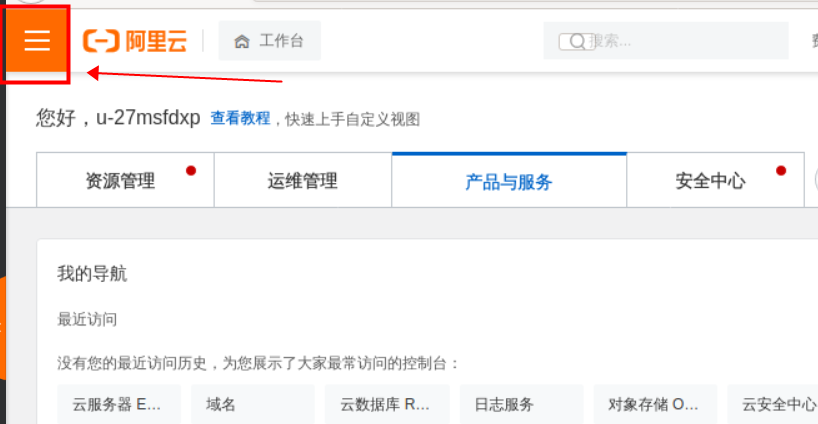
1. 点击右侧  图标,返回虚拟桌面。 双击打开桌面 FireFox ESR浏览器,在RAM用户登录框中点击 下一步,复制 云产品资源 列表中 子用户密码 粘贴(lx shell粘贴快捷键ctrl+shift+v,其他地方粘贴是ctrl+v)到浏览器 RAM用户登录界面,即可登录当前子账号。
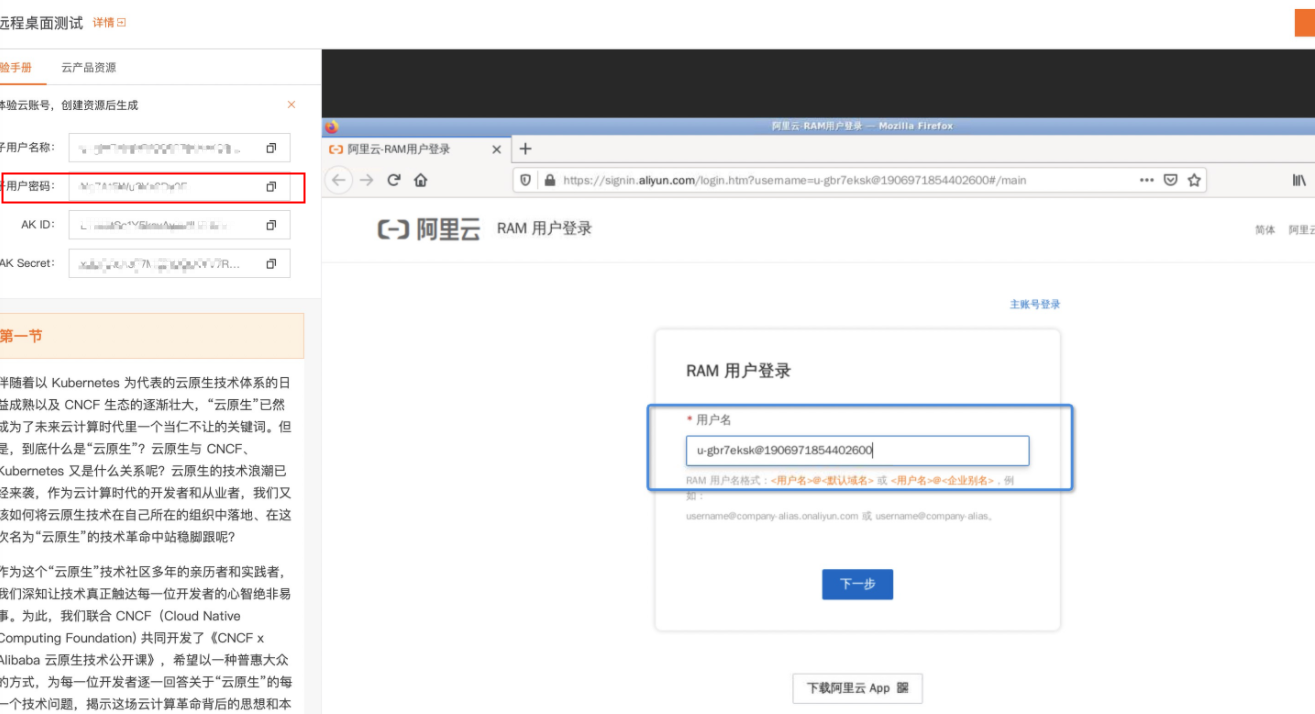
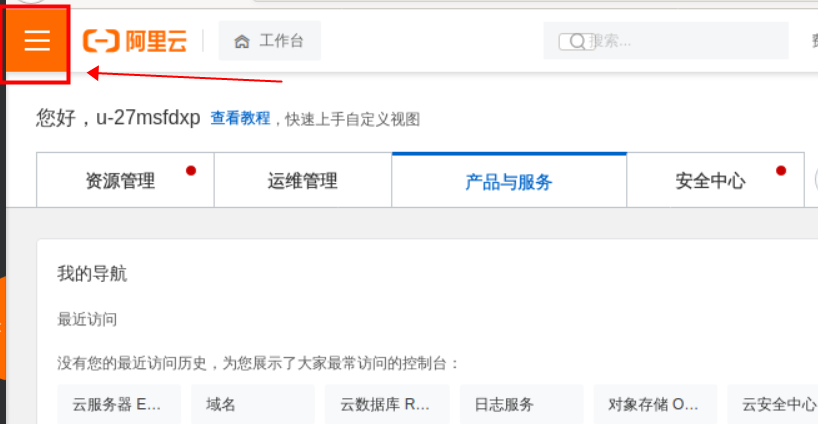
点击左上角菜单按钮
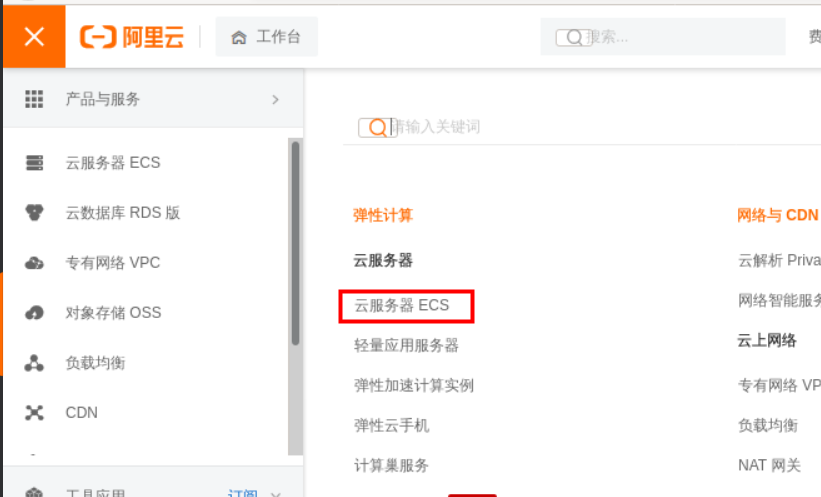
在展开的界面,找到云服务器ECS,点击进入ECS界面

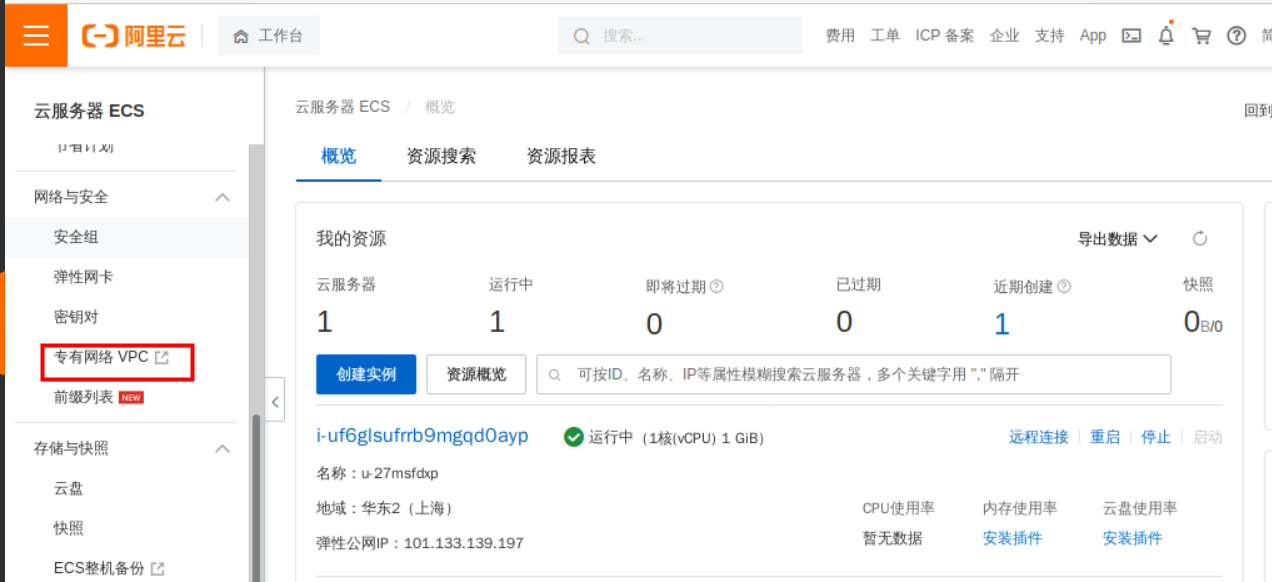
2. 在左侧导航栏,单击专有网络VPC,再新页面点击云服务器安全组管理。
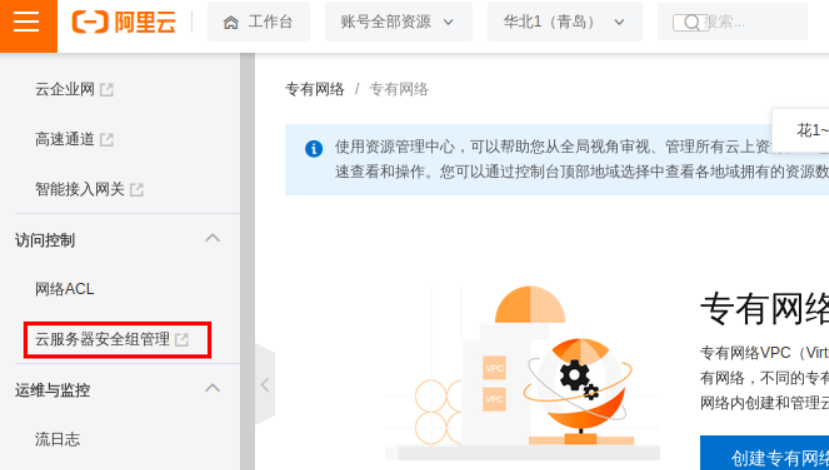
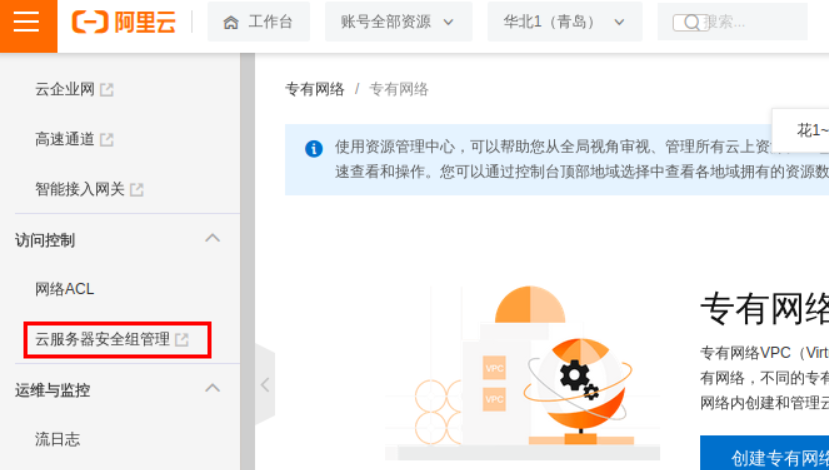
3. 选择需要配置的安全组,在操作列中,单击配置规则。

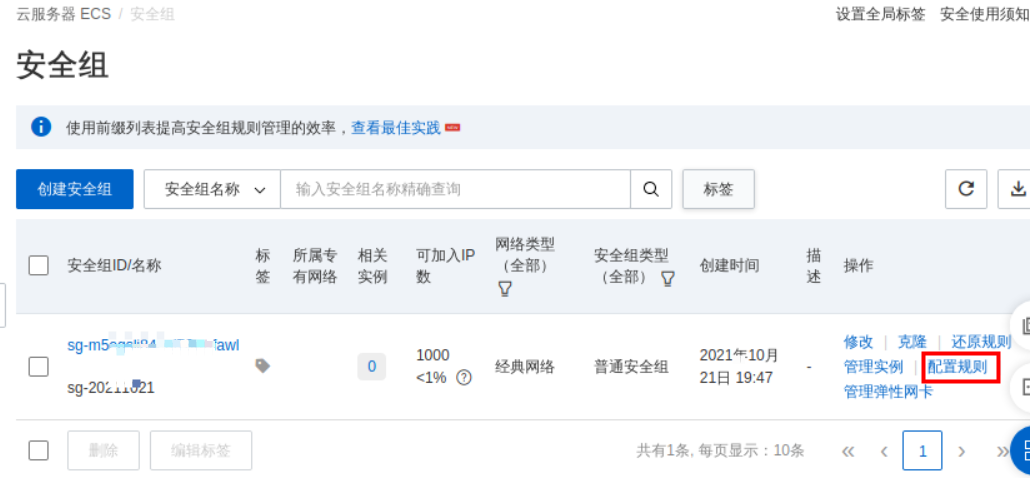
4. 选择安全组规则的规则方向,单击入方向>手动添加(快速添加)。具体配置如下图:
说明:
a. 0.0.0.0/0为允许所有IP地址访问,可以根据您本地公网IP地址或网段进行设置来增加安全性(浏览器中输入IP即可查看您本地IP地址)。
b. 为方便进行实验,当前端口范围开放所有端口,最好根据自身需求设置端口范围,例如ftp开放21端口,数据库开放3306端口等。


FTP客户端、Windows命令行工具或浏览器均可用来测试FTP服务器。(此步骤仅适用于本地用户,匿名模式无需进行测试操作)
说明:使用浏览器访问FTP服务器出错时,建议您清除浏览器缓存后再尝试。
1. 打开Chrom浏览器,在地址栏中输入ftp://<FTP服务器公网IP地址>:FTP端口,FTP服务器公网IP地址为ECS服务器的弹性IP地址。例如:ftp://139.0.0.1:21。
2. 在弹出的对话框中,输入用户名和密码(第4节中配置的用户名和密码)。
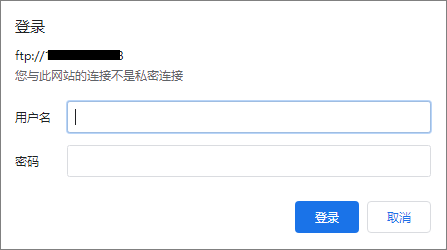
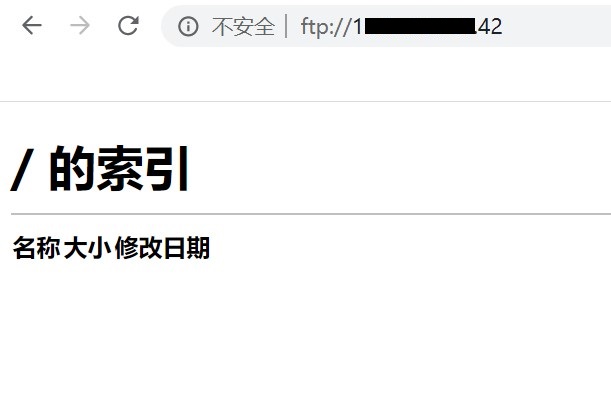
3. 登录成功界面如下,此时可对FTP文件进行相应权限的操作。
ECS搭建FTP服务的更多相关文章
- 【阿里云】在 Windows Server 2016 下使用 FileZilla Server 安装搭建 FTP 服务
Windows Server 2016 下使用 FileZilla Server 安装搭建 FTP 服务 一.安装 Filezilla Server 下载最新版本的 Filezilla Server ...
- 小程序2(JSSDK,ECS搭建ftp服务器)
JSSDK 开发步骤 绑定安全域名(域名绑定给任意一个公众号) 引入js 权限验证 wx.config({}) ready 所有的开发写在ready中 error 分享接口 onMenuShareTi ...
- 在Win7的IIS上搭建FTP服务及用户授权
FTP服务 FTP是文件传输协议(File Transfer Protocol)的简称,该协议属于应用层协议(端口号通常为21),用于Internet上的双向文件传输(即文件的上传和下载).在网络上有 ...
- 在Win7的IIS上搭建FTP服务及用户授权——转载!!
原文地址:http://blog.sina.com.cn/s/blog_6cccb1630100q0qg.html FTP服务 FTP是文件传输协议(File Transfer Protocol)的简 ...
- 【转】在Win7的IIS上搭建FTP服务及用户授权
[转]在Win7的IIS上搭建FTP服务及用户授权 [转]在Win7的IIS上搭建FTP服务及用户授权 FTP服务 FTP是文件传输协议(File Transfer Protocol)的简称,该协议属 ...
- FTP相关、用vsftpd搭建ftp、xshell使用xftp传输文件、使用pure-ftpd搭建ftp服务
1.FTP相关(file transfer protocol,文件传输协议) 2.用vsftpd搭建ftp安装:yum install vsftpd -y创建一个虚拟用户:useradd vft ...
- xshell使用xftp传输文件 使用pure-ftpd搭建ftp服务
xshell使用xftp传输文件 下载xftp5 https://www.baidu.com/link?url=8rtxgX3JRIbUFO1Samzv5aXhfwRG7Cf8i4vi573QexoH ...
- 如何在Windows Server 2008 R2下搭建FTP服务
在Windows Server 2008 R2下搭建FTP服务,供客户端读取和上传文件 百度经验:jingyan.baidu.com 工具/原料 Windows Server 2008 R2 百度经验 ...
- 在IIS上搭建FTP服务
FTP服务 FTP是文件传输协议(File Transfer Protocol)的简称,该协议属于应用层协议(端口号通常为21),用于Internet上的双向文件传输(即文件的上传和下载).在网络上有 ...
- RHEL 6 搭建ftp服务 xinetd,telnet
1.挂载光盘 设置vmware中光驱选项,载入rhel6光盘镜像 6 搭建ftp服务 xinetd,telnet" /> 2.安装rpm包 输入"#cd /media/&qu ...
随机推荐
- 实时光线追踪(3)Ray Casting
目录 硬件光追(Hardware Ray Tracing) 加速结构(Acceleration Structure,AS) AS 策略 Ray Tracing Pipeline Ray Generat ...
- vivo 自研鲁班分布式 ID 服务实践
作者:vivo IT 平台团队- An Peng 本文介绍了什么是分布式ID,分布式ID的业务场景以及9种分布式ID的实现方式,同时基于vivo内部IT的业务场景,介绍了自研鲁班分布式ID服务的实践. ...
- 本地python调试 问题笔记
ImportError: cannot import name 'int_classes' from 'torch._six' 把 "from torch._six import stri ...
- Set 接口及其常用方法
Set 接口基本介绍 Set接口是Collection接口的一个子接口,其主要特点如下: 不允许重复元素:Set接口的实现类不会包含重复的元素.更正式地说,不包含任何一对使得e1.equals(e2) ...
- Linux中常用数据库管理系统之MariaDB
Linux中常用数据库管理系统之MariaDB 我们生活在信息化时代,经常要跟数据打交道,它在我们的日常生活中无处不在,比如手机支付,微信聊天,淘宝购物,使用的这些在后台都会对应一个叫数据库的存在.数 ...
- CF1794C Scoring Subsequences题解
文中 \(a\) 为题目中给的 \(a\). 如果我们要求 \(a_1, a_2, a_3, \dots, a_m\) 的结果, 那么我们可以把 \(a\) 数组从后往前依次除以 \(i\),\(i\ ...
- webshell工具流量特征
常见的webshell管理工具及流量特征 菜刀 作为老牌 Webshell 管理神器,中国菜刀的攻击流量特征明显,容易被各类安全设备检测,实际场景中越来越少使用,加密 Webshell 正变得日趋流行 ...
- 2021-7-9 VUE的number\trim\lazy
Vue的v-model.number顾名思义,即是将绑定的参数中的字符串强制转换为int类型 而v-model.trim是将参数的前后空格删除 v-model.lazy:v-model的绑定是实时响应 ...
- python将两个列表组合成元组
point_x = [A_x, B_x, C_x, D_x] point_y = [A_y, B_y, C_y, D_y] points_tulpe = list(zip(point_x, point ...
- BurpSuite设置上游代理访问内网
转载原文 原理知道了后,开始! 拿到B的shell后,添加路由 拿到B的shell后,开启sock4 在D主机上设置好 最后成功抓到包