
vim 从嫌弃到依赖(3)——vim 普通模式
在上一篇中,我们提到vim的几种模式,并且给出了一些基本的操作命令,包括移动光标,删除、替换操作。并且给出了几个重要的公式,理解这个公式对于理解vim和提高使用vim的效率来说至关重要。所以在这篇文章里面我打算再围绕这几个公式给出一些示例,希望能给各位理解公式提供一些帮助。
行内查找字符串
vim操作的效率很大程度上取决于移动光标的效率,平时在修改代码的时候很大程度上都是需要在特定位置修改,下面介绍到的操作很大程度上能提高我们移动光标和修改的效率
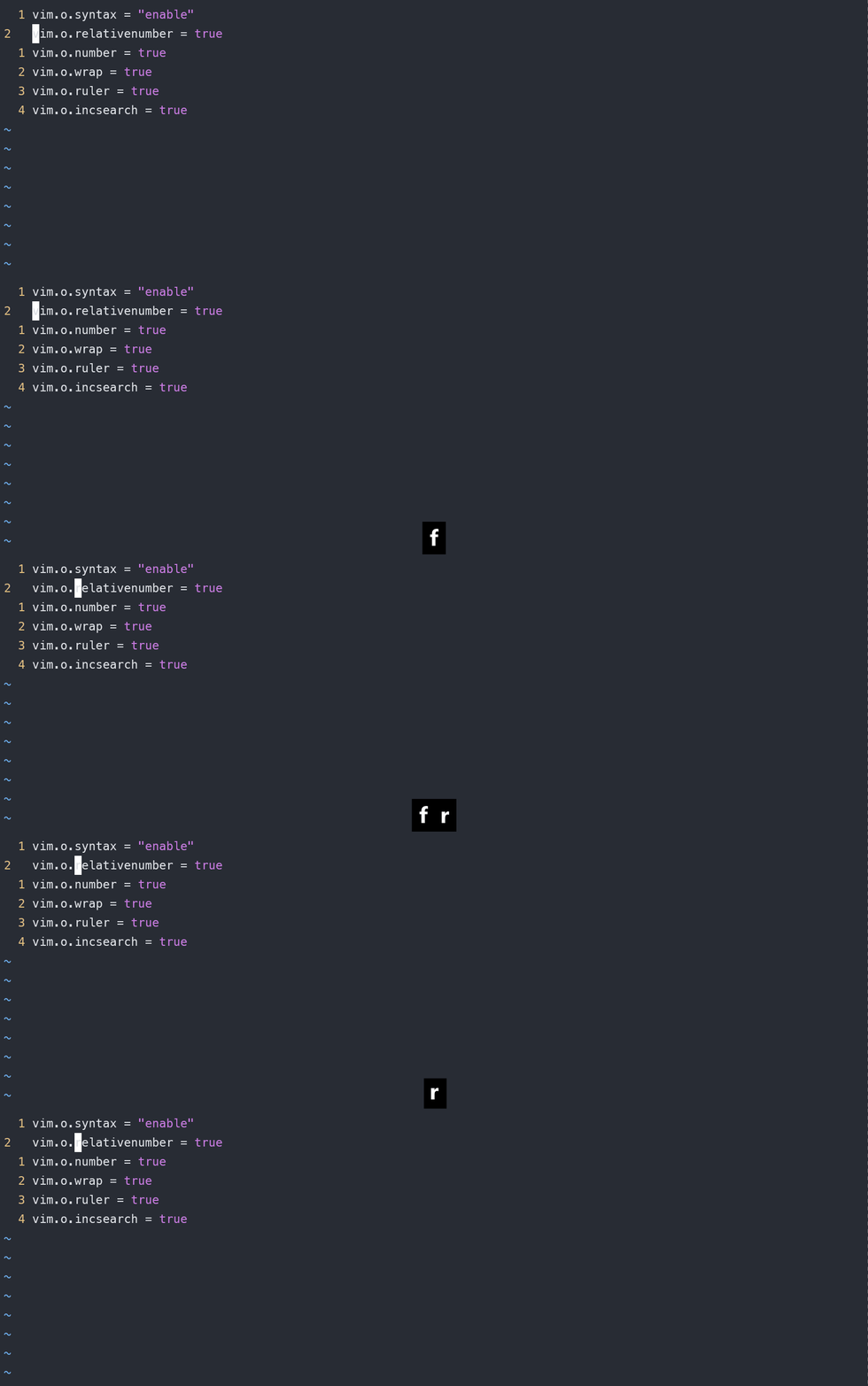
行内查找字符使用 f{char} 来进行,即使用f后面加一个字符,会快速跳转到行内第一个出现该字符的位置,例如下面一段话
vim.o.relativenumber = true
假设光标位于行首的s 处,我们可以使用 fr 将光标移动到单词 字符 r出现的位置
根据公式
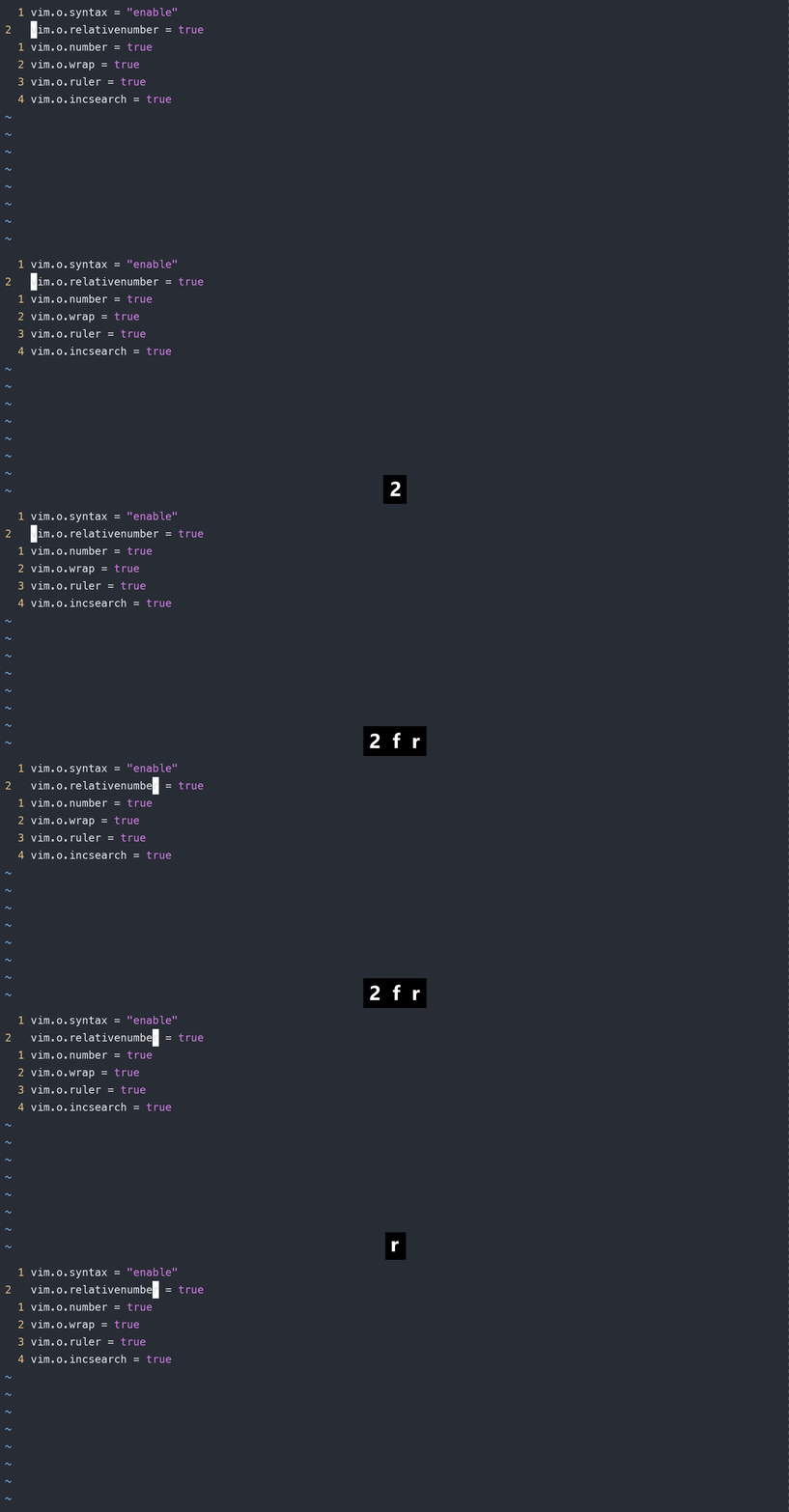
motion = [数字] + 移动光标
我们可以使用 2fr 跳转到第二个r 位置
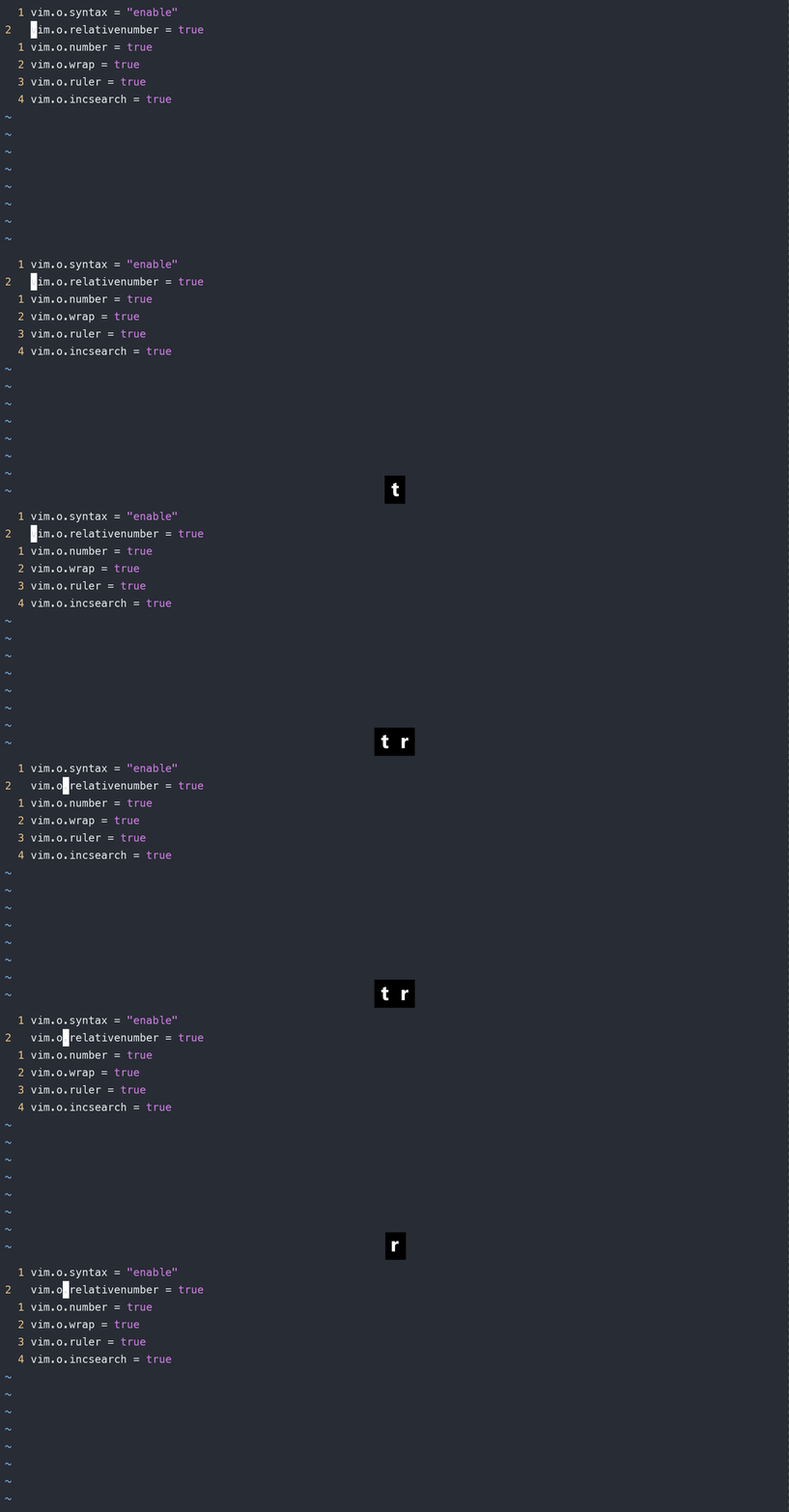
我们也可以使用 t 来跳转光标到搜索的字符处,它与 f 的区别在于 f 直接跳转光标到指定字符处,t 跳转光标到指定字符的前一个位置
- 例如使用
tr跳转到第一个r的左边
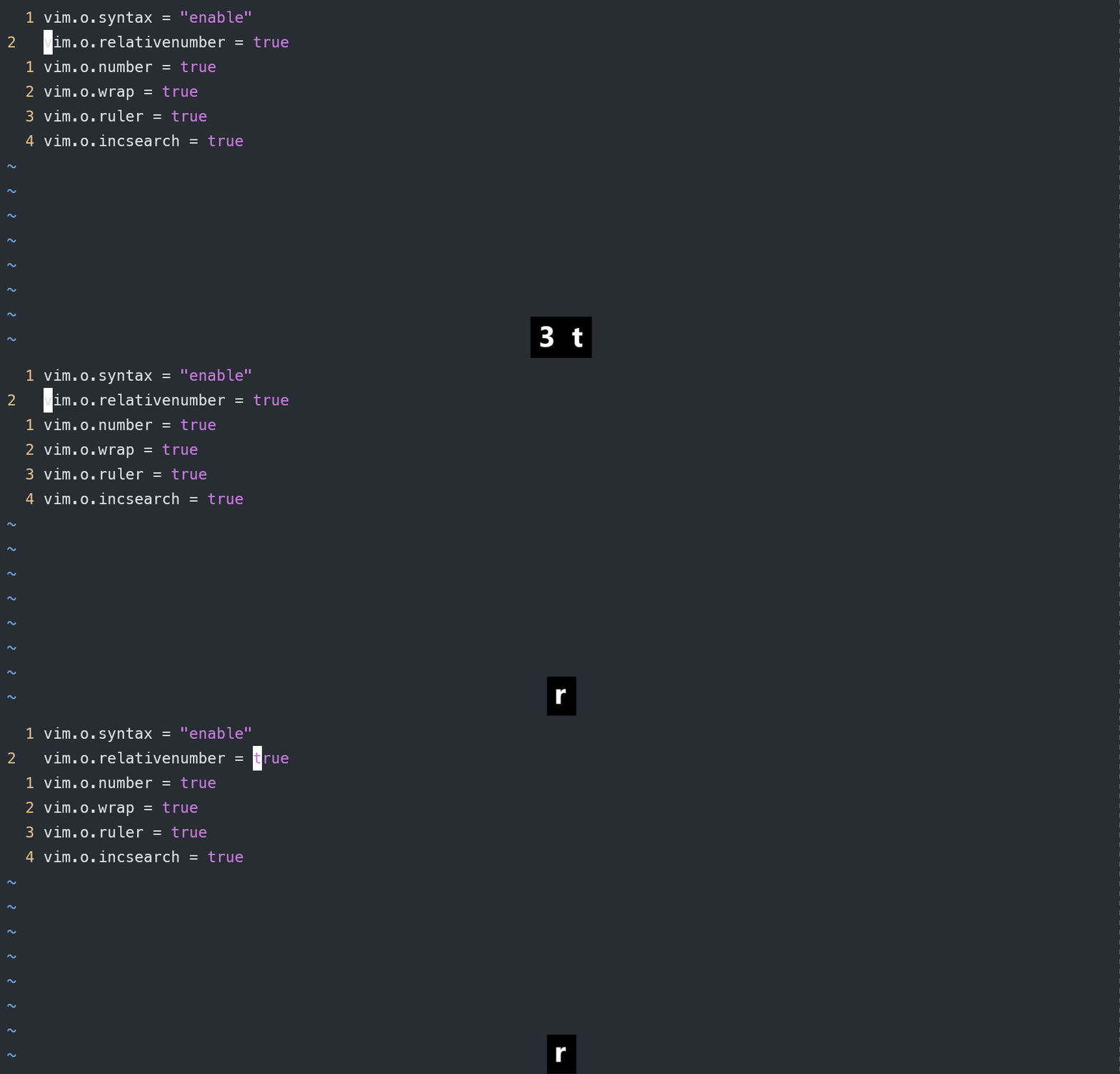
- 使用
3tr跳转到第三个r的左边
我们可以使用F和T实现向前查找,它门跳转的规则与f和t类似,这里就不再给出具体的示例了,有小伙伴感兴趣的可以自行尝试
大范围移动
之前只演示了基本的行内移动和多行移动,但是多行移动是基于上述公式实现重复向下移动一行多次的。vim中提供了一些大范围移动光标的方式。
H移动光标到窗口首行M移动光标到窗口中间L移动光标到窗口尾行gg移动光标至第一行G移动光标到最后一行
要演示这几个操作光靠一屏就可以显示完的简短的文本是不行的,这里我采用 ~/.bashrc 小伙伴可以随便打开一个系统的配置文件,只要它超过一屏就行
- 假设光标在文件最后一行,使用
H将光标移动到窗口首行
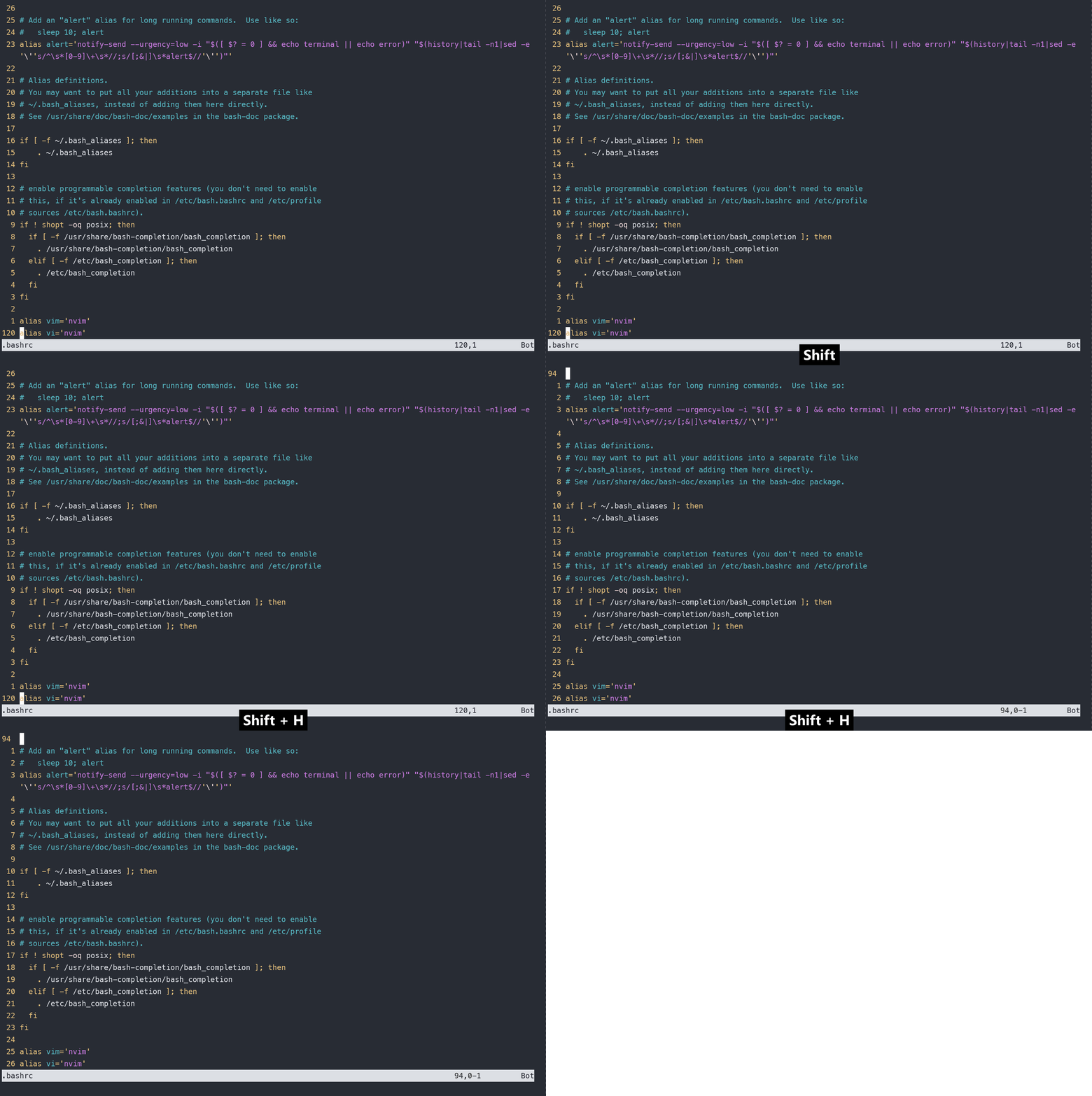
- 假设光标在文件最后一行,使用
M移动光标到窗口中间
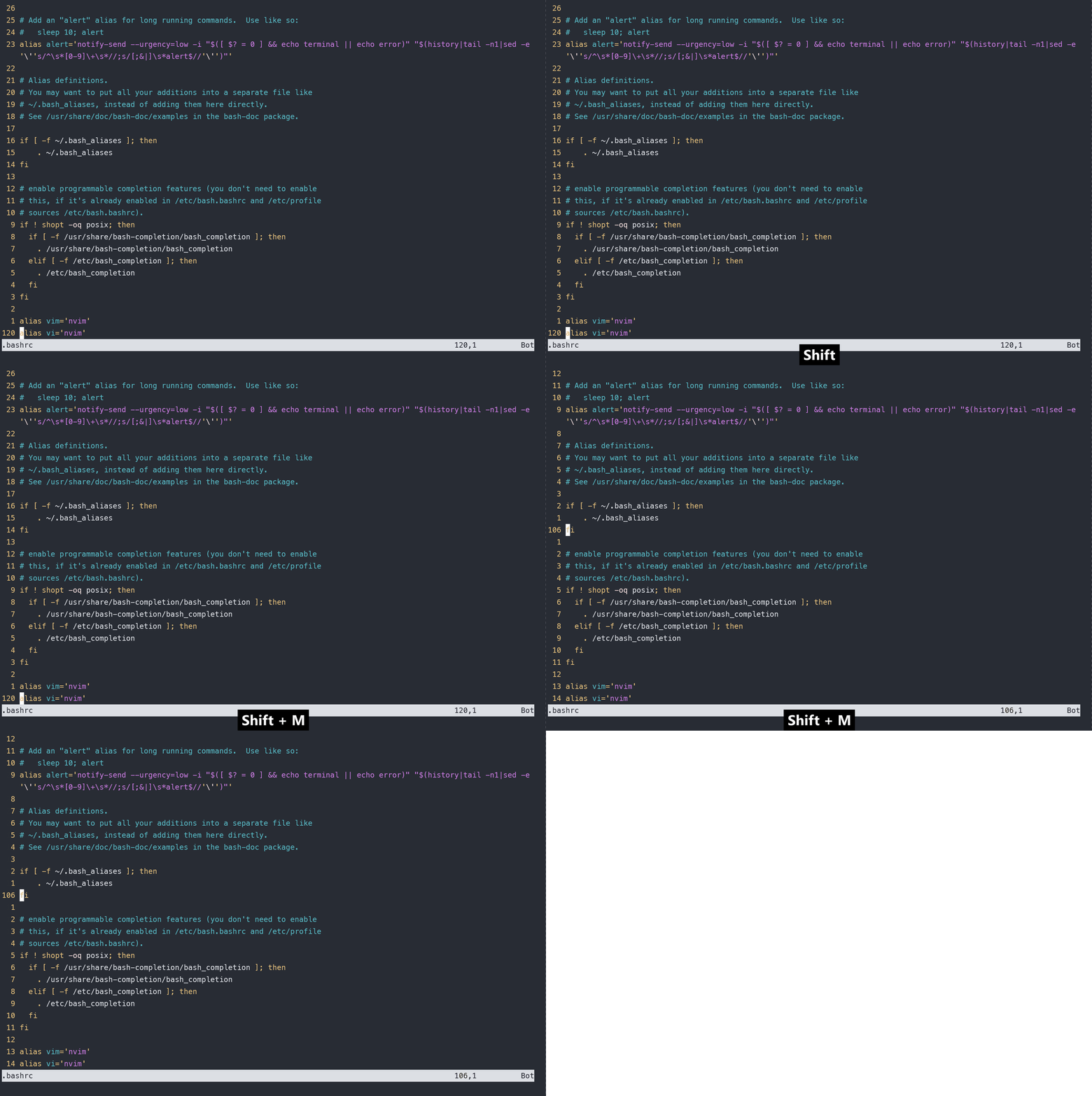
- 假设光标在文件第一行,使用
L移动光标到窗口末尾
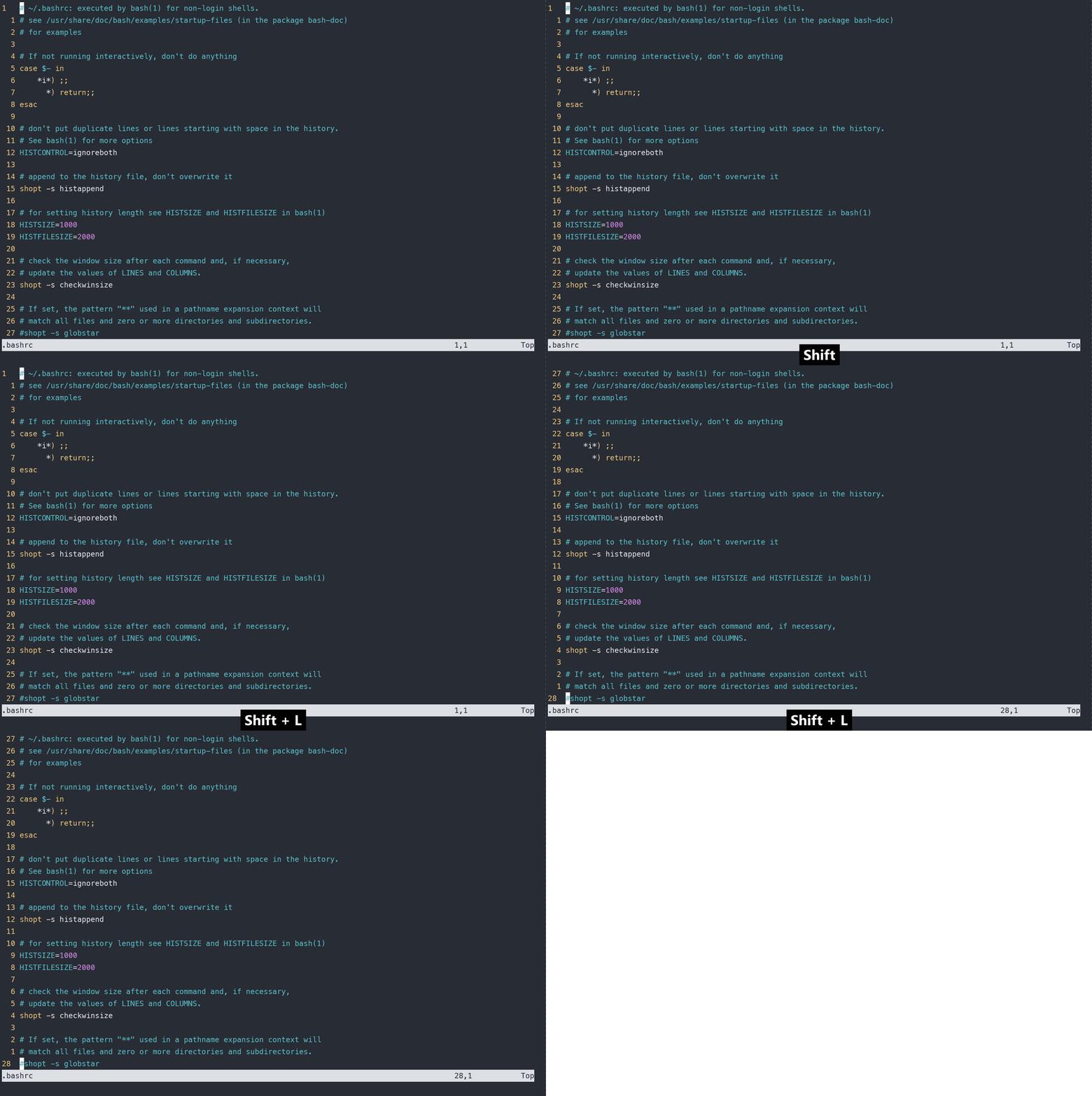
- 假设光标在文件的第一行,使用
G移动光标到最后一行
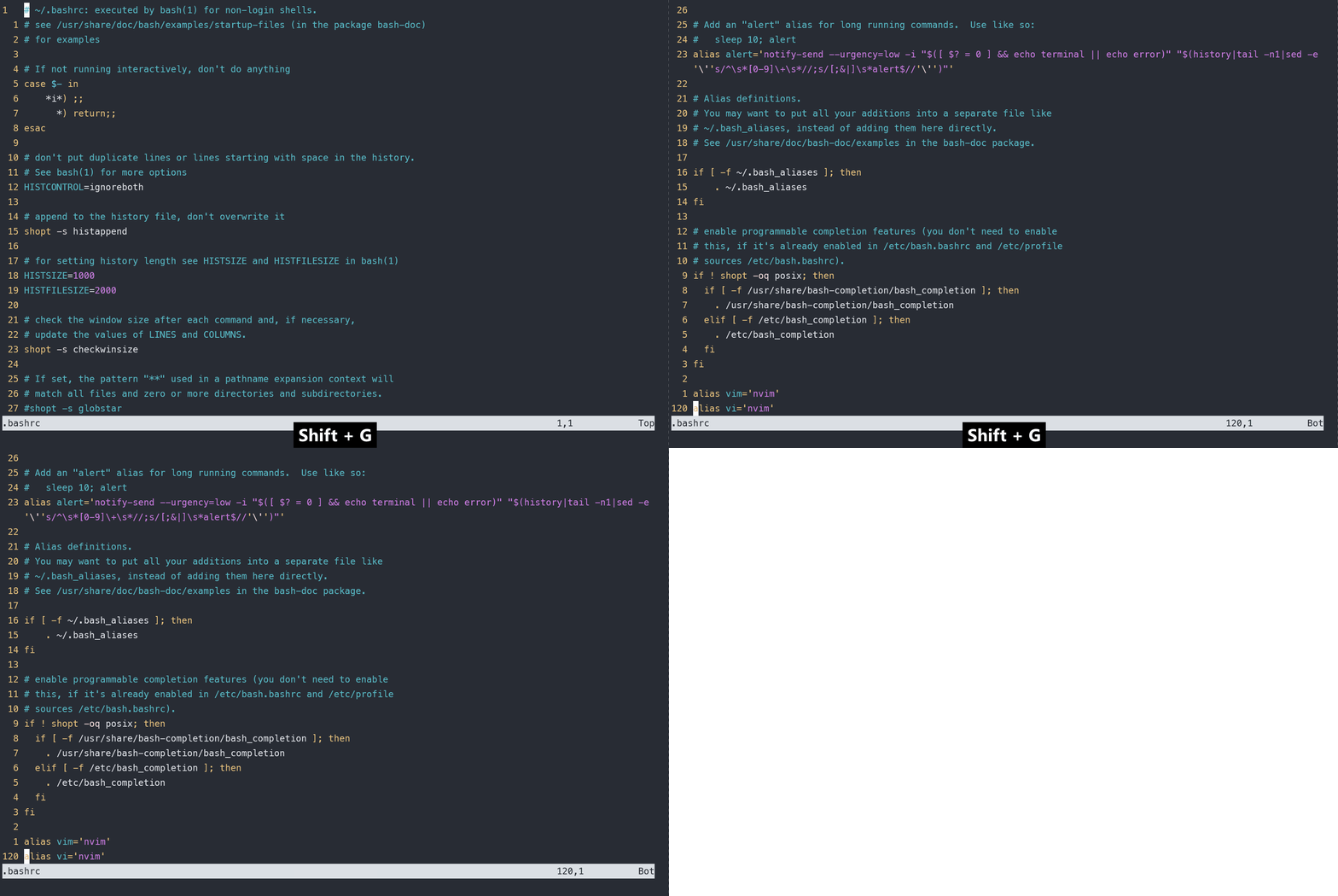
后面的gg也就不演示了,从上面这些演示来看不难发现窗口和文件不是同一个东西,在窗口中跳转只能在文件的部分区域间进行跳转,而在文件中跳转则能浏览文件中的任意行
根据上面的公式,他们前面也是可以添加数字的,但是在这些操作的前面加上数字表示重复又有什么,例如gg 可以跳转到文件首行,我执行3次跳到行首又有什么用呢。要解释这个问题,我们先看一个例子
- 例如使用
3gg可以跳转到文件的第三行。这里我们假设光标在文件的最后一行
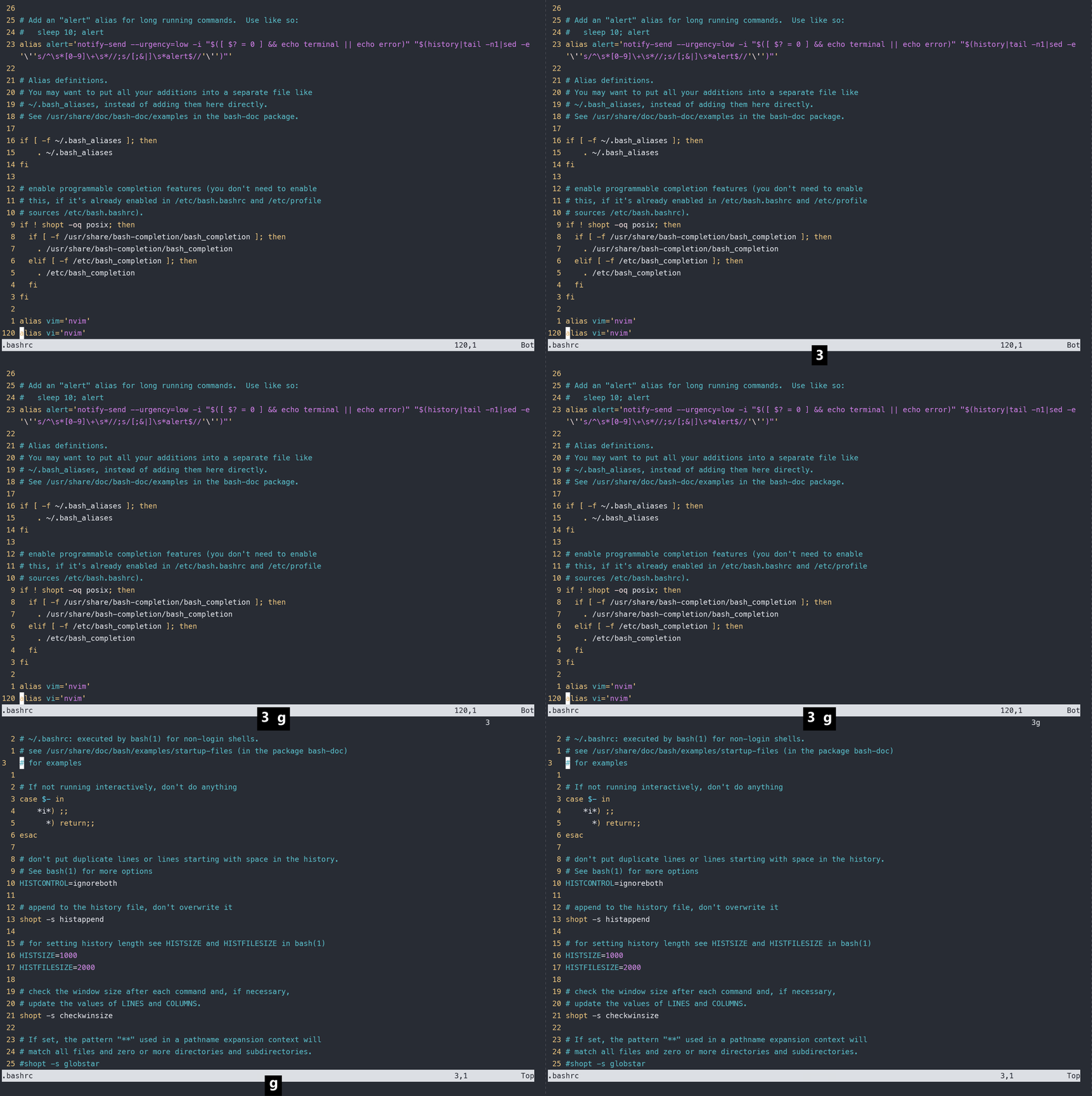
这些算是之前将的公式含义的特例吧,他们并不表示重复,这里我仅仅列出他们的含义吧,具体该如何理解我也不清楚,暂时记住,后续会使用即可
数字 + gg, 表示跳转到文件的第几行数字 + G, 也表示跳转到文件的第几行。但是我平时都使用 gg 这种跳转方式,毕竟在一个键位上按两次可比按它的大写字母要快的多数字 + L, 移动到窗口的倒数第几行数字 + H, 移动到窗口的第几行数字 + M, 与单纯的使用M效果一样
结合跳转指令的操作
下面在列举一些操作符配合光标移动指令的例子,帮助大家理解
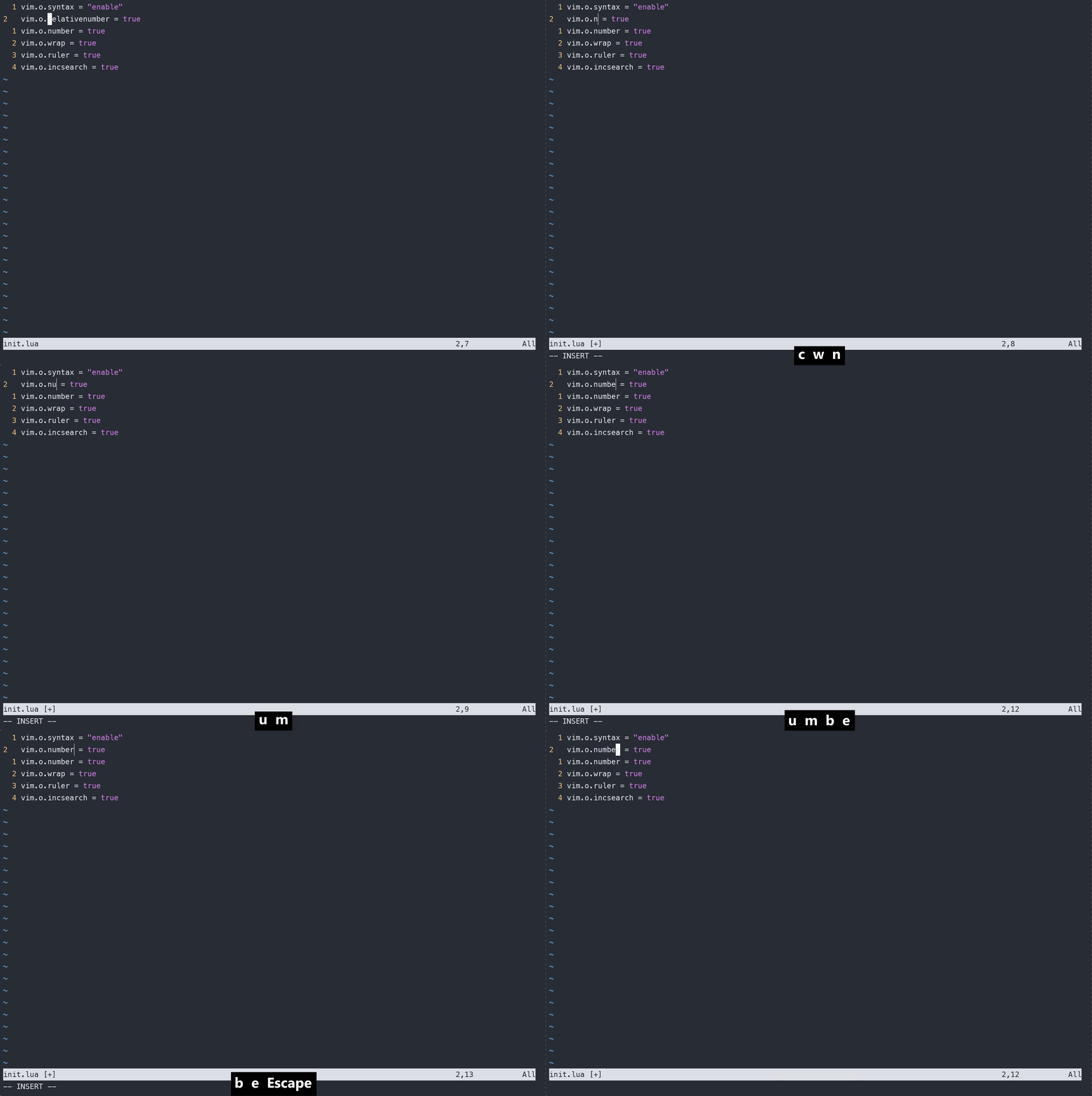
例1,我们来针对之前的配置文件来做修改
假设光标在 relativenumber 的词首
- 我们可以使用
cw来删除该单词并输入number
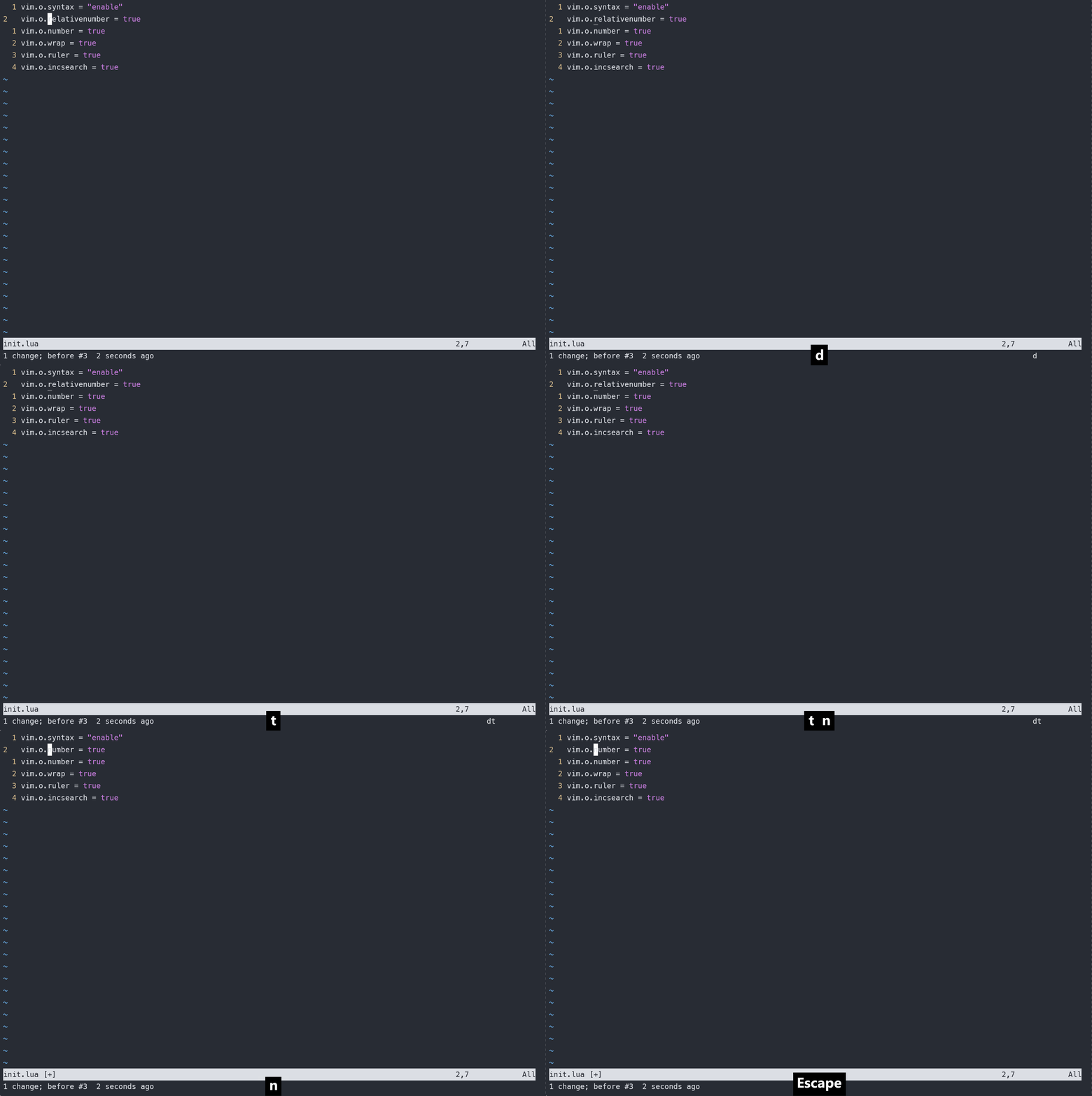
- 可以直接使用
dtn来删除字符n前面relative
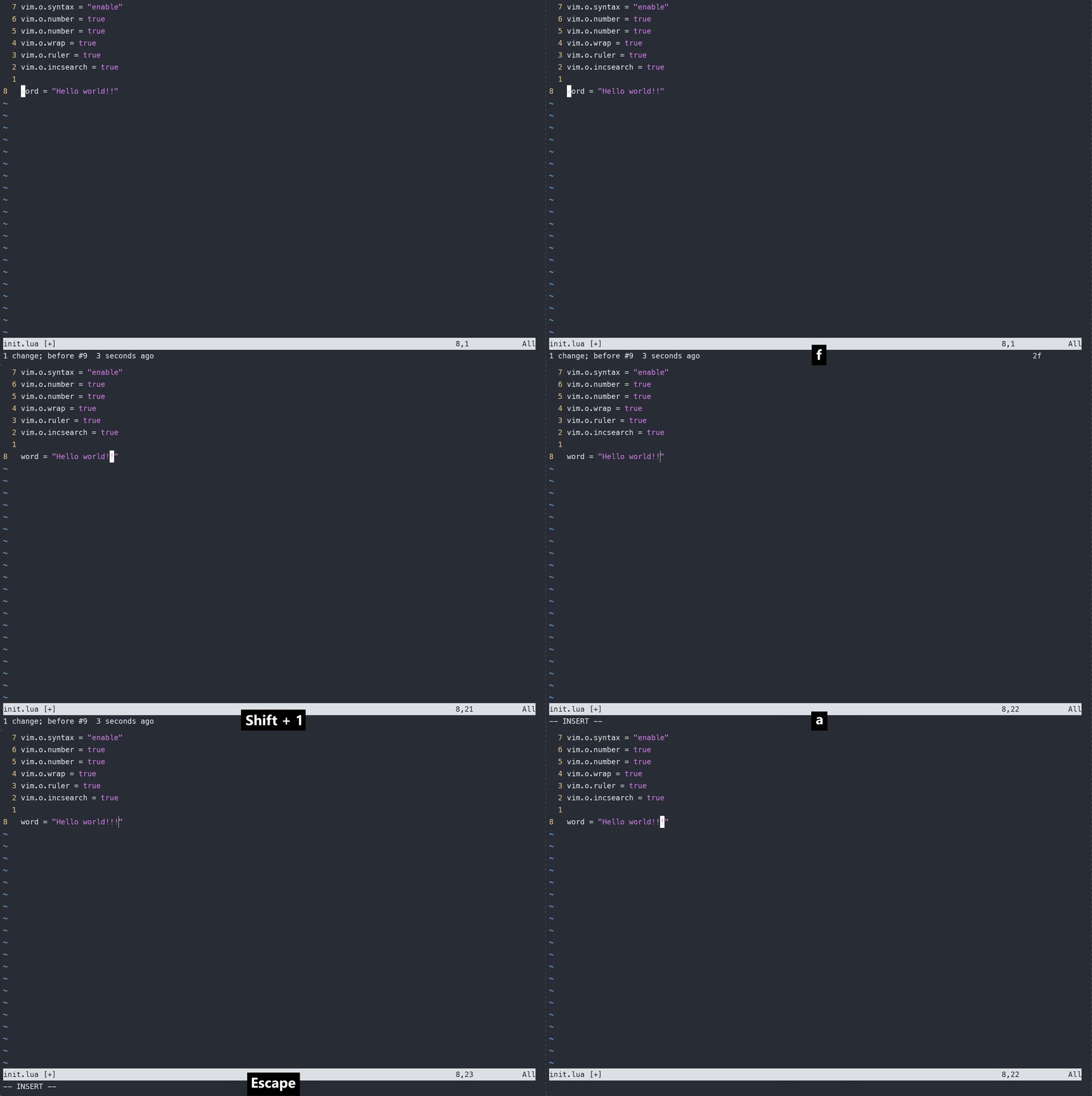
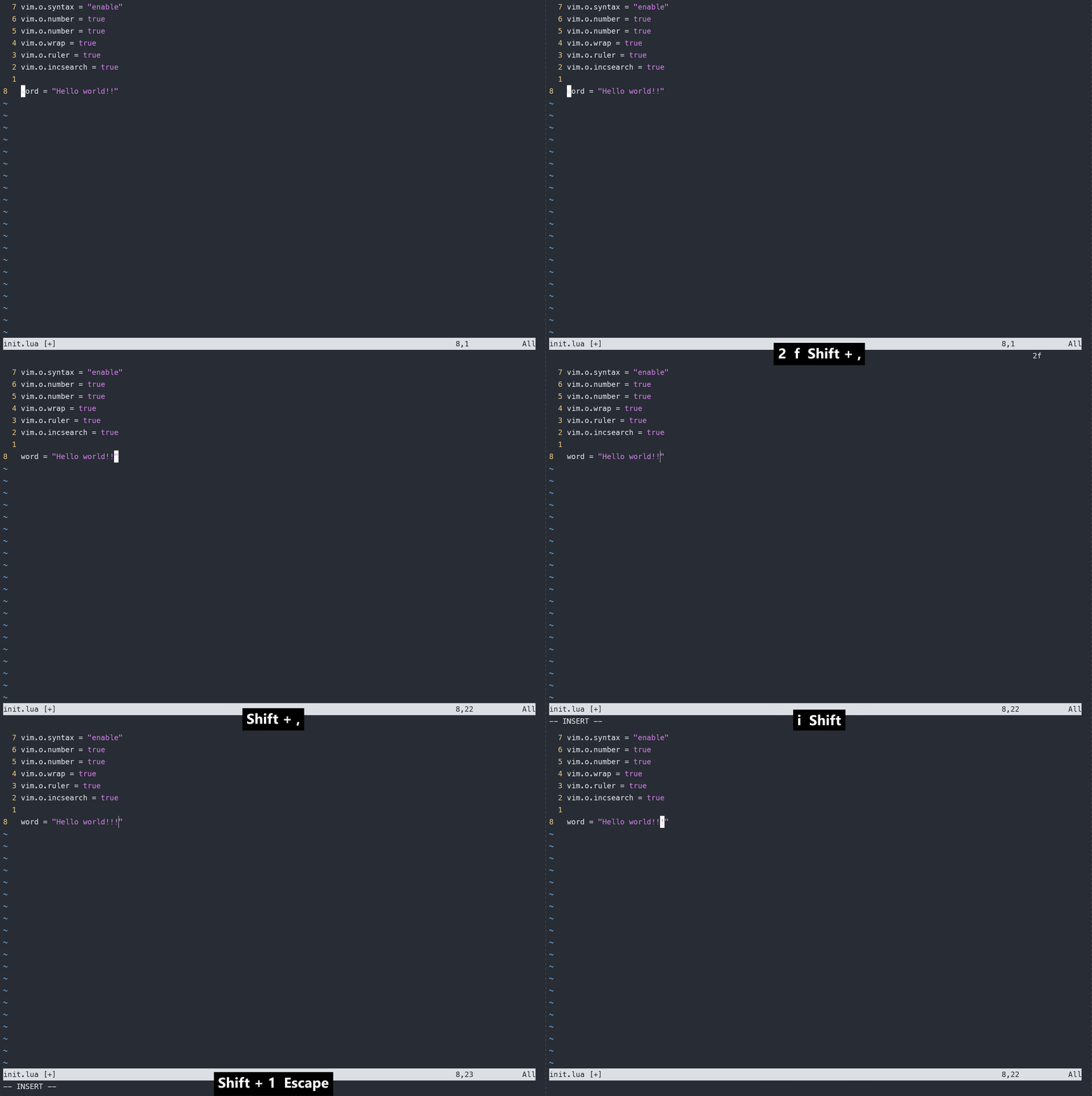
例2 将 hello world!! 改为 hello world!!!
- 使用
2f!将光标移动到对应位置,然后使用a进入插入模式插入对应字符
- 使用
2f"移动到行尾,然后使用i进入插入模式插入对应字符
- 使用
$跳转到行尾,使用i进入插入模式进行修改
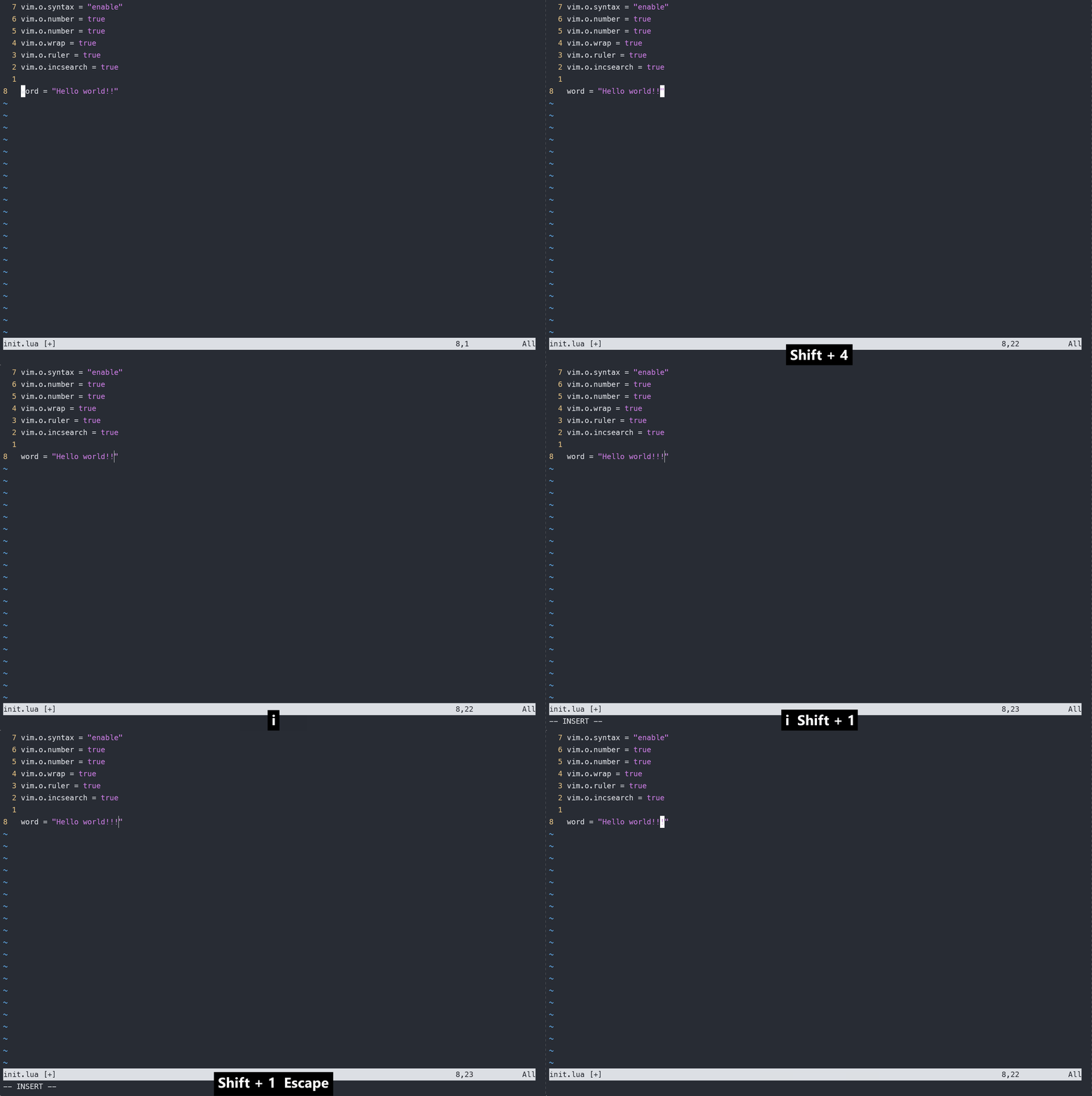
从上面的例子来看,使用ft之类的指令相比使用l、w更加高效,毕竟数单词个数和字符格式是很低效而且容易出错的
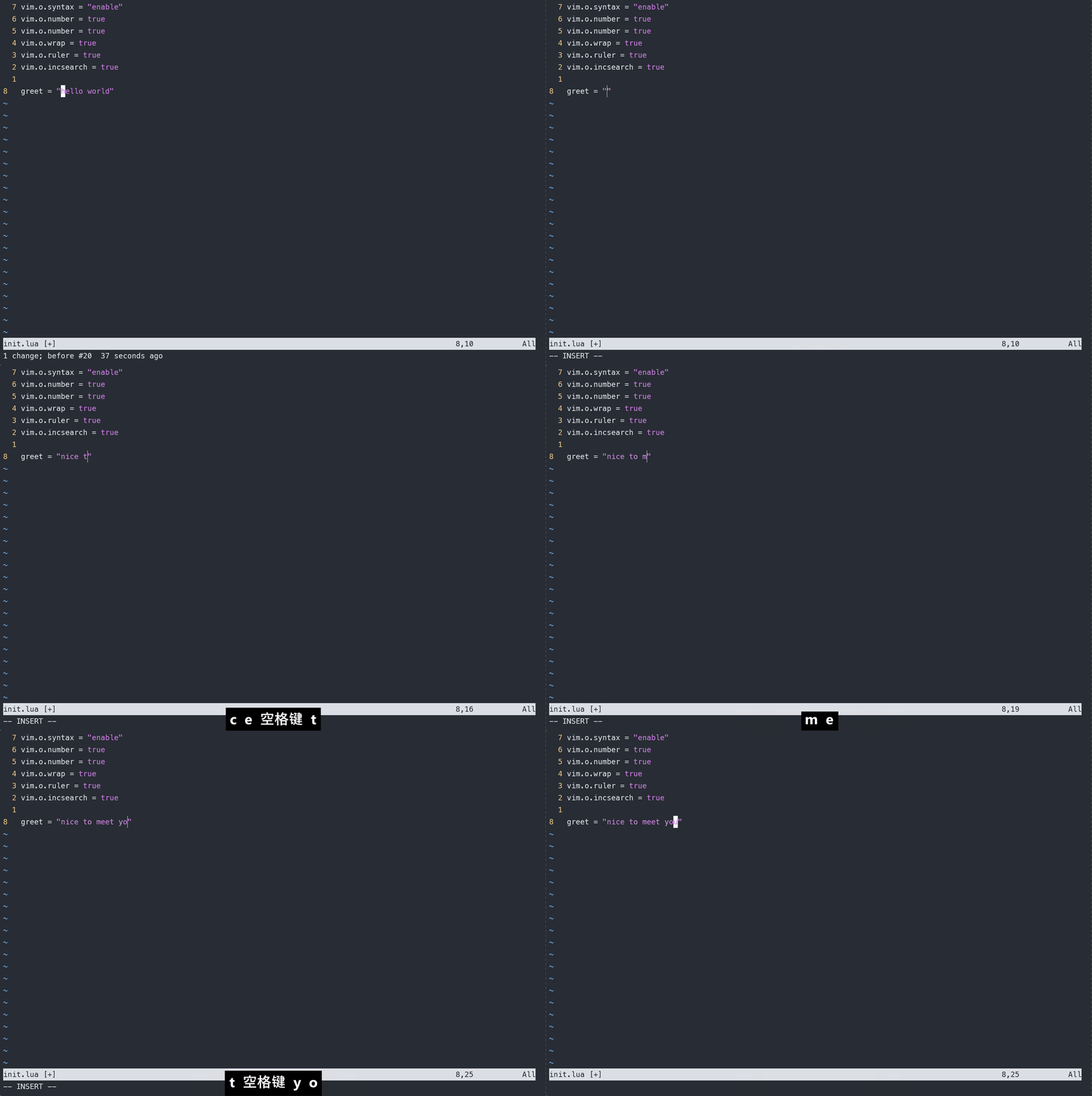
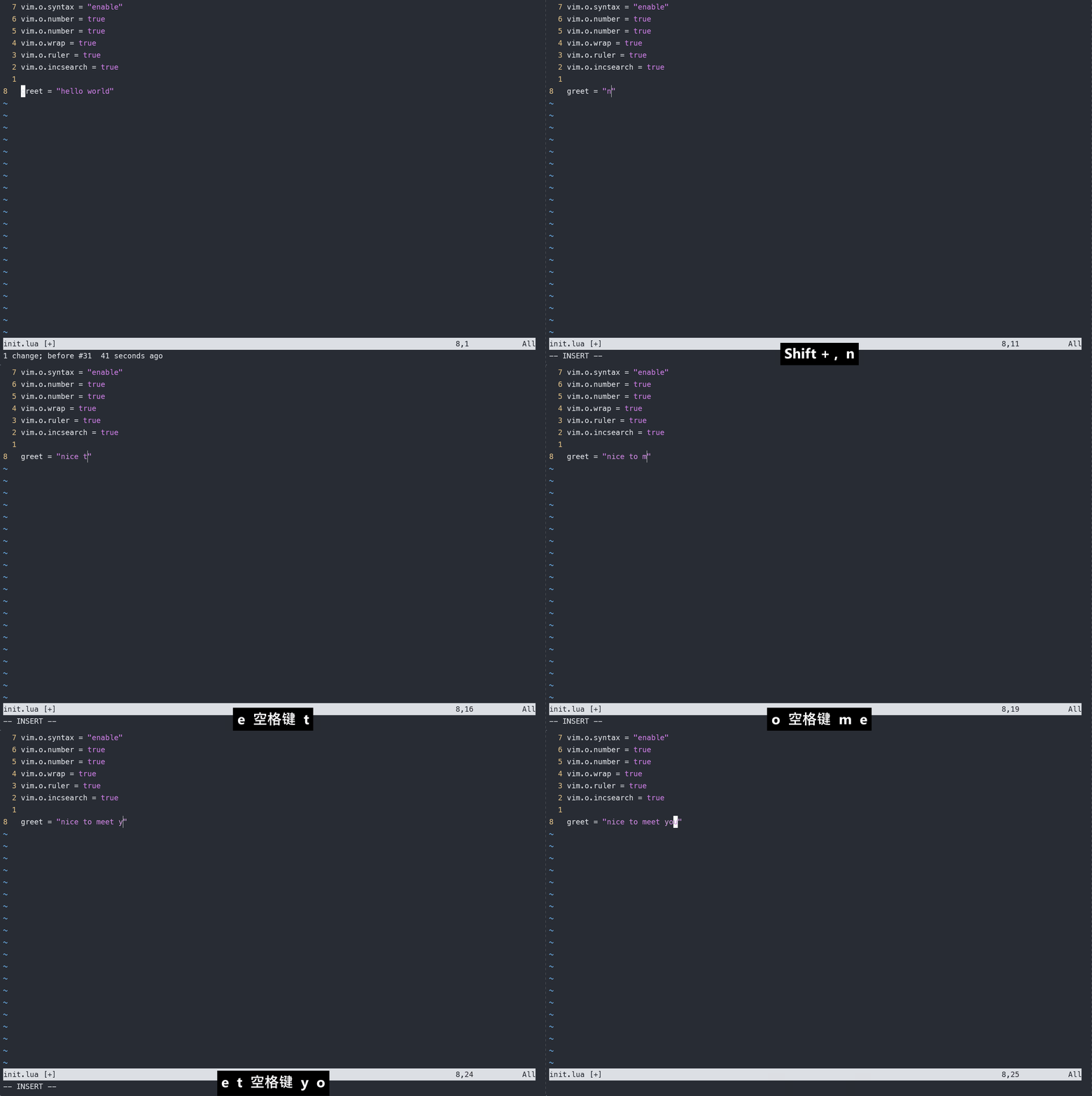
例3:将 "hello world" 改为 "nice to meet you"
我们假设光标位于h处
- 使用
d2w删除两个单词并进入插入模式
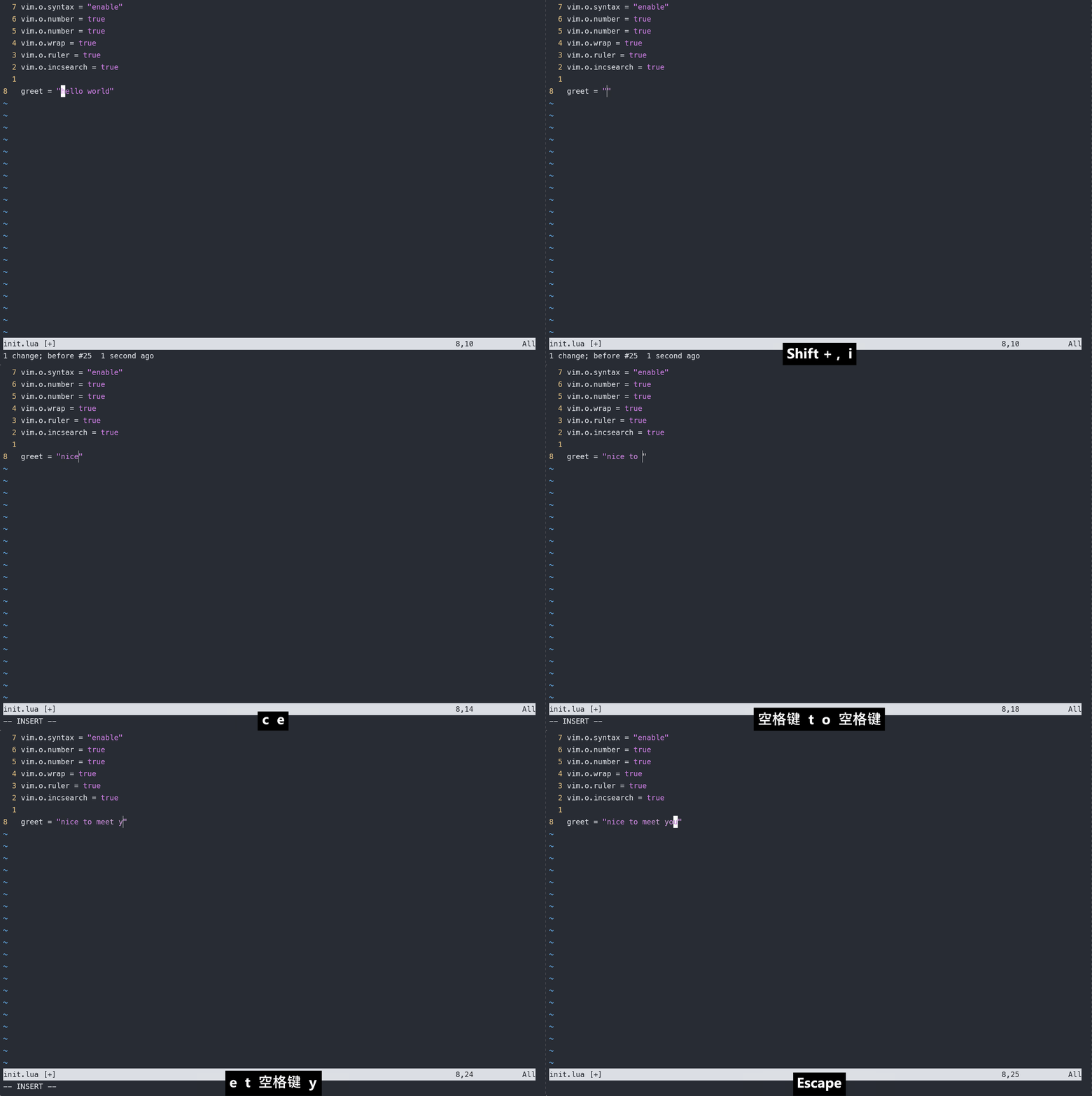
- 使用
dt"删除对应单词,然后进入插入模式
- 使用
ci"删除对应字符并进入插入模式
文本对象
看到这里,肯定很多小伙伴会有一脑袋问号,这个 i 是什么东西,i 不是进入插入模式嘛,为什么我光标在行首它也能准确的删除引号内的字符呢。这就涉及到vim中一个非常重要的概念——文本对象
还记得最开始我们说过,vim将文本分为 字符、单词、句子、段落嘛,这可不是为了方便而人为划分的,而是vim在处理文本的时候就是真么做的。文本对象是vim 描述这些划分的。文本对象只能跟在 operator 后,由 a 和 i 开头,后面跟文本范围来组成,表示我们要针对哪个范围的文本进行何种处理。其中 i 表示 inner 不包含表示范围的字符, 而 a 会包含表示范围的字符。例如上述例子中,如果使用 i 则会保留 " ,使用 a 则不会保留。感兴趣的小伙伴可以自行尝试。
下面给出各种文本范围的表格
| 文本范围 | 代表含义 |
|---|---|
| w | word 词 |
| s | sentence 句 |
| p | paragraph 段 |
| t | tag(HTML/XML) 标签 |
| [或] | 由[]包裹的部分 |
| (或) | 由()包裹的部分 |
| <或> | 由<>包裹的部分 |
| 由{} 包裹的部分 | |
| " | 由""包裹的部分 |
| ' | 由''包裹的部分 |
| ` | 由``包裹的部分 |
文本对象看似抽象,实际上只需要多使用几次基本就能掌握它了。熟练掌握它之后,将会大大提高我们编辑文本的效率
接下来让我们再给出一个最后的例子,并且以本示例来结束该文
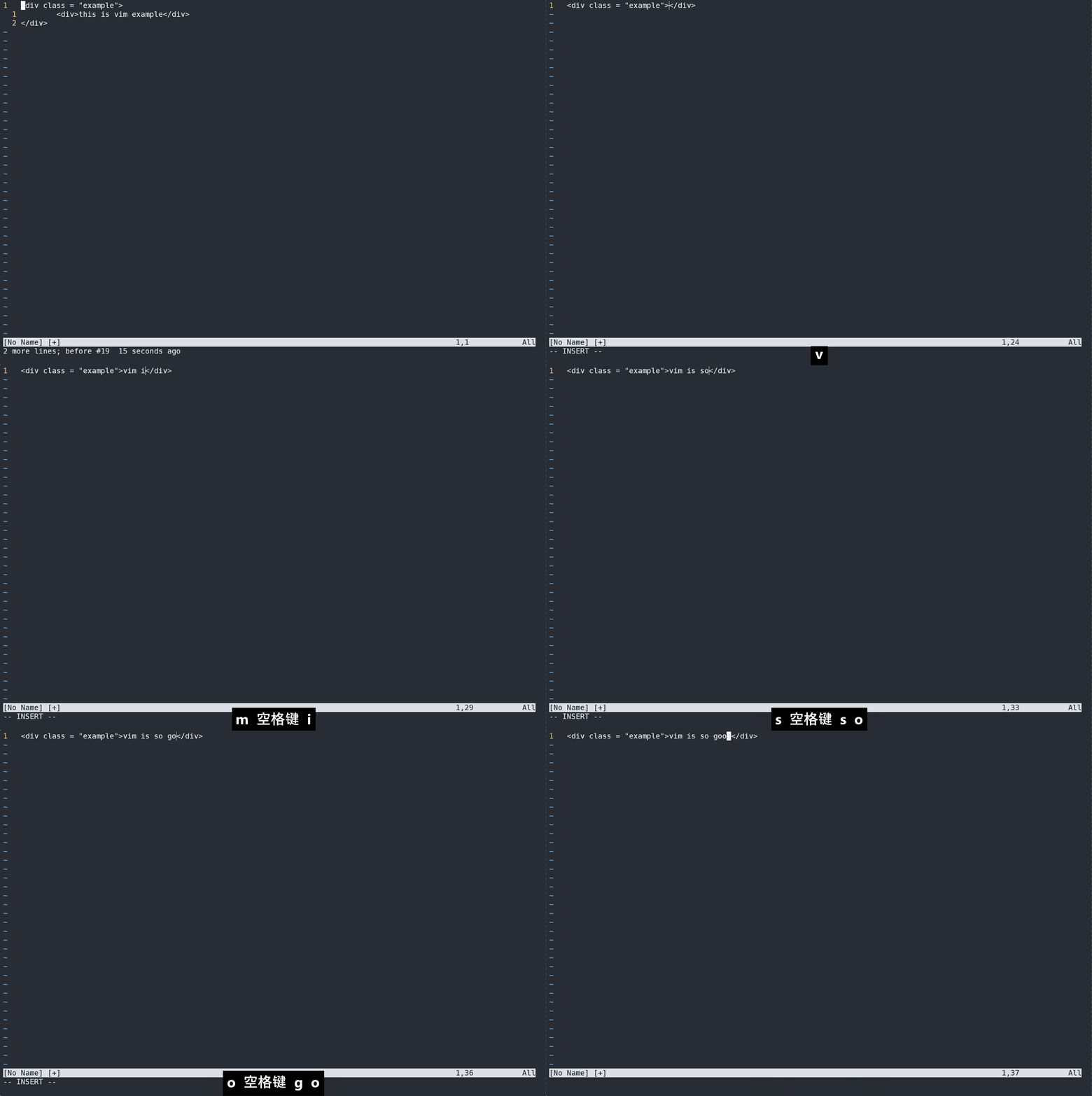
假设有这么一段文本
<div class = "example">

	<div> This is vim example</div>

</div>
我们希望将其变为
<div class "example">

	vim is so good

</div>
我们将光标移动到最外层的div上,然后使用 cit 删除div中的内容,然后输入 "vim is so good"
vim 从嫌弃到依赖(3)——vim 普通模式的更多相关文章
- 【转】将Vim改造为强大的IDE—Vim集成Ctags/Taglist/Cscope/Winmanager/NERDTree/OmniCppComplete(有图有真相)
原文网址:http://blog.csdn.net/bokee/article/details/6633193 工欲善其事,必先利其器.一个强大的开发环境可以大大提高工作效率.好吧,我知道这是废话.. ...
- Vim新手入门资料和一些Vim实用小技巧
一些网络上质量较高的Vim资料 从我07年接触Vim以来,已经过去了8个年头,期间看过很多的Vim文章,我自己觉得非常不错,而且创作时间也比较近的文章有如下这些. Vim入门 目前为阿里巴巴高级技术专 ...
- 将Vim改造为强大的IDE—Vim集成Ctags/Taglist/Cscope/Winmanager/NERDTree/OmniCppComplete(有图有真相)(转)
1.安装Vim和Vim基本插件首先安装好Vim和Vim的基本插件.这些使用apt-get安装即可:lingd@ubuntu:~/arm$sudo apt-get install vim vim-scr ...
- vim配色方案设置(更换vim配色方案)
vim配色后,我的 设定底色为黑色,字体为绿色,然后将文件夹设为洋红,默认的注释换为淡黄:其实有一种简单的方法,就是设定为系统配置好的配色方案:转载文章如下: ---------------- ( ...
- vim学习笔记(一)—— vim安装方法
一.完全卸载vim的方法 sudo apt-get remove --purge vim (--purge 是完全删除,会连配置文件一起删除) 二.Vim前言——————“世界上只有三种编辑器,EMA ...
- vim介绍/vim颜色显示和移动光标/ vim一般模式下移动光标/ vim一般模式下复制、剪切和粘贴
5.1 vim介绍 5.2 vim颜色显示和移动光标 5.3 vim一般模式下移动光标 5.4 vim一般模式下复制.剪切和粘贴 vim 是vi的升级版本 vim 带有颜色显示 安装vim : y ...
- 高效率编辑器 Vim——操作篇,非常适合 Vim 新手
原文地址:https://linuxtoy.org/archives/efficient-editing-with-vim.html vim教程:http://vimcasts.org/ https: ...
- Vim配置:在win10下用vim编译运行C/C++(异步插件管理,一键运行)
为什么用Vim 重新调配vim,追求尽量简单些. 安装 官网下载 PC: MS-DOS and MS-Windows下的 For modern MS-Windows systems (starting ...
- vim的几个插件mark.vim ctrlp.vim等
开发过程中, 保证语义的前提下, 尽量使用 短的 变量名: 如: 用 $map来代替 $condition, 因为在书写长的变量名的时候, 容易写错, 而排查错误, 还不容易找出来. vim在浏览和排 ...
- vim的个性化配置- 再谈vim的折叠和展开 -- 彻底掌握vim 的展开和折叠!
http://www.wklken.me/posts/2016/02/03/some-vim-configs.html 一般把 设置成 逗号, 是比较好的, 因为逗号比默认的leader 要方便键入 ...
随机推荐
- 【已解决】Uiautomatorviewer报错:Unexpected error while obtaining UI hierarchy java.lang.reflect.InvocationT...
报错 使用Uiautomatorviewer连接真机报错Unexpected error while obtaining UI hierarchy (获取UI层次结构时出现意外错误) android8 ...
- 【redis】 redis linux下安装 redis启动方式 redis典型场景 redis通用命令 数据结构和内部编码 redis字符串类型
目录 上节回顾 今日内容 1 redis介绍 2 redis linux下安装 3 redis启动方式 3.1 最简启动 3.2 动态参数启动 3.3 配置文件启动 3.4 客户端连接命令 4 red ...
- drf-Response drf-request.data 序列化类的使用 反序列化新增、修改、删除数据
目录 APIView基本使用 使用原生Django写接口(View + JsonResponse) 使用drf写接口(APIView + drf Response) drf 两种导入View的方式 d ...
- Grafana--双Y轴
grafana版本:6.5.2 背景:同一面板里想展示各实例与集群在一段时间范围内,平均每秒执行命令数,但是由于数值差异太大,曲线图抖动不明显,实例的更近乎于一条直线,所以设置双Y轴,可更直观的展示线 ...
- #2612:Find a way(BFS搜索+多终点)
第一次解决双向BFS问题,拆分两个出发点分BFS搜索 #include<cstdio> #include<cstring> #include<queue> usin ...
- Spring七种事务传播行为与五种事务隔离级别
一.事务的传播行为:通过Propagation定义: <!-- 配置事务通知 --><tx:advice id="txAdvice" transaction-ma ...
- ios-class-guard - iOS代码混淆与加固实践
目录 ios-class-guard - iOS代码混淆与加固实践 摘要 引言 一.class-dump 二.ios-class-guard 混淆原理 三.ios-class-guard 混淆结果 ...
- 手把手实践教你删除项目当中无用的npm包
在公司中,我们大部分都是多人共同开发和长时间维护一个项目,但是有时候我们会发现有很多已经废弃的npm 包存在 package.json 中,我们想要删除,但是又不能盲目的删除?那么 depcheck ...
- Laravel路由匹配
Route常规用法如下,特别是最后一个传参之后可以进行正则匹配,非常好用. //@后面内容为所要访问的方法 Route::get('foo', 'Photos\AdminController@meth ...
- [转帖]Docker与k8s的恩怨情仇(四):云原生时代的闭源落幕
https://zhuanlan.zhihu.com/p/388840887 在本系列前几篇文章中,我们介绍了从Cloud Foundry到Docker等PaaS平台的发展迭代过程.今天我们继续来为大 ...