
C++之OpenCV入门到提高001:使用 Visual Studio2022 配置 OpenCV 环境
一、介绍
从今天开始,我们又要开始一个新的系列了,这个系列就是《C++之 Opencv 入门到提高》。这个系列是有关如何使用 C++ 语言,通过 Opencv 来实现图像处理、缺陷检测、视频处理、机器学习等功能。OpenCV 我也是新接触的,一步一步的学习,一步一步提高。这个系列是以 C++ 为基础的,所以要想看懂里面的代码,C++ 还是必须要有点基础的。
OpenCV 是什么,我简要的说明一下。OpenCV 是一个基于 BSD 许可(开源)发行的跨平台计算机视觉库,可以运行在Linux、Windows、Android和Mac OS操作系统上。它轻量级而且高效——由一系列 C 函数和少量 C++ 类构成,同时提供了Python、Ruby、MATLAB等语言的接口,实现了图像处理和计算机视觉方面的很多通用算法。
在计算机视觉项目的开发中,OpenCV作为较大众的开源库,拥有了丰富的常用图像处理函数库,采用C/C++语言编写,可以运行在Linux/Windows/Mac等操作系统上,能够快速的实现一些图像处理和识别的任务。OpenCV 是一个好东西,我这里只是做一个简单的介绍,如果大家想了解更多,可以去网上自行脑补吧。它的官网地址:https://opencv.org/。
今天是这个系列的第一篇,话不多说,我们开始认识一下它。
我需要进行说明,以防大家不清楚,具体情况我已经罗列出来。
操作系统:Windows Professional 10(64位)
开发组件:OpenCV – 4.10.0
开发工具:Microsoft Visual Studio Community 2022 (64 位) - Current版本 17.8.3
开发语言:C++(VC16)
二、测试源码
环境配置好了,我们怎么知道是否配置成功呢,如果有代码执行一下,就可以知道了。代码里有图片路径,执行之前需要替换。
2.1、helloworld.cpp


 1 #include <opencv2/opencv.hpp>

 2 #include <opencv2/highgui/highgui.hpp>

 3 #include <opencv2/imgproc.hpp>

 4

 5 using namespace cv;

 6

 7 int main()

 8 {

 9     Mat dest = imread("D:\\360MoveData\\Users\\Administrator\\Desktop\\TestImage\\guanyu.jpg", -1);

10     namedWindow("demoWindow", cv::WINDOW_AUTOSIZE);

11     imshow("demoWindow", dest);

12

13     waitKey(0);

14     destroyAllWindows();

15     return 0;

16 }
三、配置流程
C++ 版本的 Opencv 配置其实不是很难,主要是分为三步,第一步:下载必要的组件,第二步:配置环境变量,第三步:配置 C++ 项目属性。三步完成,接下来就可以测试了。虽然分为3个步骤,但是我是按着顺序一步一步做的,没有分三步,每步在细分。
3.1、OpenCV 组件官网下载
官网地址:https://opencv.org/releases/
我直接上一幅图,让大家有一个直接的感受。它的最新版本是 4.10.0,当然,在这个页面也罗列出来其他版本,我使用的是最新的。
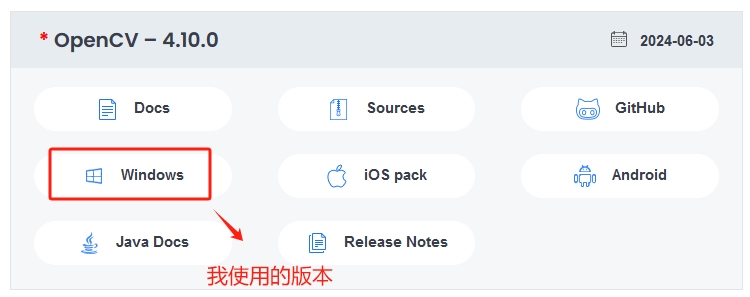
3.2、因为我的系统是 Windows 版本,所以我点击【Windows】连接,开始现在 Windows 版本的安装程序。

3.3、当 opencv-4.10.0-windows.exe 下载完毕,双击直接安装就可以了。我的安装目录是 E 盘,目录中不要包含中文字符。

下载完成后,我们双击 exe 文件,把文件进行解压,我存放在 E 盘。如图:

点击【Extract】解压文件。

解压完成后,会在 E 盘生成一个 opencv 的目录,进入目录,如图:

进入 E:\opencv\build 目录,是生成的项目,如图:
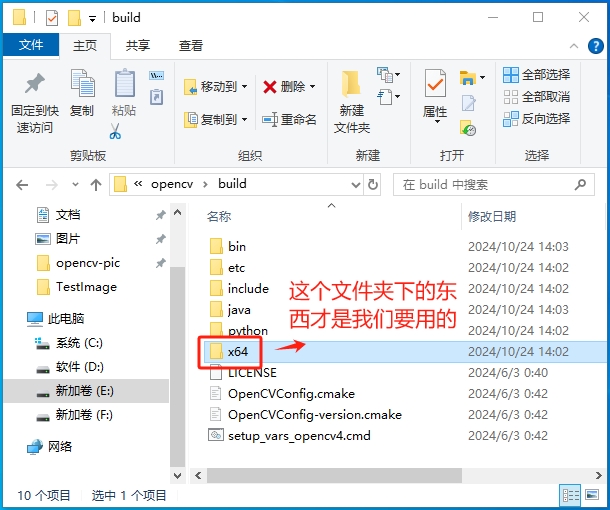
在 x64 目录下面,有一个目录是:E:\opencv\build\x64\vc16\bin,这个地址就是要增加到环境变量中的。如图:

3.4、开始配置环境变量,右键点击【此电脑】,选择【属性】,进入【设置】窗口。点击窗口右侧的【高级系统设置】,如图:

3.5、点击【高级系统设置】,打开【系统属性】窗口,选择【高级】选项卡,点击下方的【环境变量】按钮。如图:

3.6、点击【环境变量】按钮,打开【环境变量】窗口。如图:

3.7、在【环境变量】窗口的下方【系统变量】部分,找到【Path】配置项,点击【编辑】按钮,打开编辑窗口。如图:

3.8、在【系统变量】窗口内,选择【Path】项,点击【编辑】按钮,打开【编辑环境变量】窗口。如图:

3.9、进入到【编辑环境变量】窗口,先点击【新建】按钮,会在窗口列表底部,出现空白行,将 opencv 的 bin 目录,拷贝在此,点击【确定】按钮完成。

3.10、现在,我们需要配置 Visual Studio 2022 C++ 项目一些设置了。首先,我们使用 VS2022 创建一个空的 C++ 项目。效果如图:

3.11、先选择【OpenCV.TraningSeries-001】项目,点击右键选择【属性】,或者点击快捷键【alter+enter】,打开项目属性窗口,如图:

红色标注的就是我们要配置的内容。主要有两项:VC++ 目录、连接器的输入项。
3.12、接下来,我们先配置【VC++目录】的【包含目录和库目录】。包含目录,配置内容是:E:\opencv\build\include,库目录:E:\opencv\build\x64\vc16\lib。

配置库目录,操作差不多。点击【库目录】右侧,编辑按钮,打开编辑窗口。如图:

编辑库目录。

最后效果,如图:

3.13、配置 VC++ 连接器的【输入】项目。就是要把 库目录:E:\opencv\build\x64\vc16\lib 下的 opencv_world4100d.lib 文件增加到这里。如图:

点击【编辑】按钮,打开编辑窗口。

3.14、到此,我们就全部配置完成了,就可以写代码测试。

四、总结
这是 C++ 使用 OpenCV 的第一篇文章,很简单,主要讲述了为了在 C++ 环境下使用 OpenCV 如何配置环境,我第一次配置还是忙活了半天,还好,最后成功了。初见成效,继续努力。皇天不负有心人,不忘初心,继续努力,做自己喜欢做的,开心就好。
C++之OpenCV入门到提高001:使用 Visual Studio2022 配置 OpenCV 环境的更多相关文章
- 【opencv入门篇】快速在VS上配置opencv
环境配置:win7-32 + opencv2.4.6 + vs2013 注意:无论电脑是32位还是64位,配置opencv库目录时选择x84文件夹!因为编译都是使用32位编译:如果选用X64,则程序运 ...
- 【opencv入门篇】 10个程序快速上手opencv【上】
导言:本系列博客目的在于能够在vs快速上手opencv,理论知识涉及较少,大家有兴趣可以查阅其他博客深入了解相关的理论知识,本博客后续也会对图像方向的理论进一步分析,敬请期待:) PS:官方文档永远是 ...
- 【opencv入门篇】 10个程序快速上手opencv【下】
导言:本系列博客目的在于能够在vs快速上手opencv,理论知识涉及较少,大家有兴趣可以查阅其他博客深入了解相关的理论知识,本博客后续也会对图像方向的理论进一步分析,敬请期待:) 上篇传送:http: ...
- OpenCV入门:(一:安装与配置)
看到的不是自己的,只有写下来的才是自己的,上次接触OpenCV实在三个月前,亢奋的看完了OpenCV自带的入门文档,觉得对图形处理有了一点点了解,现在三个月过去了,由于学习需要,想深入了解OpenCV ...
- Visual Studio配置OpenCV设置全局的继承属性
1.安装完毕OpenCV后,新建一个CLR空项目,将其取名为"SetingGlobalOpenCVDir"便于以后变更版本时修改.如下图所示: 2.点击"视图->其 ...
- Visual studio2019配置OPENCV 时属性管理器中没有Microsoft.Cpp.x64.user的解决办法
方法一:重新下载Visual studio2017,再次打开2019就会出现Microsoft.Cpp.x64.user,感觉有些麻烦,也占电脑空间,推荐方法二. 方法二:与方法一原理相同,下载201 ...
- 系列文章 -- OpenCV入门教程
<OpenCV3编程入门>内容简介&勘误&配套源代码下载 [OpenCV入门教程之十八]OpenCV仿射变换 & SURF特征点描述合辑 [OpenCV入门教程之 ...
- 【OpenCV入门指南】第一篇 安装OpenCV
http://blog.csdn.net/morewindows/article/details/8225783/ win10下vs2015配置Opencv3.1.0过程详解(转) http://ww ...
- webdriver实用指南迁移至gitbbok并改名为selenium webdriver从入门到提高
背景 几年前我写了一本关于selenium webdriver的小册子,主要讲了一些selenium在进行测试过程中会遇到的场景以及解决方案,陆陆续续在github上收到了100+的star,在这里我 ...
- 【OpenCV入门教程之一】 安装OpenCV:OpenCV 3.0 +VS 2013 开发环境配置
图片太多,具体过程参照: [OpenCV入门教程之一] 安装OpenCV:OpenCV 3.0.OpenCV 2.4.8.OpenCV 2.4.9 +VS 开发环境配置 说下我这边的设置: 选择deb ...
随机推荐
- [COCI2015-2016#1] RELATIVNOST 题解
前言 题目链接:洛谷. 这道题有很多做法,但是模拟赛寄了,故记之. Update on 2024.7.23 修复了一处时间复杂度的笔误. 题意简述 给你两个长为 \(n\) 的序列 \(A\) 和 \ ...
- 一文搞懂DevOps、DataOps、MLOps、AIOps:所有“Ops”的比较
引言 近年来,"Ops"一词在 IT 运维领域的使用迅速增加.IT 运维正在向自动化过程转变,以改善客户交付.传统的应用程序开发采用 DevOps 实施持续集成(CI)和持续部署( ...
- Linux内核如何判断地址是否位于用户空间?
一. 问题描述 access_ok函数是什么原理? 二.问题分析 我们在内核空间和用户空间进行数据拷贝的时候必须判断用户空间地址是否合法. 主要通过偶函数access_ok来判断. 1. Linux用 ...
- C#/.NET/.NET Core定时任务调度的方法或者组件[转载]
原文由Rector首发于 码友网 之 <C#/.NET/.NET Core应用程序编程中实现定时任务调度的方法或者组件有哪些,Timer,FluentScheduler,TaskSchedule ...
- Json转实体类问题
背景:使用一个实体类,将json及xml转成对应的实体类 Transformers.fromJson 将json映射成对应的实体类, 原本已经测试,传xml是可以的,传的有字段及list<E&g ...
- ARC119F 题解
前言 ARC119F 好厉害,是没见过的自动机 DP. 正文 [1] 分析 主要分析一下为什么这么写. [2] 状态设计 [3] 自动机状态转移 感觉状态设计中最难的就是如何处理带 \(O\) 的. ...
- MVC @Html.TextBox 属性
MVC中设置文本框不可修改(@Html.TextBox) mvc前台: @Html.TextBox("id","name", new {@Readonly = ...
- [rCore学习笔记 026]第三章作业
写在前面 本随笔是非常菜的菜鸡写的.如有问题请及时提出. 可以联系:1160712160@qq.com GitHhub:https://github.com/WindDevil (目前啥也没有 编程题 ...
- C#|.net core 基础 - 值传递 vs 引用传递
不知道你在开发过程中有没有遇到过这样的困惑:这个变量怎么值被改?这个值怎么没变? 今天就来和大家分享可能导致这个问题的根本原因值传递 vs 引用传递. 在此之前我们先回顾两组基本概念: 值类型 vs ...
- [30] CSP 加赛 1
A.小W与伙伴招募 考虑贪心,可以发现,每一天只需要优先选择价值低的即可 这种贪心思路有一个错误的扩展,就是先把 \(m\) 天的货一次性补齐再一次性买,这样做的问题在于有可能买到次日的货,而这样做是 ...