
深度学习环境搭建(Windows11)
深度学习环境的搭建(Windows11)
偶然重装了系统,在此记录下环境的恢复
基本深度学习环境的搭建,包括Anaconda+CUDA+cuDNN+Pytorch+TensorRT的安装与配置。
ps:显卡为 RTX 4060 Laptop GPU
1.安装Python
前往Python官网https://www.python.org/getit/,下载最新版Python并安装即可。
2.安装Anaconda3
前往Anaconda官网https://www.anaconda.com/download,下载最新版Anaconda安装包
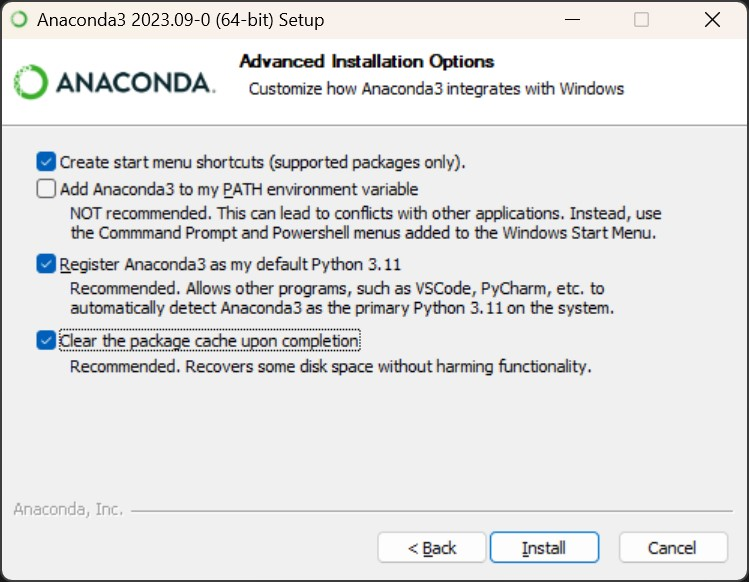
运行安装包,选择安装位置,我这里是C:\Users\username\anaconda3,大概需要5.7G空间,高级安装选项设置如下图:
2.1配置vscode终端自动激活对应的conda环境
方法一
- 首先打开
设置菜单,找到系统->开发者选项->PowerShell, 开启选项更改执行策略····, 以允许power shell加载运行本地脚本

- 以管理员身份打开Anaconda Powershell prompt,运行conda初始化脚本即可:
conda init powershell
这样,conda会在$PROFILE所在文件夹下生成一个ps1脚本,每次打开终端,就会自动执行,从而切换到conda环境,内容如下:
#region conda initialize

# !! Contents within this block are managed by 'conda init' !!

If (Test-Path "C:\Users\username\anaconda3\Scripts\conda.exe") {

    (& "C:\Users\username\anaconda3\Scripts\conda.exe" "shell.powershell" "hook") | Out-String | ?{$_} | Invoke-Expression

}

#endregion
- 大功告成。这样你的power shell就可以直接使用conda acitvate等命令了。
方法二
如果你希望你的power shell还是安装anaconda之前的状态,并且出于安全考虑,不想要更改power shell的默认执行策略,毕竟上面的选项开了之后一般就得一直开着了,什么本地power shell脚本都可以直接运行了,这时候可以考虑以下的办法:
由于vscode默认的终端为power shell,我们需要参考Anaconda Powershell prompt脚本新建一个新的终端配置:
首先ctrl+shift+p,输入setting,找到首选项:打开设置(json)这一项即可打开settings.json
在settings.json中添加如下配置:
    "terminal.integrated.profiles.windows": {

        "PowerShell": {

            "source": "PowerShell",

            "icon": "terminal-powershell"

        },

        "Command PowerShell Prompt": {

            "path": [

                "${env:windir}\\System32\\WindowsPowerShell\\v1.0\\powershell.exe"

            ],

            "args": ["-ExecutionPolicy","ByPass","-NoExit","-Command", "C:\\Users\\username\\anaconda3\\shell\\condabin\\conda-hook.ps1"],

            "icon": "terminal-powershell"

        },

        "Git Bash": {

            "source": "Git Bash"

        }

    },

    "terminal.integrated.defaultProfile.windows": "Command PowerShell Prompt"
配置内容参考自下图目标栏:
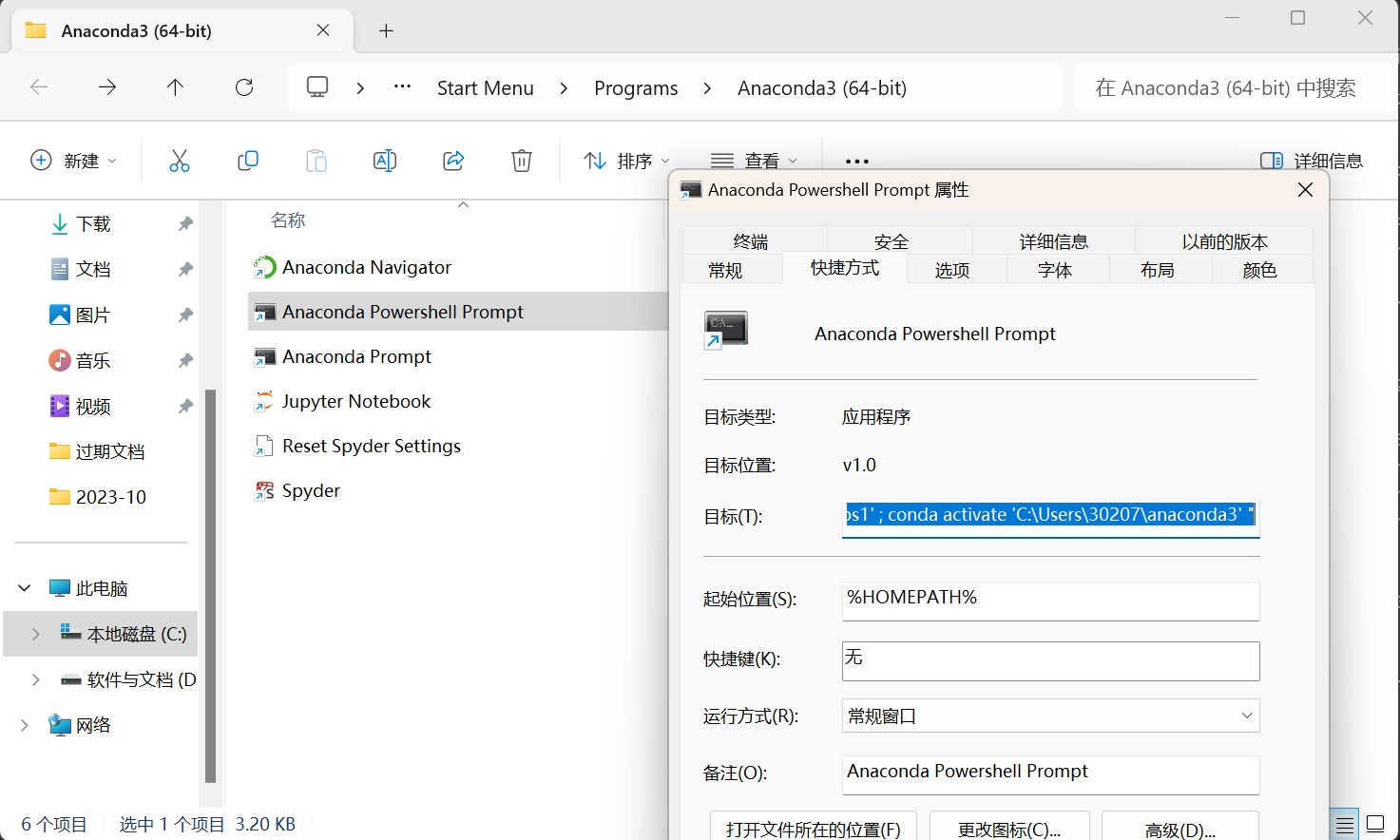
其原理就是靠着args参数中的-ExecutionPolicy参数,将执行策略设置为ByPass,临时更改执行策略以执行conda-hook脚本,从而激活虚拟环境。
3.安装Git工具
前往Git官网https://git-scm.com/download/win下载并安装即可。
4.安装CUDA Toolkit
安装CUDA前请确保已安装好驱动,nvidia驱动下载地址:https://www.nvidia.cn/Download/index.aspx?lang=cn
然后在命令行中输入nvidia-smi 查看显卡支持的最高CUDA版本,我这个是12.0
PS C:\Users\username> nvidia-smi

Thu Oct 19 11:40:58 2023

+-----------------------------------------------------------------------------+

| NVIDIA-SMI 528.92       Driver Version: 528.92       CUDA Version: 12.0     |

|-------------------------------+----------------------+----------------------+

| GPU  Name            TCC/WDDM | Bus-Id        Disp.A | Volatile Uncorr. ECC |

| Fan  Temp  Perf  Pwr:Usage/Cap|         Memory-Usage | GPU-Util  Compute M. |

|                               |                      |               MIG M. |

|===============================+======================+======================|

|   0  NVIDIA GeForce ... WDDM  | 00000000:01:00.0 Off |                  N/A |

| N/A   39C    P0    17W /  80W |      0MiB /  8188MiB |      0%      Default |

|                               |                      |                  N/A |

+-------------------------------+----------------------+----------------------+

+-----------------------------------------------------------------------------+

| Processes:                                                                  |

|  GPU   GI   CI        PID   Type   Process name                  GPU Memory |

|        ID   ID                                                   Usage      |

|=============================================================================|

|  No running processes found                                                 |

+-----------------------------------------------------------------------------+

PS C:\Users\username>
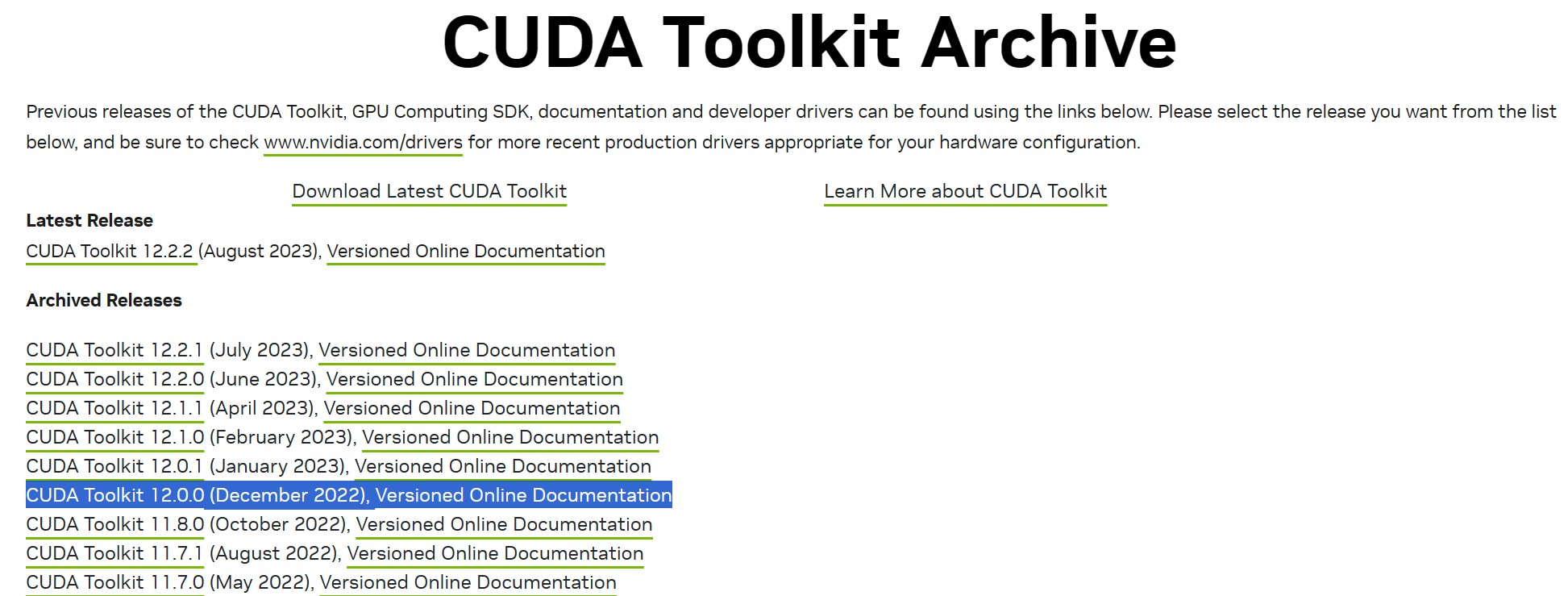
接着下载对应版本号12.0的CUDA驱动,下载地址:https://developer.nvidia.com/cuda-toolkit-archive
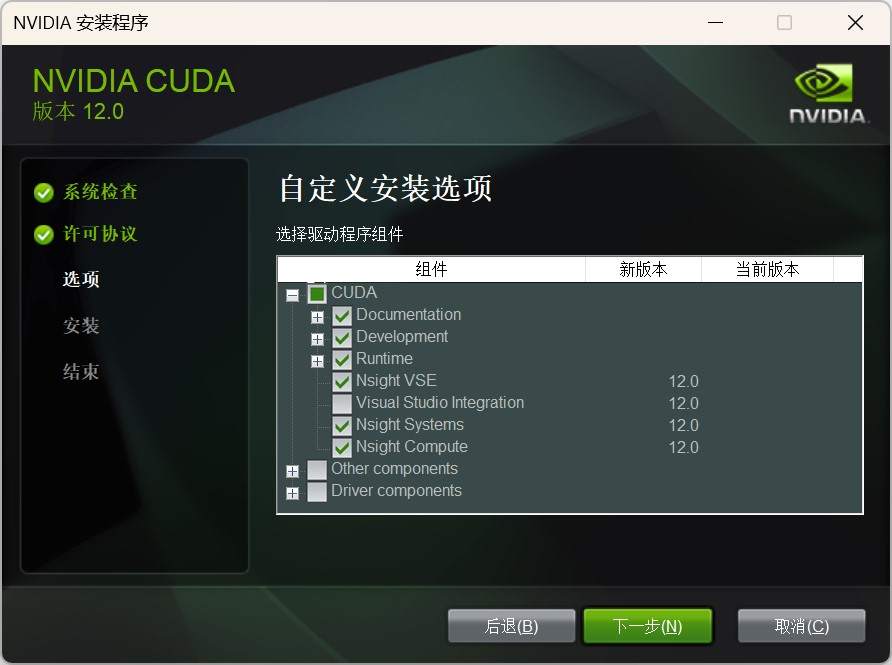
下载完成后点击安装,安装时选择自定义安装,仅勾选CUDA即可,如果之前没有安装Visual Studio,也需要取消勾选Visual Studio Integration,否则会安装不成功。安装位置自己选,一般C盘就行。
安装完成后,在终端中输入nvcc -V出现如下内容代表安装成功。
PS C:\Users\username> nvcc -V

nvcc: NVIDIA (R) Cuda compiler driver

Copyright (c) 2005-2022 NVIDIA Corporation

Built on Mon_Oct_24_19:40:05_Pacific_Daylight_Time_2022

Cuda compilation tools, release 12.0, V12.0.76

Build cuda_12.0.r12.0/compiler.31968024_0

PS C:\Users\username>
5.安装cuDNN
首先前往官网寻找与自己CUDA版本相匹配的cuDNN:https://developer.nvidia.com/rdp/cudnn-download
比如我的CUDA版本是12.0,对应的cuDNN版本为8.8.1,那就应该下载Download cuDNN v8.8.1 (March 8th, 2023), for CUDA 12.x选项卡中的Local Installer for Windows (Zip)。
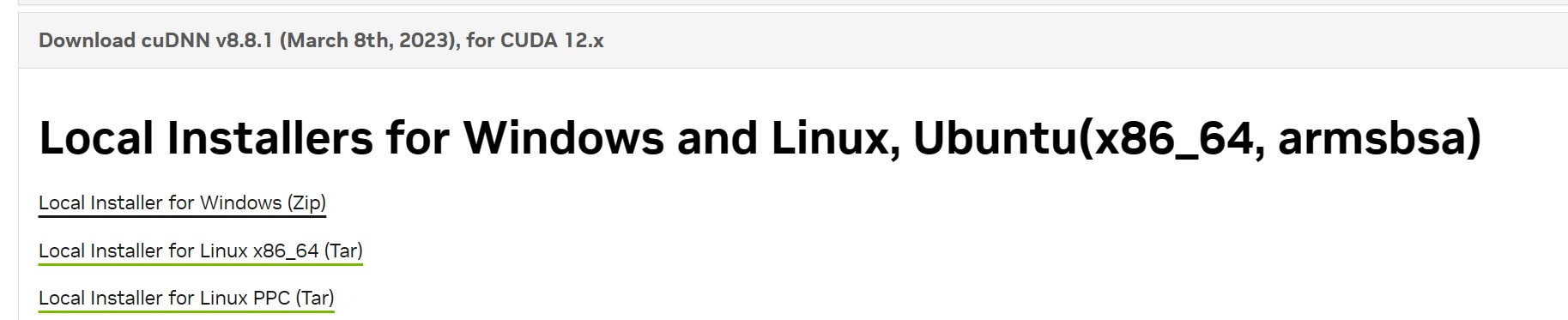
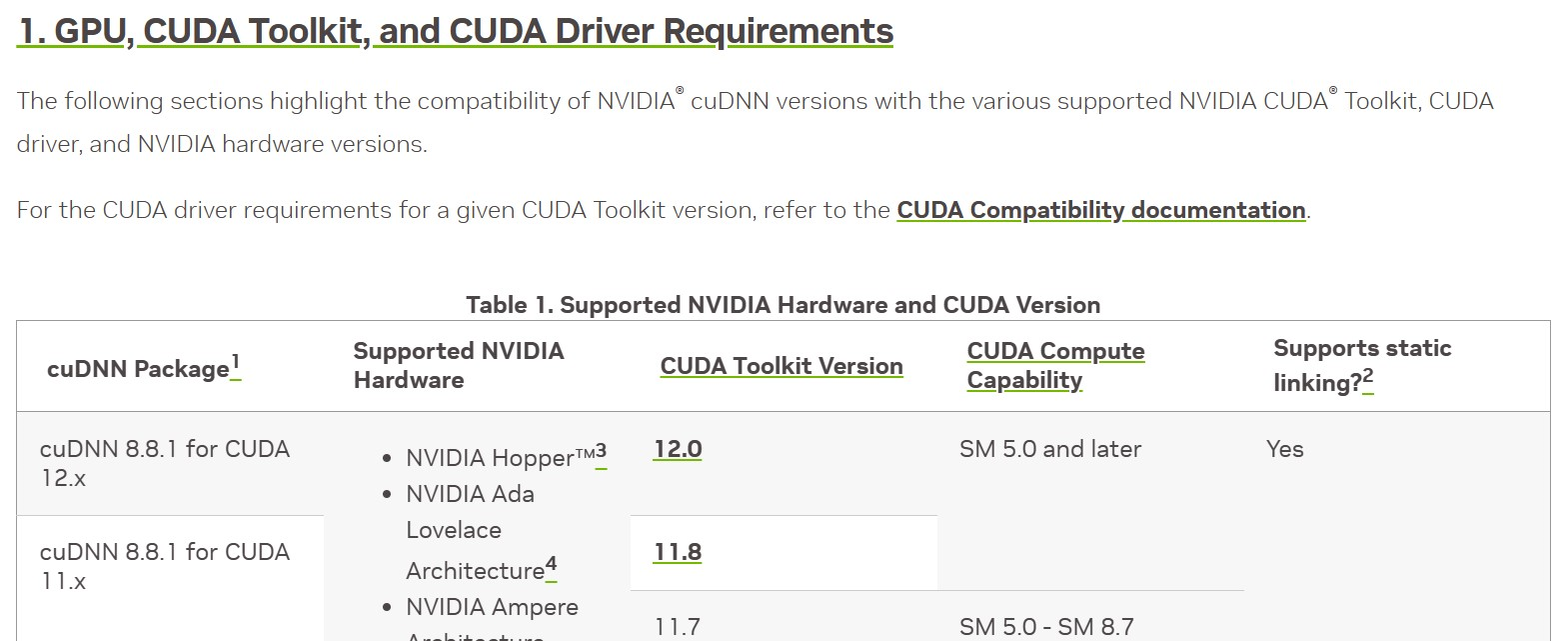
其余不同版本cuDNN对应的CUDA版本可在官网自行查看:https://docs.nvidia.com/deeplearning/cudnn/archives/index.html
下载完成后打开压缩包,将压缩包内的文件夹复制到CUDA目录下即可。如下图所示:
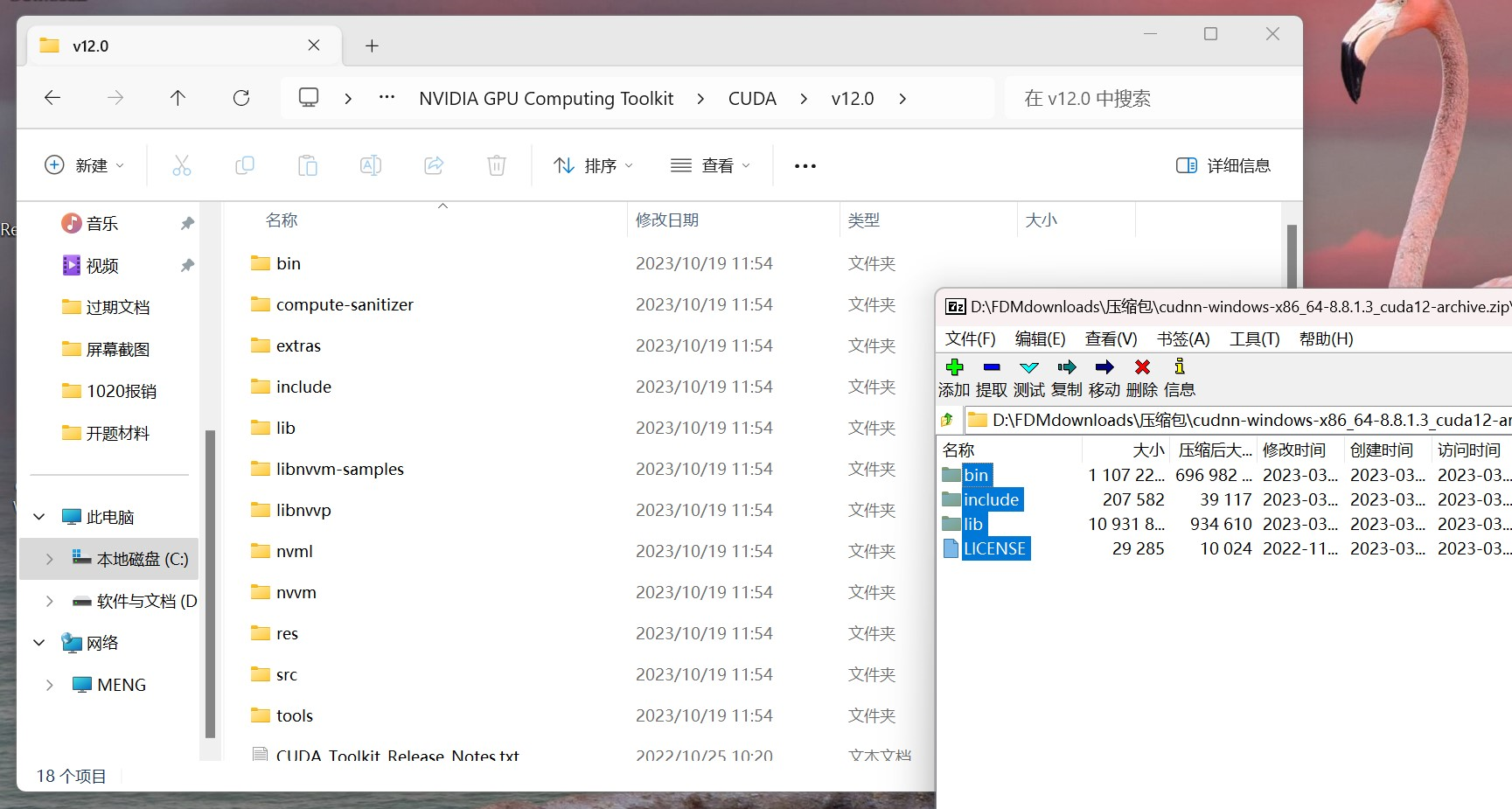
安装后可在***\NVIDIA GPU Computing Toolkit\CUDA\v12.0\extras\demo_suite文件夹下用powershell运行bandwidthTest.exe程序,出现如下结果则代表cuDNN安装成功。
PS C:\Program Files\NVIDIA GPU Computing Toolkit\CUDA\v12.0\extras\demo_suite> .\bandwidthTest.exe

[CUDA Bandwidth Test] - Starting...

Running on...

 Device 0: NVIDIA GeForce RTX 4060 Laptop GPU

 Quick Mode

 Host to Device Bandwidth, 1 Device(s)

 PINNED Memory Transfers

   Transfer Size (Bytes)        Bandwidth(MB/s)

   33554432                     12215.0

 Device to Host Bandwidth, 1 Device(s)

 PINNED Memory Transfers

   Transfer Size (Bytes)        Bandwidth(MB/s)

   33554432                     12826.1

 Device to Device Bandwidth, 1 Device(s)

 PINNED Memory Transfers

   Transfer Size (Bytes)        Bandwidth(MB/s)

   33554432                     226792.0

Result = PASS

NOTE: The CUDA Samples are not meant for performance measurements. Results may vary when GPU Boost is enabled.
最后附上官方的安装教程:https://docs.nvidia.com/deeplearning/cudnn/archives/cudnn-881/install-guide/index.html#install-windows
6.安装Pytorch
首先使用Anaconda创建一个虚拟环境并激活,名字随意,例如Pytorch。
conda create -n Pytorch python=3.11

conda activate Pytorch
然后前去Pytorch官网根据自己需要获取安装Pytorch的命令:
https://pytorch.org/get-started/locally/
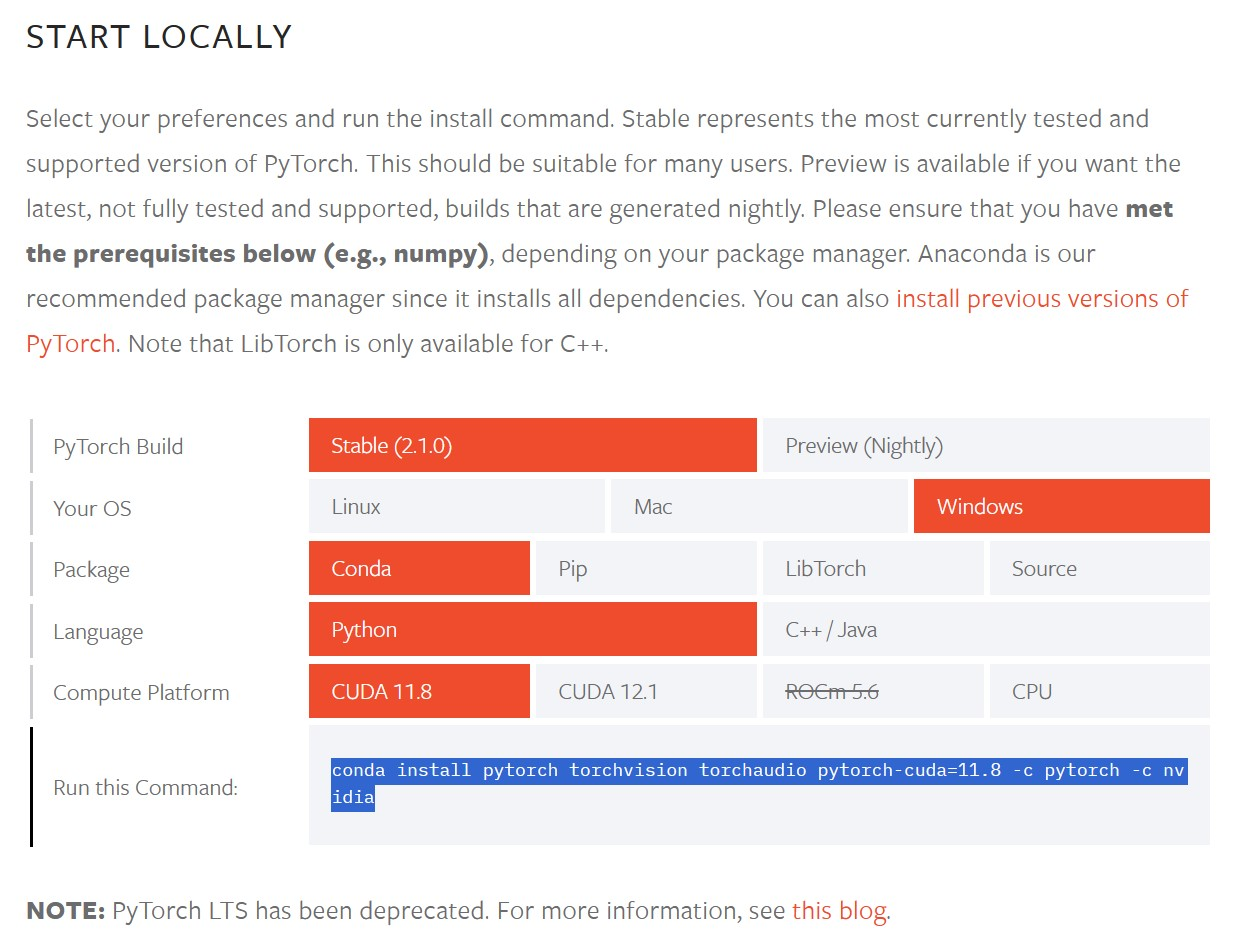
在新激活的虚拟环境Pytorch中运行此命令,静静等待安装完成即可。
# 安装pytorch

conda install pytorch torchvision torchaudio pytorch-cuda=11.8 -c pytorch -c nvidia
验证pytorch是否安装成功(输出结果为True则代表pytorch安装成功):
(Pytorch) PS D:\学习资料\我的博客> python

Python 3.11.5 | packaged by Anaconda, Inc. | (main, Sep 11 2023, 13:26:23) [MSC v.1916 64 bit (AMD64)] on win32

Type "help", "copyright", "credits" or "license" for more information.

>>> import torch

>>> torch.cuda.is_available()

True

>>>
7.安装TensorRT
首先前往官网根据自己的CUDA版本选择并下载合适版本的TensorRT安装包,比如我的是CUDA12.0,则应该下载TensorRT 8.6 GA for Windows 10 and CUDA 12.0 and 12.1 ZIP Package
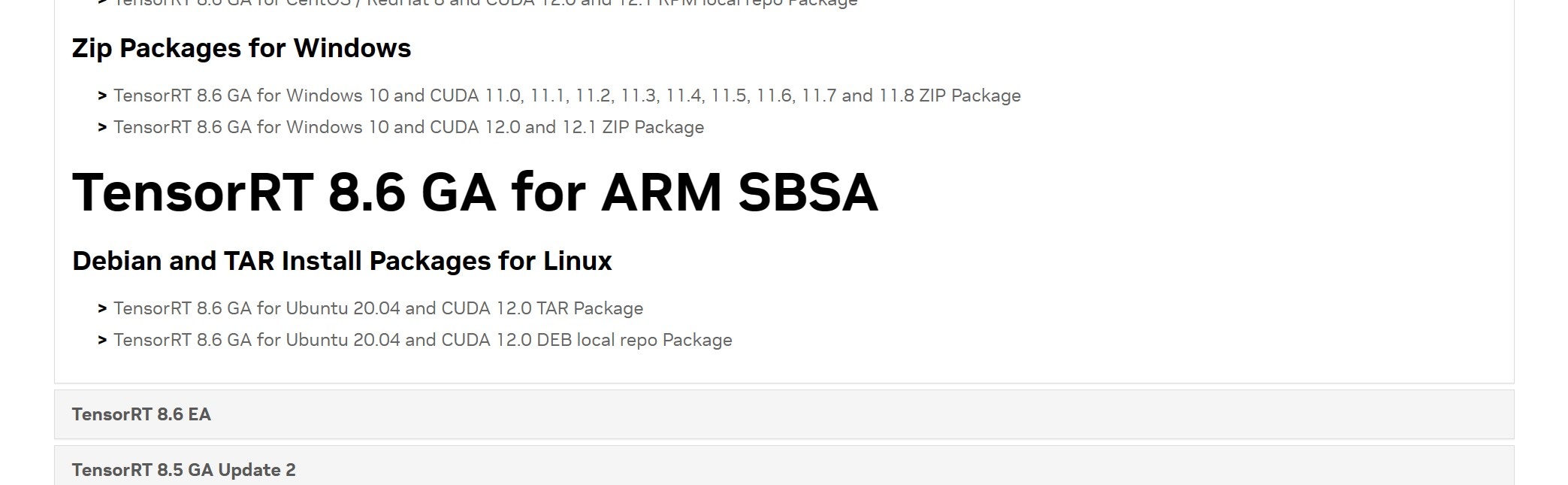
其余CUDA版本对应的TensorRT版本详见官方文档中NVIDIA TensorRT Support Matrix链接:
https://docs.nvidia.com/deeplearning/tensorrt/archives/index.html
下载完成后根据官方安装教程进行安装(windows版):
首先解压下载后的安装包,并将lib目录添加到系统Path环境变量中。

然后根据自己的python版本安装tensorrt的python wheel,例如我是python3.11,则应该运行如下命令:
# 切换到TensorRT安装目录

cd D:/Environment/TensorRT-8.6.1.6

# 必选,安装tensorRT

pip install ./python/tensorrt-8.6.1-cp311-none-win_amd64.whl

# 可选,安装TensorRT精简和调度运行时轮子文件

pip install ./python/tensorrt_lean-8.6.1-cp311-none-win_amd64.whl

pip install ./python/tensorrt_dispatch-8.6.1-cp311-none-win_amd64.whl
要想验证TensorRT是否安装成功,可以打开D:\Environment\TensorRT-8.6.1.6\samples文件夹,即tensorRT安装目录下的samples文件夹,选择一个示例项目,如sampleOnnxMNIST并用Visual Studio打开,根据README的教程测试即可。
如果需要在Pytorch中使用TensorRT,还需要安装TensorRT安装目录下的3个whl文件,安装命令如下:
# 切换到TensorRT安装目录

cd D:/Environment/TensorRT-8.6.1.6

# 依次进行安装

pip install ./graphsurgeon/graphsurgeon-0.4.6-py2.py3-none-any.whl

pip install ./uff/uff-0.6.9-py2.py3-none-any.whl

pip install ./onnx_graphsurgeon/onnx_graphsurgeon-0.3.12-py2.py3-none-any.whl
然后就大功告成啦。
8.结束
这样一来基本的深度学习环境就装好了~
深度学习环境搭建(Windows11)的更多相关文章
- 深度学习环境搭建:Tensorflow1.4.0+Ubuntu16.04+Python3.5+Cuda8.0+Cudnn6.0
目录 深度学习环境搭建:Tensorflow1.4.0+Ubuntu16.04+Python3.5+Cuda8.0+Cudnn6.0 Reference 硬件说明: 软件准备: 1. 安装Ubuntu ...
- 保姆级教程——Ubuntu16.04 Server下深度学习环境搭建:安装CUDA8.0,cuDNN6.0,Bazel0.5.4,源码编译安装TensorFlow1.4.0(GPU版)
写在前面 本文叙述了在Ubuntu16.04 Server下安装CUDA8.0,cuDNN6.0以及源码编译安装TensorFlow1.4.0(GPU版)的亲身经历,包括遇到的问题及解决办法,也有一些 ...
- 在 win11 下搭建并使用 ubuntu 子系统(同时测试 win10)——(附带深度学习环境搭建)
对于一个深度学习从事者来说,Windows训练模型有着诸多不便,还好现在Windows的Ubuntu子系统逐渐完善,近期由于工作需求,配置了Windows的工作站,为了方便起见,搭建了Ubuntu子系 ...
- [AI开发]centOS7.5上基于keras/tensorflow深度学习环境搭建
这篇文章详细介绍在centOS7.5上搭建基于keras/tensorflow的深度学习环境,该环境可用于实际生产.本人现在非常熟练linux(Ubuntu/centOS/openSUSE).wind ...
- linux系统下深度学习环境搭建和使用
作为一个AI工程师,对Linux的一些技能的掌握也能从一定层面反应工程师的资深水平. 要求1:基于SSH的远程访问(本篇文章) 能用一台笔记本电脑,远程登陆一台linux服务器 能随时使用笔记本电脑启 ...
- Win10+RTX2080深度学习环境搭建:tensorflow、mxnet、pytorch、caffe
目录 准备工作 设置conda国内镜像源 conda 深度学习环境 tensorflow.mxnet.pytorch安装 tensorflow mxnet pytorch Caffe安装 配置文件修改 ...
- Ubuntu深度学习环境搭建 tensorflow+pytorch
目前电脑配置:Ubuntu 16.04 + GTX1080显卡 配置深度学习环境,利用清华源安装一个miniconda环境是非常好的选择.尤其是今天发现conda install -c menpo o ...
- 深度学习环境搭建部署(DeepLearning 神经网络)
工作环境 系统:Ubuntu LTS 显卡:GPU NVIDIA驱动:410.93 CUDA:10.0 Python:.x CUDA以及NVIDIA驱动安装,详见https://www.cnblogs ...
- 深度学习环境搭建(CUDA9.0 + cudnn-9.0-linux-x64-v7 + tensorflow_gpu-1.8.0 + keras)
关于计算机的硬件配置说明 推荐配置 如果您是高校学生或者高级研究人员,并且实验室或者个人资金充沛,建议您采用如下配置: 主板:X299型号或Z270型号 CPU: i7-6950X或i7-7700K ...
- 深度学习环境搭建常用网址、conda/pip命令行整理(pytorch、paddlepaddle等环境搭建)
前言:最近研究深度学习,安装了好多环境,记录一下,方便后续查阅. 1. Anaconda软件安装 1.1 Anaconda Anaconda是一个用于科学计算的Python发行版,支持Linux.Ma ...
随机推荐
- SpringBoot——基础配置
基础配置 配置格式 SpringBoot提供了多种属性配置方法 application.properties server.port=80 application.yml server: port: ...
- DenseFusion复现
试了一下原版的pytorch1.0.0,可能时间太长了,许多版本都不被支持,没弄成,另找到一个项目适配pytorch1.7.1 租云服务器.配置RTX3090 pytorch1.7 使用termius ...
- ubuntu16.04安装SSH服务
第一步:查看SSH服务是不是安装 sudo ps -e |grep ssh 如果啥都没看到,恭喜你,你没装ssh.那就开始下面的步骤. 第二步:安装SSH sudo apt-get install o ...
- python批量读取并显示图片,处理异常。
今天写了一个批量读取并显示图片的代码,当做练习,方便以后拿来使用. import imageio import os import matplotlib.pyplot as plt filepath ...
- 基于 KubeSphere 的运管系统落地实践
作者:任建伟,某知名互联网公司云原生工程师,容器技术信徒,云原生领域的实践者. 背景介绍 在接触容器化之前,我们团队内部的应用一直都是基于虚拟机运管,由开发人员自行维护. 由于面向多开发部门服务,而开 ...
- 如何使用git上传代码github仓库
本文对于Windows系统上git的安装及基本使用方法进行简单介绍,并介绍如何使用git将仓库中的项目上传至个人的Github中去. 1.打开git 打开你想上传文件的位置,然后选择git bash ...
- Visual Studio 2022只能使用WSL调试问题处理
删除项目的Properties目录下面的launchSettings.json文件
- JS 本地存储 localStorage 操作总结
现在前端做数据存储,跨页面传值,localStorage是一个很好的方式,以键值对的方式存储,也方便取值赋值,下面说一说使用方法和一些常见的使用技巧. 1.存值共有3种方式,localStorage相 ...
- .net 在线客服系统,到底能不能处理 50万 级消息量,系统架构实践
业余时间用 .net core 写了一个在线客服系统.我把这款业余时间写的小系统丢在网上,陆续有人找我要私有化版本,我都给了,毕竟软件业的初衷就是免费和分享. 后来我索性就发了一个100%私有化版直接 ...
- hadoop运行原理
包括HDFS和Mapreduce两部分. 1)HDFS自动保存多个副本,移动计算.缺点是小文件存取占用namenode内存,写入只支持追加,不能随机修改. 它存储的逻辑空间称为block,文件的权限类 ...