
深度学习环境搭建(CUDA9.0 + cudnn-9.0-linux-x64-v7 + tensorflow_gpu-1.8.0 + keras)
关于计算机的硬件配置说明
推荐配置
如果您是高校学生或者高级研究人员,并且实验室或者个人资金充沛,建议您采用如下配置:
- 主板:X299型号或Z270型号
- CPU: i7-6950X或i7-7700K 及其以上高级型号
- 内存:品牌内存,总容量32G以上,根据主板组成4通道或8通道
- SSD: 品牌固态硬盘,容量256G以上
- 显卡:NVIDIA GTX TITAN(XP) NVIDIA GTX 1080ti、NVIDIA GTX TITAN、NVIDIA GTX 1080、NVIDIA GTX 1070、NVIDIA GTX 1060 (顺序为优先建议,并且建议同一显卡,可以根据主板插槽数量购买多块,例如X299型号主板最多可以采用×4的显卡)
- 电源:由主机机容量的确定,一般有显卡总容量后再加200W即可
最低配置
如果您是仅仅用于自学或代码调试,亦或是条件所限仅采用自己现有的设备进行开发,那么您的电脑至少满足以下几点:
- CPU:Intel第三代i5和i7以上系列产品或同性能AMD公司产品
- 内存:总容量4G以上
CPU说明
- 大多数CPU目前支持多核多线程,那么如果您采用CPU加速,就可以使用多线程运算。这方面的优势对于服务器CPU志强系列尤为关键
显卡说明
- 如果您的显卡是非NVIDIA公司的产品或是NVIDIA GTX系列中型号的第一个数字低于6或NVIDIA的GT系列,都不建议您采用此类显卡进行加速计算,例如
NVIDIA GT 910、NVIDIA GTX 460等等。 - 如果您的显卡为笔记本上的GTX移动显卡(型号后面带有标识M),那么请您慎重使用显卡加速,因为移动版GPU容易发生过热烧毁现象。
- 如果您的显卡,显示的是诸如
HD5000,ATI 5650等类型的显卡,那么您只能使用CPU加速 - 如果您的显卡芯片为Pascal架构(
NVIDIA GTX 1080,NVIDIA GTX 1070等),您只能在之后的配置中选择CUDA 8.0
基本开发环境搭建
1. Linux 发行版
linux有很多发行版,本文强烈建议读者采用新版的Ubuntu 16.04 LTS 一方面,对于大多数新手来说Ubuntu具有很好的图形界面,与乐观的开源社区;另一方面,Ubuntu是Nvidia官方以及绝大多数深度学习框架默认开发环境。 个人不建议使用Ubuntu其他版本,由于GCC编译器版本不同,会导致很多依赖无法有效安装。 Ubuntu 16.04 LTS下载地址:http://www.ubuntu.org.cn/download/desktop 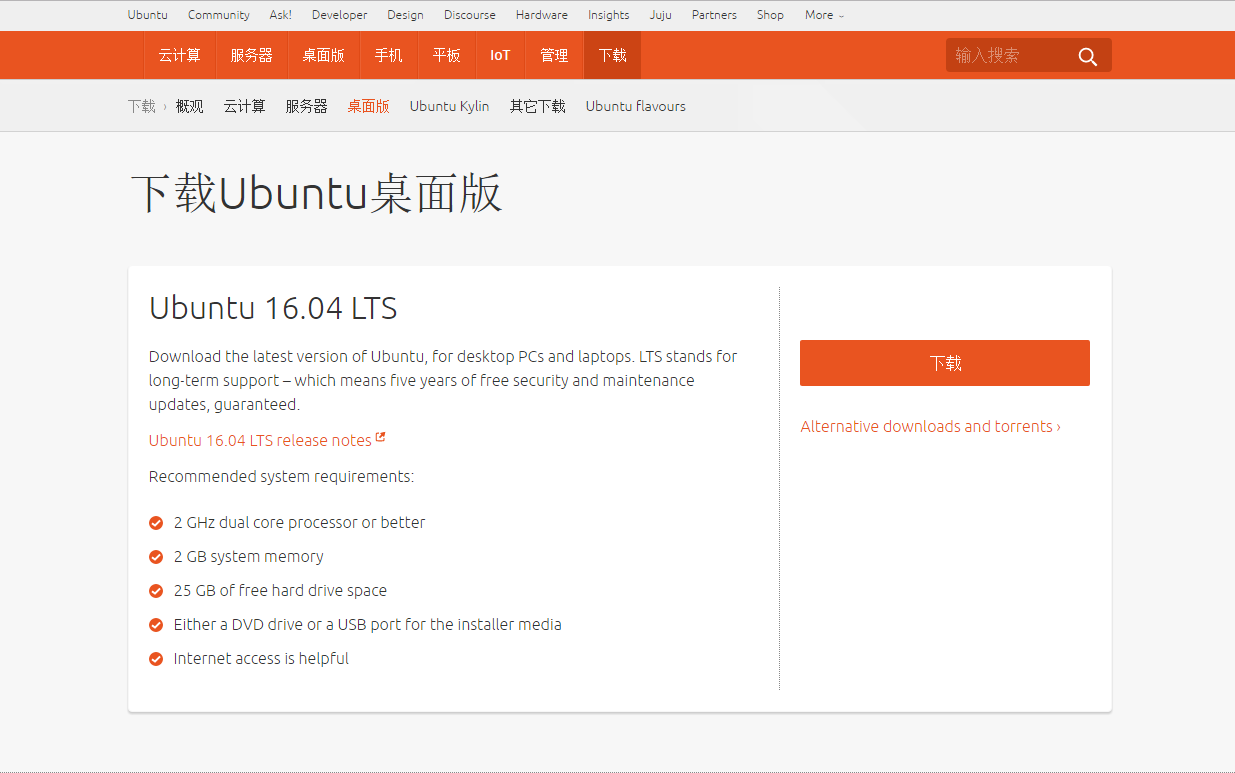 通过U盘安装好后,进行初始化环境设置。
2. Ubuntu初始环境设置
- 安装开发包 打开
终端输入:
# 系统升级

>>> sudo apt update

>>> sudo apt upgrade

# 安装python基础开发包

>>> sudo apt install -y python-dev python-pip python-nose gcc g++ git gfortran vim
- 安装运算加速库 打开
终端输入:
>>> sudo apt install -y libopenblas-dev liblapack-dev libatlas-base-dev
3. CUDA开发环境的搭建(CPU加速跳过)
如果您的仅仅采用cpu加速,可跳过此步骤 - 下载CUDA8.0
下载地址:https://developer.nvidia.com/cuda-downloads 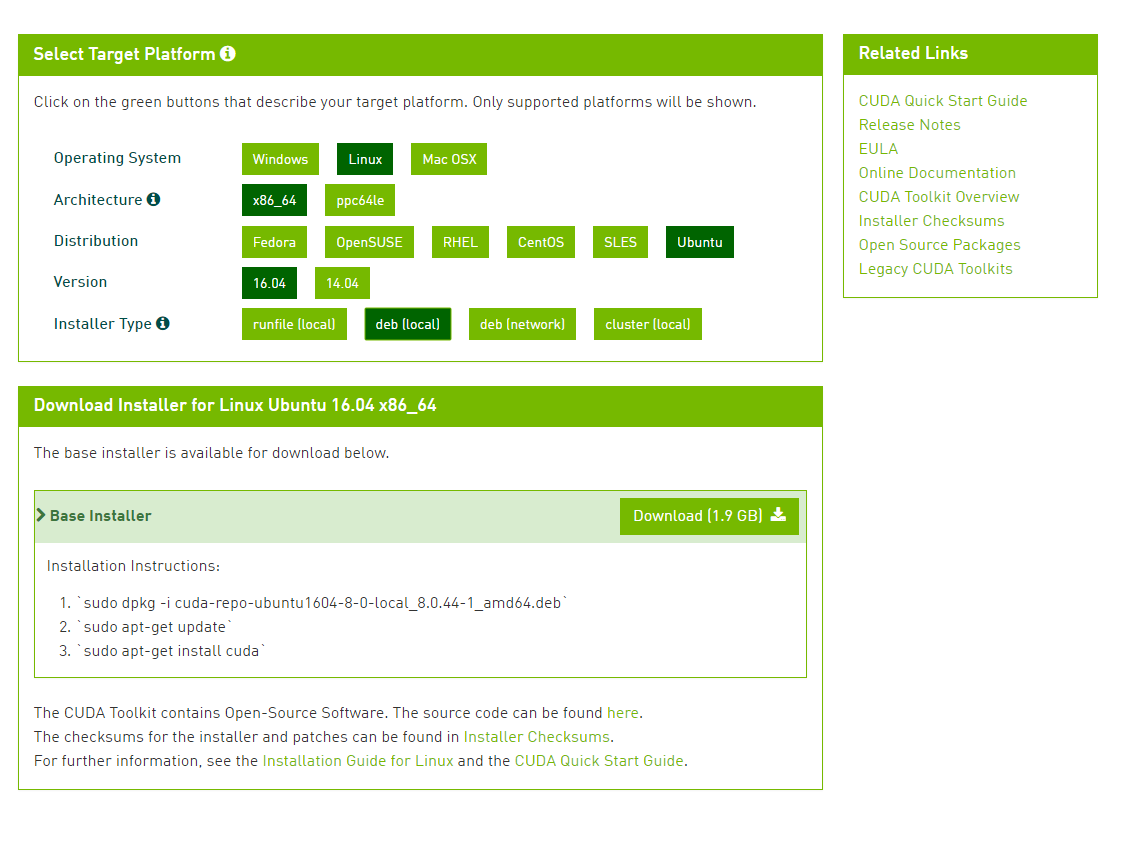
之后打开终端输入:
>>> sudo dpkg -i cuda-repo-ubuntu1604-8-0-local-ga2_8.0.61-1_amd64.deb (此步所用run文件安装,无需一下两步)

>>> sudo apt update

>>> sudo apt -y install cuda
自动配置成功就好。
- 将CUDA路径添加至环境变量 在
终端输入:
>>> sudo gedit /etc/profile
在profile文件中添加:
export CUDA_HOME=/usr/local/cuda-8.0

export PATH=/usr/local/cuda-8.0/bin:${PATH:+:${PATH}}

export LD_LIBRARY_PATH=/usr/local/cuda-8.0/lib64:${LD_LIBRARY_PATH:+:${LD_LIBRARY_PATH}}
之后source /etc/profile即可
- 测试 在
终端输入:
>>> nvcc -V
会得到相应的nvcc编译器相应的信息,那么CUDA配置成功了。(记得重启系统)
如果要进行cuda性能测试,可以进行:
>>> cd /usr/local/cuda/samples

>>> sudo make -j8
编译完成后,可以进samples/bin/.../.../...的底层目录,运行各类实例。
4. 加速库cuDNN(可选)
从官网下载需要注册账号申请,两三天批准。网盘搜索一般也能找到最新版。 Linux目前最新的版本是cudnn V6,但对于tensorflow的预编译版本还不支持这个最近版本,建议采用5.1版本,即是cudnn-8.0-win-x64-v5.1-prod.zip。 下载解压出来是名为cuda的文件夹,里面有bin、include、lib,将三个文件夹复制到安装CUDA的地方覆盖对应文件夹,在终端中输入:
>>> sudo cp include/cudnn.h /usr/local/cuda/include/

>>> sudo cp lib64/* /usr/local/cuda/lib64/

>>> cd /usr/local/cuda/lib64

>>> sudo ln -sf libcudnn.so.7.0.3 libcudnn.so.7

>>> sudo ln -sf libcudnn.so.7 libcudnn.so

>>> sudo ldconfig -v
Keras框架搭建
相关开发包安装
在终端中输入:
>>> pip install tensorflow_gpu-1.8.0-cp36-cp36m-manylinux1_x86_64.whl

>>> sudo pip install -U --pre keras
安装完毕后,输入python,然后输入:
>>> import tensorflow

>>> import keras
无错输出即可
Keras中mnist数据集测试
下载Keras开发包
>>> git clone https://github.com/fchollet/keras.git

>>> cd keras/examples/

>>> python mnist_mlp.py
程序无错进行,至此,keras安装完成。
深度学习环境搭建(CUDA9.0 + cudnn-9.0-linux-x64-v7 + tensorflow_gpu-1.8.0 + keras)的更多相关文章
- 深度学习环境搭建(ubuntu16.04+Titan Xp安装显卡驱动+Cuda9.0+cudnn+其他软件)
一.硬件环境 ubuntu 16.04LTS + windows10 双系统 NVIDIA TiTan XP 显卡(12G) 二.软件环境 搜狗输入法 下载地址 显卡驱动:LINUX X64 (AMD ...
- 深度学习环境搭建:Tensorflow1.4.0+Ubuntu16.04+Python3.5+Cuda8.0+Cudnn6.0
目录 深度学习环境搭建:Tensorflow1.4.0+Ubuntu16.04+Python3.5+Cuda8.0+Cudnn6.0 Reference 硬件说明: 软件准备: 1. 安装Ubuntu ...
- 保姆级教程——Ubuntu16.04 Server下深度学习环境搭建:安装CUDA8.0,cuDNN6.0,Bazel0.5.4,源码编译安装TensorFlow1.4.0(GPU版)
写在前面 本文叙述了在Ubuntu16.04 Server下安装CUDA8.0,cuDNN6.0以及源码编译安装TensorFlow1.4.0(GPU版)的亲身经历,包括遇到的问题及解决办法,也有一些 ...
- [AI开发]centOS7.5上基于keras/tensorflow深度学习环境搭建
这篇文章详细介绍在centOS7.5上搭建基于keras/tensorflow的深度学习环境,该环境可用于实际生产.本人现在非常熟练linux(Ubuntu/centOS/openSUSE).wind ...
- Win10+RTX2080深度学习环境搭建:tensorflow、mxnet、pytorch、caffe
目录 准备工作 设置conda国内镜像源 conda 深度学习环境 tensorflow.mxnet.pytorch安装 tensorflow mxnet pytorch Caffe安装 配置文件修改 ...
- 深度学习环境搭建部署(DeepLearning 神经网络)
工作环境 系统:Ubuntu LTS 显卡:GPU NVIDIA驱动:410.93 CUDA:10.0 Python:.x CUDA以及NVIDIA驱动安装,详见https://www.cnblogs ...
- linux系统下深度学习环境搭建和使用
作为一个AI工程师,对Linux的一些技能的掌握也能从一定层面反应工程师的资深水平. 要求1:基于SSH的远程访问(本篇文章) 能用一台笔记本电脑,远程登陆一台linux服务器 能随时使用笔记本电脑启 ...
- Ubuntu深度学习环境搭建 tensorflow+pytorch
目前电脑配置:Ubuntu 16.04 + GTX1080显卡 配置深度学习环境,利用清华源安装一个miniconda环境是非常好的选择.尤其是今天发现conda install -c menpo o ...
- ubuntu18.04下搭建深度学习环境anaconda2+ cuda9.0+cudnn7.0.5+tensorflow1.7【原创】【学习笔记】
PC:ubuntu18.04.i5.七彩虹GTX1060显卡.固态硬盘.机械硬盘 作者:庄泽彬(欢迎转载,请注明作者) 说明:记录在ubuntu18.04环境下搭建深度学习的环境,之前安装了cuda9 ...
随机推荐
- Oracle-关于Oracle.ManagedDataAccess
今天调用webservice的时候,运行程序后开始报错以下的错误信息 “/”应用程序中的服务器错误. 未能加载文件或程序集“Oracle.DataAccess”或它的某一个依赖项.试图加载格式不正确的 ...
- mysql 的sql_model模式
原文地址:https://blog.csdn.net/baidu_19338587/article/details/59483954 MySQL的sql_mode合理设置 sql_mode是个很容易被 ...
- C++ ActiveX开发的问题讨论
最近在一个项目中需要开发一个ocx插件,在开发过程中发现了一些问题,所以在此记录一下. 我想讨论的主要是函数的参数问题,我分别使用c++,JavaScript,C#对ocx插件做了测试,发现不同的参数 ...
- java的Array和List相互转换
1.Array转List,通过java.util.Arrays.asList(T... a)参数是可变泛型参数 注意,Arrays.asList返回的类型是不可变长度的集合,底层是final修饰的泛型 ...
- LeetCode 343. 整数拆分(Integer Break) 25
343. 整数拆分 343. Integer Break 题目描述 给定一个正整数 n,将其拆分为至少两个正整数的和,并使这些整数的乘积最大化. 返回你可以获得的最大乘积. 每日一算法2019/5/2 ...
- Robot Framework 读取控制面板安装的程序,判断某个程序是否已经安装
wmic /output:D:\\DOAutomationTest\\automation_do_robotframework\\installList.txt product get name
- 通过命令窗口导入导出oracle数据库到dmp文件
通过命令窗口导入导出oracle数据库到dmp文件 很多时候我们需要备份Oracle的数据库,然后将数据导入其他数据库,因为有大文本字段会导致insert无法完全导出,只能导出为dmp文件,前提是wi ...
- day35——生产者消费者模型、线程
day35 进程:生产者消费者模型 编程思想,模型,设计模式,理论等等,都是交给你一种编程的方法,以后你遇到类似的情况,套用即可 生产者消费者模型的三要素 生产者:产生数据的 消费者:接收数据做进一步 ...
- k8s部署traefik
基础知识 同nginx相比,traefik能够自动感知后端容器变化,从而实现自动服务发现. traefik部署在k8s上分为daemonset和deployment两种方式各有优缺点: daemon ...
- CF778D Parquet Re-laying 构造
传送门 如果\(2 \not\mid M\),就把两个图折一下,把\(N\ M\)互换,这样就可以保证\(2 \mid M\). 因为操作可逆,所以我们可以选择一个中间状态,把起始和终点状态都变成这个 ...