
windows上配置连接git
Windows7上安装Git
我首先是百度到了这个网站:https://git-scm.com/download/win
这个网站上有下载链接,你可以根据你的系统选择不同的下载链接,我的是Win7 x64位的,下载地址为:
https://github.com/git-for-windows/git/releases/download/v2.14.1.windows.1/Git-2.14.1-64-bit.exe
下载之后是这样的:

然后我们进行接下来的安装步骤
Git安装Step By Step
安装一般都是选择默认路径,如果有固态硬盘的话最好安装在C盘,加快一下执行的速度。
打开Git的安装程序:
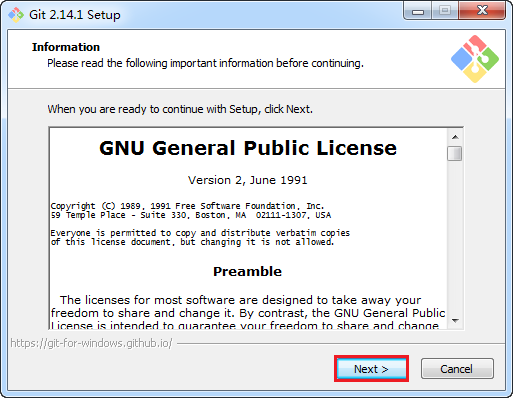
点击Next之后

安装路径我保持默认选项,然后继续下一步
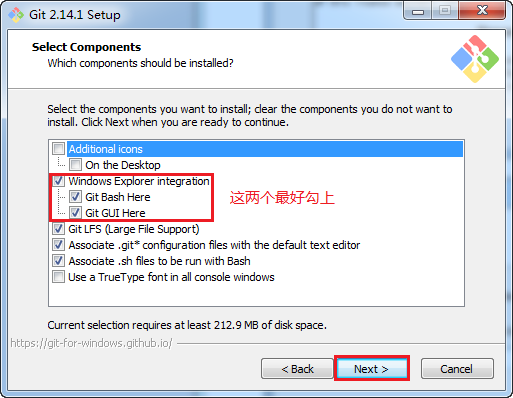
继续下一步
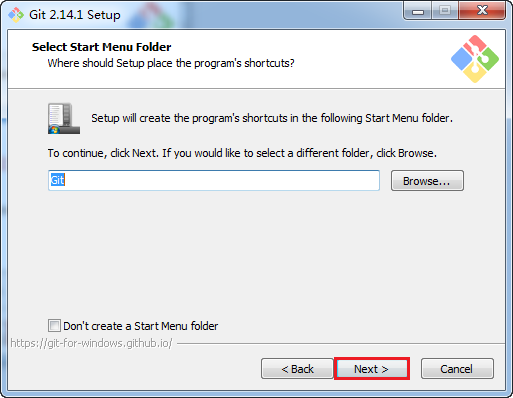
提示你创建开始菜单,我们继续下一步
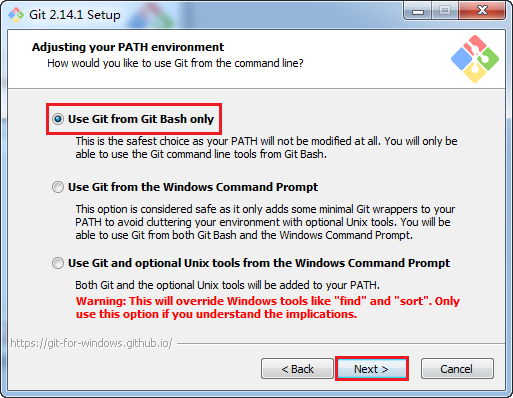
上图默认的是第二项,但是我改成了第一项,不想在CMD下使用Git命令。
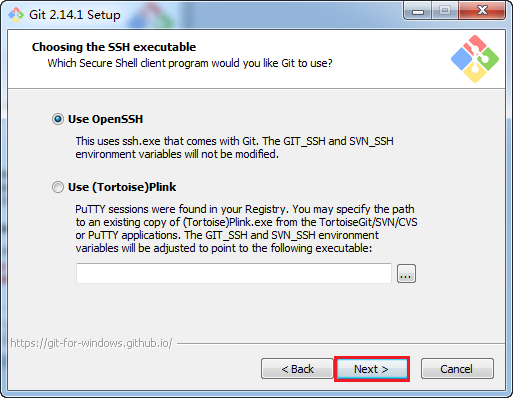
继续下一步
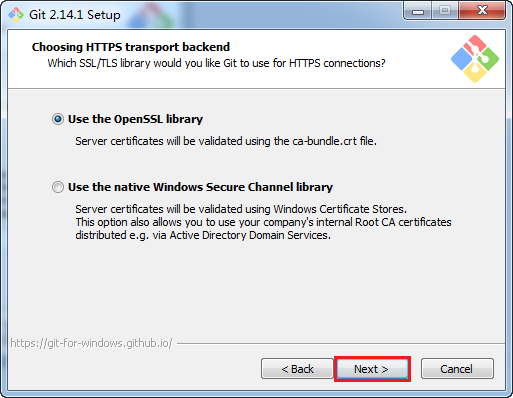
继续下一步
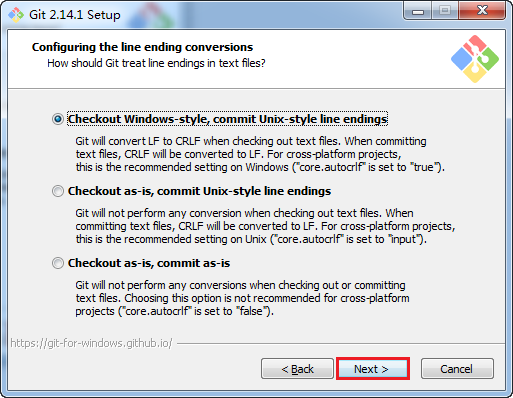
下一步
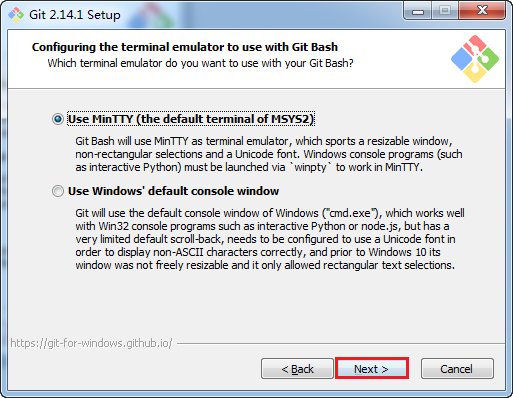
下一步
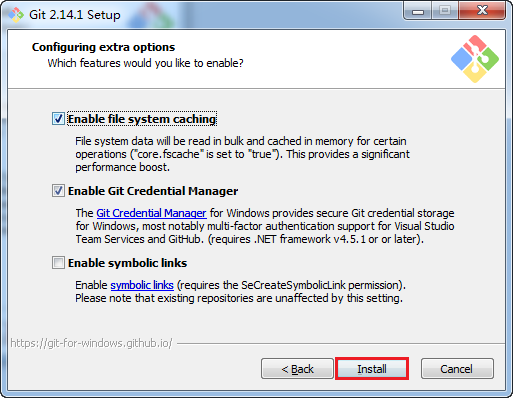
安装完毕
Git的配置Step By Step
Git安装成功之后,我们验证一下是否安装成功。
Win+R打开CMD之后,输入git
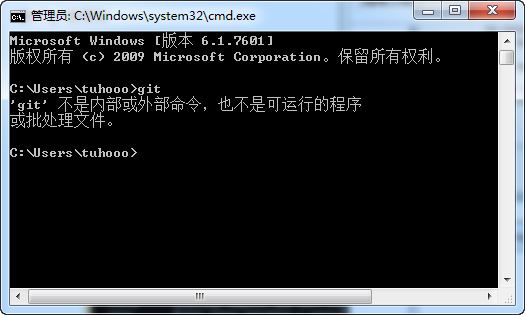
发现并没有git这个命令,这里我们要将C:\Program Files\Git\bin加入到环境变量中,这一步的演示就省略了
环境变变量设置之后,再试一次
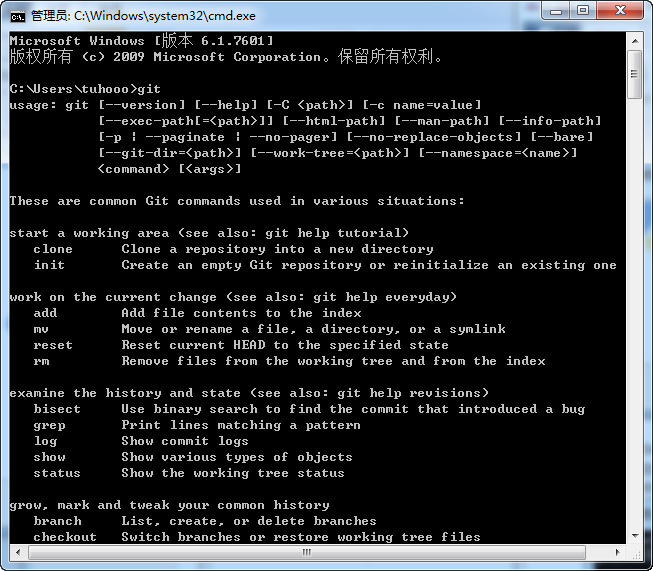
发现git命令已经可以正常使用了。
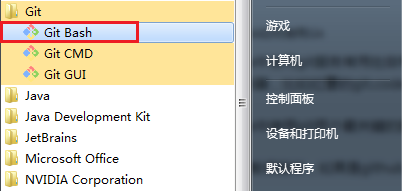
从开始菜单打开Git Bash:
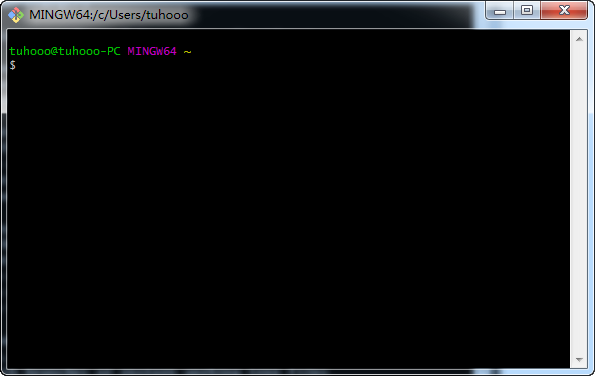
然后可以看到如下界面
生成SSH的key
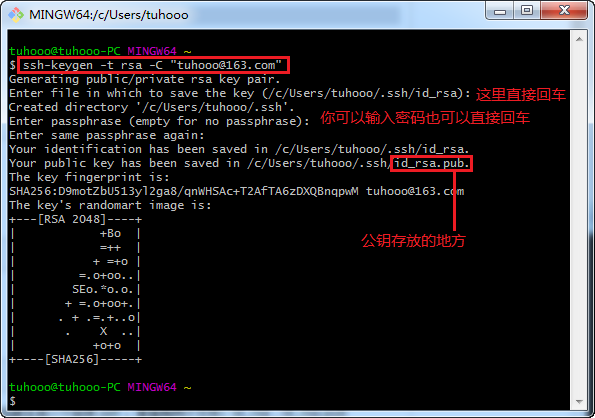
首先输入命令ssh-keygen -t rsa –C "tuhooo@163.com",其中最后的是你GitHub注册时候的邮箱(如果你想用GitHub的话)。
然后它会提示你rsa key的保存地方,直接回车就行
然后还让你输入密码,你想输也行,不想输就一路回车,最后有个public key的要注意,这个待会儿会用到。
然后下面设置的是git的账户信息
git config --global user.name "username"
git config --global user.email "email"
Git中配置GitHub
首先你得有一个GitHub的帐号,将id_rsa.pub中的key加入到profile中。
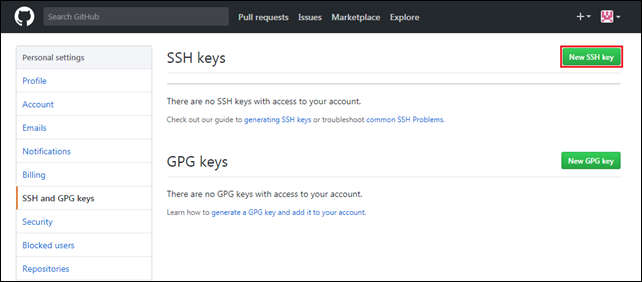
点击New SSH key按钮,添加新的key
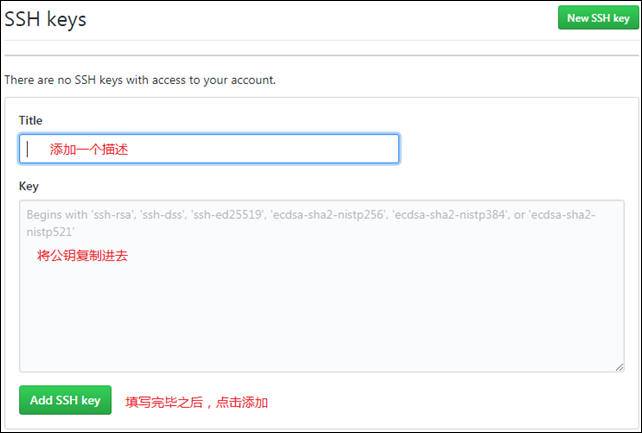
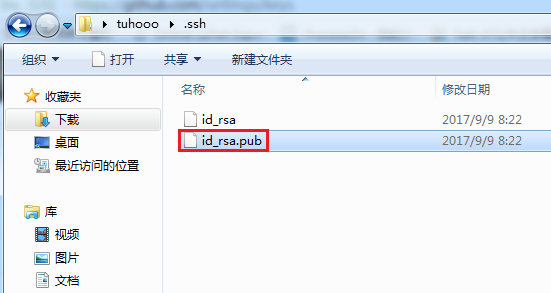
打开这个文件,并复制其中的内容到Key那个框中,然后点击Add SSH key就可以了。
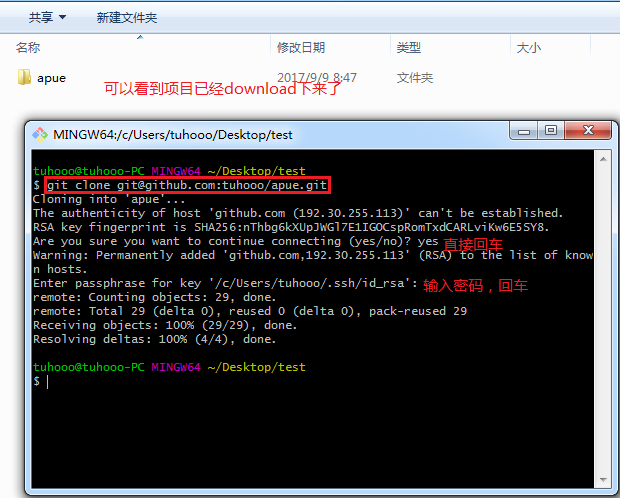
嗯,Git和GitHub的配置就到这儿了
IDEA中配置以及使用Git Step By Step
IDEA是一款非常智能的Java开发工具,支持很多种VCS。这里我们来看一下怎么在IDEA中配置以及使用Git。
首先假设你已经安装好了IDEA。
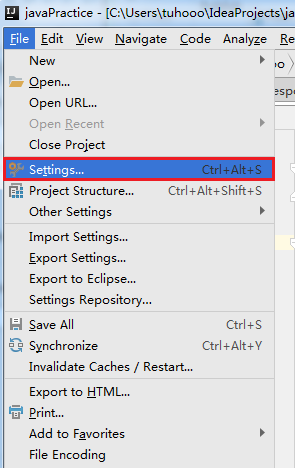
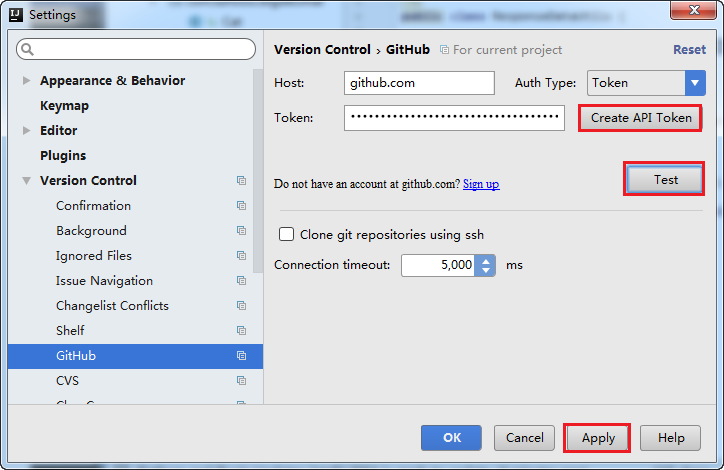
这样就配置好了GitHub,而Git是早就配好了的,IDEA会自动侦测。
开始的时候我是用的Token,但是后来又改成了Password。
IDEA新建的项目传到GitHub上
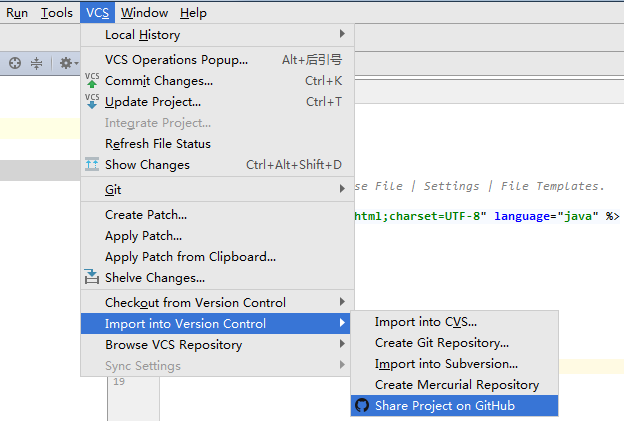
这样做就差不多啦。
windows上配置连接git的更多相关文章
- windows上配置git
windows上配置git1.下载mysisigit进入http://msysgit.github.io/,下载,安装,下一步下一步即可. 2.下载tortoisegit进入http://downlo ...
- JMC监控(Windows上远程连接监控Linux服务器的JVM)
Windows上远程连接监控Linux服务器的JVM:1.Linux服务器上配置:在Tomcat的tomcat-wms/bin/catalina.sh中添加CATALINA_OPTS="-X ...
- Ubuntu安装SSH + Windows上配置Putty
1. Ubuntu安装SSH 命令: # sudo apt-get install openssh-server 2. 启动SSH Server 命令: # sudo /etc/init.d/ssh ...
- Tomcat上配置连接池{ connect error=Name [jdbc/OracleDB] is not bound in this Context. Unable to find [jdbc]}
. 在学习期间,从未实践过在tomcat上配置连接池,今天终于实现一次,在tomcat玩了一把,不知道你是否现在有和我一样的困境.废话少说直接上代码 java public static Con ...
- MongoDb进阶实践之二 如何在Windows上配置MongoDB
一.引言 上一篇文章,我介绍了如何在Linux系统上安装和配置MongoDB,其实都不是很难,不需要安装和编译,省去了Make && Make Install 命 ...
- Apache2.2+php5.4在windows上配置实例
这几天一直在win8.1上配置apache+php环境,网上看了很多文章,自己又犯了很多错误才配置成功,对新手来说真是有点小难. 自己打算把配置的详细过程写下来,好帮助其他新手快速配置. 在这里参考了 ...
- windows上如何搭建Git Server
Git在版本控制方面,相比与SVN有更多的灵活性,对于开源的项目,我们可以托管到Github上面,非常方便,但是闭源的项目就会收取昂贵的费用.那么私有项目,如何用Git进行代码版本控制呢?我们可以自己 ...
- 三.jenkins 在windows上配置master 和 agent(slave)
参考链接: https://wiki.jenkins-ci.org/display/JENKINS/Step+by+step+guide+to+set+up+master+and+slave+mach ...
- py-faster-rcnn:在windows上配置
0.先说一下本机配置 opencv2+cuda7.5+cudnn+anaconda,这些基础的之前都是配置好了的,python环境建议使用anaconda,用到的库基本都有了,好像没有easydict ...
随机推荐
- 记boost在gcc的一个库链接问题generic_category()
报错大致如下: main.cpp:(.text+0x49): undefined reference to `boost::system::generic_category()'main.cpp:(. ...
- 成都Uber优步司机奖励政策(4月10日)
滴快车单单2.5倍,注册地址:http://www.udache.com/ 如何注册Uber司机(全国版最新最详细注册流程)/月入2万/不用抢单:http://www.cnblogs.com/mfry ...
- day2 CSS- 选择器
1.CSS 语法 css是英文Cascading Style Sheets的缩写,称为层叠样式表 2.css的四种引入方式 1.行内式 行内式是在标记的style属性中设定CSS样式.这种方式没有体现 ...
- 【SHOI2008】堵塞的交通
题面 题解 这里提供几种不用脑子的算法(当然是离线的): $\text{LCT}$ 记下每条边的删除时间,用$\text{LCT}$维护最大生成树,每次加进一条边时,跟原来那条链上的做比较,删除那条删 ...
- Django模型层:多表查询
一 创建模型 实例:我们来假定下面这些概念,字段和关系 作者模型:一个作者有姓名和年龄. 作者详细模型:把作者的详情放到详情表,包含生日,手机号,家庭住址等信息.作者详情模型和作者模型之间是一对一的关 ...
- Java的Graphics类进行绘图的方法详解
Graphics类提供基本绘图方法,Graphics2D类提供更强大的绘图能力. Graphics类提供基本的几何图形绘制方法,主要有:画线段.画矩形.画圆.画带颜色的图形.画椭圆.画圆弧.画多边形等 ...
- 在腾讯云上安装mysql遇到的问题
卸载mysql: 1.sudo apt-get autoremove --purge mysql-server-5.5 5.5 是数据库版本, mysql -v 显示版本信息 2.sudo apt-g ...
- php实现快速排序和冒泡排序
快速排序 实现思路:把第一个元素作为标记,依次判断后续的值,如果小于它则放在左边,如果大于它则放右边,同理把左右两部分看成一个整体一直递归,最后再数组拼接起来 它的最优时间复杂度为O(nlogn)[以 ...
- EasyUI tree 优化--点击文字折叠展开效果
$(function () { $('#tree_menu').tree({ onSelect: function (node) { if (node.state == "closed&qu ...
- Pairs Forming LCM LightOJ - 1236 素因子分解
Find the result of the following code: long long pairsFormLCM( int n ) { long long res = 0; fo ...