
记录学习docker命令的随笔
docker安装与启动
安装docker
yum包更新到最新
sudo yum update
安装需要的软件包
sudo yum install -y yum-utils device-mapper-persistent-data lvm2
设置yum源,这是设置阿里云的
sudo yum-config-manager --add-repo http://mirrors.aliyun.com/docker-ce/linux/centos/docker-ce.repo
安装docker
sudo yum install docker-ce
说明:-ce 是社区版,也就是免费版。也有企业版但是需要收费安装完成查看版本
docker -v

出现以上显示说明安装成功
设置docker镜像源
 这里列举几个镜像地址:
     1:docker官方中国区 :https://registry.docker-cn.com
     2:网易:http://hub-mirror.c.163.com
     3:ustc:http://docker.mirrors.ustc.edu.cn
     4:阿里云:http://<你的ID>.mirror.aliy
说明:阿里云需要到阿里云后台获取的自己地址,具体我这里不在说明,这里用ustc作为例子
编辑该文件
vim /etc/docker/daemon.json
文件里面输入以下内容:
{
"registry-mirrors": ["https://docker.mirrors.ustc.edu.cn"]
}
[]里面可以输入多个地址:
比如:
[
"https://docker.mirrors.ustc.edu.cn",
"http://hub-mirror.c.163.com"
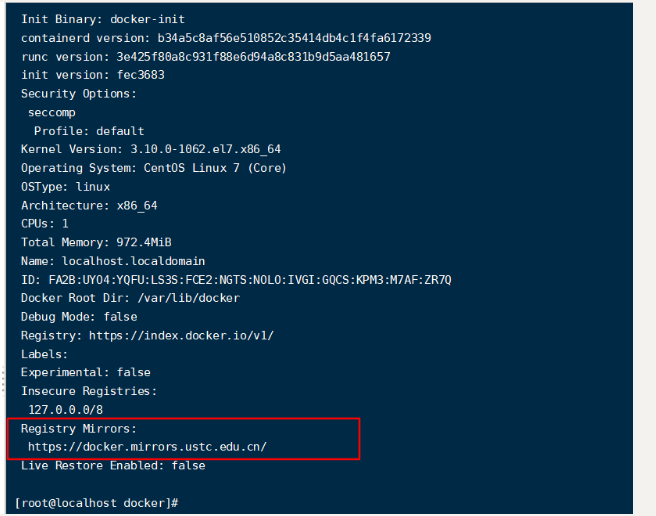
]查看镜像地址是否切换成功可以使用docker info 命令查看
docker启动和停止命令
启动docker
systemctl start docker
停止docker
systemctl stop docker
重启docker
systemctl restart docker
查看docker状态
systemctl status docker
设置docker开机启动
systemctl enable docker
查看docker信息
docker info
查看docker帮助文档
docker help
镜像相关命令
查看镜像
docker images

 REPOSITORY :镜像名称
 TAG: 镜像标签
 IMAGE ID : 镜像ID
 CREATED : 镜像创建时间
 SIZE :镜像大小
搜索镜像(搜索过程需要联网)
docker search 镜像名称
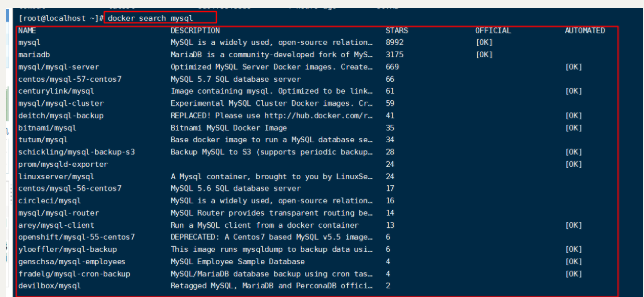
 NAME:仓库名称
 DESCRIPTION:镜像描述
 STARS:表示一个镜像的欢迎程度
 OFFICIAL:是否是官方
 AUTOMATED:自动构建,表示该镜像由Docker Hub自动构建流程创建的
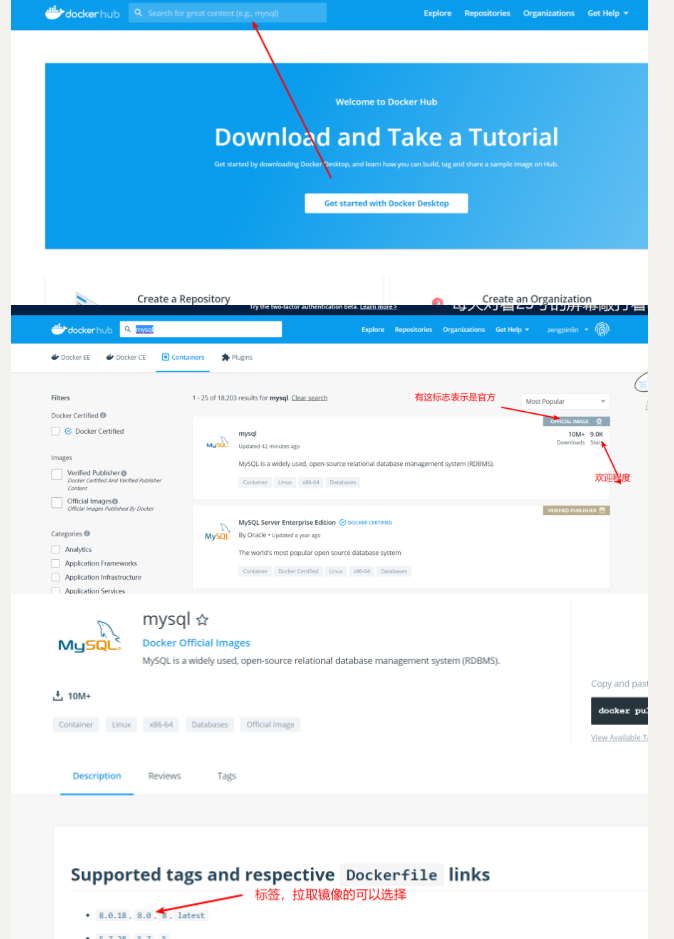
说明:查看镜像详细可以直接登录docker官方查看
网址:https://hub.docker.com/
拉取镜像
docker pull 镜像名称:TAG
例子:
docker pull centos:7
拉取centos7的镜像 TAG表示要拉取的版本,不写默认拉取最新的删除镜像
docker rmi 镜像名称
容器相关命令:
查看正在运行的容器
docker ps
查看所有运行的容器
docker ps -a
查看最后一次运行的容器
docker ps -l
创建容器
参数说明:
 -i 表示运行容器
 -t 表示容器启动会进入其命令行。
 --name 为容器定义一个名称
 -v 表示目录挂载(前者是宿主机目录,后者是容器目录) 可使用多个
 -d 表示创建一个守护式容器
 -p 表示端口映射(前者是宿主机端口,后者是容器内的端口)可使用多个
交互式容器创建
docker run -it --name=容器名称 镜像名称:标签 /bin/bash
列子:
docker run -it --name=mycentos7 centos:7 /bin/bash
说明:/bin/bash 可加可不加创建交互式容器
要退出交互式容器输入 exit 命令即可守护式容器创建
docker run -di --name=容器名称 镜像名称:标签
登录守护式容器方式:
docker exec -it 容器名称|容器ID /bin/bash
停止容器
docker stop 容器名称|容器ID
启动容器
docker start 容器名称|容器ID
删除容器
docker rm 容器名称|容器ID
文件拷贝
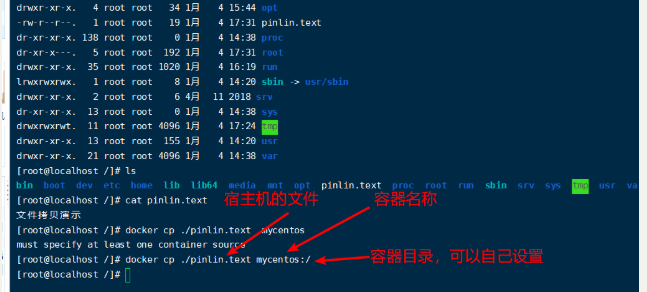
 从宿主机将文件拷贝到容器中
 docker cp 宿主机需要拷贝的文件|目录 容器名称:容器目录
列子
 从容器中将文件拷贝到宿主机中
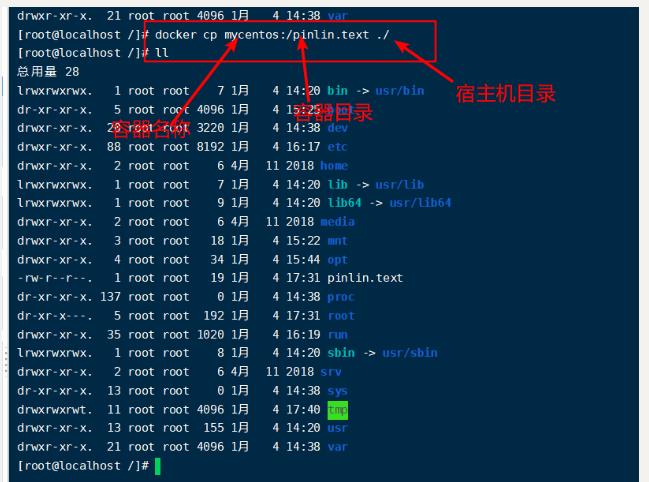
 docker cp 容器中需要拷贝的文件|目录 宿主机目录
例子
目录挂载
目录挂载:指的是当改变宿主机的文件时容器内的文件也随着改变
docker run -di -v 宿主机目录:容器目录 --name=容器名称 镜像名称:标签
说明:目录挂载要在容器创建时设置
docker容器部署mysql
docker run -di --name=容器名称 -p 宿主机端口:容器运行端口 -e MYSQL_ROOT-PASSWORD=密码 镜像名称
参数说明
 -p 表示端口映射,格式为:宿主机映射端口:容器运行端口
 -e 环境变量 MYSQL_ROOT-PASSWORD表示为ROOT用户设置密码

宿主机映射的端口可以随意设置,设置完成使用mysql连接客户端连接即可
nginx部署
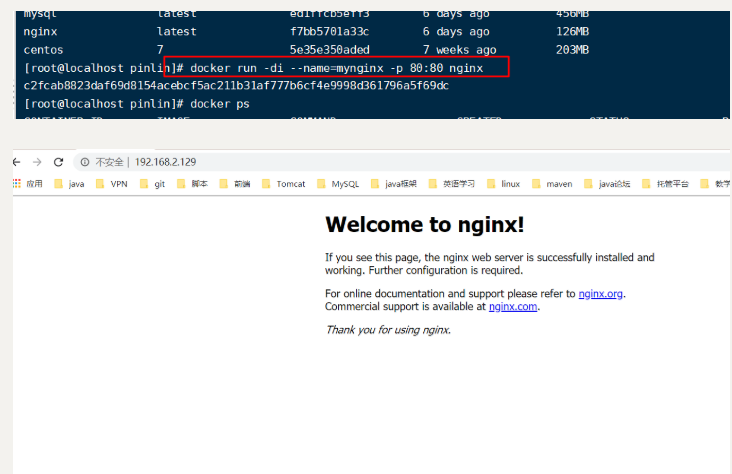
docker run -di --name=容器名称 -p 宿主机端口:容器运行端口 镜像名称
记录学习docker命令的随笔的更多相关文章
- 学习docker——命令总结
安装docker的方法可以参考:Ubuntu.CentOS.Windows.MacOS 查看版本信息 → ~ $ docker --version Docker version 18.03.1-ce, ...
- Docker命令学习
今天更换腾讯云系统的时候发现了多了个CoreOS,据说是专门运行docker的轻量系统,顺便学习一下docker命令. 1. docker version 显示 Docker 版本信息. 2. doc ...
- docker命令行学习
docker命令行学习 docker run docker run --help:老实说这条最管用了 docker run -it:交互模式,允许控制台输出 docker run -d:detach, ...
- Docker 学习之命令篇
Docker 学习之命令篇 1. docker images //镜像列表 2. docker ps –a //所有运行过的容器 3. docker ps –l 最后运行的容器 4. docker ...
- Docker学习--->>Docker的认识,安装,及常用命令熟悉
Docker是什么? 在平常的软件开发中,会面临着开发不同的程序或服务需要不同的环境.而在该环境上开发完成后,想要在其他的环境上部署,则需要自己去重新部署,而Docker的出现使得这样的迁移变得容易. ...
- docker学习(六) Docker命令查询
Docker命令查询 1.基本语法docker [OPTIONS] COMMAND [arg...]一般来说,Docker 命令可以用来管理 daemon,或者通过 CLI 命令管理镜像和容器.可以通 ...
- 从零开始学习 Docker
这篇文章是我学习 Docker 的记录,大部分内容摘抄自 <<Docker - 从入门到实践>> 一书,并非本人原创.学习过程中整理成适合我自己的笔记,其中也包含了我自己的 ...
- Docker 入门 到部署Web 程序- (阿里面试常用的docker命令和优点)
最近阿里的面试官问我Docker是做什么用的,我记得之前360和美团,京东的都问过,但是一直没时间看,最近有时间了,系统的学习了一下Docker,在此做一下记录,方便各位看官学习交流 一.Docker ...
- docker命令快速入门
docker快速入门系列 Docker hello world hello world $ docker run ubuntu:15.10 /bin/echo "Hello world&qu ...
随机推荐
- 搭建Redis主从复制的集群
在主从复制模式的集群里,主节点一般是一个,从节点一般是两个或多个,写入主节点的数据会被复制到从节点上,这样一旦主节点出现故障,应用系统能切换到从节点去读写数据,这样能提升系统的可用性.而且如果再采用主 ...
- 痞子衡嵌入式:为下一代智能可穿戴设备而生 - i.MXRT500
大家好,我是痞子衡,是正经搞技术的痞子.今天痞子衡给大家介绍的是恩智浦i.MX RTxxx系列MCU的新品i.MXRT500. 自2018年i.MXRTxxx系列首款芯片i.MXRT600(主打智能语 ...
- TearmQuery()
lucene 中的 TearmQuery() 在.search( tearmQuery, q)查询时 比较矫情 q只能是小写
- centos,linux环境下安装JDK1.8完整
进入oracle官网下载安装包,cetos一般选择xx-xx-linux-x64.tar.gz.获取到地址后可以点击下载,也可以使用wget命令下载. 在得到下载好的文件后下面就可以开始安装了.比如我 ...
- 移动物体监控系统-sprint4嵌入式web服务器开发
一.BOA嵌入式服务器的移植 step1:下载BOA服务器并解压,进入boa下面的src目录,执行./configure生成必须的配置文件以及Makefile step2:修改Makefile文件 c ...
- Windows-快速预览文件-QuickLook
开源.免费的文件快速预览工具, 支持图片.文档.音视频.代码文本.压缩包等多种格式. 获得 Mac OS 空格键快速预览文件相同的体验 效果图 文件夹 音视频 浏览 压缩包,文本 支持的格式: 图片: ...
- SpringMvc接收multipart/form-data 传输的数据 及 PostMan各类数据类型的区别
前段时间遇到一个问题,在spring mvc 服务端接收post请求时,通过html 表单提交的时候,服务端能够接收到参数的值.但是使用httpclient4.3构造post请求,却无法接收到参数的值 ...
- 制作的excel表格如何放到微信公众号文章中?
制作的excel表格如何放到微信公众号文章中? 我们都知道创建一个微信公众号,在公众号中发布一些文章是非常简单的,但公众号添加附件下载的功能却被限制,如今可以使用小程序“微附件”进行在公众号中添加附件 ...
- 【Redis】Redis开篇与如何安装单机版Redis,这次我会了!!
写在前面 很早之前,就有不少小伙伴微信留言说:冰河,你能不能写一个Redis专栏啊,我最近在学习Redis,看书看不下去,学习视频又觉得视频太长了,还是看你的文章比较给力!哈哈,原来我写的文章能够让小 ...
- C#算法设计排序篇之07-希尔排序(附带动画演示程序)
希尔排序(Shell's Sort) 该文章的最新版本已迁移至个人博客[比特飞],单击链接 https://www.byteflying.com/archives/687 访问. 希尔排序是插入排序的 ...