
Arduino IDE搭建ESP8266开发环境,文件下载过慢解决方法 | ESP-01制作WiFi开关教程,改造宿舍灯
1. Arduino IDE配置ESP8266环境
参考:https://www.jianshu.com/p/cb0274d612b5
首先从 Arduino 官网 下载最新版本的 Arduino IDE 软件并安装。
安装完成以后,进入首选项(Preferences),找到附加开发板管理器地址(Additional Board Manager URLs),并在其后添加如下信息:
http://arduino.esp8266.com/stable/package_esp8266com_index.json
再点击确定(OK);

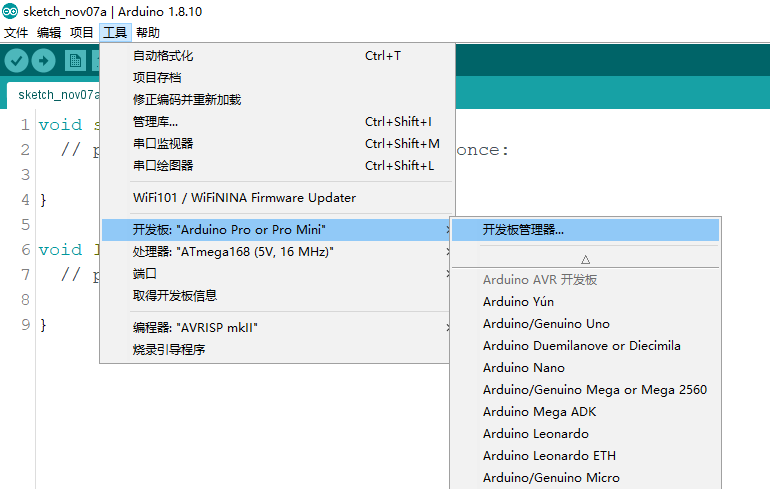
之后点击工具 - 开发板 - 开发板管理器,进入开发板管理器界面:
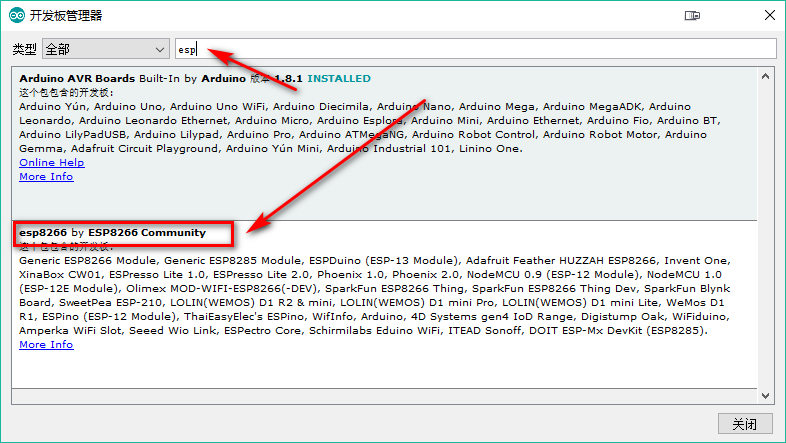
输入esp, 找到 esp8266 并安装;
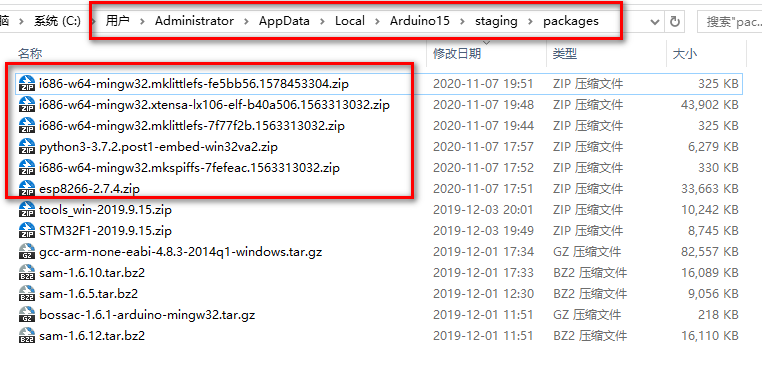
笔者在安装过程中发现下载速度太慢,于是去esp8266 arduino的github页面(https://github.com/esp8266/Arduino/releases)下载了压缩包(笔者用的2.6.0),再放进C盘就可以了,下面是详细步骤:
https://github.com/earlephilhower/esp-quick-toolchain/releases?after=3.0.0-gnu5
笔者将这6个压缩包放至了百度网盘,解压后放进这个文件夹;
链接:https://pan.baidu.com/s/1hX45SsujWOyPKyntA6fDkQ
提取码:8266
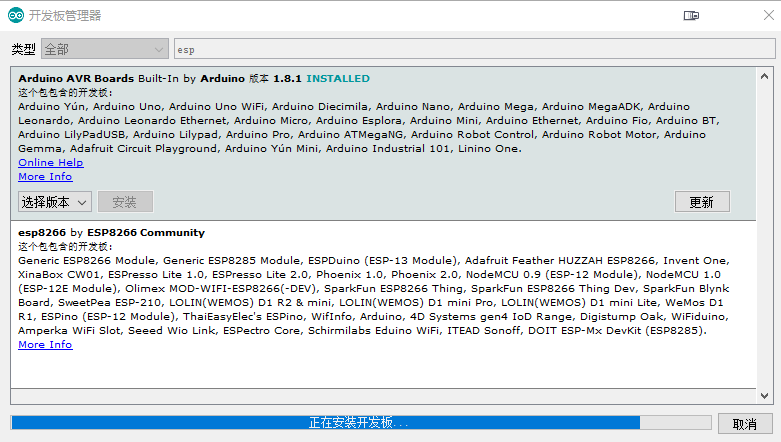
然后在开发板管理器上,输入esp, 找到 esp8266 即可快速安装~
2. 烧写程序方法
参考:http://www.elecfans.com/dianzichangshi/20171123584883.html
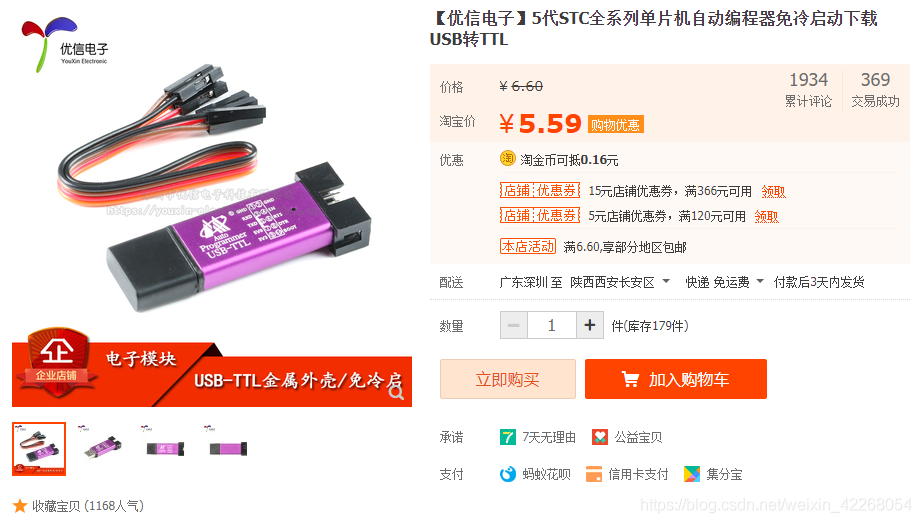
将ESP8266与USB-TTL按照下面的接线图进行连接。最好使用下面这种免冷启动的。
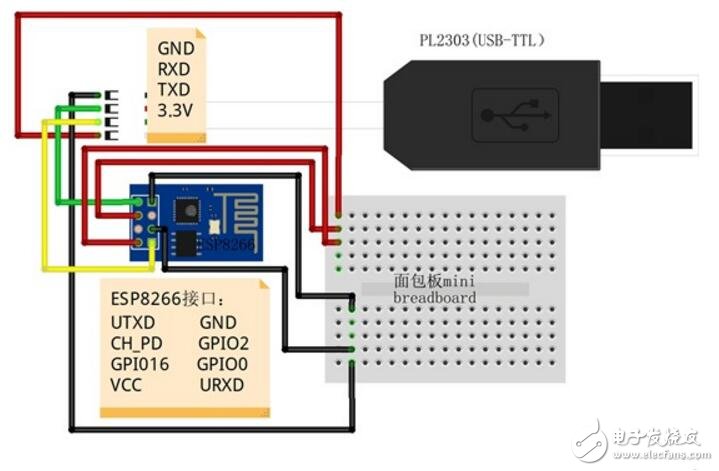
UTXD—–RXD
URXD—–TXD
CH_PD—-3.3v
VCC——-3.3V
GND——GND
GPIO0—–GND
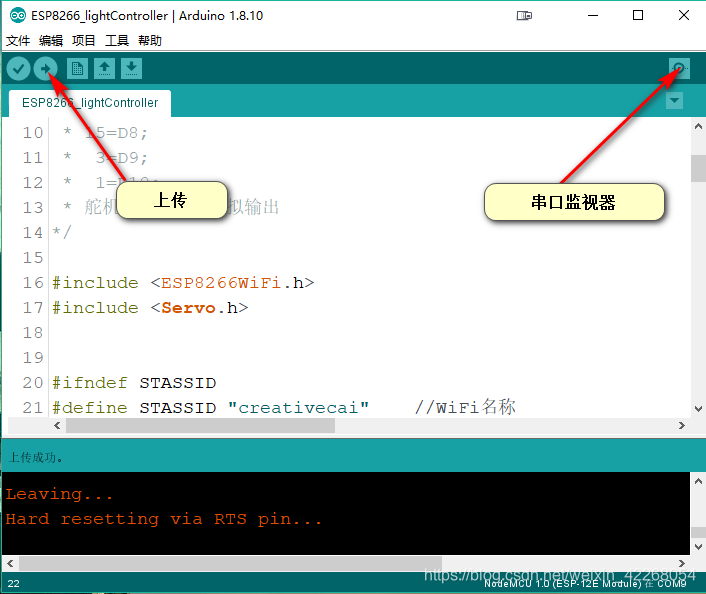
将连接好ESP8266的USB-TTL插在电脑上,对IDE进行如下设置:
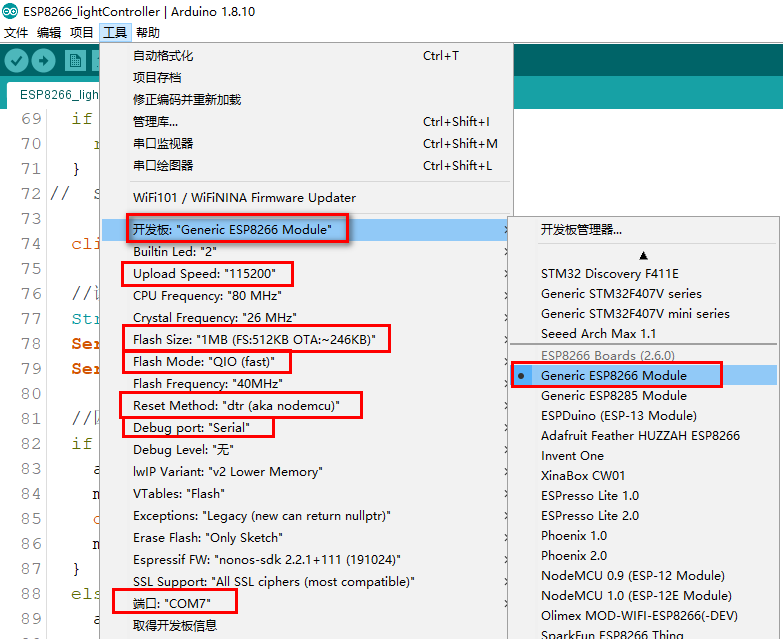
你可以上传ESP8266WIFI的相关程序了。

注意事项
1.esp8266-01板对电压的要求很高,烧写时电源一定要采用3.3V左右。
2.如果代码无法上传,并显示警告,请检查USB-TTL是否良好(某些USB-TTL烧写时无法打开串口,导致上传失败)。
3.ESP8266与USB-TTL需要RX,TX交叉连接。
4.CH_PD这个引脚无论是烧程序也好,烧完程序应用也好,都要接3.3V。
5.GPIO0这个引脚在烧程序的时候必须接GND(接低电平),烧完程序后想要进行应用的话,必须将这个引脚拉高或者悬空。
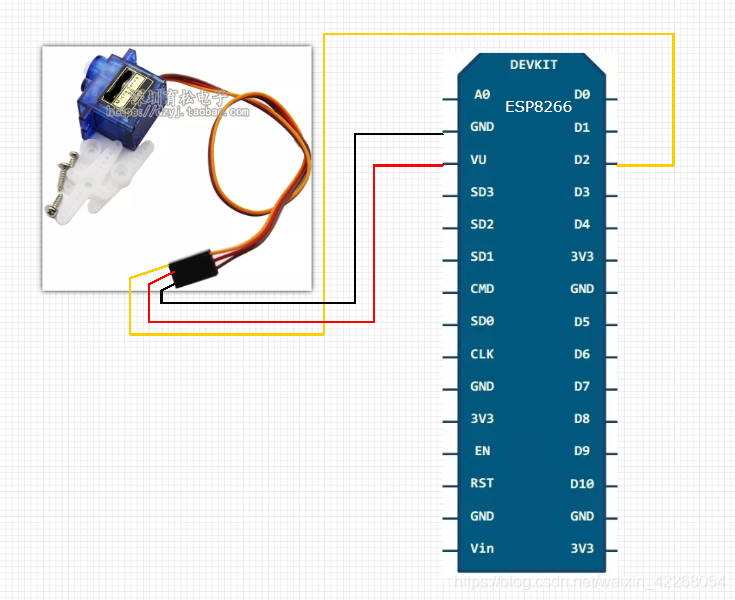
3. WiFi控制舵机程序
/*
* nodemcu引脚对应数字:
* 16=D0;
* 4=D2;
* 0=D3;
* 2=D4;
* 14=D5;
* 12=D6;
* 13=D7;
* 15=D8;
* 3=D9;
* 1=D10;
* ESP-01引脚对应数字:
* GPIO2 --2 舵机 ->模拟输出
* GPIO16--16
*/
#include <ESP8266WiFi.h>

#include <Servo.h>

#ifndef STASSID

#define STASSID "填写你的WiFi名称"    //WiFi名称

#define STAPSK  "填写你的WiFi密码"  //WiFi密码

#endif

#define ANGLE_ON  76    //开灯时的舵机角度

#define ANGLE_OFF 153   //关灯时的舵机角度

#define ANGLE_NONE 110  //置空时的舵机角度

const char* ssid = STASSID;

const char* password = STAPSK;

int angle=ANGLE_NONE;//舵机角度

Servo myservo;  //创造一个servo结构体

//创建服务器实例,指定要监听的端口为80端口

WiFiServer server(80);

void setup() {

  Serial.begin(115200);

  myservo.attach(16); //舵机信号线,接analogIn脚

  myservo.write(angle);// 0~180°

  //连接WiFi

  Serial.println();

  Serial.println();

  Serial.print(F("WiFi start connect "));//用F函数将会把字符串放入RAM中,输出至串口

  Serial.println(ssid);

  WiFi.mode(WIFI_STA);//设置为接收WiFi模式

  WiFi.begin(ssid, password);

  while (WiFi.status() != WL_CONNECTED) {

    delay(500);

    Serial.print(F("."));

  }

  Serial.println();

  Serial.println(F("WiFi已连接!"));

  //开启模块的服务器

  server.begin();

  Serial.println(F("模块服务端已开启!"));

  //打印模块的IP地址

  Serial.println(WiFi.localIP());

}

void loop() {

  //监测客户端是否连接

  WiFiClient client = server.available();

  if (!client) {

    return;//如果未连接就重新循环监测

  }

//  Serial.println(F("new client"));

  client.setTimeout(1000); // default is 1000

  //读取请求内容的第一行

  String req = client.readStringUntil('\r');

  Serial.println(F("请求: "));

  Serial.println(req);

  //匹配 请求-->信号变量

  if (req.indexOf(F("/gpio/0")) != -1) {

    angle = ANGLE_ON;//如果/gpio/0在请求内容中,发出开灯的信号

    myservo.write(angle);// 0~180°

    delay(1000);

    myservo.write(ANGLE_NONE);//将舵机重新置空,以免一直受力损坏

  }

  else if (req.indexOf(F("/gpio/1")) != -1) {

    angle = ANGLE_OFF;

    myservo.write(angle);// 0~180°

    delay(1000);

    myservo.write(ANGLE_NONE);//将舵机重新置空,以免一直受力损坏

  }

  else {

    Serial.println(F("无效请求"));

  }

  //读取或忽略余下的请求内容

  while (client.available()) {

    client.read();

  }

  //向客户端发送回答,HTML网页代码内容

  //nagle算法会将它们分组为一个数据包

  client.print(F("<!DOCTYPE html>\r\n<html xmlns='http://www.w3.org/1999/xhtml'>\r\n"));

  client.print(F("<head>\r\n<meta charset='utf-8'/>\r\n<title>智能卧室灯</title>\r\n"));

  client.print(F("<style type='text/css'>.state{text-align:center;font-size:80px;}"));

  client.print(F(".on{text-align:center;font-size:200px;alink='#1a9e5f'}.off{text-align:center;font-size:200px;alink='#da4f43'}"));

  client.print(F("</style><body><div class='state'>灯状态:"));

  client.print((angle>ANGLE_NONE) ? F("关</div>") : F("开</div>"));

  client.print(F("<br><br><div class='on'><a href='http://"));//<br>换行

  client.print(WiFi.localIP());

  client.print(F("/gpio/0'>开</a></div><br><br><div class='off'><a href='http://"));

  client.print(WiFi.localIP());

  client.print(F("/gpio/1'>关</a></div></body></html>"));

  // 客户端实际上将被“刷新”,然后断开连接

  // 当函数返回并且“客户端”对象被销毁时

  // 刷新=确保书面数据被服务端接收

  Serial.println(F("客户端已挂起!"));

}
通过串口监视器(115200波特率)获取到路由器分配给NodeMCU的IP地址,即可通过访问网址来控制开/关灯 。
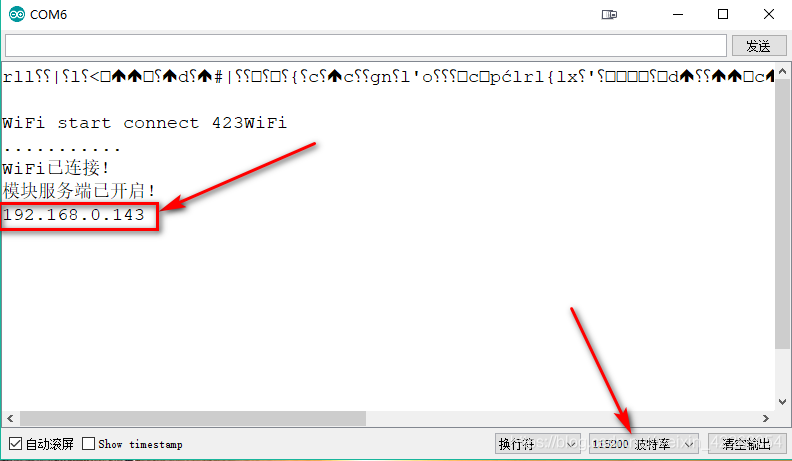
比如笔者这里读取到的IP为192.168.0.143,那么
开灯时手机上访问的网址为http://192.168.0.143/gpio/0;
关灯时手机上访问的网址为http://192.168.0.143/gpio/1。
(手机需要和NodeMCU在同一个路由器下,即连接的是同一个WiFi)
需要注意的是ESP8266可能连不上手机热点和5GWiFi,WiFi名字也最好不要带中文。
Arduino IDE搭建ESP8266开发环境,文件下载过慢解决方法 | ESP-01制作WiFi开关教程,改造宿舍灯的更多相关文章
- 【001:ubuntu下搭建ESP8266开发环境--编辑 编译 下载】
系统环境:ubuntu 16.04 TLS 64BIT 编辑器: Eclipse CDT 版本 编译器:xtensa-lx106-elf 交叉编译工具链 下载工具:esptool.py pyseria ...
- 在Eclipse下搭建Android开发环境教程
我们昨天向各位介绍了<在NetBeans上搭建Android SDK环境>,前不久也介绍过<在MyEclipse 8.6上搭建Android开发环境>, 都受到了读者的欢迎.但 ...
- 【转】在Eclipse下搭建Android开发环境教程
本文将全程演示Android开发环境的搭建过程,无需配置环境变量.所有软件都是写该文章时最新版本,希望大家喜欢. 一 相关下载 三 Eclipse配置 (1)Java JDK下载 1 安装andr ...
- lua----------------使用VS2015搭建lua开发环境的一些侥幸成功经验,
所以本篇博文介绍在Windows平台下,使用VS2015搭建lua开发环境的一些侥幸成功经验,安装过程参考网上教程,安装过程如下(参考http://www.byjth.com/lua/33.html) ...
- IDEA如何快速搭建Java开发环境
作为IntelliJ IDEA mac新手,IDEA如何快速搭建Java开发环境呢?今天小编就给大家带来了IntelliJ IDEA mac使用教程,想知道IDEA如何快速搭建Java开发环境? 全局 ...
- ESP8266开发之旅 进阶篇② 闲聊Arduino IDE For ESP8266烧录配置
授人以鱼不如授人以渔,目的不是为了教会你具体项目开发,而是学会学习的能力.希望大家分享给你周边需要的朋友或者同学,说不定大神成长之路有博哥的奠基石... QQ技术互动交流群:ESP8266&3 ...
- Cesium学习2:如何从零开始在Eclipse IDE,Java语言搭建cesium开发环境
废话不多说,今天就先在Eclipse上搭建Cesium开发环境吧~ 零.Cesium简介 Cesiumjs 是一套javascript库,用来渲染3D地球,2D区域地图,和多种GIS要素.不需要安装任 ...
- Arduino上搭建ESP8266环境
我尝试了各种方法都无法在Arduino上安装ESP8266的环境,最后发现离线安装最稳妥. 1. 下载安装包,提取码:pktw 2. 将安装包内所有文件拷贝到C:\Users\Administrato ...
- Ubuntu16.04搭建各种开发环境的IDE: QT5 , CodeBlocks ,eclipse-cdt, PyCharm
搭建Ubuntu下C/C++以及Python的集成开发环境,采用双系统(Win7+Ubuntu)的Ubuntu16.04-LTS系统, 关于双系统的搭建可以参考下面博客(图文十分详细):https:/ ...
随机推荐
- 温故知新————c++ 多态
参考: 1. https://blog.csdn.net/weixin_42678507/article/details/89414998 (直接说明原理) 2 .https://www.cnblo ...
- uni-app引入iconfont字体图标
1 首先进入你的iconfont项目 很好, 看见圈圈的吗 , 我说蓝色的,记住了,选到这个 ,然后点击下载本地项目, 解压完就是这个了 ,然后把 圈起来的放到你的项目文件里面 ,记得引入的时候路径别 ...
- RESTfull是什么
经常做接口测试,会看很多接口文档,那怎么识别研发的接口设计是否足够规范,是否符合一些行业标准或准则.那认识了解RESTfull,可以让我们更具有专业性.让我们对接口文档的阅.接口合理性设计识别,做到有 ...
- VueCroppie
下载 VueCroppie VueCroppie是一个Vue 2包装Croppie一个美丽的照片裁剪工具的Javascript由foliotek. 安装 NPM 安装vue-croppie-保存 CD ...
- centos7 下 kafka的安装和基本使用
首先确保自己的linux环境下正确安装了Java 8+. 1:取得KAFKA https://mirrors.bfsu.edu.cn/apache/kafka/2.6.0/kafka_2.13-2.6 ...
- 怎么快速从产品助理/初级 PM 成长为高级 PM?
一般想成为一枚产品经理的同学,如果没有经过系统的学习,都是从产品专员/助理开始做起的~ 那要想快速从产品助理/初级 PM 成长为高级 PM,以下这几点必不可少 直接上干货~ 全文篇幅较长,可以点赞收藏 ...
- Oracle报错>记录被另外一个用户锁定
原因 当一个用户对数据进行修改时,若没有进行提交或者回滚,Oracle不允许其他用户修改该条数据,在这种情况下修改,就会出现:"记录被另外一个用户锁定"错误. 解决 查询用户.数据 ...
- 2440启动流程 <转载>
韦东山 博客园 首页 订阅 管理 2440启动过程分析 2440启动过程分析 2440启动过程算是一个难点,不太容易理解,而对于2440启动过程的理解,影响了后面裸机代码执行流程的分析,从而看出2 ...
- hdfs的JAVA必会操作
hdfs的必会操作 创建目录 //创建目录 public static void mkdir(String filePath) throws URISyntaxException, IOExcepti ...
- 【转载】opencvVS2019配置方法
环境: 系统:win10系统截至2020920版本 opencv版本:3.0.0版本 IDE:宇宙最强IDEA最新版本2019社区版 教程: 1.下载opencv安装包官网下载链接:https://o ...